








 Združene države (angleščina)
 Japonska (日本語)
 Rusija (русский)
 Nemčija (Deutsch)
 Francija (Français)
 Španija (Español)
 Italija (Italija)
 Portugalska (Portugues)
 Kitajska (繁体中文)
 turščina (Türk dili)
 Nizozemščina (Nederlands)
 korejščina (한국인)
 Savdska Arabija (عربي)
 Prenesite HD filme in TV-oddaje iz Prime Video hitro in brez izgub.

Se vam pogosto nalaga video Prime? Oglejte si ta vodnik. Tukaj boste izvedeli, kako odpraviti težavo z nenehnim nalaganjem videoposnetkov Amazon Prime na televizorju, mobilnem telefonu, računalniku in drugih napravah. Poleg tega boste raziskali profesionalni program za prenos, ki vam omogoča trajno gledanje videoposnetkov Amazon Prime brez povezave brez prekinitev!
Verjetno ste se med pretakanjem vsebine na Prime Video že srečali s katero od naslednjih situacij:
- Aplikacija Prime video se nalaga vsakih nekaj sekund.
- Prime Video se nenehno nalaga, medtem ko druge storitve pretakanja delujejo brezhibno.
- Amazon Prime Video se med predvajanjem naslovov Amazon Prime na pametnem televizorju nenehno nalaga.
- Končno se namestiš za ogled serije Crime 101 ali Scream 7, in nenadoma se video zamrzne, zvok se prekine in strmiš v zaslon za nalaganje.
Če se vaš Prime Video nenehno nalaga, niste sami. Milijoni uporabnikov se dnevno soočajo s težavami z Amazon Prime Buffering, bodisi na pametnem televizorju, Fire Sticku, pametnem telefonu ali spletnem brskalniku. Zakaj se Prime Video nenehno nalaga? Kako odpraviti to težavo, da boste spet imeli tekoče predvajanje? V tem vodniku vas bomo vodili skozi vse možne rešitve, ki vam bodo v pomoč. Popravi, kako se Amazon Prime Video nenehno nalaga, od hitrih preverjanj omrežja do naprednih sistemskih nastavitev. Pa se lotimo!
Če želite trajno odpraviti medpomnjenje, prenesite videoposnetke Amazon Prime na MP4 uporabi TunesBank Amazon Video DownloaderS TunesBank niste več omejeni na aplikacijo Prime Video. Ko jih prenesete, so vaši videoposnetki z Amazona vaši, da jih shranite in si jih ogledate kadar koli – brez nalaganja.
Poleg tega lahko odpravite tudi pogoste težave s Prime Video, kot so prijava, prenos, nedelovanje, nalaganje, zaprtje aplikacije, zamrznitev itd. Prenesene videoposnetke Amazon si lahko ogledate brez povezave v kateri koli napravi ali predvajalniku zunaj aplikacije Prime Video!
1. del. Zakaj se Prime Video nenehno nalaga?
Pravzaprav se Amazon Prime Video nenehno nalaga iz različnih razlogov. Če povzamemo, so najpogostejši vzroki naslednji:
- Nestabilne internetne povezave
- Zastarela aplikacija ali vdelana programska oprema naprave
- Poškodovani podatki predpomnilnika
- motnje VPN
- Preobremenjenost strežnika Amazon Prime
- Nepravilne nastavitve
To so nekateri glavni razlogi, zakaj se Prime Video nenehno nalaga in ustavlja na vašem televizorju, mobilnem telefonu, računalniku ali drugih napravah za pretakanje. V skladu s tem je v naslednjem razdelku opisanih več kot 12 preizkušenih rešitev, ki vam bodo pomagale odpraviti težave s pretakanjem Prime Video in zagotoviti, da Amazon Prime predvaja naslove gladko in neprekinjeno.
2. del. Hitre rešitve za medpomnjenje videoposnetkov Prime Video za vse naprave
Preden se poglobite v zapletene nastavitve, poskusite s spodnjimi preprostimi rešitvami, da težavo odpravite v nekaj minutah.
2.1 Preverite internetno povezavo
Pretakanje videoposnetkov Amazon Prime se običajno zanaša na stabilno omrežno povezavo, zlasti za videoposnetke visoke ločljivosti HD ali 4K. Če vaša povezava niha, se vaš Prime Video nenehno nalaga ali pa kakovost pade na nižjo raven.
- Preverite signal omrežja Wi-Fi ali mobilnega omrežja.
- Poskusite se premakniti bližje usmerjevalniku.
- Odklop drugih naprav, ki zasedajo pasovno širino.
2.2 Preverite strežnike Amazon Prime
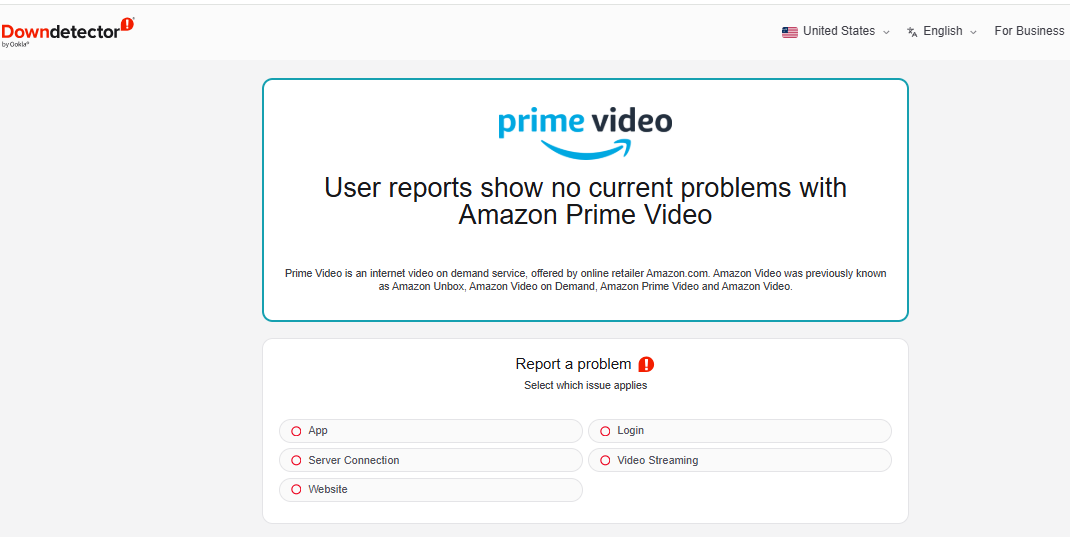
Včasih težava ni na vaši strani. Če se Prime Video nenehno nalaga, je to lahko posledica začasnih izpadov strežnika ali velikega prometa na Amazon Prime Video. Preden se lotite naprednega odpravljanja težav, lahko obiščete spletno mesto, kot je Detektor navzdol in poiščite »Amazon Prime Video«. Lahko pa za posodobitve preverite tudi uradni Amazonov račun @PrimeVideo na Twitterju/X.
2.3 Zaprite in ponovno odprite aplikacijo Prime Video
Včasih lahko napake v ozadju ali začasne napake motijo neprekinjeno pretakanje. Če se vaša aplikacija Prime Video nenehno nalaga, poskusite znova zagnati aplikacijo.
Na Fire TV ali Androidu: Pojdite v »Nastavitve«, izberite »Aplikacije«, izberite »Upravljanje nameščenih aplikacij« in nato »Prime Video« ter tapnite »Prisilna ustavitev«.
V sistemu iOS: Povlecite od spodaj navzgor in kartico Prime Video odstranite z zaslona.
Na Apple TV: Dvokliknite gumb TV in povlecite navzgor.
Nato znova zaženite aplikacijo. To pogosto takoj odpravi zatikanje predvajanja.
2.4 Znova zaženite napravo ali usmerjevalnik
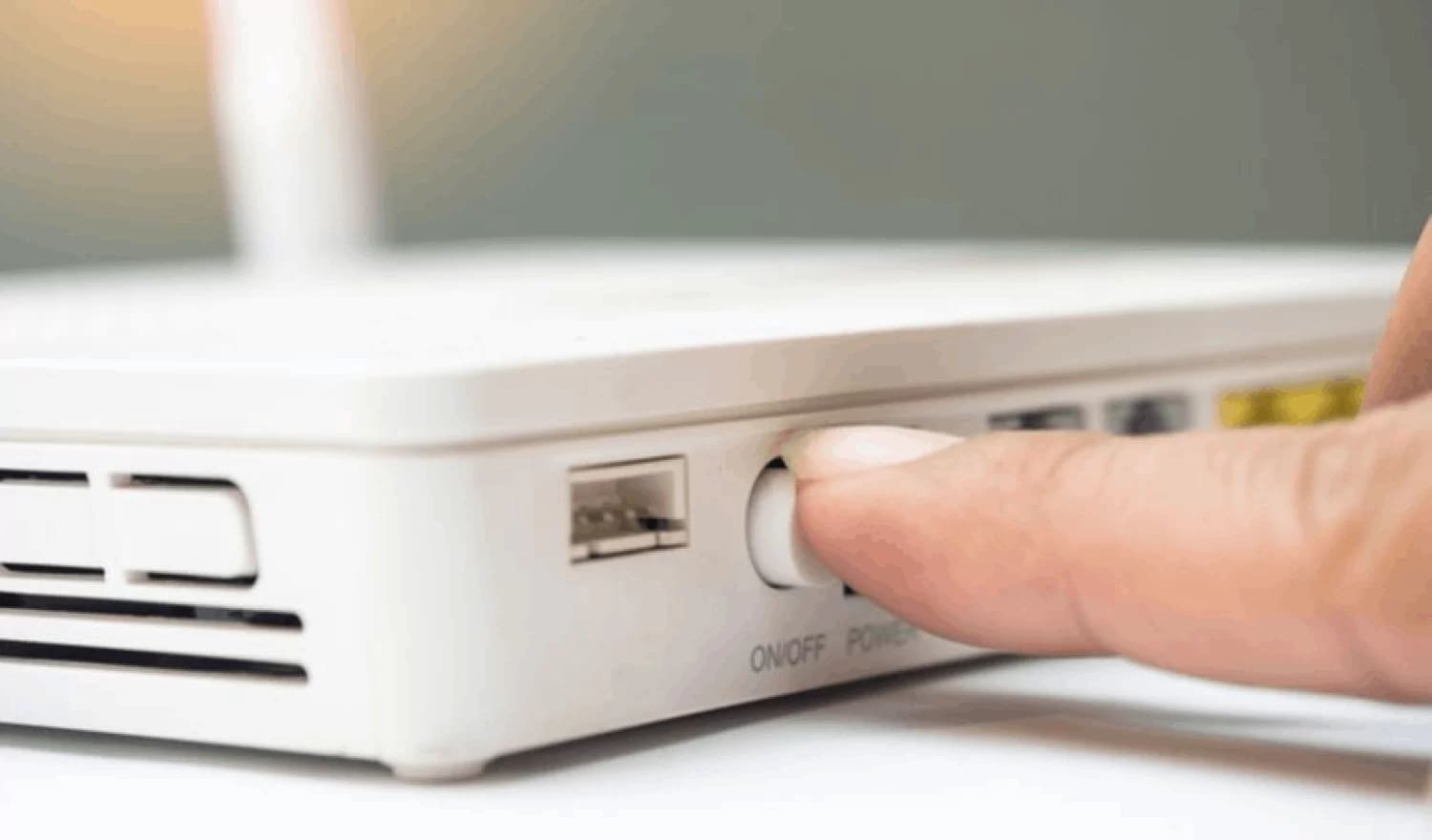
Če zapiranje aplikacije Prime Video ne deluje, izvedite popoln cikel napajanja. Običajno lahko ponovni zagon naprave ali usmerjevalnika odpravi številne skrite težave, ki povzročajo nenehno nalaganje v medpomnilnik Prime Video.
Za vašo napravo: Popolnoma izklopite pametni televizor, Fire Stick, telefon ali računalnik. Za 30 sekund ga izključite iz napajanja. Nato ga znova priključite in vklopite.
Za vaš usmerjevalnik: Izključite modem in usmerjevalnik iz napajanja. Počakajte 60 sekund. Najprej ponovno priključite modem, počakajte, da se vse lučke stabilizirajo (približno 2 minuti), nato pa priključite usmerjevalnik.
2.5 Posodobite aplikacijo Prime Video
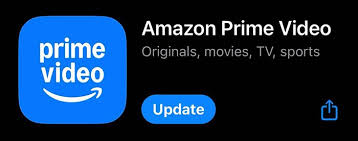
Uporaba zastarele različice Amazon Prime Video lahko povzroči težave z združljivostjo in pogosto medpomnjenje. Zato je posodobitev aplikacije Prime Video dobra ideja, da preprečite težave s predvajanjem. Sledite spodnjim preprostim korakom:
V sistemu iOS: Odprite App Store, tapnite ikono svojega profila, pomaknite se do Prime Video in tapnite »Posodobi«.
Na mobilnem telefonu Android: Odprite trgovino Google Play, poiščite Prime Video in tapnite »Posodobi«.
Na ognju TV / Android TV: Pojdite v trgovino Amazon Appstore, poiščite Prime Video in tapnite »Posodobi«.
Na pametnem televizorju Samsung: Pomaknite se do Aplikacije, poiščite Prime Video, pritisnite in držite gumb »Izberi« in izberite »Posodobi«.
V računalniku (aplikacija za Windows): Odprite trgovino Microsoft Store, kliknite »Knjižnica« in preverite, ali so na voljo posodobitve.
Če predvajate vsebine Prime Video z brskalnikom, se prepričajte, da je vaš brskalnik posodobljen.
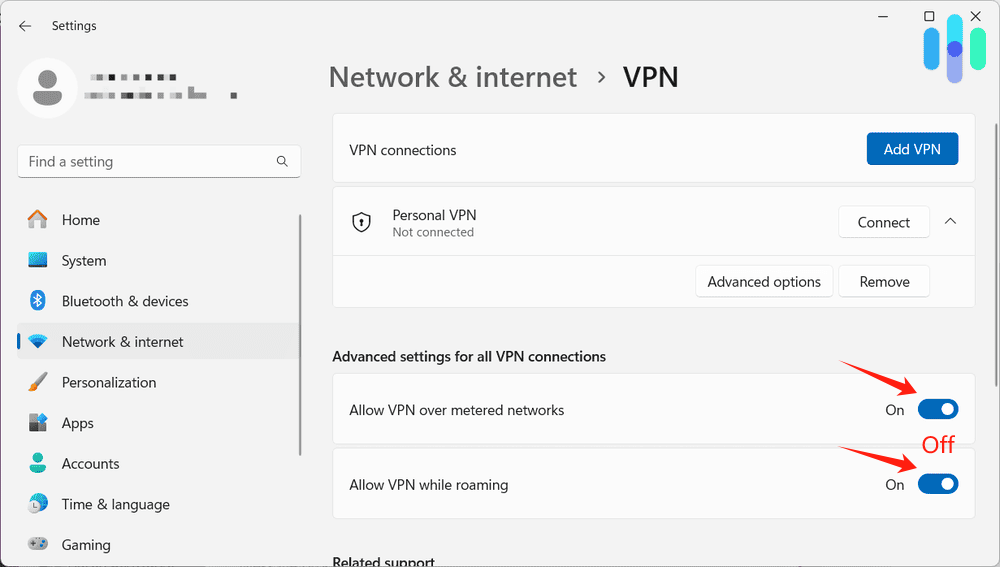
2.6 Onemogočite vse VPN ali proxy strežnike
Zaradi licenčnih pogodb in zakonov o avtorskih pravicah nekateri naslovi niso na voljo v nekaterih državah in regijah. Da bi se izognili regionalnim omejitvam za Prime Video, nekateri ljudje uporabljajo VPN za skrivanje IP-naslova. Vendar pa lahko VPN-ji in posredniki upočasnijo vašo povezavo in povzročijo težave z medpomnjenjem Amazon Prime. Če želite odpraviti težavo, pojdite v nastavitve omrežja ali VPN-ja v napravi, izklopite VPN ali prekinite posredniški strežnik.
3. del. Napredno odpravljanje težav za vztrajno nalaganje Prime Video Buffering
Če zgornji hitri popravki niso odpravili težave, se vaša aplikacija Prime Video zaradi globljih sistemskih težav nenehno nalaga. Tukaj je nekaj naprednih popravkov, ki vam bodo pomagali ponovno predvajati Prime Video.
3.1 Počisti predpomnilnik in podatke programa Prime Video
Ko se aplikacija Prime Video izvaja, porablja pomnilnik naprave in nenehno ustvarja datoteke predpomnilnika. Sčasoma lahko prekomerno kopičenje predpomnilnika povzroči poškodbe podatkov, kar povzroči nenehne težave, pri katerih se Prime Video nenehno nalaga. Zato je bistveno, da redno brišete predpomnilnik in podatke Prime Video, da zagotovite stabilno delovanje pretakanja.
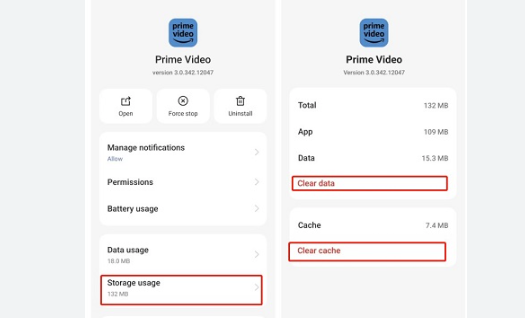
Na mobilni napravi (Android):
– Pojdite v »Nastavitve«, izberite »Aplikacije« in nato »Prime Video«.
– Izberite »Poraba prostora za shranjevanje«, nato kliknite »Počisti podatke« in »Počisti predpomnilnik«.
V operacijskem sistemu Windows:
– Pojdite v »Nastavitve«, izberite »Aplikacije« in nato »Aplikacije in funkcije«. Poiščite »Amazon Appstore«.
– Izberite »Napredne možnosti«. Izberite »Shranjevanje« in nato kliknite »Počisti predpomnilnik/podatke«.
Na Macu:
Najprej zaprite aplikacijo Prime Video in nato ročno izbrišite datoteke v mapi ~Uporabniki > [vaš_uporabnik] > Knjižnica > Vsebniki > Prime Video > Podatki > Knjižnica > Predpomnilniki.
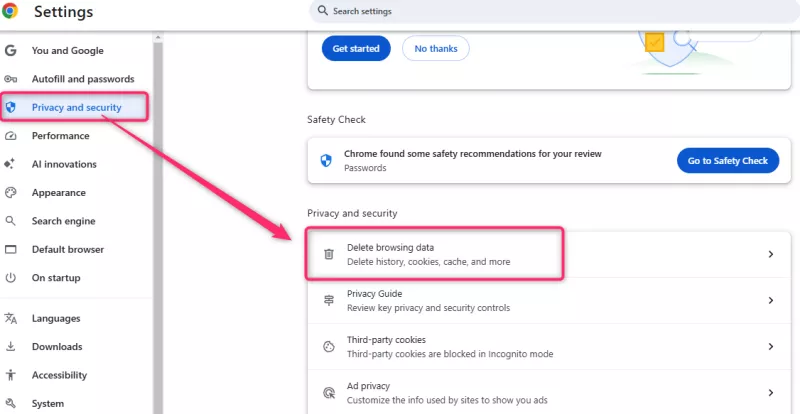
V računalniku (spletni brskalnik):
– Počistite predpomnilnik brskalnika. V Chromu pojdite v »Nastavitve« in izberite »Zasebnost in varnost«.
– Izberite »Izbriši podatke brskanja«, izberite »Predpomnjene slike in datoteke« in nato »Ves čas«.
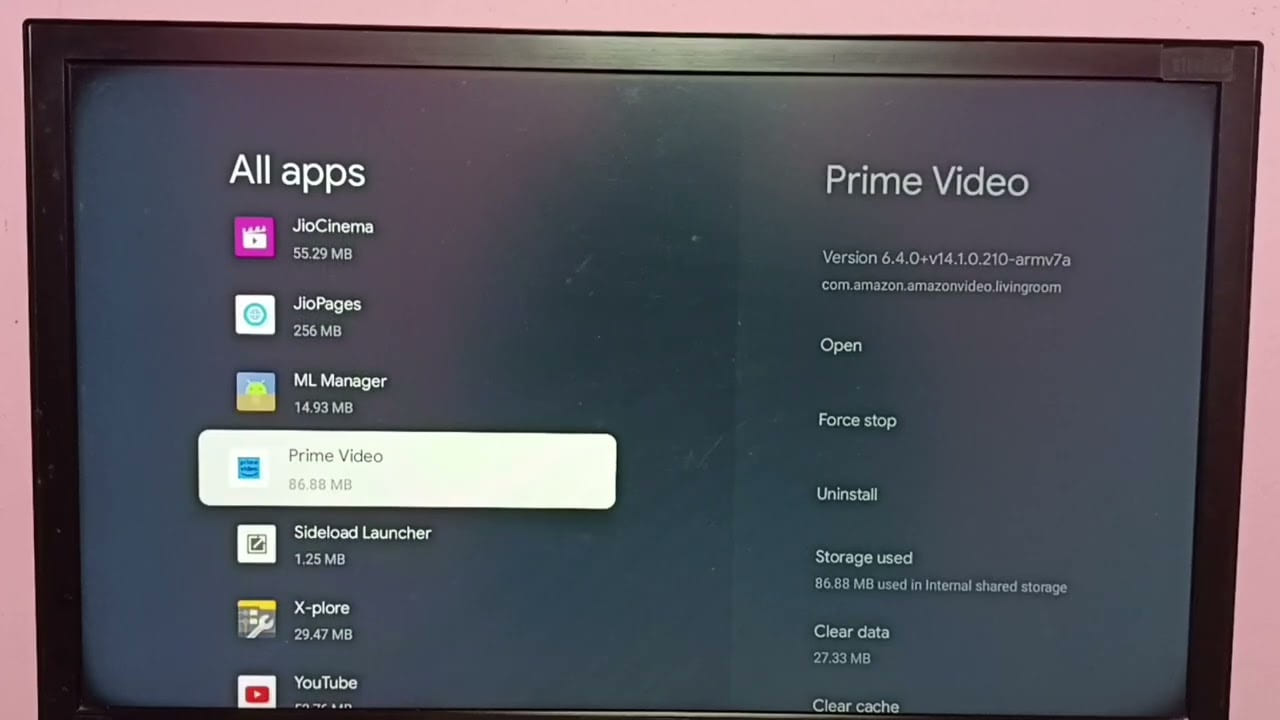
Na pametnem televizorju (Fire TV / Android TV):
– Pojdite v »Nastavitve«, izberite »Aplikacije«, izberite »Upravljanje nameščenih aplikacij« in nato »Prime Video«.
– Izberite »Počisti predpomnilnik« in »Počisti podatke« ter potrdite dejanje.
Po tem se boste morali znova prijaviti v svoj Amazon račun.
3.2 Odstranite in ponovno namestite aplikacijo Prime Video
Če težave vztrajajo, so lahko v Amazon Prime Video prisotne osnovne napake, kot so manjkajoče ali poškodovane zagonske datoteke. V tem primeru je popolna ponovna namestitev Prime Video učinkovit način za odpravo težave »Prime Video se nenehno nalaga«. To storite tako:
1. korak. Najprej odstranite aplikacijo Prime Video iz svoje naprave.
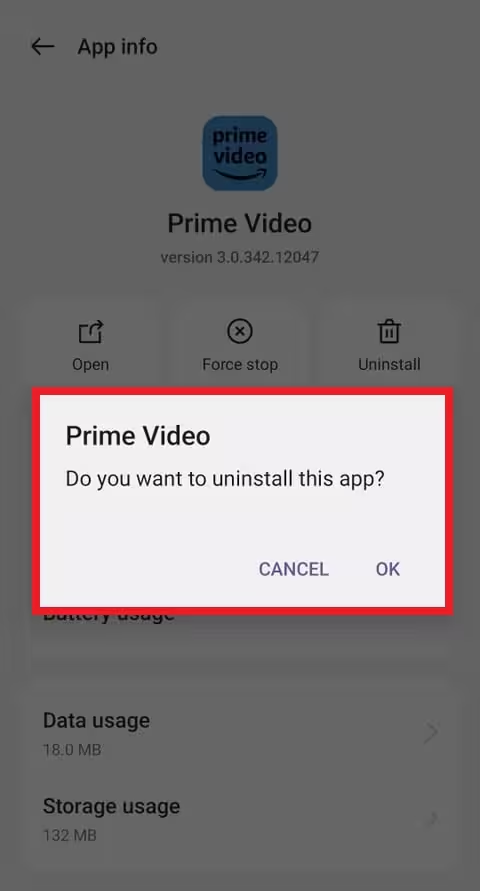
2. korak. Znova zaženite napravo in jo znova namestite iz uradne trgovine z aplikacijami.
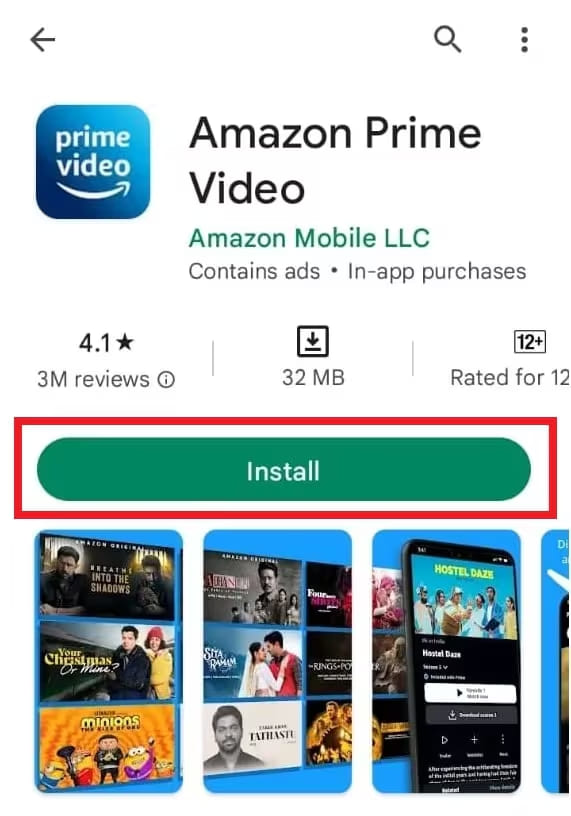
3. korak. Nato odprite aplikacijo Prime Video in se znova prijavite v svoj Amazon račun.
3.3 Posodobite programsko opremo naprave, Fire TV ali vdelano programsko opremo
Če že dolgo niste posodobili sistema svoje naprave, lahko zastarela sistemska programska oprema povzroči težave z združljivostjo. Mnogi uporabniki uspešno rešijo težave z medpomnilnikom Amazon Prime preprosto z namestitvijo najnovejše sistemske posodobitve. Amazon pogosto namešča popravke za Fire OS in Android TV, da bi izboljšal stabilnost pretakanja. Poglejmo, kako to storiti.
V sistemu Android: Pojdite v »Nastavitve«, izberite »Sistem«, izberite »Posodobitev sistema« in nato »Preveri posodobitve«.
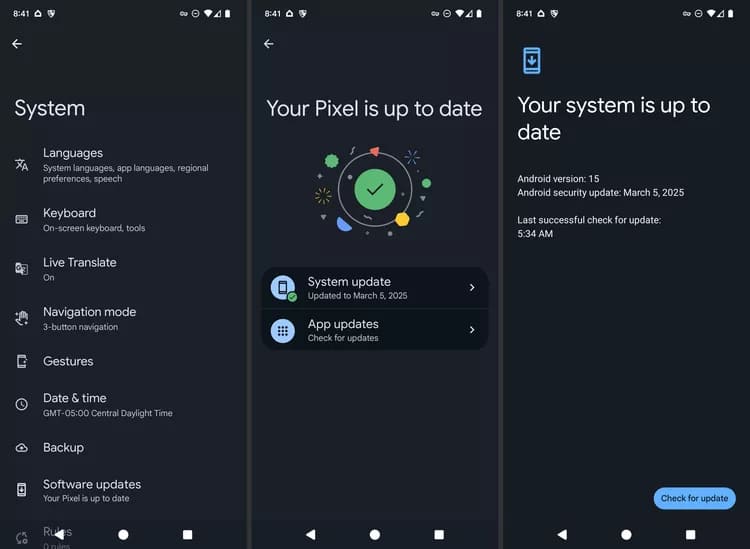
V sistemu iOS: Pojdite v »Nastavitve«, izberite »Splošno« in nato »Posodobitev programske opreme«.
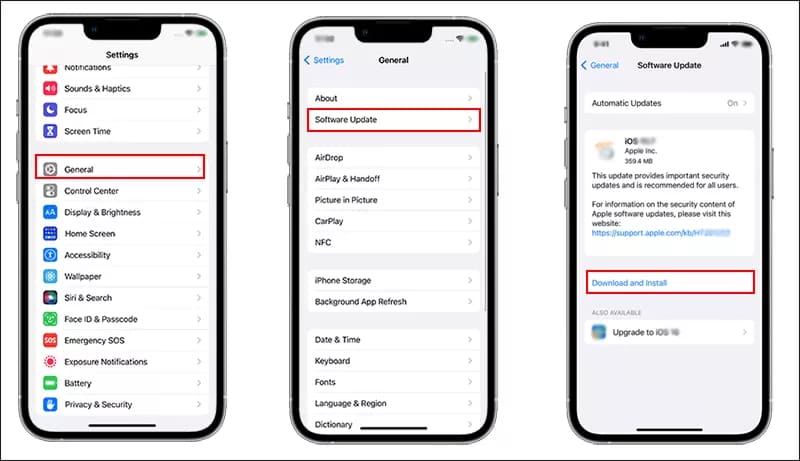
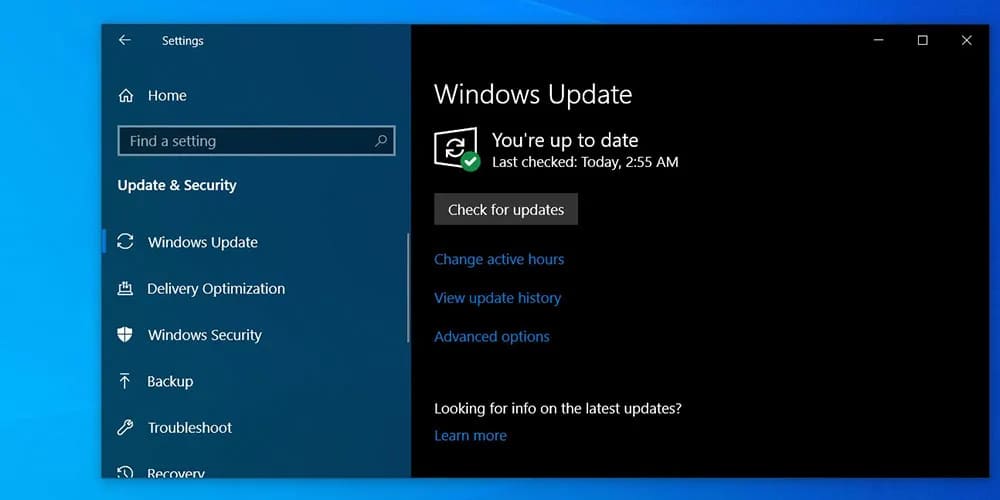
V operacijskem sistemu Windows: Pojdite v »Nastavitve«, izberite »Posodobitve in varnost« in nato »Windows Update«.
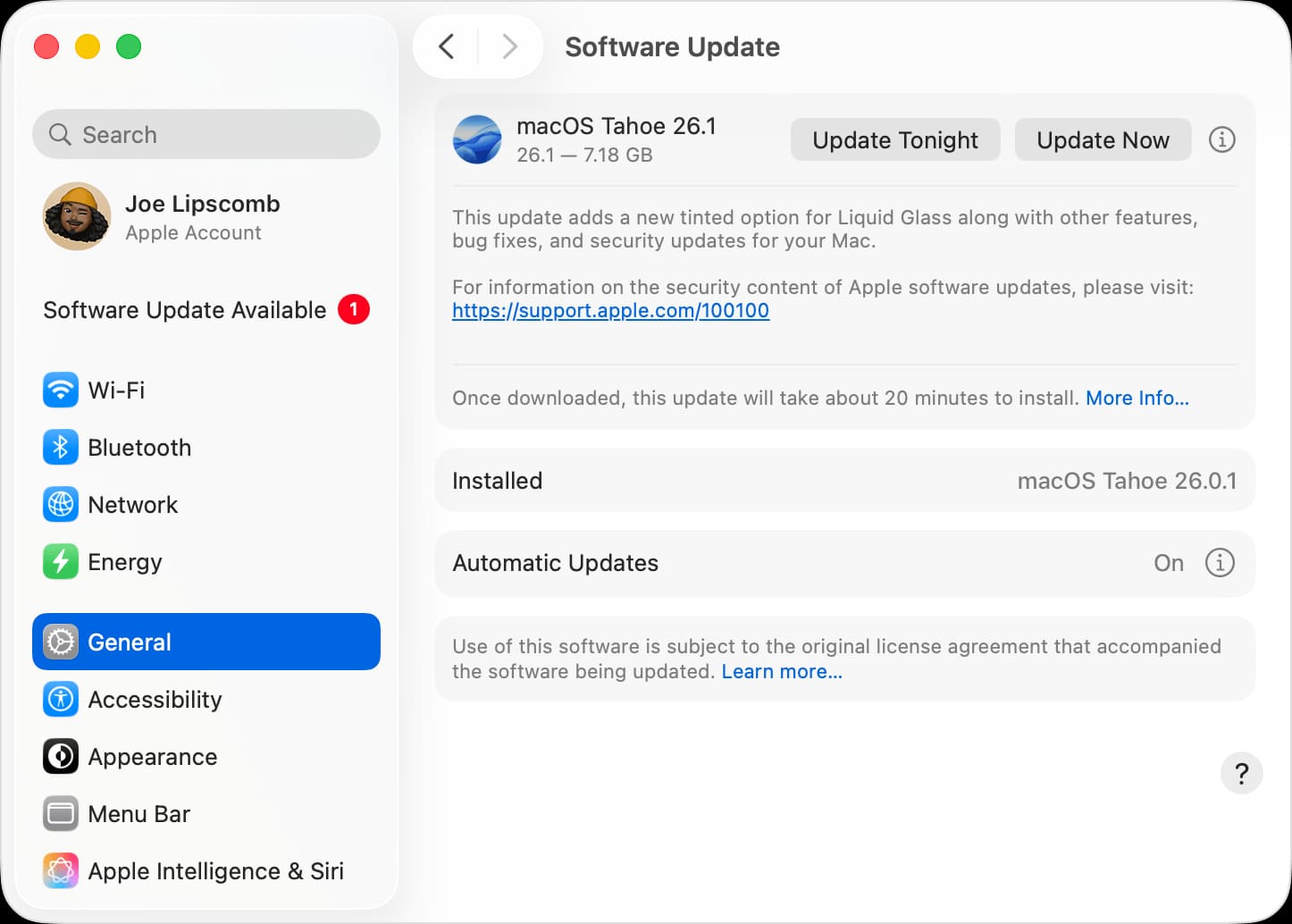
Na Macu: Pojdite v »Sistemske nastavitve«, izberite »Splošno« in nato »Posodobitev programske opreme«.
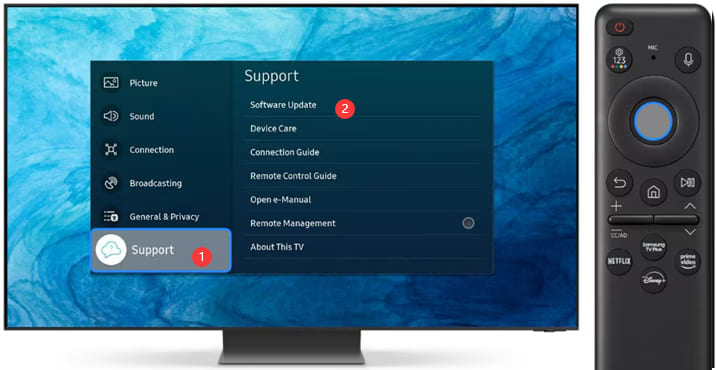
Na televizorjih Samsung/LG/Sony: Pojdite na »Podpora« in izberite »Posodobitev programske opreme«.
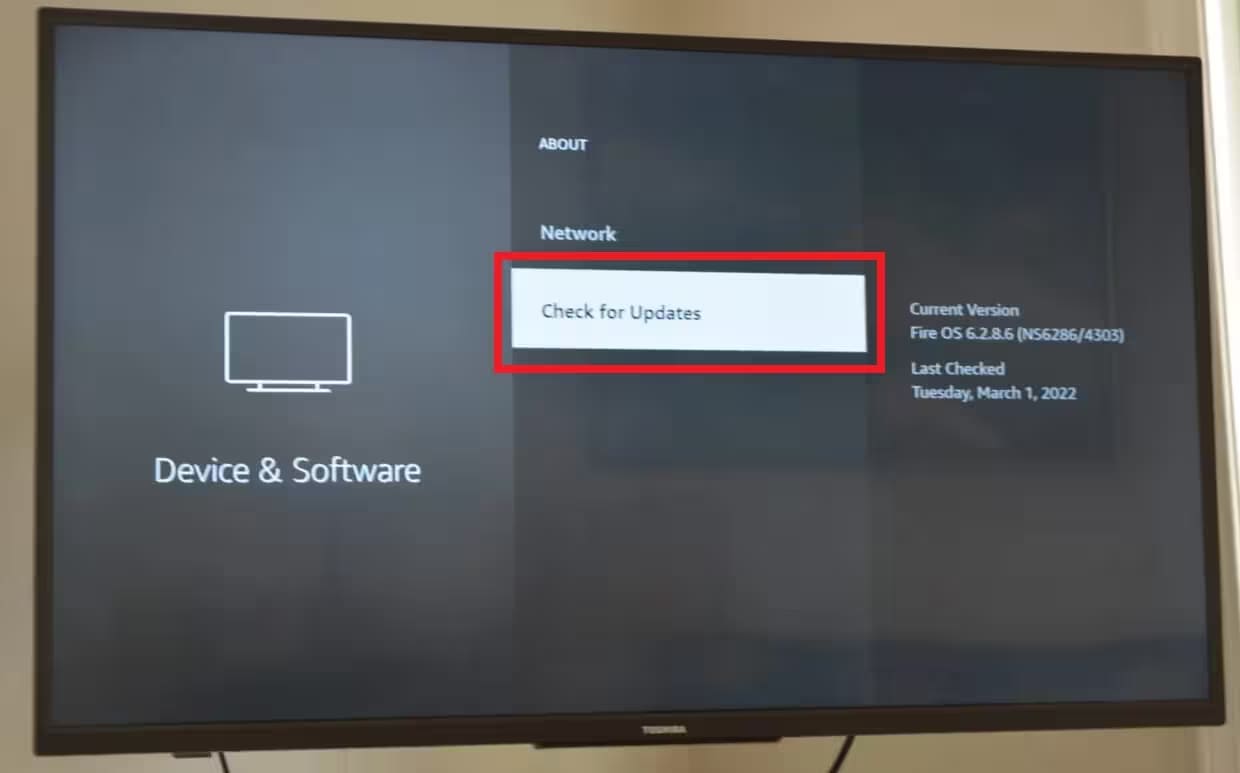
Na televizorjih Fire TV Edition, Fire TV Stick: Pojdite v »Nastavitve«, izberite »Naprava in programska oprema« (ali »Moj Fire TV«), izberite »O napravi« in nato »Preveri posodobitve sistema«.
3.4 Prilagodite nižjo kakovost pretakanja za videoposnetke Amazon
Prime Video podpira pretakanje v ločljivosti HD (1080p) in 4K Ultra HD (UHD). Zato je potrebna stabilna in hitra internetna povezava.
Preverite zahteve glede hitrosti Prime Video:
- SD (480p): najmanj 1 Mbps
- HD (720p/1080p): najmanj 5 Mbps
- UHD (4K): najmanj 25 Mbps
Če ste Amazon Prime Video nastavili na najvišjo kakovost, lahko slabi ali nedosledni omrežni pogoji zlahka povzročijo težave z medpomnjenjem v Prime Video. Če želite odpraviti težave z medpomnjenjem v Prime Video, preklopite na nižjo kakovost pretakanja.
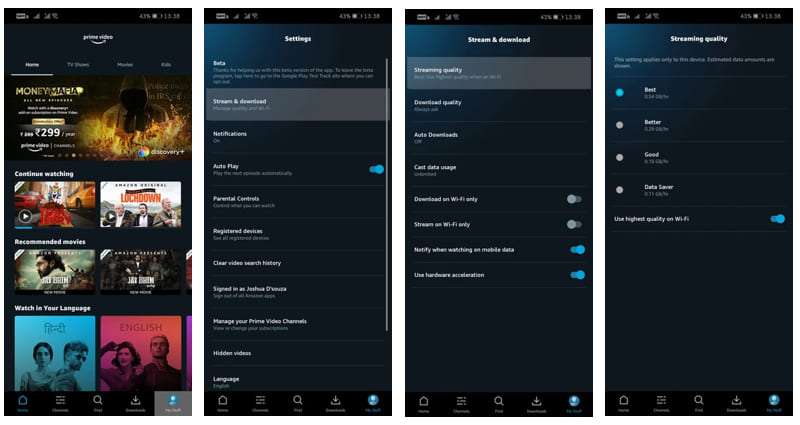
Na mobilnih napravah (iOS/Android): Odprite aplikacijo Prime Video. Pojdite v »Nastavitve«, izberite »Pretakanje in prenos«, izberite »Kakovost pretakanja« in nato izberite nižjo kakovost.
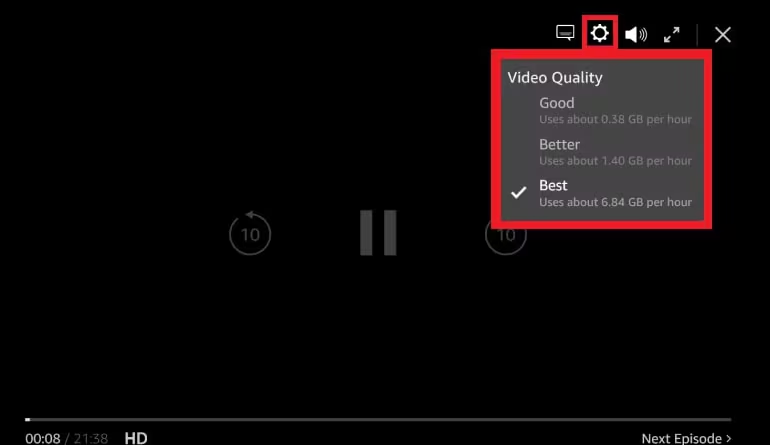
V računalniku PC/Mac: Med predvajanjem videoposnetka kliknite »Nastavitve« (ikona zobnika). V razdelku »Kakovost videoposnetka« izberite nižjo nastavitev.
Na ognju TV / pametni TV: Med gledanjem pritisnite gumb »Meni« na daljinskem upravljalniku. Pomaknite se do »Kakovost pretakanja« in spremenite iz »Najboljša« v »Boljša« (1080p) ali »Dobra« (720p).
3.5 Poskusite z drugo pretočno napravo
Če se Prime Video na vašem pametnem televizorju nenehno nalaga, je težava morda povezana z napravo. Brez skrbi, Amazon Prime Video je na voljo na več napravah in predvajalnikih! Poskusite pretakati na pametnem telefonu, tablici, igralni konzoli, prenosniku ali računalniku, da ugotovite, ali je težava v strojni opremi ali aplikaciji televizorja. Če se nalaganje ustavi, razmislite o nadgradnji na pametni televizor. Za več podrobnosti se vrnite na zgornjo stran. Rešitev 3.3.
3.6 Preklopite na drugo platformo za pretakanje
Če ugotovite, da se Prime Video nenehno nalaga, medtem ko druge storitve pretakanja delujejo brezhibno, razmislite o alternativnih platformah. Obstaja veliko dobrih alternativ za Amazon Prime Video, kot je na primer Netflix, Hulu, Max, Apple TV+, YouTube Movies itd. Nekateri filmi in TV-oddaje Amazon Prime so na voljo za nakup tudi na drugih platformah. Na primer Supernatural epizode je mogoče kupiti na Apple TV, YouTube, Vudu itd.
4. del. Izogibajte se trajnemu nalaganju v medpomnilnik – glejte videoposnetke Amazon Prime brez povezave
Če Amazon Prime Video še vedno ima nepričakovane napake in omejitve pri pretakanju ali prenosu, se nekateri morda sprašujete, ali si lahko Amazon Prime Video ogledate brez povezave brez medpomnjenja ali omejitev. Odgovor je pritrdilen. Pomoč lahko zaprosite za profesionalno orodje tretje osebe – TunesBank Amazon Video Downloader.
Glavne lastnosti: Programska oprema vam omogoča prenos neomejenega števila filmov, TV-oddaj, originalnih naslovov in kupljenih/izposojenih videoposnetkov z Amazon Prime neposredno na vaš računalnik. MP4 ali formatu MKV. Poleg tega ohranja originalno kakovost videa (do 1080P) in ponuja možnosti za večjezične zvočne posnetke in podnapise.
Zakaj ga uporabljati? Pomaga vam trajno odpraviti medpomnjenje in odstraniti vse omejitve, kot so datumi poteka veljavnosti, omejitve predvajanja in združljivost naprav. Poslovite se od aplikacije Prime Video in spletnega predvajalnika! Uživajte v nemotenem predvajanju kadar koli in kjer koli!
Prednosti: Po prenosu lahko predvajate videoposnetke Amazon s priljubljenimi predvajalniki medijev, kot so Windows Media Player, VLC ali iTunes. Videoposnetke Amazon lahko prenesete tudi na mobilne naprave, tablične računalnike ali pa si jih ogledate na pametnem televizorju prek pogona USB.
• Prenesite filme, TV-oddaje, šport, izvirnike, kupljene/izposojene videoposnetke Amazon.
• Prenesite videoposnetke z Amazona na MP4 ali MKV in predvajajte brez povezave za vedno.
• Shranite videoposnetke Amazon v ločljivosti do 1080p (Full HD) z zvokom EAC3 5.1.
• Zagotovite 50-krat hitrejši paketni prenos celotnih sezon TV-serij z enim klikom.
• Samodejno shranjuje filmske plakate, informacije o igralski zasedbi, številke epizod itd.
• Podnapise shranite kot ločene datoteke SRT ali jih zapišite v video.
• Preneseni videoposnetki z Amazona nikoli ne potečejo; so trajno v lasti.
• Deluje z Amazon Prime Video v vseh regijah (ZDA, Združeno kraljestvo, Kanada, Nemčija, Japonska itd.).
Enostaven vodnik za prenos Amazon videa v HD MP4:
1. korak. Prijava v Amazon račun
Prenesite, namestite in zaženite TunesBank iMovieTool Video DownloaderIzberite storitev Amazon Prime Video in se varno prijavite v svoj račun prek vgrajenega spletnega predvajalnika.
2. korak. Prilagodite izhodne nastavitve
Kliknite na Meni ikono in izberite Prednost možnost. V oknu z nastavitvami lahko izberete MP4 format, prilagodite kakovost videa in izberite podnapise ali zvočne posnetke glede na svoje nastavitve.
3. korak. Poiščite videoposnetke Amazon
Vsebino lahko najdete na tri preproste načine: po imenu, URL-ju ali brskanju po platformi. Na primer, pojdite na zavihek »Iskanje«, vnesite naslov ali prilepite povezavo do videoposnetka neposredno v iskalno vrstico, da hitro najdete videoposnetke in jih pripravite na prenos.
Korak 4. Začnite prenašati Amazon Video
Kliknite ikono »Prenesi« poleg naslova videoposnetka. Za TV-serije morate izbrati želene sezone in epizode ter nato klikniti gumb »Prenesi«.
Ko je prenos končan, pojdite v razdelek »Zgodovina«, da dobite prenesene videoposnetke Amazon in uživate v njih brez povezave!
5. del. Zaključek
Frustrirajoče bi bilo, če bi nameravali gledati TV-oddajo ali film, a bi ugotovili, da se aplikacija Prime Video nenehno nalaga. Na srečo lahko s to objavo hitro odpravite težave z nalaganjem v Amazon Prime Video in znova uživate v svojih najljubših naslovih. In lahko uporabite TunesBank Amazon Video Downloader za prenos videoposnetkov z Amazona MP4 brez povezave, s čimer se lahko trajno znebite težav s predpomnjenjem in predvajanjem. Ponuja brezplačen preizkus, pridobite ga takoj!
Najnovejši članki
- Najboljši načini za gledanje Apple TV+ v računalniku
- Prenesite oddaje in filme Apple TV+ v MP4
- Prenesite filme Apple TV+ v računalnik z operacijskim sistemom Windows
- Prenesite oddaje Apple TV+ na prenosni računalnik
- Pregled 7 najboljših prenosnikov videa Apple TV Plus
- 8 najboljših rešitev za prenos pretočnega videa
- Priporočenih 10 najboljših brezplačnih spletnih mest za prenos filmov
- 3 načini za prenos filmov za gledanje brez povezave
- 2 preverjena načina za prenos videoposnetkov iz X/Twitterja na MP4
- Prenesite videoposnetke Twitter(X) na PC, Mac in mobilni telefon
- Prenesite Facebook videoposnetke na PC, Mac in mobilni telefon
- 3 načini za prenos videoposnetkov s Facebooka MP4

Amazon Video Downloader
Prenesite filme in TV-oddaje iz Amazon Prime Video v MP4 ali format MKV z ohranjenim zvočnim posnetkom in podnapisi. Hitrost prenosa do 50-krat. Shranite svoje najljubše videoposnetke Amazon Prime v računalnik za ogled brez povezave.







