








 Združene države (angleščina)
 Japonska (日本語)
 Rusija (русский)
 Nemčija (Deutsch)
 Francija (Français)
 Španija (Español)
 Italija (Italija)
 Portugalska (Portugues)
 Kitajska (繁体中文)
 turščina (Türk dili)
 Nizozemščina (Nederlands)
 korejščina (한국인)
 Savdska Arabija (عربي)
 Prenesite HD filme in TV-oddaje iz Prime Video hitro in brez izgub.

Ali lahko gledam Amazon Prime na Apple TV? Da. Ne glede na to, ali imate starejši Apple TV ali Apple TV 3. generacije ali novejši, lahko sledite temu vodniku, da dobite Amazon Prime Video na Apple TV, tako da namestite aplikacijo Prime Video ali zrcaljite iz iOS/Mac prek AirPlaya.
Amazon Prime Video ponuja na tisoče filmov, TV-oddaj, športnih vsebin in ekskluzivnih vsebin. Čeprav je pretakanje Prime Video na telefonu, tablici ali računalniku priročno, mnogi od nas raje uživajo v poglobljenem vzdušju večjega zaslona. Na srečo je Amazon Prime Video na voljo na nekaterih Smart TV modele, kot so Apple TV (3. generacije ali novejše), Samsung TV, Sony TV in drugi. Če imate Apple TV in želite Oglejte si Amazon Prime Video na Apple TV-ju, prišli ste na pravo mesto.
V tem obsežnem vodiču vam bomo pokazali, kako nastaviti Amazon Prime Video na Apple TV in gledati Prime Video na Apple TV prek aplikacije ali funkcije AirPlay. Dobite lahko celo dodatne nasvete za prenesite Amazon Prime Video na MP4 za predvajanje prek USB-ja na katerem koli pametnem televizorju! Raziščimo!
1. del. Oglejte si Amazon Prime Video na Apple TV prek aplikacije
Eden najlažjih načinov za gledanje Prime videa na Apple TV-ju je neposredna namestitev aplikacije. Na srečo ima Apple TV 3. generacije ali novejše že vnaprej nameščeno aplikacijo Prime Video ali pa jo lahko prenesete prek trgovine App Store. Spodaj je vodnik, ki vam bo pomagal namestiti aplikacijo Prime Video na Apple TV.
Preden začnete, se prepričajte, da imate naslednje:
-
Apple TV (3. generacije ali novejše) s tvOS 18.2 ali novejšim
Aktivna naročnina na Amazon Prime Video
Stabilna internetna povezava
Kako namestiti aplikacijo Prime Video na Apple TV?
Če želite aplikacijo Amazon Prime Video prenesti na Apple TV, sledite tem korakom:
1. korak. Vklopite Apple TV in ga povežite z omrežjem Wi-Fi.
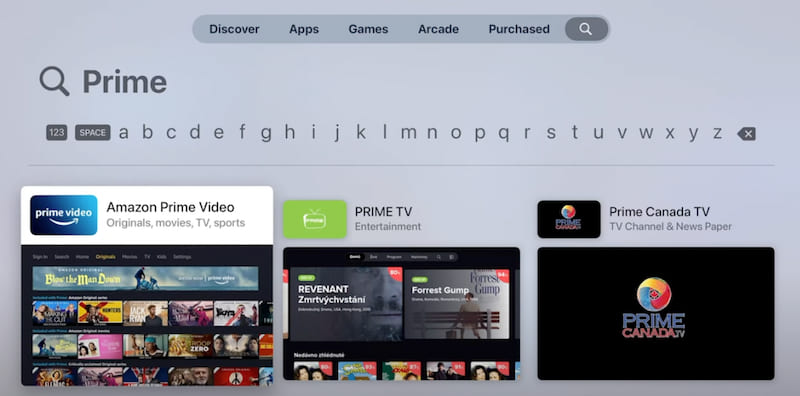
2. korak. Na začetnem zaslonu Apple TV-ja pojdite v trgovino App Store. Poiščite Amazon Prime Video.
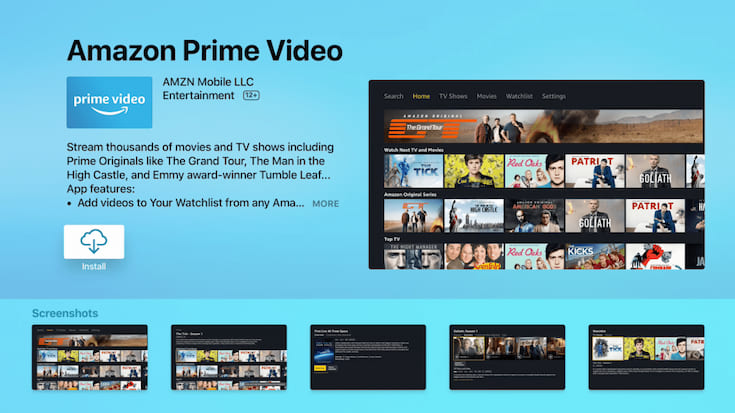
3. korak. Kliknite aplikacijo in nato pritisnite »Namesti«. Počakajte, da se dokonča.
Kako aktivirati Prime Video na Apple TV-ju?
Ko prvič zaženete aplikacijo Prime Video na Apple TV, morate vnesti registracijsko kodo za dostop do videoteke. Sledite spodnjim korakom:
1. korak. Zaženite aplikacijo Prime Video na svojem Apple TV-ju. Prijavite se s svojim Amazon računom.
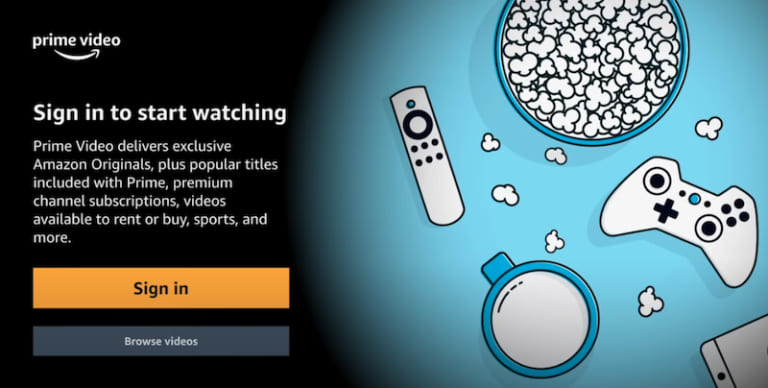
2. korak. Izberite »Registracija na spletni strani Prime«. Registracijsko kodo boste nato videli na levi strani zaslona.
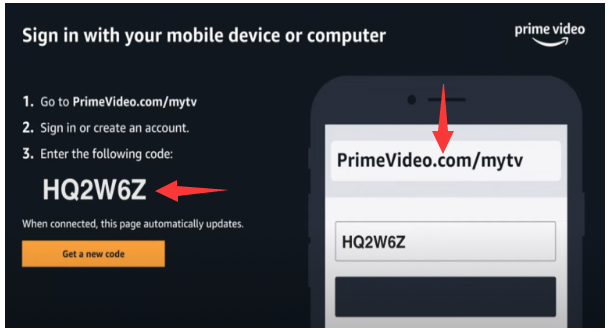
3. korak. V brskalniku na iPhonu, iPadu ali Macu pojdite na PrimeVideo.com/mytv.
4. korak. Nato vnesite registracijsko kodo in tapnite »Registriraj napravo«, da dokončate postopek registracije.
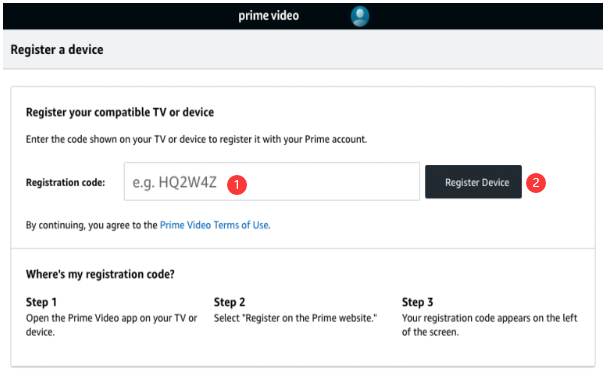
Nato lahko dostopate do vsebin Amazon Prime na svojem Apple TV-ju!
Kako gledati Amazon Prime Video na Apple TV z aplikacijo?
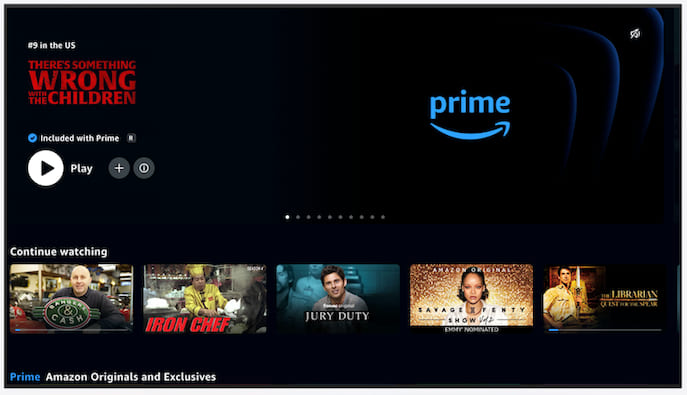
Ko je aktivacija končana, si lahko Prime Video ogledate neposredno na Apple TV.
1. korak. Z daljinskim upravljalnikom Apple TV zaženite aplikacijo Amazon Prime Video.
2. korak. Brskajte in poiščite film, TV-oddajo ali drugo vsebino.
3. korak. Izberite naslov in pritisnite gumb »Predvajaj«, da takoj začnete pretakanje.
2. del. Oglejte si Amazon Prime Video na Apple TV prek AirPlaya
Za gledanje Amazon Prime Video na nepodprtem Apple TV-ju (1./2. generacije) lahko uporabite funkcijo AirPlay. AirPlay je Applova lastniška tehnologija brezžičnega pretakanja, ki vam omogoča zrcaljenje ali predvajanje vsebine Prime Video iz vašega iPhona, iPada ali Maca neposredno na vaš Apple TV. Z le nekaj preprostimi koraki lahko s pomočjo AirPlaya pretakate filme in oddaje Prime Video na vaš Apple TV.
Pretakajte Amazon Prime Video na Apple TV iz iOS-a
1. korak. Povežite napravo iOS in Apple TV z istim omrežjem Wi-Fi.
2. korak. Odprite aplikacijo Amazon Prime Video na svojem iPhonu ali iPadu.
3. korak. Izberite video vsebino, ki jo želite pretakati.
4. korak. Tapnite ikono AirPlay na vrhu zaslona.
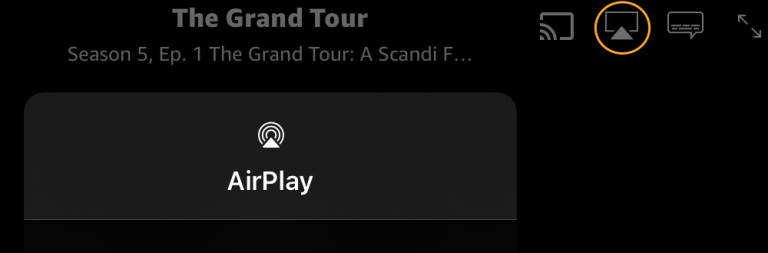
Korak 5. Na seznamu razpoložljivih naprav izberite svojo Apple TV.
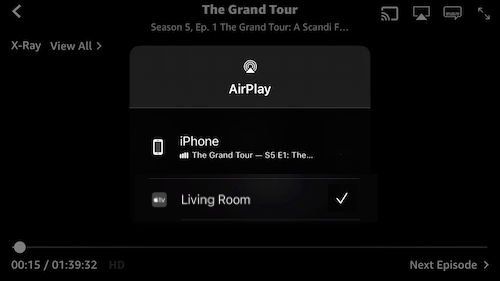
6. korak. Videoposnetek Amazon Prime se bo začel predvajati na vašem Apple TV-ju.
Pretakajte Amazon Prime Video na Apple TV iz Maca
1. korak. Na vašem iMac ali MacBook odprite Safari. Pojdite na https://www.amazon.com/Prime-Video.
2. korak. Prijavite se s svojim računom Amazon.
3. korak. Izberite film ali oddajo in začnite predvajanje.
4. korak. V menijski vrstici Mac kliknite ikono »AirPlay« in nato izberite Apple TV, da začnete pretakanje.
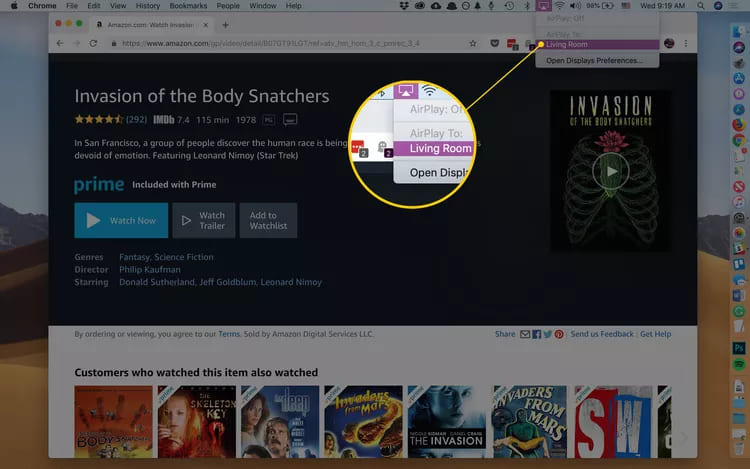
5. korak. Zaslon vašega Maca se bo zrcalil in vsebino Prime Video boste videli na Apple TV-ju.
Z zgornjimi metodami lahko preprosto predvajate Amazon Prime Video na Apple TV z aplikacijo ali brez nje. Vendar pa imajo vse te metode zahteve in omejitve glede omrežja, članstva in naprave. Nato bomo delili prilagodljivo metodo, ki vam bo pomagala gledati Amazon Prime Video na katerem koli pametnem televizorju in drugih napravah brez omrežja in aplikacije Prime Video!
3. del. Bonus: Prenesite Amazon Prime Video na MP4 za predvajanje na kateri koli napravi
Čeprav Apple TV ponuja odlično izkušnjo pretakanja, nekateri uporabniki raje gledajo vsebine brez povezave, zlasti na potovanjih ali na območjih z omejenim internetom. Prenos vsebin Prime Video za ogled na pametnem televizorju prek USB-ključa je zelo prilagodljiv in priročen način, še posebej, če želite predvajati svoje najljubše filme in oddaje Amazon Prime brez povezave na nepodprtih napravah. Če želite to narediti, morate prenesti Amazon Prime Video na MP4 z uporabo orodja tretje osebe. Tukaj pride prav TunesBank Amazon Video Downloader.
TunesBank Amazon Video Downloader je vsestransko orodje, ki uporabnikom omogoča prenos filmov, TV-oddaj, športa, originalnih vsebin, kupljenih in izposojenih videoposnetkov iz Amazon Prime v Windows in Mac. Program ima vgrajen uradni spletni brskalnik Amazon Prime Video, kar poenostavlja postopek prenosa. S podporo za glavne video formate (MP4, MKV), izhod HD 1080p in večjezične možnosti zagotavljajo odlično izkušnjo gledanja.
Ko so ti videoposnetki iz Amazona preneseni, jih je mogoče prenesti na USB disk, zunanjem trdem disku ali lokalnem predvajalniku medijev in predvajanje na kateri koli napravi – brez aplikacije, interneta ali naročnin. Ti videoposnetki na Amazonu nimajo roka veljavnosti, tudi če prekličete naročnino!
Ključne značilnosti programa TunesBank Amazon Video Downloader:
Visokokakovostni prenosi: Shranite videoposnetke Amazon v ločljivosti do 1080p Full HD z zvočnimi posnetki EAC3 5.1.
Podprtih več formatov: Prenesite filme in oddaje Prime Video na MP4/MKV, združljiv z vsemi napravami, vključno s pametnimi televizorji, tablicami in igralnimi konzolami.
Pametno iskanje: Poiščite želeni naslov videoposnetka na Amazonu tako, da vnesete ime, ključno besedo ali prilepite URL.
Paketni prenos: Možnost prenosa celotnih epizod/sezon ali več filmov hkrati.
Ohranjanje metapodatkov: Ohranite metapodatke videoposnetka, kot so kanal, trajanje, igralska zasedba, naslovnica, čas snemanja itd.
Hitra hitrost: Uporaba pospeševanja GPU znotraj programa za povečanje učinkovitosti, do 50-krat hitreje.
Medregionalna podpora: Možnost prenosa visokokakovostnih videoposnetkov z vseh regionalnih spletnih mest Amazon Prime (ZDA, Združeno kraljestvo, Japonska itd.)
Kako predvajati Amazon Video na kateri koli napravi MP4 Oblika?
Korak 1. Zaženite TunesBank Amazon Video Downloader
Prenesite in zaženite program TunesBank Amazon Video Downloader v sistemu Windows, Mac ali prenosnem računalniku. Za dostop do videoteke se prijavite s svojim Amazon računom.
2. korak. Poiščite filme/oddaje Amazon Prime
V vgrajenem brskalniku poiščite želeno oddajo ali film. Vnesete lahko ime videoposnetka ali ključno besedo.
Prav tako lahko kopirate URL videoposnetka iz Amazon Prime in ga prilepite v program za prenos. To vam bo pomagalo najti točno tisti videoposnetek, ki ga želite.
3. korak. Spremenite izhodne nastavitve
Privzeta oblika je MP4in večina video naprav, ki jih podpirajo predvajalniki medijev MP4 video format, zato ga ni treba spreminjati.
Pred prenosom kliknite ikono »Zobnik«, izberite kakovost videa, jezik zvoka in podnapise.
Korak 4. Začnite prenašati Amazon Video v MP4
Po nastavitvah pritisnite gumb »Prenesi«, da začnete shranjevati videoposnetek Amazon Prime v MP4 formatu z ločljivostjo 1080p.
5. korak. Pridobite prenesene video datoteke Amazon
Ko končate, pojdite v razdelek »Zgodovina« in kliknite ikono »Modra mapa«, da poiščete izhodne video datoteke Amazon. Nato jih lahko kopirate MP4 datoteke na pogon USB ali katero koli drugo napravo za ogled brez povezave!
zaključek
Gledanje vaših najljubših filmov in oddaj Amazon Prime na Apple TV-ju z velikim zaslonom prinaša poglobljeno vzdušje. Če želite Amazon Prime Video na Apple TV-ju, obstaja več načinov, vključno z neposredno uporabo uradne aplikacije Prime Video, zrcaljenjem iz naprave iOS ali Maca. Če pa želite gledati Prime Video na kateri koli napravi ali predvajalniku brez omejitev, lahko razmislite o uporabi profesionalnega orodja – TunesBank Amazon Video DownloaderKer lahko prenese videoposnetke Amazon Prime na MP4 ali MKV formatih. Tako si lahko te Amazon videoposnetke preprosto ogledate na televizorju, projektorju, igralni konzoli ali avtomobilskem zaslonu prek USB-ključa, brez težav!
Najnovejši članki
- Najboljši načini za gledanje Apple TV+ v računalniku
- Prenesite oddaje in filme Apple TV+ v MP4
- Prenesite filme Apple TV+ v računalnik z operacijskim sistemom Windows
- Prenesite oddaje Apple TV+ na prenosni računalnik
- Pregled 7 najboljših prenosnikov videa Apple TV Plus
- 8 najboljših rešitev za prenos pretočnega videa
- Priporočenih 10 najboljših brezplačnih spletnih mest za prenos filmov
- 3 načini za prenos filmov za gledanje brez povezave
- 2 preverjena načina za prenos videoposnetkov iz X/Twitterja na MP4
- Prenesite videoposnetke Twitter(X) na PC, Mac in mobilni telefon
- Prenesite Facebook videoposnetke na PC, Mac in mobilni telefon
- 3 načini za prenos videoposnetkov s Facebooka MP4

Amazon Video Downloader
Prenesite filme in TV-oddaje iz Amazon Prime Video v MP4 ali format MKV z ohranjenim zvočnim posnetkom in podnapisi. Hitrost prenosa do 50-krat. Shranite svoje najljubše videoposnetke Amazon Prime v računalnik za ogled brez povezave.







