








 Združene države (angleščina)
 Japonska (日本語)
 Rusija (русский)
 Nemčija (Deutsch)
 Francija (Français)
 Španija (Español)
 Italija (Italija)
 Portugalska (Portugues)
 Kitajska (繁体中文)
 turščina (Türk dili)
 Nizozemščina (Nederlands)
 korejščina (한국인)
 Savdska Arabija (عربي)
 Prenesite HD filme in TV-oddaje iz Prime Video hitro in brez izgub.

Ali želite predvajati Prime video na pametnem televizorju? Ta članek pokriva različne načine za gledanje videoposnetkov Amazon Prime Video na pametnem ali nepametnem televizorju, kar izboljša vašo izkušnjo gledanja z Amazon Prime.
Amazon Prime Video pokriva veliko število vročih filmov, izvirnih TV oddaj, TV v živo in šport. Pretakate lahko različne vsebine na pametnem telefonu, tablici, igralnih konzolah, računalniki in druge naprave. Če iščete način za gledanje Amazon Prime Video na TV z velikim zaslonom, ste prišli na pravo mesto. Danes vam bo ta članek pokazal različne metode, kako gledajte Amazon Prime Video na pametnem ali nepametnem televizorju, vključno z uporabo uradne aplikacije, Fire stick, Roku streaming stick, Google Chromecast, igralnih konzol ali diska USB.
1. del. Kako gledati Prime Video neposredno na Smart TV?
Na splošno ima večina sodobnih pametnih televizorjev vnaprej nameščeno aplikacijo Amazon Prime Video, kot so Samsung, Sony, LG, Philips, Hisense, Vizio, Sharp, JVC, Grundig, Panasonic, TCL, AOC, Konka, Xiaomi ali drugi. Če imate enega od teh pametnih televizorjev, lahko neposredno predvajate Amazon Prime Video na vašem televizorju. Lahko se sklicujete na ta vodnik:
Kako pretakati Amazon Prime Video na Smart TV prek aplikacije?
1. korak. Z daljinskim upravljalnikom odprite začetni zaslon ali glavni meni in poiščite aplikacijo »Prime Video«.
2. korak. Izberite aplikacijo Prime Video in se prijavite s svojim računom Amazon.
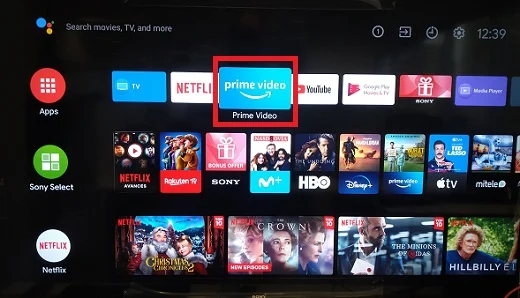
3. korak. Poiščite film ali TV-oddajo, ki vam je všeč, nato pa začnite uživati v svoji najljubši vsebini.
Nasvet: Če aplikacija Prime Video ni vnaprej nameščena, lahko aplikacijo Prime Video prenesete na svoj televizor iz trgovine App Store.
Če vaš pametni televizor ne podpira aplikacije Amazon Prime Video, ne skrbite. Večina mobilnih naprav ponuja funkcijo predvajanja ali zrcaljenja zaslona. Video Amazon Prime lahko predvajate na pametnem televizorju s pametnega telefona ali tablice.
Kako AirPlay/Screen Mirror Prime Video na Smart TV?
1. korak. Povežite svojo napravo iOS/Android in pametni TV z istim omrežjem Wi-Fi.
2. korak. Odprite aplikacijo Disney Plus v napravi s sistemom iOS ali Android in začnite predvajati kateri koli film ali oddajo.
3. korak. Za napravo iOS kliknite ikono »AirPlay«. Ali kliknite ikono »Cast« v napravi Android. Nato s seznama izberite svoj pametni televizor.
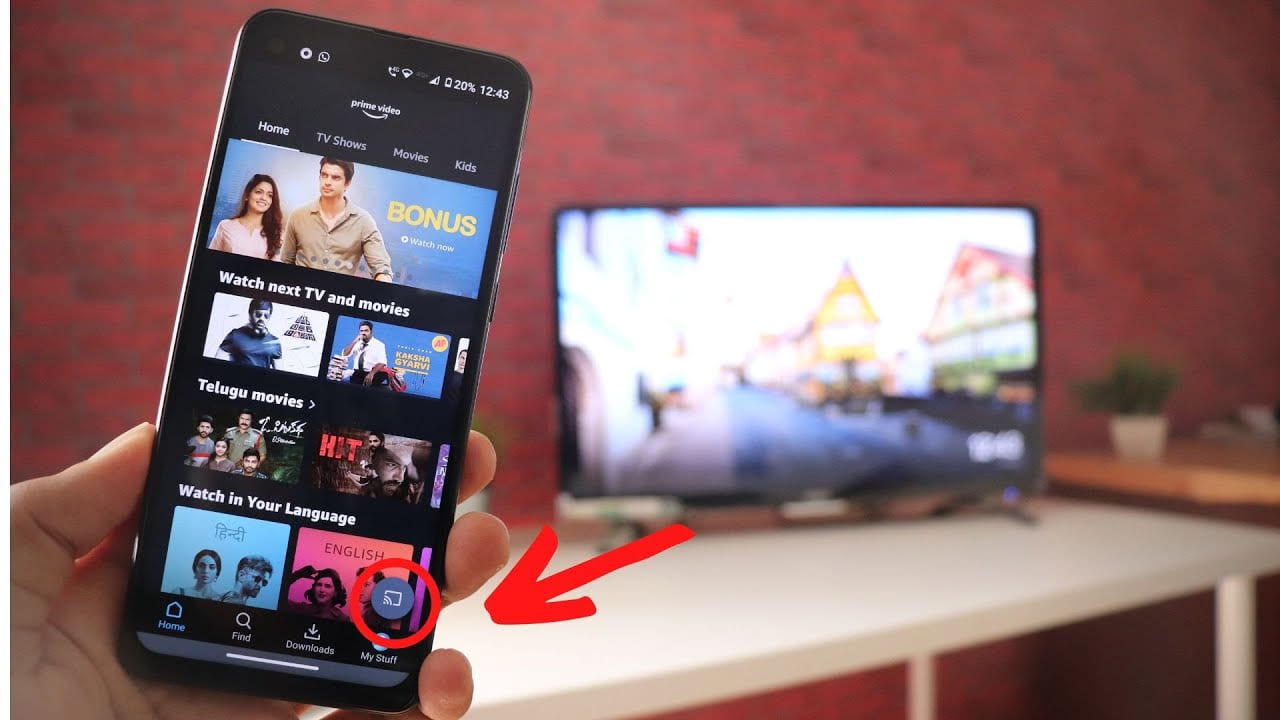
4. korak. Predvajani videoposnetek Disney Plus bo zdaj zrcaljen na vašem pametnem televizorju.
2. del. Kako gledati Amazon Prime Video na televiziji, ki ni pametna?
Ali lahko gledate Amazon Prime na televiziji, ki ni pametna? DA! Če imate televizor, ki ni pameten in ne podpira aplikacije Amazon Prime Video, ne skrbite, do videoposnetkov Amazon Prime lahko dostopate prek palic za pretakanje, igralnih konzol, televizijskih sprejemnikov, kabla HDMI ali celo diska USB. . Sledite spodnjemu podrobnemu vodniku:
2.1 Uporabite Amazon Fire TV Stick
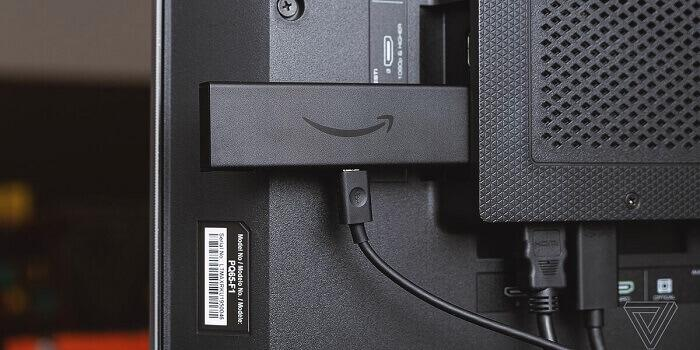
Amazon Fire TV Stick je vsestranska naprava za pretakanje, ki vam omogoča dostop do priljubljenih storitev pretakanja videoposnetkov in glasbe, vključno z Amazon Prime Video, Netflix, Hulu, Disney+, HBO Max, Amazon Music, Spotify, Apple Music, Pandora in še več na vašem televizorju. Zato si lahko videoposnetke Prime ogledate na televizorju z uporabo Fire TV Stick. Nastavitev:
1. korak. Priključite Fire TV Stick v razpoložljiva vrata HDMI na vašem televizorju.
2. korak. Nato priključite Fire TV Stick na vir napajanja s priloženim kablom USB. Nato preklopite TV vhod na vrata HDMI, kjer je priključen Fire TV Stick.
3. korak. Sledite navodilom na zaslonu, da dokončate postopek namestitve.
4. korak. Ko je nastavljen, se pomaknite do aplikacije Prime Video in se prijavite v svoj račun. Nato lahko iščete po katerem koli naslovu videoposnetka Prime, ki ga želite gledati na televizorju.
2.2 Uporabite Roku Streaming Stick
Poleg Amazon Fire Stick lahko uporabite tudi pretočno napravo Roku za predvajanje filmov, TV-oddaj iz različnih naprav za pretakanje na vašem televizorju, vključno z Amazon Prime Video. Tukaj je opisano, kako gledate Amazon Prime Video na Roku:
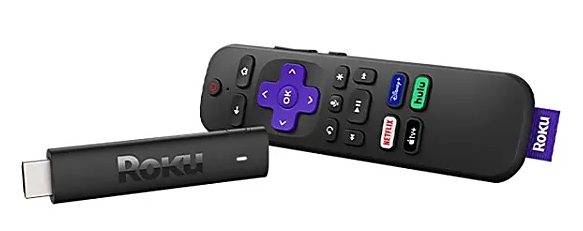
1. korak. Priključite Roku Streaming Stick na razpoložljiva vrata HDMI na televizorju in jo povežite z omrežjem Wi-Fi.
2. korak. Vklopite napravo Roku in sledite pozivom za povezavo naprave Roku s televizorjem.
3. korak. Obiščite trgovino Roku Channel Store in prenesite aplikacijo Amazon Prime Video.
4. korak. Zaženite aplikacijo Amazon Prime Video na Roku in se prijavite s svojim računom.
5. korak. Nato lahko začnete pretakati svojo najljubšo vsebino Prime Video na televizorju.
2.3 Uporabite Google Chromecast
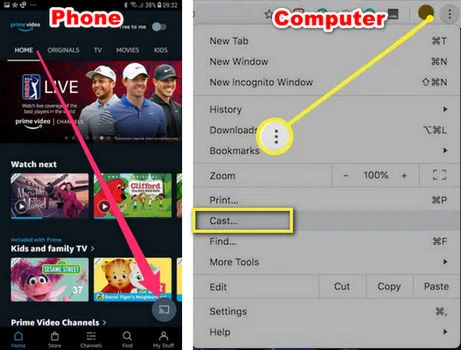
Google Chromecast je tudi preprosta metoda za predvajanje vsebine Amazon Prime Video iz vašega pametnega telefona, tablice ali računalnika na vaš TV. Tukaj je opisano, kako zrcaliti Amazon video na vaš TV.
1. korak. Priključite Google Chromecast v razpoložljiva vrata HDMI na televizorju in ga napajajte.
2. korak. Nastavite Chromecast z aplikacijo Google Home v mobilni napravi ali računalniku.
3. korak. Namestite aplikacijo Prime Video na svoj pametni telefon, tablico ali računalnik (Window 10, 11 ali macOS Big Sur 11.4 in novejši).
4. korak. Odprite aplikacijo Prime Video, izberite film ali TV-oddajo, ki si jo želite ogledati, in tapnite ikono »Cast«, da jo pretakate na TV.
5. korak. Nato bo video vsebina Amazon prikazana na vašem televizorju.
2.3 Uporaba igralnih konzol
Aplikacija Amazon Prime Video je združljiva tudi z nekaterimi priljubljenimi igralnimi konzolami, kot so PS4, PS5, Xbox One, Xbox Series X in Xbox Series S. Če imate združljivo igralno konzolo, lahko preprosto dostopate in pretakate Amazon Prime Video na vaš TV.
1. korak. Za konzolo PlayStation pojdite v trgovino PlayStation Store in prenesite aplikacijo Prime Video.
Za serijo Xbox obiščite Microsoft Store in prenesite aplikacijo Prime Video.
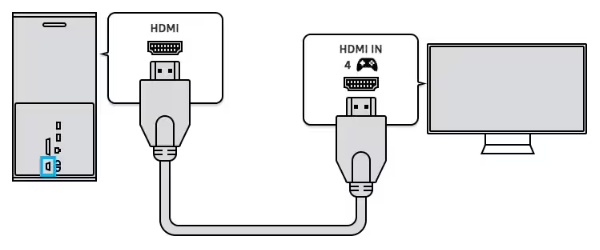
2. korak. Igralno konzolo povežite s televizorjem s kablom HDMI.
3. korak. Odprite aplikacijo Prime Video na vašem Xbox ali PS4, prijavite se s svojim računom Amazon Prime Video.
4. korak. Poiščite film ali oddajo Prime in ga začnite pretakati na TV.
3. del. Oglejte si Prime Video na pametnem/nepametnem TV-ju prek diska USB (najboljši)
Zgornje metode vam omogočajo samo pretakanje Prime Video na televizorju s stabilno omrežno povezavo. Upoštevajte, da je vsa video vsebina na Amazon Prime kodirana s šifriranjem DRM, da se prepreči kopiranje ali piratstvo. Ko se vaša naročnina na Amazon Prime Video konča, boste izgubili dostop do svoje priljubljene vsebine.
Da bi vam omogočili nemoteno izkušnjo gledanja brez povezave, vam tukaj predstavljamo zmogljiv Amazonov video prenosnik, imenovan TunesBank Amazon Video DownloaderProgram za prenos lahko prenese in shrani filme in TV-oddaje Amazon Prime v MP4 ali formatu MKV s polno HD ločljivostjo 1080p ali 720p. Nato lahko video datoteke shranite na disk USB za predvajanje brez povezave na katerem koli televizorju z vrati USB. Poleg tega to odlično orodje podpira prenos videoposnetkov Prime z večjezičnimi podnapisi in zvočnimi posnetki, vključno s 5.1 prostorskim zvokom.
Privlačne lastnosti programa TunesBank Amazon Video Downloader:
Priljubljeni video format. Videoposnetke z Amazona lahko prenesete v MP4 ali video formatu MKV, da bo združljiv z vašimi napravami in predvajalniki.
Visokokakovostna ločljivost. TunesBank lahko prenese vse filme in TV-oddaje Amazon Prime s polno ločljivostjo HD1080P ali 720P, tako kot izvirna kakovost videa.
Vgrajen spletni brskalnik. Omogoča iskanje po katerem koli naslovu videoposnetka Amazon Prime z neposrednim vnosom ključne besede, imena ali URL-ja videoposnetka.
Večjezični zvok in podnapisi. Za svoje videoposnetke Amazon lahko prenesete zvok in podnapise v različnih jezikih.
Hitra hitrost. Z napredno pospešeno tehnologijo deluje pri 50-kratni super hitrejši hitrosti, medtem ko podpira paketni način, s čimer prihrani vaš čas.
Ohranjanje video metapodatkov. Naslov videoposnetka, video kodek, igralska zasedba, naslovnica, čas snemanja, trajanje, dimenzija, številka sezone in drugi metapodatki bodo dobro ohranjeni v izhodnih datotekah.
Korak za korakom: Prenesite in shranite Amazon Prime Videos na USB za predvajanje na TV
Korak 1. Odprite TunesBank Amazon Video Downloader
Najprej morate prenesti in namestiti TunesBank Amazon Video Downloader na Mac ali PC. Ko zaženete, se prijavite v svoj račun Amazon, da odprete vgrajeni spletni brskalnik.
2. korak. Dodajte filme/oddaje Amazon Prime
Želeni film/oddajo lahko poiščete tako, da vnesete ime videoposnetka/ključno besedo. Lahko pa prilepite URL videoposnetka v iskalno polje za natančno iskanje.
3. korak. Spremenite izhodne nastavitve
Nato kliknite ikono »Zobnik« v zgornjem kotu, da spremenite nastavitve prenosa za videoposnetke Prime, vključno z video formatom, kakovostjo videa, video kodekom, jezikom zvoka ali podnapisov in drugo. Če želite shraniti videoposnetke Amazon na disk USB, izberite MP4 format.
Korak 4. Začnite prenašati videoposnetke Amazon na MP4
Za začetek postopka prenosa preprosto pritisnite gumb »Prenesi« poleg naslova videoposnetka. Za napredne nastavitve kliknite ikono »Zobnik«.
Ko je prenos končan, pojdite v razdelek »Zgodovina« in kliknite ikono »Modra mapa«, da dobite izpis MP4 Amazonove video datoteke.
Korak 5. Prenos MP4 Amazonovi videoposnetki na USB pogon
Zdaj lahko priključite USB-ključek na računalnik, ustvarite novo mapo na USB-ključku in prenesete prenesene datoteke. MP4 Amazon videoposnetki na USB pogon.
Korak 6. Brez povezave Glejte videoposnetke Amazon na TV prek diska USB
Pogon USB vstavite v vrata USB pametnega ali nepametnega televizorja. Pojdite na zaslon Media ali Home screen, izberite vrsto medija (video), nato izberite želeni film ali oddajo Amazon Prime za predvajanje.
4. del. Oglejte si Prime Video na pametni/nepametni televiziji prek kartice SD
Ko vstavite SD kartico v bralnik SD kartic, postane USB disk. Tako lahko shranite tudi MP4 Datoteke Amazon Video shranite na kartico SD in jih predvajajte na televizorju.
1. korak. Vstavite kartico SD v čitalnik kartic SD in jo poiščite v računalniku.
2. korak. Na kartici SD ustvarite novo mapo in jo nato povlecite in spustite MP4 Amazon video datoteke vanj.
3. korak. Ko končate, odstranite kartico SD iz računalnika.
4. korak. Zdaj lahko čitalnik kartic SD povežete z vrati USB na vašem televizorju in začnete predvajati videoposnetke Amazon Prime!
5. del. Oglejte si Prime Video na pametnem/nepametnem televizorju prek kabla HDMI
Večina televizorjev ima podporo za HDMI, vključno s pametnimi televizorji, ki niso pametni. Po prenosu Prime Video kot MP4 Na računalniku lahko računalnik s televizorjem povežete prek kabla HDMI. Tako lahko na televizorju predvajate videoposnetke Amazon brez omrežja.
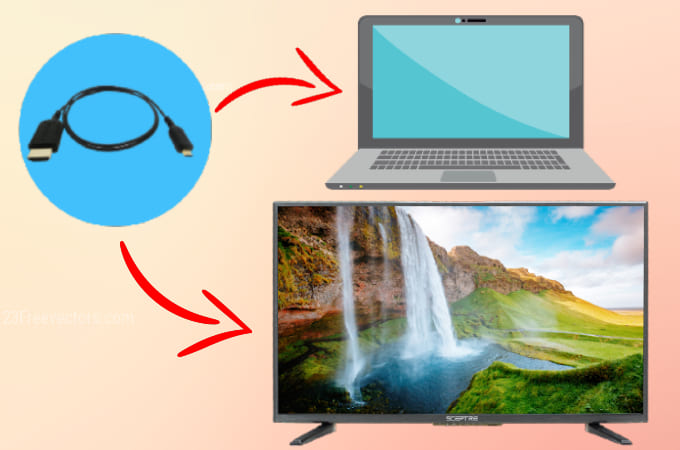
1. korak. Najprej morate pripraviti kabel HDMI.
2. korak. En konec kabla HDMI povežite z računalnikom Mac/PC, drugi konec pa z vrati na televizorju.
3. korak. Z daljinskim upravljalnikom televizorja pojdite na razdelek Vhod, nato izberite HDMI kot vhodna vrata.
4. korak. Vaš računalnik in televizor sta dobro povezana. Zdaj lahko predvajate katero koli MP4 Amazon video na vašem računalniku in Amazon video se bosta prikazala na zaslonu televizorja.
Del 6. Bolj izvedljivi načini za gledanje Amazon Prime Video na TV
Ko enkrat dobiš MP4 Datoteke Amazon Prime Video v računalniku ali računalniku Mac lahko spremljate tudi po teh navodilih, da boste Prime video uživali na televizorju.
6.1 Glejte Prime Video na TV z Wi-Fi
Če ima vaš pametni televizor vgrajeno brezžično omrežje, lahko pametni televizor povežete z brezžičnim omrežjem računalnika in uživate v videoposnetkih Prime.
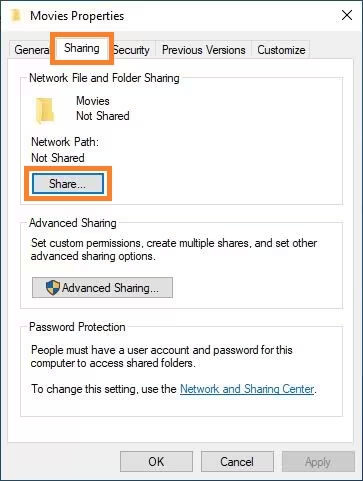
– Na prenosnem/osebnem računalniku pojdite na »Start« > »Nastavitve« in kliknite »Omrežje in internet« ter omogočite funkcijo skupne rabe predstavnosti.
– Na televizorju uporabite daljinski upravljalnik televizorja, da ga povežete z brezžičnim omrežjem računalnika.
– Na televizorju pojdite v razdelek »Mediji«, izberite »Videoposnetki« > »Mapa«, da začnete predvajati MP4 Amazonov video na vašem televizorju!
6.2 Predvajajte Amazon Video na Apple TV iz Mac Home Sharing
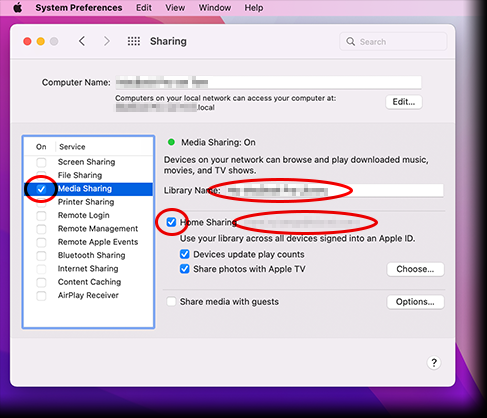
– Povežite vaš Mac in Apple TV z istim omrežjem Wi-Fi.
– Pojdite v Apple Menu, izberite »System Settings« > »General« in nastavite Home Sharing na vašem Macu, obkljukajte »Home Videos«.
– Predvajajte preneseno datoteko MP4 Amazon video na vašem Macu in prikazan bo na vašem Apple TV-ju.
zaključek
Zgoraj smo našteli nekaj uporabnih metod za gledanje videa Amazon Prime na televiziji. Ne glede na to, ali imate pametni ali nepametni televizor, obstaja rešitev, ki ustreza vašim potrebam. Od aplikacij za pametne TV do naprav za pretakanje in igralnih konzol lahko izberete način, ki vam najbolj ustreza, in uživate v kinematografski izkušnji iz udobja svoje dnevne sobe. Če pa želite gladko in stabilno izkušnjo gledanja brez povezave, poskusite TunesBank Amazon Video Downloader, vam pomaga prenesti in shraniti neomejeno število filmov in oddaj Amazon Prime v lokalni računalnik, nato pa jih lahko premaknete na pogon USB ali kartico SD za predvajanje na katerem koli televizorju ali drugih napravah brez omrežne povezave!
Najnovejši članki
- Prenesite videoposnetke Amazon Prime v MP4 v 1080P
- 2 načina za prenos filmov Amazon Prime
- Prenesite Amazon Prime Video v Macbook
- Prenesite Amazon Prime Video v računalnik z operacijskim sistemom Windows
- TuneFab Amazon Video Downloader Pregled
- 5 načinov gledanja Amazon Video brez povezave
- Oglejte si video Amazon 4K
- Prenesite videoposnetke Apple TV+ na Mac
- Prenesite videoposnetke Apple TV+ v računalnik z operacijskim sistemom Windows
- Najboljši načini za gledanje Apple TV+ v računalniku
- Prenesite oddaje Apple TV+ v računalnik
- Pregled 7 najboljših prenosnikov videa Apple TV Plus
- 8 najboljših rešitev za prenos pretočnega videa
- Priporočenih 10 najboljših brezplačnih spletnih mest za prenos filmov
- 3 načini za prenos filmov za gledanje brez povezave
- 2 preverjena načina za prenos videoposnetkov iz X/Twitterja na MP4
- Prenesite videoposnetke Twitter(X) na PC, Mac in mobilni telefon
- Prenesite Facebook videoposnetke na PC, Mac in mobilni telefon
- 3 načini za prenos videoposnetkov s Facebooka MP4

Amazon Video Downloader
Prenesite filme in TV-oddaje iz Amazon Prime Video v MP4 ali format MKV z ohranjenim zvočnim posnetkom in podnapisi. Hitrost prenosa do 50-krat. Shranite svoje najljubše videoposnetke Amazon Prime v računalnik za ogled brez povezave.







