








 Združene države (angleščina)
 Japonska (日本語)
 Rusija (русский)
 Nemčija (Deutsch)
 Francija (Français)
 Španija (Español)
 Italija (Italija)
 Portugalska (Portugues)
 Kitajska (繁体中文)
 turščina (Türk dili)
 Nizozemščina (Nederlands)
 korejščina (한국인)
 Savdska Arabija (عربي)
 Prenesite HD filme in TV-oddaje iz Prime Video hitro in brez izgub.

Se sprašujete, kako namestiti Amazon Prime na svoj televizor? V tej objavi boste izvedeli, kako dodati in gledati Amazon Prime Video na pametnem ali nepametnem televizorju, vključno s Samsungom, LG-jem, Sonyjem, TCL-jem, Xiaomijem, Hisenseom, Android TV-ji, Apple TV-ji, Google TV-ji, Fire TV Stick-i in Roku TV-ji itd.
Amazon Prime Video je postal ena najbolj priljubljenih platform za pretakanje po vsem svetu, ki ponuja na tisoče filmov, TV-oddaj, Amazon Originals, športnih vsebin in ekskluzivne zabave. Na voljo je na več napravah, kot so mobilne naprave, prenosniki, naprave za pretakanje in drugo. V primerjavi z mobilnimi napravami ali računalniki mnogi uporabniki raje gledajo Amazon Prime Video na televizorju, ker ponuja večji zaslon, boljšo kakovost zvoka in celo podporo za pretakanje 4K UHD in HDR.
Tukaj se postavlja vprašanje: Ali lahko gledate Amazon Prime na pametnem televizorju? Odgovor je DA! Ne glede na to, ali imate povsem nov pametni televizor, starejši model ali le standardni zaslon z vrati HDMI, obstaja več načinov, kako lahko uživate v svojih najljubših videoposnetkih Amazon na televizorju. V tem članku vam bomo pokazali, kako gledati Amazon Prime na televizorju, od pametnih televizorjev do pretakanja s telefona. Amazon Prime Video si lahko ogledate celo brez povezave na televizorju brez nalaganja s pomočjo zmogljivega TunesBank Amazon Video Downloader. Potopimo se!
1. del. Ali je Amazon Prime Video na voljo na pametnih televizorjih?
Da. Amazon Prime Video je na voljo na večini sodobnih pametnih televizorjev, vključno s televizorji Samsung, LG, Sony, TCL, Hisense, Panasonic, Philips in Vizio. Večina pametnih televizorjev, izdanih v zadnjih letih, ima prednameščen Prime Video. Če aplikacije ni, lahko Amazon Prime Video preprosto dodate na pametni televizor s preprostimi koraki. Preprosto prenesite in namestite aplikacijo Prime Video iz trgovine z aplikacijami na televizorju, se prijavite v svoj račun Amazon in takoj začnite pretakati.
Če vaš pametni televizor ne podpira aplikacije Prime Video, lahko Amazon Prime Video še vedno gledate na televizorju z uporabo funkcij predvajanja, pretočnih naprav, kot sta Fire TV Stick ali Roku, povezav HDMI ali celo predvajanja brez povezave prek pogona USB (Del 4).
2. del. Oglejte si videoposnetke Amazon Prime na televiziji prek uradne aplikacije
Kot že omenjeno, je aplikacija Prime Video vnaprej nameščena na nekaterih sodobnih pametnih televizorjih (izdelanih po letu 2016), vključno z večjimi blagovnimi znamkami, kot so Samsung, LG, TCL in Sony. Do vsebine Prime Vide lahko neposredno dostopate na svojem televizorju po prijavi. Če vaš televizor nima vnaprej nameščene aplikacije, jo lahko brezplačno prenesete iz trgovine z aplikacijami televizorja.
Kako dobiti Prime Video na svojem televizorju?
1. korak. Povežite pametni televizor z internetom
Preden namestite Prime Video na televizor, se prepričajte, da je vaš pametni televizor povezan z omrežjem Wi-Fi ali Ethernet.
2. korak. Odprite trgovino TV App Store
Različne znamke televizorjev uporabljajo različne trgovine z aplikacijami:
- Samsung TV: Samsung SmartHub
- LG-jev televizor: LG vsebina
- Sonyjev televizor: Google Play Store
- TCL Android TV: Google Play Store
- RokuTV: Roku Channel Store
- Hisense TV: Trgovina VIDAA ali Trgovina Google Play
V iskalno vrstico vnesite »Prime Video«.
3. korak. Prenesite in namestite aplikacijo Prime Video
Izberite aplikacijo Prime Video in kliknite »Prenesi« ali »Namesti«. Počakajte, da se postopek namestitve konča.
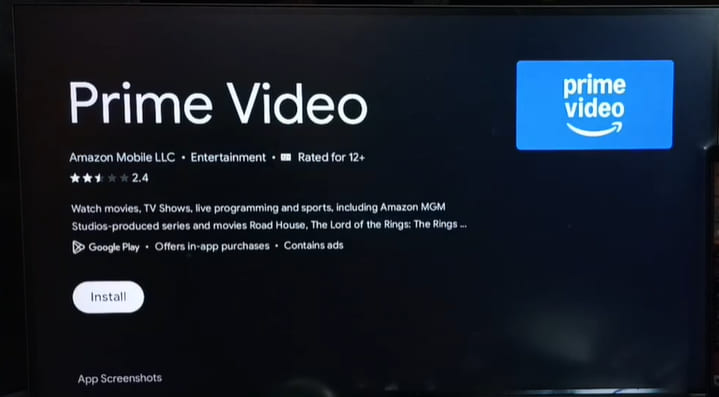
4. korak. Prijavite se v svoj Amazon račun
Po namestitvi odprite aplikacijo Prime Video in se prijavite z e-poštnim naslovom in geslom za Amazon.
Korak 5. Uporabite QR kodo in jo aktivirajte
Nekateri televizorji bodo prikazali registracijsko kodo. Aktivacijsko stran Amazon lahko obiščete na telefonu ali računalniku. Nato vnesite kodo, da jo aktivirate.
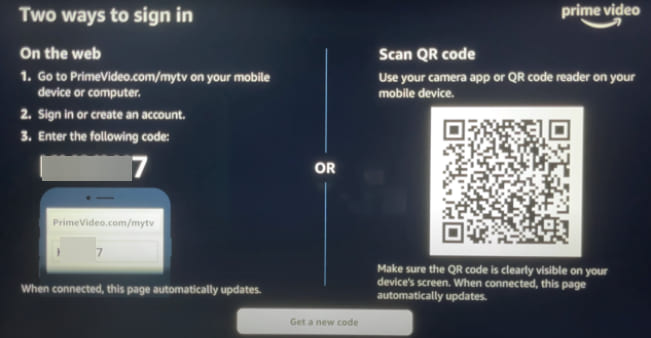
6. korak. Začnite gledati Amazon Prime Video na svojem televizorju
Ko se prijavite, lahko takoj brskate po filmih in TV-oddajah Amazon Prime, izberete poljuben naslov in takoj začnete s pretakanjem.
3. del. Predvajajte Amazon Prime Video na TV s telefona/prenosnika/naprav za pretakanje
Če vaš televizor ni pametni televizor ali če uradna aplikacija ni na voljo, lahko še vedno uporabite funkcijo predvajanja za brezžično pretakanje Prime Video iz druge naprave na zaslon televizorja. V tem delu vam bomo pokazali, kako predvajati Amazon Prime Video na televizorju s pametnimi telefoni, tablicami, brskalniki ali napravami za pretakanje.
3.1 Predvajanje videoposnetkov Amazon Prime na televizor iz aplikacije za Android/iOS
Mobilna aplikacija Prime Video podpira predvajanje na združljivih pametnih televizorjih, napravah Chromecast in pretočnih ključkih. Ta metoda vam omogoča, da telefon uporabljate kot daljinski upravljalnik, medtem ko se videoposnetek Amazon Prime predvaja na velikem zaslonu.
-
V vašem telefonu Android ali iPhone je nameščena najnovejša aplikacija Prime Video.
Televizor mora podpirati Google Cast, AirPlay (za iOS) ali Miracast.
Vaš pametni telefon ali tablični računalnik in televizor ali naprava za predvajanje morata biti povezana z istim omrežjem Wi-Fi.
1. korak. Odprite aplikacijo Prime Video na telefonu ali tabličnem računalniku Android, iPhonu/iPadu. Nato se prijavite v svoj račun Amazon.
2. korak. Prebrskajte razpoložljive filme, TV-oddaje ali Amazon Originals, izberite naslov in ga predvajajte.
3. korak. V vmesniku aplikacije poiščite ikono »Cast« in jo tapnite.
4. korak. Na seznamu razpoložljivih naprav izberite televizor ali napravo Chromecast. Če se vaš televizor ne prikaže, preverite, ali je v nastavitvah televizorja omogočena možnost »Google Cast« ali »Zrcaljenje zaslona«.
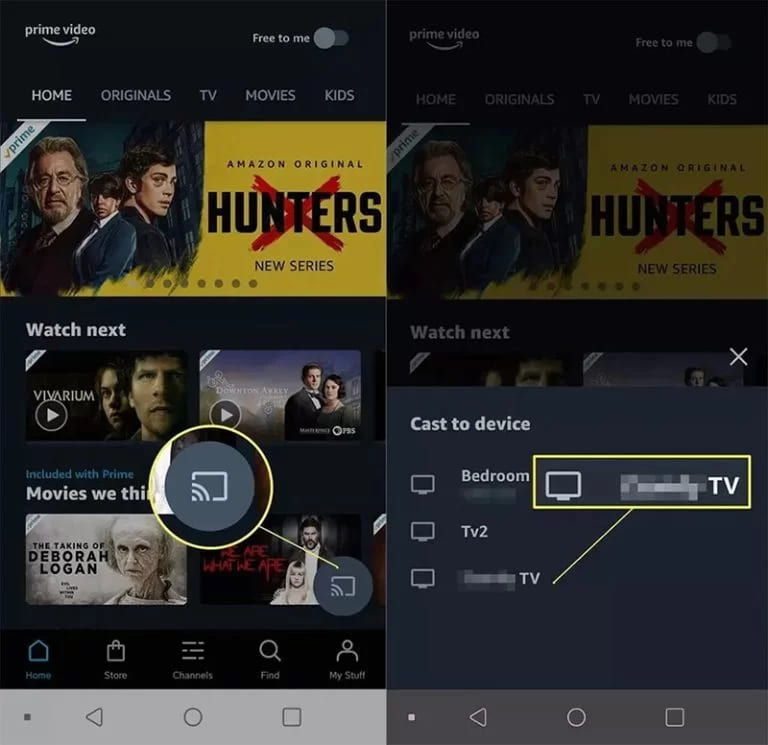
5. korak. Videoposnetek Amazon Prime se bo začel predvajati na vašem televizorju ali napravi Chromecast, telefon pa bo prikazal kontrolnike za predvajanje (pavza, glasnost, podnapisi).
3.2 Predvajanje videoposnetkov Amazon Prime na televizor z brskalnikom Chrome
Če raje uporabljate prenosni ali namizni računalnik, lahko Amazon Prime Video predvajate na televizorju prek brskalnika Chrome. Ta metoda je idealna za uporabnike televizorjev ali naprav Google TV, ki podpirajo Chromecast. Vendar pa mora vaš računalnik ali prenosnik med predvajanjem ostati buden, televizor pa mora podpirati Google Cast. Poglejmo, kako ga nastavite:
1. korak. Odprite Google Chrome v računalniku z operacijskim sistemom Windows, Mac, Chromebook ali prenosniku.
2. korak. Pojdite na spletno mesto Prime Video (primevideo.com) in se prijavite v svoj račun.
3. korak. V zgornjem desnem kotu kliknite meni s tremi pikami. Izberite »Predvajaj« in nato možnost »Predvajaj, shrani in deli«.
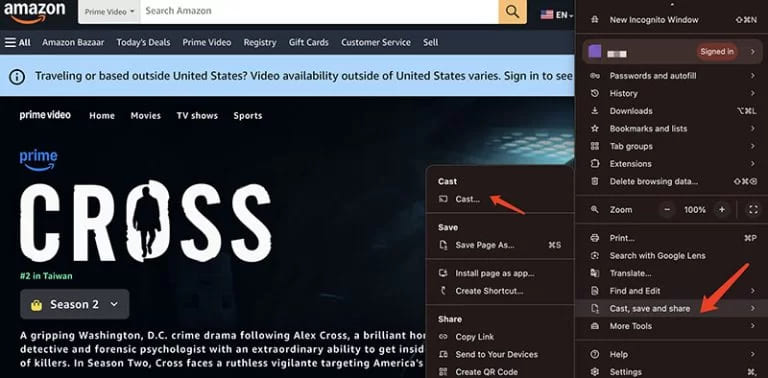
4. korak. Na seznamu razpoložljivih naprav za predvajanje izberite svoj televizor. Če ga ne vidite, kliknite »Viri« in izberite »Zavihek Predvajanje« ali »Predvajanje namizja«.
5. korak. Predvajajte želeno vsebino Prime Video. Videoposnetek Amazon Prime se bo prikazal na zaslonu vašega televizorja.
3.3 Uporabite pretočno napravo
Naprave za pretakanje so še ena odlična rešitev za gledanje filmov Amazon Prime na televiziji. Zagotavljajo boljšo združljivost z aplikacijami, bolj gladko predvajanje in podporo za pretakanje 4K HDR.
Priljubljene naprave za pretakanje vključujejo:
- Amazon Fire TV Stick
- Roku Streaming Stick
- Apple TV
- Chromecast z Google TV
- Igralne konzole (PS3, PS4, PS5, Xbox One, Xbox 360)
Te naprave delujejo, tudi če vaš televizor sam po sebi ne podpira Prime Video.
1. korak. Priključite pretočno napravo (na primer Fire TV Stick) v prosta vrata HDMI na televizorju.
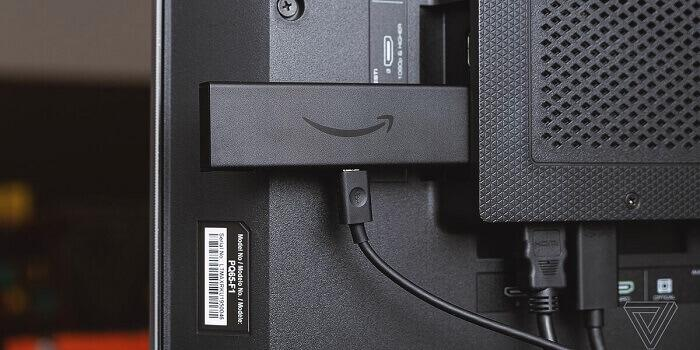
2. korak. Napravo priključite na napajanje (s priloženim kablom USB ali stenskim adapterjem).
3. korak. Preklopite vhod televizorja na ustrezna vrata HDMI.
4. korak. Sledite navodilom na zaslonu za povezavo z omrežjem Wi-Fi in se prijavite v svoj račun Amazon (ali Google ali Apple, odvisno od naprave).
5. korak. Na napravi za pretakanje pojdite v trgovino z aplikacijami (npr. »App Store« na Apple TV, »Channel Store« na Roku, »Google Play« na Chromecastu). Poiščite »Prime Video« in namestite aplikacijo.
Če uporabljate Fire TV Stick, lahko ta korak preskočite.
Korak 6. Odprite aplikacijo Prime Video in se prijavite v svoj Amazon račun.
7. korak. Izberite katero koli vsebino in jo začnite gledati.
4. del. Oglejte si videoposnetke Amazon Prime na katerem koli televizorju prek USB-ključa (brez povezave) 👍
Vse zgornje metode zahtevajo stabilno povezavo Wi-Fi. Če je vaš internet počasen ali nezanesljiv, je lahko pretakanje frustrirajoče. Ali Prime Video deluje brez povezave? Ali lahko Amazon Prime gledate na televizorju brez interneta? Da, obstaja zmogljiva rešitev. Videoposnetke Amazon lahko prenesete in shranite na pogon USB za predvajanje brez povezave na katerem koli televizorju! Tukaj pride v poštev program TunesBank Amazon Video Downloader!
TunesBank Amazon Video Downloader je profesionalno orodje za prenos videoposnetkov, zasnovano za pomoč uporabnikom pri prenosu filmov in TV-oddaj z Amazon Prime Video v MP4 ali formatu MKV za trajno predvajanje brez povezave. Po prenosu lahko uporabniki prenos videoposnetkov Amazon na pogone USBin si jih oglejte brez povezave na katerem koli televizorju – pametnem ali ne. Brez interneta, brez aplikacije Prime Video, brez medpomnjenja, brez poteka veljavnosti, brez skrbi glede naročnin!
Za razliko od tradicionalnih video snemalnikov ali spletnih orodij TunesBank ponuja 50-krat hitrejše hitrosti prenosa, podpira paketno nalaganje in deluje s široko paleto vsebin Amazon Prime Video, vključno s pretočnimi filmi in oddajami ter kupljenimi in izposojenimi videoposnetki. Poleg tega programska oprema ohranja kakovost do 1080p Full HD, več zvočnih posnetkov (vključno s prostorskim zvokom EAC3 5.1) in izbirne podnapise (trdno kodirane ali zunanje SRT), kar zagotavlja vrhunsko izkušnjo!
Več funkcij programa TunesBank Amazon Video Downloader:
- Prenesite filme in TV-oddaje Prime Video na PC/Mac.
- Pretvori Amazonove videoposnetke v MP4 ali MKV formatih.
- Ohranja kakovost videa v ločljivosti 1080p Full HD in 5.1 prostorski zvok.
- Ohranite večjezične zvočne posnetke in podnapise.
- Z enim klikom lahko paketno prenesete celotno serijo ali več filmov.
- Vgrajen spletni predvajalnik Prime Video, aplikacija Prime Video ni potrebna.
- Do 50-krat hitrejši prenos za prihranek časa in truda.
- Prenesene videoposnetke Amazon hranite trajno, brez roka trajanja.
- Prenesite videoposnetke iz Amazona na pogon USB, telefon, tablico in katero koli drugo napravo.
Korak za korakom: Kako gledati Amazonove videoposnetke na televiziji z USB pogona?
1. korak. Prijava v Amazon račun
Prenesite in zaženite TunesBank iMovieTool Video Downloader, izberite Amazon Prime Video kot platformo za pretakanje.
Za dostop do celotne knjižnice pretakanja se prijavite v svoj Amazon račun neposredno v vgrajenem brskalniku.
2. korak. Konfigurirajte izhodne nastavitve
Kliknite na Meni ikono v zgornjem desnem kotu in izberite Prednost možnost. Tukaj lahko prilagodite izhodno obliko, kakovost videa, jezik podnapisov, jezik zvoka in izhodno mapo. Izbira MP4 Format zagotavlja združljivost z večino pametnih televizorjev in naprav za predvajanje USB.
Korak 3. Brskajte in dodajte videoposnetke Amazon
Pojdite na zavihek »Brskaj«, poiščite filme, TV-oddaje ali dokumentarce Amazon Prime, ki jih želite prenesti za ogled brez povezave.
Odprite želeno stran z videoposnetkom in kliknite ikono »+«, da film ali oddajo dodate v čakalno vrsto za prenos.
Korak 4. Začnite prenašati Amazon Video
V pojavnem oknu kliknite ikono »Prenesi« poleg naslova videoposnetka. Programska oprema bo film hitro prenesla iz Amazon Prime, hkrati pa ohranila visoko kakovost videa in podnapise za predvajanje brez povezave.
Napredek lahko spremljate v realnem času.
Za prenos TV-oddaj Amazon Prime morate izbrati želeno sezono in epizode ter nato klikniti gumb »Prenesi«.
Korak 5. Prenesite videoposnetke z Amazona
Ko je prenos končan, pojdite na razdelek »Zgodovina« in odprite izhodno mapo, da dobite dobro prenesene videoposnetke Amazon.
Korak 6. Prenesite prenesene videoposnetke Amazon na pogon USB
V vrata USB računalnika vstavite USB ključek (formatiran kot FAT32 ali exFAT). Ustvarite novo mapo z imenom »Amazon Video«. Kopirajte te prenesene datoteke. MP4 Amazon video datoteke in jih prilepite v USB ključek. Ko končate, varno izvržite USB ključek.
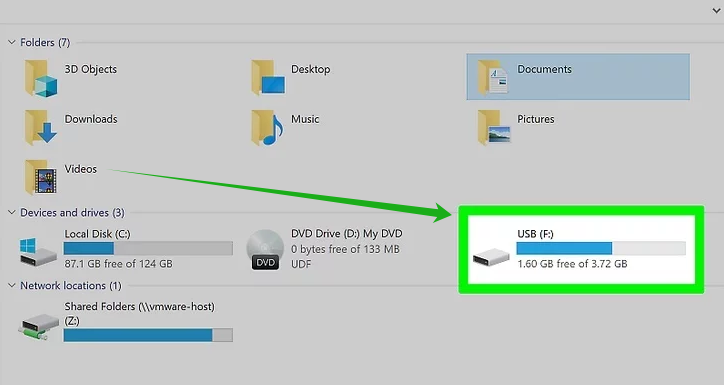
7. korak. Oglejte si videoposnetke Amazon Prime na televizorju prek pogona USB
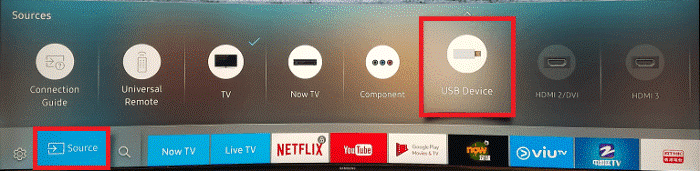
Nato priključite pogon USB v vrata USB na televizorju. Odprite predvajalnik medijev na televizorju, poiščite video datoteke Amazon in izberite film ali oddajo, ki jo želite predvajati.
5. del. Oglejte si videoposnetke Amazon Prime na televizorju z uporabo HDMI
HDMI zagotavlja gladek video v ločljivosti 1080p ali 4K in visokokakovosten zvok na vaš televizor brez medpomnjenja ali zakasnitve. Ko dobite videoposnetke Amazon MP4 formatu na prenosnem ali namiznem računalniku, lahko pa računalnik s televizorjem povežete tudi s standardnim kablom HDMI in nato predvajate prenesene videoposnetke Amazon s katerim koli predvajalnikom medijev, kot so VLC, Windows Media Player ali QuickTime. Poglejmo, kako to storite:
1. korak. Izklopite televizor in računalnik/prenosnik. En konec kabla HDMI priključite v vrata HDMI na računalniku. Drugi konec pa v poljubna razpoložljiva vrata HDMI na televizorju (običajno označena kot HDMI 1, HDMI 2 itd.).
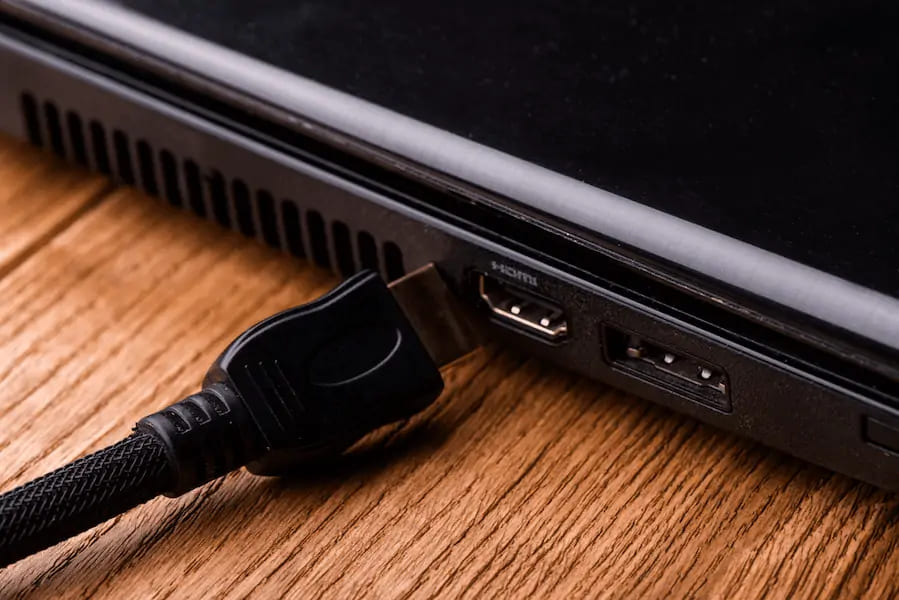
2. korak. Vklopite televizor in z daljinskim upravljalnikom izberite pravilen vhodni vir HDMI (na primer »HDMI 1«). Nato vklopite računalnik/prenosnik.
3. korak. Konfigurirajte nastavitve zaslona:
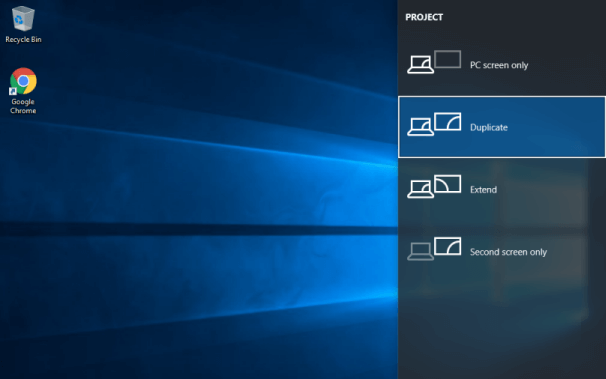
V sistemu Windows pritisnite Windows + P in izberite »Podvoji«, da zrcalite zaslon na televizor.
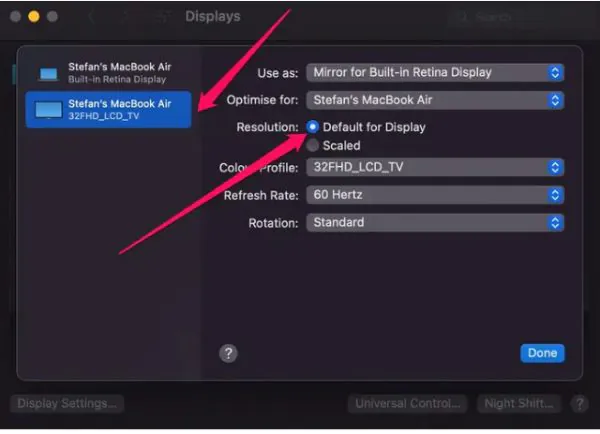
V sistemu Mac pojdite na »Sistemske nastavitve«, izberite »Zasloni«, kliknite »Razporeditev« in označite »Zrcalni vgrajeni zaslon«.
4. korak. Odprite predvajalnik medijev, kot je VLC, WMP, iTunes ali QuickTime. Povlecite in spustite preneseni videoposnetek iz Amazona MP4 datoteke v predvajalnik medijev.
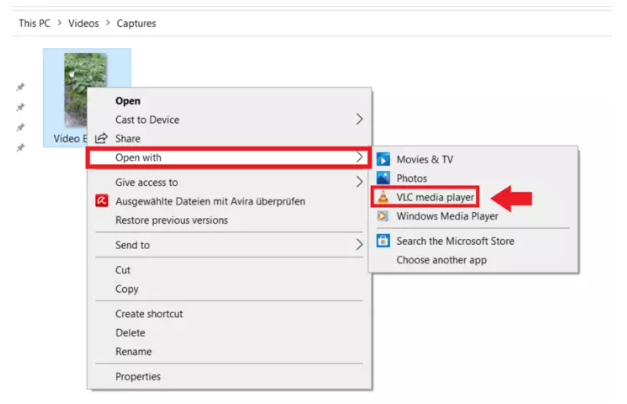
Lahko pa izberete kateri koli preneseni videoposnetek z Amazona in ga kliknete z desno miškino tipko, izberete »Odpri z« in nato »Predvajalnik VLC« ali »Predvajalnik Windows Media«.
6. korak. Videoposnetek Amazon se bo prikazal na zaslonu vašega televizorja. Za upravljanje predvajanja (pavza, preskok, glasnost) lahko uporabite tipkovnico ali miško računalnika.
6. del. Pogosta vprašanja o gledanju Amazon Prime na televiziji
Ali Prime Video podpira 4K na televizorju?
Da. Amazon Prime Video v celoti podpira pretakanje v ločljivosti 4K Ultra HD in HDR na številnih združljivih pametnih televizorjih in pretočnih napravah. Večina sodobnih pametnih televizorjev znamk, kot so Samsung, LG, Sony, TCL, Hisense in Vizio, ima prednameščeno aplikacijo Prime Video in podpira predvajanje v ločljivosti 4K. Za pretakanje vsebine Amazon Prime v ločljivosti 4K potrebujete naročnino na Prime Video, televizor, ki podpira ločljivost 4K in HDR, ter stabilno internetno povezavo s hitrostjo vsaj 25 Mbps.
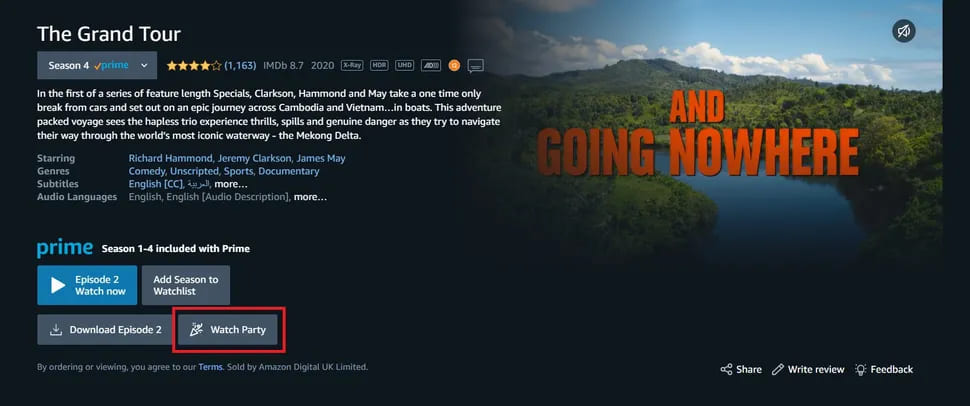
Kako se pridružiti Watch Party na Amazon Prime na TV-ju?
Amazon Prime Video Watch Party omogoča več gledalcem skupno gledanje sinhronizirane vsebine na daljavo. Vendar pa se podpora za Watch Party lahko razlikuje glede na: vrsto naprave, regijo in združljivost brskalnika.
1. korak. Odprite spletno mesto Prime Video in se prijavite s svojim računom.
2. korak. Poiščite oddajo, ki si jo želite ogledati, in kliknite ikono »Skupinsko gledanje«.
3. korak. Vnesite želeno uporabniško ime in kliknite »Ustvari skupino za gledanje«.
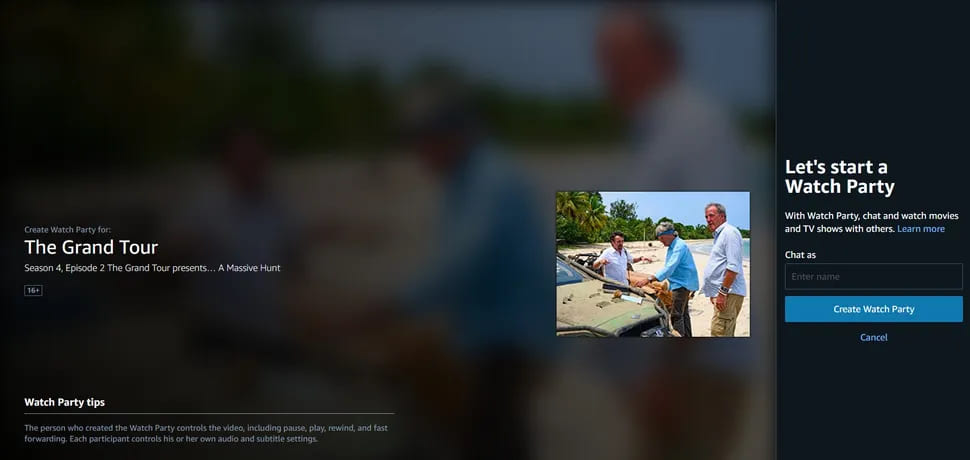
4. korak. Delite povezavo s povabilom s prijatelji, da si lahko ogledate skupaj!
Ali je mogoče gledati Amazon Prime Video na televiziji brez internetne povezave?
Za pretakanje videoposnetkov Amazon Prime na televizorju z internetno povezavo se običajno zanašate na aplikacijo Prime Video ali spletno mesto brskalnika. Za gledanje videoposnetkov Amazon Prime brez povezave na televizorju potrebujete pomoč orodja drugega ponudnika – TunesBank Amazon Video DownloaderPomaga vam lahko pri prenosu videoposnetkov z Amazona v HD-ločljivosti MP4 datoteke, tako da lahko prenesete videoposnetke Amazon na pogon USB in jih predvajate brez povezave na televizorju.
Zakaj Amazon Prime nenadoma ne deluje na mojem televizorju?
Če ne morete pravilno gledati Amazon Prime Video na televizorju, je to lahko posledica težav z internetno povezavo, zastarelih različic aplikacij, nepodprtih modelov televizorjev, sistemskih napak, težav z računom ali začasnih napak storitve pretakanja. Poskusite lahko s spodnjimi nasveti za odpravljanje težav:
- Znova zaženite televizor
- Preverite internetno povezavo
- Posodobi aplikacijo Prime Video
- Posodobi vdelano programsko opremo televizorja
- Znova namestite aplikacijo Prime Video
- Uporabite drugo podprto napravo
- Oglejte si tudi: Kako popraviti Amazon Prime Video, ki ne deluje na televiziji
7. del. Zaključek
Na splošno smo raziskali več načinov gledanja Amazon Prime na televizorju, vključno s pametnimi televizorji in televizorji, ki niso pametni. Če imate pametni televizor, lahko nanj namestite aplikacijo Prime Video. Za uporabnike z televizorji, ki niso pametni, lahko nemoten dostop zagotovijo tudi uporaba mobilnega predvajanja, predvajanja v brskalniku Chrome ali naprav za pretakanje.
Vendar pa je spletno pretakanje odvisno od stabilnosti interneta – medpomnjenje, zrušitve aplikacij in prekinitve omrežja lahko zlahka vplivajo na kakovost ogleda. Če želite bolj gladko izkušnjo brez povezave, lahko videoposnetke Amazon Prime prenesete na pogon USB kot MP4 datoteke z uporabo TunesBank Amazon Video Downloader je najboljša rešitev. To pametno orodje ponuja brezplačno preizkusno različico, pridobite jo takoj!
Najnovejši članki
- Najboljši načini za gledanje Apple TV+ v računalniku
- Prenesite oddaje in filme Apple TV+ v MP4
- Prenesite filme Apple TV+ v računalnik z operacijskim sistemom Windows
- Prenesite oddaje Apple TV+ na prenosni računalnik
- Pregled 7 najboljših prenosnikov videa Apple TV Plus
- 8 najboljših rešitev za prenos pretočnega videa
- Priporočenih 10 najboljših brezplačnih spletnih mest za prenos filmov
- 3 načini za prenos filmov za gledanje brez povezave
- 2 preverjena načina za prenos videoposnetkov iz X/Twitterja na MP4
- Prenesite videoposnetke Twitter(X) na PC, Mac in mobilni telefon
- Prenesite Facebook videoposnetke na PC, Mac in mobilni telefon
- 3 načini za prenos videoposnetkov s Facebooka MP4

Amazon Video Downloader
Prenesite filme in TV-oddaje iz Amazon Prime Video v MP4 ali format MKV z ohranjenim zvočnim posnetkom in podnapisi. Hitrost prenosa do 50-krat. Shranite svoje najljubše videoposnetke Amazon Prime v računalnik za ogled brez povezave.







