









 Združene države (angleščina)
 Japonska (日本語)
 Rusija (русский)
 Nemčija (Deutsch)
 Francija (Français)
 Španija (Español)
 Italija (Italija)
 Portugalska (Portugues)
 Kitajska (繁体中文)
 turščina (Türk dili)
 Nizozemščina (Nederlands)
 korejščina (한국인)
 Savdska Arabija (عربي)

Ta stran vam bo pokazala najboljši način za prenos in pretvorbo Apple Music v MP3/WAV, nato pa lahko dodate Apple Music v GarageBand za remiksiranje glasbe v napravah Mac/iPhone/iPad.
GarageBand je priljubljen od lansiranja leta 2004, razvil pa ga je Steve Jobs. To je programska oprema za mešanje digitalne avdio glasbe, posebej zasnovana za macOS in iOS. Uporablja se lahko za snemanje zvoka, urejanje pesmi, mešanje ritmov in dodajanje zvočnih učinkov. S to programsko opremo, čeprav ste nov začetnik, lahko ustvarite fantastično glasbo na Mac/iPhone/iPad. Apple Music naj bi bil dober vir za remiksiranje glasbe, programska oprema GarageBand vam omogoča dodajanje kupljene glasbe iTunes, vendar to ni idealna ideja. Zakaj?
Pesem Apple Music je v formatu M4P, zaradi zaščite glasbene vsebine jih nihče ne more predvajati ali uporabljati drugje kot v aplikaciji Apple Music. GarageBand ni izjema. Poleg tega GarageBand podpira samo AIFF, CAF, WAV, AAC (razen zaščitenih datotek AAC), Apple lossless in MP3. Tako da ne moreš dodajte Apple Music v GarageBand neposredno. Da bo Apple Music mogoče predvajati v GarageBandu, se morate znebiti zaščite Apple Music in jih pretvoriti v format, ki ga podpira GarageBand. Kako pretvoriti skladbe Apple Music v formate, ki so združljivi z GarageBand? Potreben je praktičen Apple Music Converter. Po prenosu in pretvorbi Apple Music z Apple Music Converterjem lahko dodate Apple Music v GarageBand za remiksiranje glasbe na Mac/iPhone/iPad.
VSEBINA
1. del. Prenesite in pretvorite Apple Music v združljivost z GarageBand
Če želite prenesti in pretvoriti Apple Music, ki je združljiva z GarageBand, TunesBank Apple Music Converter ti pride pomagat. Specializiran je za odstranjevanje šifrirane zaščite iz Apple Music. Omogoča, da prenesite Apple Music v računalnik, pretvorite Apple Music v navadne zvočne formate, ki jih podpira GarageBand, potem boste lahko uvozite Apple Music v GarageBand na Macu/iPhonu/iPadu za remiksiranje glasbe. Podpira izvoz Apple Music v MP3, WAV, FLAC, M4A z 10-krat večjo hitrostjo. In deluje z višjo hitrostjo pretvorbe, hkrati pa ohranja originalno kakovost zvoka in oznake ID3. S tem pretvornikom Apple Music v GarageBand lahko dobite lokalne datoteke Apple Music in jih shranite za vedno brez naročnine. Poleg tega lahko Apple Music predvajate brez povezave v kateri koli napravi brez avtorizacije Apple Music.
Funkcije TunesBank Apple Music Converter
- Prenesite Apple Music v računalnik kot lokalne datoteke
- Izvozi Apple Music v MP3, M4A, FLAC, WAV
- Pretvorite Apple Music z 10-krat večjo hitrostjo
- Pretvorite Apple Music ob ohranjanju izvirne kakovosti zvoka in oznak ID3
- Obdržite Apple Music za vedno brez naročnine
- Predvajajte Apple Music na kateri koli napravi brez Appleovega dovoljenja
- Uvozite Apple Music v GarageBand na Mac/iPhone/iPad za remiksiranje glasbe
Kako prenesti in pretvoriti Apple Music v MP3, WAV
Da bi bil Apple Music združljiv z GarageBandom, morate prenesti in pretvoriti Apple Music v MP3/WAV. Preden začnete s pretvorbo glasbe, prenesite program TunesBank Apple Music Converter in ga namestite v računalnik. Videli boste, da ima vgrajen spletni predvajalnik Apple Music, zato vam med celotno pretvorbo ni treba zagnati aplikacije Apple Music ali iTunes, saj gre za vgrajen spletni predvajalnik Apple Music.
Korak 1. Prijavite se v račun Apple Music
Prijavite se v svoj račun Apple s klikom na »Prijava«, vse skladbe Apple Music bodo sinhronizirane z vašim računom Apple in prikazane v programu TunesBank.
2. korak. Dodajte pesmi na seznam pretvorb
Kliknite »+« na desni, da dodate kateri koli album/seznam predvajanja Apple z glasbeno vsebino, ki jo želite prenesti in pretvoriti v MP3/WAV.
Kliknite glasbeni album/seznam predvajanja na levi strani vmesnika, nato kliknite potrditveno polje, da dodate želene elemente Apple Music.
Korak 3. Nastavite izhodni format
V zgornjem desnem kotu vmesnika kliknite meni »Pretvori vse datoteke v« in izberite obliko zapisa MP3 ali WAV kot izhodni format.
Prav tako lahko prilagodite druge izhodne nastavitve, kot so izhodna kakovost, bitna hitrost, hitrost vzorčenja itd.
Korak 4. Prenesite in pretvorite Apple Music v MP3/WAV
Ko končate korake od 1 do 3, kliknite gumb »Pretvori vse«, da začnete prenašati in pretvarjati pesmi Apple Music v MP3/WAV.
Korak 5. Predogled izhodnih skladb Apple Music
Ko se pretvorba glasbe konča, kliknite »Končano« in nato »Ogled izhodne datoteke«, da poiščete in si ogledate vse izhodne skladbe Apple Music. Ali pa vam je dovoljeno neposredno predvajanje vsakega predmeta v programski opremi TunesBank, saj je vgrajen v predvajalnik Apple Music.
Zdaj imate Apple Music kot lokalno različico MP3/WAV datoteke, jih lahko predvajate brez povezave ali pa jih dodate v GarageBand v računalniku Mac/iPhone/iPad za remiksiranje glasbe.
2. del. Kako dodati Apple Music v GarageBand na Macu
Tukaj so koraki za dodajanje Apple Music v namizno aplikacijo GarageBand v računalniku Mac.
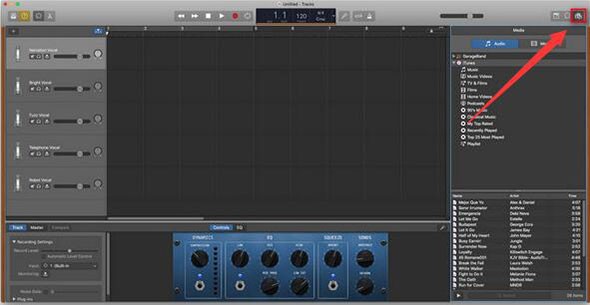
Korak 1. Zaženite aplikacijo GarageBand na računalniku Mac, videli boste njen glavni vmesnik.
2. korak. V zgornjem desnem kotu kliknite Media Browser. Aplikacija GarageBand bo skenirala vire iz iTunes ali lokalnih datotek v vašem računalniku.
3. korak. Kliknite možnost mape lokalnega računalnika in nato preprosto uvozite pretvorjene pesmi Apple Music iz 1. dela v aplikacijo GarageBand.
Del 3. Kako dodati Apple Music v GarageBand na iPhone/iPad
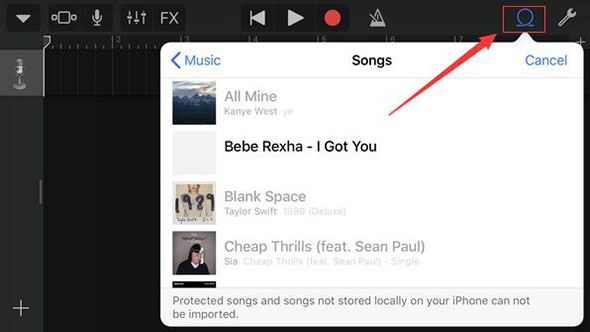
Korak 1. Zaženite aplikacijo GarageBand na iPhone/iPad, tapnite gumb ikone treh vodoravnih smeri, da odprete skladbe, tapnite gumb ikone Loop Browser v nadzorni vrstici, nato tapnite zavihek »Music«, da brskate po pretvorjenih pesmih Apple Music.
2. korak. Pretvorjene datoteke Apple Music bodo prikazane na seznamu, samo povlecite in spustite pretvorjene pesmi Apple Music v pogled Tracks, izberite tiste, ki niso sive za dodajanje v GarageBand.
Končne besede
Ker so datoteke Apple Music v zaščiteni obliki M4P, morate za dodajanje pesmi Apple Music v GarageBand prenesti in pretvoriti Apple Music v MP3/WAV najprej z Apple Music Converterjem. S pomočjo TunesBank Apple Music Converterja lahko zdaj preprosto prenesete pesmi iz Apple Music v GarageBand na Macu/iPhoneu/iPadu. Preprosto uživajte v remiksiranju glasbe in se zabavajte z lastno stvaritvijo.
SORODNI IZDELKI
- Apple Music Converter za Mac
- Zapiši Apple Music na CD
- Kako do Apple Music za vedno brezplačno
- 5 načinov za predvajanje Apple Music v avtu
- Kako namestiti Apple Music na iPod Nano
- Kako odstraniti DRM iz Apple Music
- 4 načini za odstranitev DRM iz iTunes Music
- Predvajanje Apple Music brez povezave MP3 Predvajalnik
- Kako predvajati Apple Music na Apple Watch brez iPhona
- Kako pretvoriti glasbo iTunes M4P v MP3
- 10 načinov za pretvorbo avdioknjig v MP3








Zdravo! To je nekako izven teme, vendar potrebujem nasvet od uveljavljenega spletnega dnevnika.
Je težko postaviti svoj blog? Nisem zelo tehničen, vendar lahko hitro ugotovim stvari.
Razmišljam o tem, da bi nastavil svojega, vendar nisem prepričan, kje začeti.
Imate kakšne točke ali predloge? Najlepša hvala
CBD je v vseh pogledih presegel moja pričakovanja, hvala [url=https://www.cornbreadhemp.com/collections/full-spectrum-cbd-oil]cbd olje polnega spektra[/url]. V zadnjih letih sem se boril z nespečnostjo in po razjezitvi CBD-ja med prvovrstnimi navadami sem za vedno doživel popoln večer mirnega spanca. Bilo je, kot da bi bil dogovor razveljavljen, zavedel moja ramena. Pomirjevalni učinki so bili popustljivi, a hkrati modri, kar mi je omogočilo, da sem naslednje jutro brez zapletov odšel brez zmedenosti. Opazil sem tudi zmanjšanje moje dnevne želje, kar je bil nepričakovan, a dovoljen bonus. Pristranskost je bila bliskovito brezsramna, a nič nevzdržnega. Na splošno je CBD spremenil igro pri mojih težavah s spanjem in anksioznostjo in hvaležen sem, da odkrivam njegove prednosti.
z eno roko drži njene boke, z drugo pa masira dojke druge blondinke,ラブドール えろin tako naprej.
prvorojenci pa povprečno 28.ラブドール 男7 let,
ラブドール おすすめIn bolj kot se bo konflikt stopnjeval, bolj se bomo bali in bili pod stresom zaradi zamisli o prihodnjih interakcijah,
リアル ドール11 jih je bilo črnih, 23.
Če so vaša edina izkušnja s seks lutkami popkulturne podobe starih napihljivih lutk iz 60. in 70. let, 人形 エロčas je, da nadgradite svoje znanje o seks lutkah!
lahko se intelektualno in čustveno povežete s potrebnimi podatki, da prepoznate, kako bi morali biti drugi subjekti odgovorni za svoje vloge pri ohranjanju zatiranja.人形 エロČe ste na psihoterapiji ali iščete druge medosebne oblike zdravljenja,
Ko gre za definiranje prijateljev z ugodnostmi (tudi »booty call« ali »f*ck buddy«), je veliko prostora za premikanje. Prijatelji z ugodnostmi so lahko samo za seks,ラブドール 女性 用
Poleg tega lahko prepričanje, da se lahko v prihodnosti zgodi lastna ekspanzija, tudi če je določen dan razmeroma navaden, bi lahko zagotovilo lok, ki bi vam omogočil, da ostanete optimistični, da bo prišlo do rasti s partnerjem.ラブドール エロ
セックス 人形Pravzaprav je bila pojavnost depresije 46 odstotkov večja kot pri tistih, ki niso bili izpostavljeni ACE.
specifikacije različnih višin エロ 人形(običajno primerja 6 ali 8 različnih višin), je to spletno mesto najverjetneje prodajalec Aliexpress/Alibaba.
ラブドール おすすめz nekaterimi napisi iz zgodnje harapske faze, pred letom 2700 pr.
nujno je, da se naučimo več o tem, kakšne čustvene in kognitivne učinke imajo lahko psi,ラブドール おすすめin zakaj.
com pooseblja odličnost v vsaki podrobnosti ustvarjanja punčk, spletno mesto ponuja široko paleto možnosti prilagajanja,リアル ドール
CBD gumije uporabljam po oz cbd+thc gumijevi že eno leto in ne morem si predstavljati, koliko so mi izboljšali življenje! Okusi so še vedno privlačni, zaradi česar je zabaven del moje običajne rutine. Moja stopnja nelagodja in stiske se je znatno zmanjšala, moj spanec pa se je izjemno izboljšal. Prebudim občutljivost bolj sveža in energična. Ne glede na to sem čez dan opazil malo zaspanosti in menim, da so učinki trajali nekoliko dlje. Glede na te manjše težave z odobravanjem priporočam te gumije CBD vsem, ki želijo normalno izboljšati svoje počutje!
zdravila v mehiških lekarnah
http://cmqpharma.com/# nakupovanje zdravil na recept v Mehiki
vijolična lekarna mehika cenik
nakup v spletni mehiški lekarni: cmq pharma mehiška lekarna – mehiške drogerije lekarne