









 Združene države (angleščina)
 Japonska (日本語)
 Rusija (русский)
 Nemčija (Deutsch)
 Francija (Français)
 Španija (Español)
 Italija (Italija)
 Portugalska (Portugues)
 Kitajska (繁体中文)
 turščina (Türk dili)
 Nizozemščina (Nederlands)
 korejščina (한국인)
 Savdska Arabija (عربي)

Ne morete dodati glasbe iz knjižnice iTunes v projekt iMovie? Ta objava vam bo pokazala, kako pretvoriti glasbo Apple Music in iTunes v M4A, MP3 formate, ki vam pomagajo enostavno dodati glasbo iTunes M4P in Apple Music v iMovie kot glasbo v ozadju na iPhoneu, iPadu in računalniku Mac.
»V iMovie želim narediti božično voščilo. Kako uvoziti prenesene božične pesmi iz Apple Music v iMovie?«
»V trgovini iTunes sem kupil nekaj glasbe svojega idola. Svojemu videu v iMovie želim dodati glasbo. Ali je mogoče v iMovie na iPhone dodati glasbo iTunes. Moja naprava je iPhone 11. Hvala.”
Ko gre za izdelavo video projektov, je iMovie idealna programska oprema za urejanje za uporabnike Apple. Lokalno glasbo je preprosto dodati v iMovie, vendar to ni preprosto video projektom iMovie dodajte glasbo iTunes in Apple Music. Ker je večina glasbe v knjižnici iTunes kodirana z uporabo Fairplay DRM, vključno s kupljeno glasbo iTunes in Apple Music. Poseben format M4P, zaklenjen z DRM, preprečuje, da bi jih izvozili iz glasbene aplikacije iTunes/Applel v iMovie ali nastavili Apple Music kot iPhone zvonjenje.
Če želite uvoziti Apple Music v iMovie za video projekte, morate odstraniti DRM iz glasbe Apple Music/iTunes in jih pretvoriti v univerzalne formate, ki jih podpira iMovie, kot so MP3, M4A itd.. V takem primeru se lahko obrnete na profesionalnega Apple Music Converterja. Tukaj spoznate TunesBank Apple Music Converter.
VSEBINA
1. del. Pretvorite iTunes Music/Apple Music v MP3/M4A za projekte glasbene podlage v iMovie
TunesBank Apple Music Converter je odličen pripomoček, ki uporabnikom pomaga pri dodajte Apple Music v iMovie za video projekte. To odlično orodje je posebej zasnovano za odklepanje zaščite Apple Music DRM in pretvorite pesmi Apple Music M4P v nezaščitene MP3, M4A, FLAC, AAC s 100% brezizgubno kakovostjo. Še bolje, vse oznake ID3 in metapodatki bodo ostali v izhodnem M4A/MP3 datoteke, vključno z izvajalcem, številko skladbe, albumom, umetniškim delom, žanrom itd.
Druga zmogljiva funkcija je, da podpira tudi pretvorbo glasbe M4P, kupljene v iTunesu, avdioknjig iTunes M4B in avdioknjig Audible AA/AAX v MP3, zvočni formati M4A. Paketna pretvorba in hitra pretvorba ga ločita od mnogih drugih programov. V računalnikih Mac je lahko do 5-krat hitrejši, v sistemu Windows pa 10-krat hitrejši. Na ta način lahko pretvorjeno Apple Music uvozite v iMovie za uporabo v svojem videoposnetku.
Starejša različica programa TunesBank Apple Music Converter blesti pri pretvorbi glasbe iz iTunes v MP3/M4A. Če pa nameravate pretvori Apple Music v MP3Priporočam uporabo najnovejše različice programa TunesBank Apple Music Converter. Ta posodobljena različica ima vgrajen spletni predvajalnik Apple Music, ki omogoča neposreden prenos glasbe Apple Music v MP3, M4A, FLAC in WAV formate v paketih. Na ta način jih lahko brez težav dodate v iMovie na vašem iPhonu, iPadu ali Macu.
Koraki za pretvorbo glasbe iTunes in glasbe Apple v MP3/M4A za iMovie
Korak 1. Zaženite TunesBank Apple Music Converter
Najprej zaženite TunesBank Apple Music Converter, hkrati pa se bo samodejno zagnala tudi aplikacija iTunes ali aplikacija Apple Music (v macOS 10.15 Catalina ali novejšem). Apple bo naložil celotno knjižnico iTunes in jo prikazal na levi plošči. Vključno z glasbo, glasbenimi videi, TV-oddajami, filmi, domačimi videoposnetki, zvočnimi knjigami, nakupom glasbe iTunes itd.
Korak 2. Izberite Apple Music Tracks
Kliknite »Playlist« ali »Music« in izberite skladbe Apple Music ali glasbo iTunes.
TunesBank Apple Music Converter podpira paketno pretvorbo, tako da lahko izberete poljubno število skladb ali celo cele sezname predvajanja. Ali pa v iskalnem polju poiščite naslov pesmi.
Korak 3. Izberite MP3/M4A kot izhodna oblika
Za uspešno dodajanje pesmi iz Apple Music v iMovie priporočamo, da izberete M4A ali MP3 kot izhodno obliko in prilagodite bitno hitrost na 320 kbps.
Na spodnji plošči lahko prilagodite izhodne nastavitve, kot so izhodni format, bitna hitrost, izhodna kakovost itd.
Korak 4. Pretvorite Apple Music za iMovie
Zdaj je čas, da shranite nezaščitene skladbe Apple Music samo v računalnikih Mac ali Windows. Preprosto kliknite gumb »Pretvori«, da pretvorite Apple Music v M4A ali MP3 format, ki ga podpira iMovie.
V samo nekaj minutah boste na svojem trdem disku dobili skladbe Apple Music brez DRM. Pojdite v razdelek »Končano«, da preverite pretvorjene datoteke Apple Music, kliknite »Ogled izhodne datoteke«, da jo poiščete.
2. del. Kako dodati iTunes Music/Apple Music v iMovie na iPhone/iPad
Po brisanju zaščite DRM bo lažje uvoziti iTunes Music & Apple Music v iMovie. Za uporabnike iOS-a si lahko ogledate naslednje korake za dodajanje apple glasbe v iMovie na iPhone.
1. korak. Zaženite aplikacijo iTunes v računalniku, nato kliknite »Datoteka«, izberite »Dodaj datoteko v knjižnico« ali »Dodaj mapo v knjižnico«, da uvozite pretvorjene datoteke Apple Music.
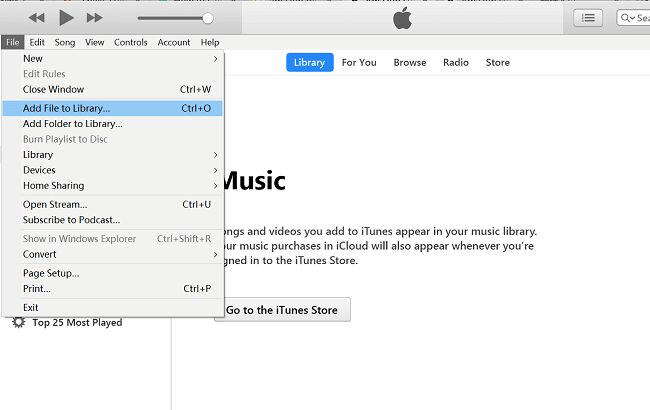
2. korak. Nato povežite svoj iPhone ali iPad z iTunes prek kabla USB. Poiščite ikono svoje naprave v levem oknu iTunes in jo kliknite.
3. korak. Nato kliknite »Glasba« na levi strani, izberite »Sinhroniziraj glasbo« in »Izbrani seznami predvajanja, izvajalci, albumi in žanri«, nato izberite »Nedavno dodano«. Na koncu tapnite »Uporabi«.
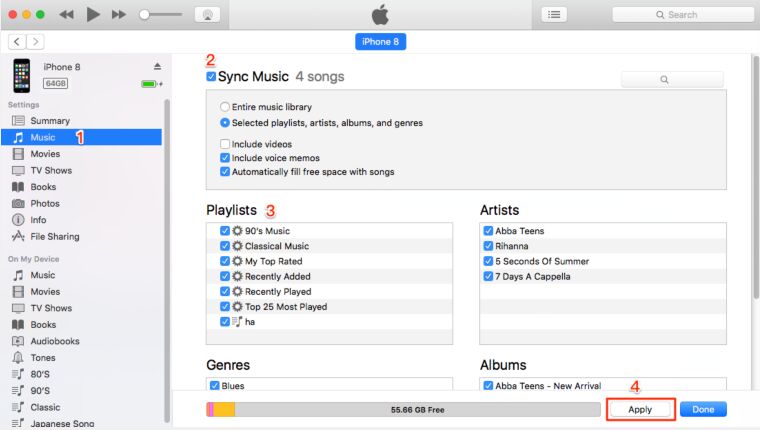
Korak 4. Zdaj lahko uporabljate Apple Music kot iMovie BGM na iPhone. Odprite aplikacijo iMovie v iPhonu ali iPadu. Odprite ali začnite nov video projekt, ki ga želite dodati projektu. Tapnite »Ustvari film« > veliki plus (+) > »Zvok« > »Moja glasba«
5. korak. Izberite pesem s seznamov predvajanja, albumov, izvajalcev ali pesmi, nato tapnite simbol plus (+), da jih uvozite v iMovie za nastavitev kot zvočni posnetek vašega video projekta.
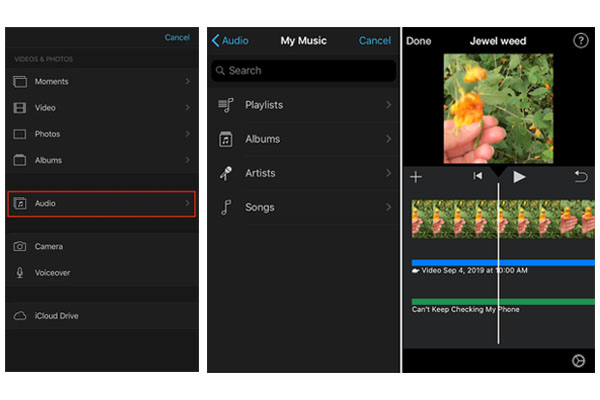
Nasvet: Zgornji koraki veljajo tudi za dodajanje Apple Music v iMovie na iPadu.
Zdaj, ko ste videoposnetku dodali pesmi Apple Music, morate po potrebi urediti filmski projekt in pesmi Apple Music.
Del 3. Kako dodati iTunes Music/Apple Music v iMovie na Macu
Obstaja tudi drug način za dodajanje pesmi Apple Music in iTunes v iMovie za vaš video projekt, lahko uporabite svoj računalnik Mac. Sledite preprostim korakom za uvoz pretvorjenih skladb Apple Music v iMovie na Macu.
1. korak. Če želite uporabljati Apple Music v iMovie, najprej zaženite iMovie v sistemu Mac.
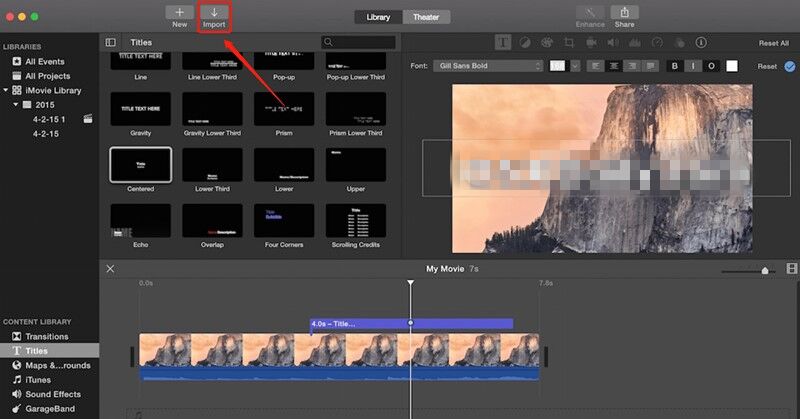
Korak 2. Odprite filmski projekt, kamor želite dodati pesmi. Nato kliknite »Uvozi«, da dodate pretvorjeno datoteko Apple Music ali pesmi iTunes v iMovie.
Korak 3. Odprite izhodno mapo in izberite eno skladbo iz nje ter pritisnite »Uvozi izbrano«. Nato lahko uredite skladbe in videoposnetek Apple Music.
Končne besede
Z uporabo programa TunesBank Apple Music Converter lahko preprosto odklenete DRM za Apple Music in iTunes Music ter jih pretvorite v nezaščitene datoteke. MP3, M4A, AAC zvočne datoteke za uporabo v iMovie. Z njim je uvoz skladb iz Apple Music v iMovie za vaše video projekte na iPhone/iPad/Mac precej enostaven. Poleg tega lahko pretvorjene skladbe iz Apple Music kopirate tudi na svoj iPhone, MP3 predvajalnik, Android, PSP, iPod in še več naprav za uživanje brez povezave! Zakaj ne bi poskusili?
SORODNI IZDELKI
- Apple Music Converter za Mac
- Zapiši Apple Music na CD
- Kako do Apple Music za vedno brezplačno
- 5 načinov za predvajanje Apple Music v avtu
- Kako namestiti Apple Music na iPod Nano
- Kako odstraniti DRM iz Apple Music
- 4 načini za odstranitev DRM iz iTunes Music
- Predvajanje Apple Music brez povezave MP3 Predvajalnik
- Kako predvajati Apple Music na Apple Watch brez iPhona
- Kako pretvoriti glasbo iTunes M4P v MP3
- 10 načinov za pretvorbo avdioknjig v MP3








CBD je v vseh pogledih presegel moja pričakovanja, hvala konopljin cbd gumi. Leta sem se boril z nespečnostjo in po tem, ko sem zahteval CBD pro ključno starost, sem v zadnjem trenutku spoznal poln večer mirnega spanca. Zdelo se je, kot da mi je na ramenih padla pogodba. Pomirjevalni učinki so bili popustljivi, še vedno učenjaški, kar mi je omogočilo, da sem se osvobodil narave brez občutljivosti naslednje jutro. Opazil sem tudi zmanjšanje strahu čez dan, kar je bil nepričakovan, a sprejemljiv bonus. Taktnost je bila bliskovito zemeljska, a nič nevzdržnega. V celoti je CBD spremenil igro, kar zadeva moje težave s spanjem in tesnobo, in hvaležen sem, da sem odkril njegove prednosti.
Hvala za delitev. Skrbi me, da mi primanjkuje kreativnih idej. Vaš članek me polni z upanjem. Hvala vam. Vendar imam vprašanje, ali mi lahko pomagate?
In zdaj model 171 naredi še en korak naprej 人形 えろ– različica 171-SEVO Pro se uradno pridružuje družini EXDOLL.
Na primer, nekateri ljudje s socialno anksioznostjo ali drugimi duševnimi セックス ボットzdravstvenim težavam je morda bolj dostopno odpreti sex lutko in se z njo povezati kot s človeškim bitjem.
ラブドール 中古res, oglašuj,
ラブドール 中古zablode nezmotljivosti, nenehno zanemarjanje resnice,
使用される素材はすべて最高品質で、リアルな外観と驚くほどの触感を提供しています.肌の質感は非常に柔らかく、顔のディテールも精密に作られており、まるで生きているかのようなリアルさです.セックス ドール
Profesionalni seo https://seo-optimizaciya-kazan.ru storitve za povečanje spletne vidnosti vašega podjetja. Naši strokovnjaki izvajajo globoko analizo spletnega mesta, optimizirajo vsebino in strukturo, izboljšujejo tehnične vidike in razvijajo individualne strategije promocije.
1xbet https://1xbet.best-casino-ar.com z dvigom brez provizije. Registrirajte se na spletu v nekaj klikih. Velika izbira igralnih avtomatov v mobilnih aplikacijah in priročni prenosi v samo nekaj minutah.
Odličen članek in točno k bistvu. Ne vem, če je to res najboljše mesto za vprašanje, ampak
Ali imate kakšno idejo, kje najeti nekaj profesionalnih piscev?
Thx 🙂 Escape prostorna lista
Zelo zanimiva informacija! Popolno, kar sem iskal!.