









 Združene države (angleščina)
 Japonska (日本語)
 Rusija (русский)
 Nemčija (Deutsch)
 Francija (Français)
 Španija (Español)
 Italija (Italija)
 Portugalska (Portugues)
 Kitajska (繁体中文)
 turščina (Türk dili)
 Nizozemščina (Nederlands)
 korejščina (한국인)
 Savdska Arabija (عربي)

iTunes ne bo sinhroniziral Apple Music z iPhone, iPad ali iPod Touch? Če ne morete sinhronizirati Apple Music z iPhone ali iPod Touch z iTunes, lahko sledite tej vadnici, da izklopite iCloud Music Library ali pretvorite Apple Music v datoteke M4A.
iTunes olajša upravljanje predstavnosti, vključno z glasbo, filmi, zvočnimi knjigami itd., in sinhronizacijo predstavnostnih datotek iz računalnika v napravo Apple. Pred kratkim smo prejeli poročila, da iTunes ne bo sinhroniziral Apple Music z iPhone/iPad/iPod. Če imate iPhone, iPad ali iPod (Nano, Shuffle, Classic, Touch…) in naročnino na Apple Music, potem tega članka ne smete zamuditi. Pogosta težava je, da se Apple Music ne more sinhronizirati z iTunes. Ta članek je napisan kot pomoč pri reševanju teh težav, kot je Zakaj glasbe Apple Music ni mogoče sinhronizirati z iPhoneom z iTunes? Zakaj se Apple Music ne sinhronizira med mojimi napravami iPhone/iPod? Zakaj mi Apple Music ne dovoli sinhronizacije? Kako ročno sinhroniziram Apple Music s svojim iPhoneom? Preverite!
VSEBINA
1. del. Izklopite »iCloud Music Library« in Sync Apple Music
Če ne morete sinhronizirati glasbe iz iTunes z iPhone, iPad, iPod touch ali drugimi napravami Apple, je najboljši način, da izklopite glasbeno knjižnico iCloud. Na ta način lahko sinhronizirate Apple Music iz iTunes na iPhone, iPad.
Vse, kar morate vedeti o glasbeni knjižnici iCloud
»Glasbena knjižnica iCloud« je Appleov izraz za vso glasbo, ki ste jo shranili v iCloud (do 100,000 skladb), kot so pesmi, izvajalci, albumi in seznami predvajanja. Apple vam nudi dve glasbeni naročniški storitvi, ki delujeta z iCloud Music Library: iTunes Match in Apple Music. Če ga uporabljate, bodo glasbeni podatki v knjižnici iTunes posodobljeni in shranjeni v iCloud. Nato lahko pretakate pesmi v oblak prek iCloud in v njih prosto uživate, ne da bi glasbene podatke shranili v iTunes ali iPhone. Glasbeno knjižnico iCloud lahko kadar koli omogočite ali onemogočite v meniju »Nastavitve« v napravi iPhone ali iPad ali v aplikaciji Apple Music ali iTunes na računalniku Mac ali PC.
Priprava:
● Posodobite iTunes na najnovejšo različico v vašem računalniku.
● Posodobite svoj iPhone ali iPod touch na najnovejšo različico sistema iOS in svoj iPad na najnovejšo različico sistema iPadOS.
Korak 1. Pojdite na »Nastavitve« v napravi iPhone ali iPad in izberite »Glasba«.
2. korak. Pomaknite se navzdol in izklopite »Music«> »Sync Library«.
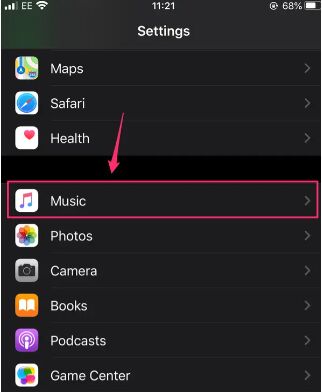
3. korak. Izklopite »Sync Library«, postal bo siv.
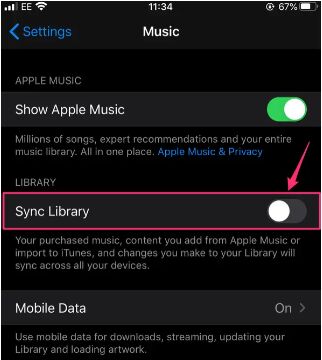
Opomba: Če onemogočite iCloud Music Library, boste izbrisali vso glasbo v oblaku v vaši napravi, vključno s prenesenimi skladbami Apple Music. Glasbeno knjižnico iCloud lahko znova omogočite, da obnovite glasbeno knjižnico Apple.
4. korak. Zaženite aplikacijo iTunes in prenesite skladbe Apple Music, ki jih želite sinhronizirati z napravo Apple, v računalnik.
Korak 5. Nato znova povežite svoj iPhone, iPad ali iPod Touch z računalnikom prek kabla Apple USB. Zdaj bi lahko sinhronizirajte Apple Music z vašim iPhone/iPad/iPod Touch z iTunes.
2. del. Pretvorite Apple Music v MP3 in sinhronizacija z vsemi napravami iPhone/iPad/iPod
Če glasbe iz Apple Music ni mogoče sinhronizirati z iPhone/iPad/iPod Touch prek iTunes, lahko najdete drug način za shranjevanje pesmi iz Apple Music kot lokalnih datotek. Kot veste, so vse prenesene skladbe iz Apple Music datoteke predpomnilnika in ne prave pesmi. To je zato, ker Apple uporablja tehnologijo avtorskih pravic, da prepreči kopiranje in prenos pesmi. Še huje, stari iPod Nano in Shuffle nimata vgrajenega Wi-Fi-ja. Škoda, da uporabniki ne morejo prenesti Apple Music na iPod Nano, Shuffle itd. Na vašo srečo lahko z orodji drugih proizvajalcev odpravite zaklepanje DRM in pretvorite Apple Music v MP3, datoteke M4A. Tukaj pride prav TunesBank Apple Music Converter.
TunesBank Apple Music Converter je razvit za pomoč uporabnikom pri odstranjevanju DRM iz skladb Apple Music in pretvorite pesmi iz Apple Music v MP3, M4A, FLAC, WAV formate, ki jih podpira večina naprav in predvajalnikov. Kot izboljšan pretvornik zvoka iTunes uporabnikom omogoča tudi pretvorbo glasbe, kupljene v iTunesu, zvočnih knjig iTunes M4A/M4B, zvočnih knjig Audible AA/AAX in glasbenih videoposnetkov iTunes v navadne MP3, M4A itd. Še bolje, TunesBank Apple Music Converter uravnoteži kakovost in hitrost izhoda, kar pomeni, da lahko pretvorite Apple Music z 10-krat večjo hitrostjo, pri čemer se ohrani kakovost brez izgub. Zahvaljujoč vgrajenemu urejevalniku oznak ID3 bo v izhodu ohranil originalne oznake ID3 in metapodatke. MP3 datoteko in lahko celo urejate metapodatke, kot so izvajalec, umetniško delo, album, žanr itd.
Po pretvorbi lahko preprosto uvozite pretvorjeno Apple Music MP3 pesmi v knjižnico iTunes in nato sinhronizirajte glasbo z iPhoneom, iPadom, iPod Nano/Shuffle/Classic/Touch, Apple TV, Apple Home Pod itd. Prav tako lahko prenesete Apple Music na MP3 predvajalnik, Sony Walkman, telefon in tablica Android, pogon USB, kartica SD, PSP, PS4, Xbox itd.
Vodnik: Pretvorite Apple Music v M4A in sinhronizirajte Apple Music z iPhone/iPad/iPod
Korak 1. Zaženite TunesBank Apple Music Converter v sistemu Mac/Windows
Prenesite in namestite TunesBank Apple Music Converter v računalnik z operacijskim sistemom Windows ali Mac. Ko zaženete program TunesBank, se morate prijaviti s svojim Apple ID-jem. Ker ima TunesBank vgrajena Apple Music Web Player in Music Player.
2. korak. Dodajte Apple Music v TunesBank
Kot lahko vidite, vstopite v Apple Music Web Player. Kliknite »Pesem«, »Seznam predvajanja«, »Album« ali »Izvajalec« in ga povlecite na ikono »+«. Ali pa vnesite ime pesmi v iskalno polje, da jo poiščete.
Mimogrede, lahko izberete želene pesmi ali celoten seznam predvajanja, kot želite.
3. korak. Nastavite nastavitve Apple Music
Nato lahko nastavite izhodno obliko (M4A ali MP3 (priporočljivo je), izhodna pot, izhodna kakovost, bitna hitrost, hitrost vzorčenja, kodek, kanal itd. glede na vaše potrebe.
Korak 4. Začnite pretvarjati Apple Music v M4A
Ko končate s prilagajanjem, kliknite gumb »Pretvori«, da izvozite pesmi iz Apple Music na lokalni pogon. Shranjene bodo v MP3 formatu brez DRM.
Počakajte nekaj minut, tapnite zavihek »Končano« in kliknite »Ogled izhodne datoteke«, da dobite skladbe Apple Music M4A brez DRM.
Korak 6. Sinhronizirajte pretvorjeno Apple Music v iPhone/iPad/iPod Nano/Shuffle/Classic/Touch
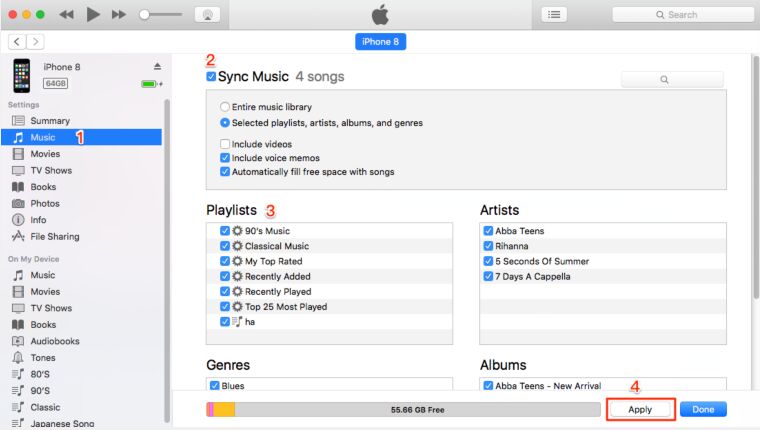
Zdaj zaženite aplikacijo iTunes, ustvarite nov seznam predvajanja in nato povlecite in spustite pretvorjene skladbe Apple Music M4A na seznam predvajanja. Nato povežite svojo napravo iOS ali iPod z iTunes prek kabla USB. Končno sinhronizirajte skladbe Apple Music z napravami iOS.
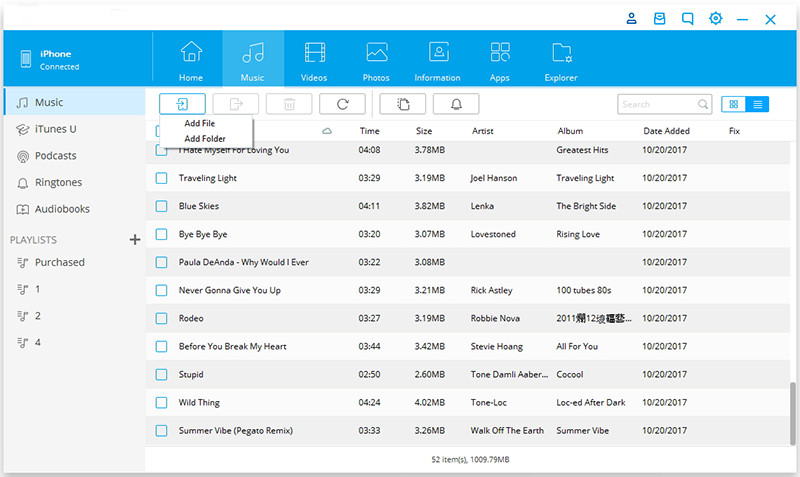
Dodatni nasveti: Če želite sinhronizirati Apple Music z iPhone, iPad, iPod Touch brez iTunes, lahko poskusite to pametno Prenos za iOS in Android orodje. Je najboljša alternativa iTunes.
Bottom Line
Če morate sinhronizirati in shraniti pesmi iz Apple Music na svoje naprave iPhone, iPad ali iPod, je najboljši način, da Apple Music pretvorite v M4A ali MP3 datoteke s programom TunesBank Apple Music Converter. S pretvorbo Apple Music v M4A boste lahko vse svoje pesmi iz Apple Music obdržali za vedno in jih prenesli na katero koli napravo Apple, napravo Android, MP3 predvajalniki, pametni zvočniki, igralne konzole, pametni televizorji itd.
SORODNI IZDELKI
- Apple Music Converter za Mac
- Zapiši Apple Music na CD
- Kako do Apple Music za vedno brezplačno
- 5 načinov za predvajanje Apple Music v avtu
- Kako namestiti Apple Music na iPod Nano
- Kako odstraniti DRM iz Apple Music
- 4 načini za odstranitev DRM iz iTunes Music
- Predvajanje Apple Music brez povezave MP3 Predvajalnik
- Kako predvajati Apple Music na Apple Watch brez iPhona
- Kako pretvoriti glasbo iTunes M4P v MP3
- 10 načinov za pretvorbo avdioknjig v MP3








Mislim, da se naslov vašega članka ne ujema z vsebino lol. Hecam se, predvsem zato, ker sem po branju članka imel nekaj dvomov.
CBD je v vseh pogledih presegel moja pričakovanja, hvala visoko kakovostne cbd gumije. V zadnjih letih sem se boril z nespečnostjo in potem, ko sem nekoč davno utrujal CBD pro the od samega začetka, sem v zadnjem trenutku treniral popoln večer mirnega spanca. Bilo je, kot bi bila sila dvignjena z znamenja mojih ramen. Pomirjevalni učinki so bili usmiljeni, še vedno globoki, kar mi je omogočilo, da sem nezapleteno mislil daleč, ne da bi se naslednje jutro počutil udarno. Opazil sem tudi zmanjšanje moje dnevne želje, kar je bil nepričakovan, a dovoljen bonus. Pristranskost je bila za minuto zemeljska, a nič nevzdržnega. Blanket, CBD je spremenil igro pri mojih težavah z zaspanostjo in nelagodjem, in hvaležen sem, da sem uredil, da sem odkril njegove prednosti.
Vaše stališče mi je padlo v oči in je bilo zelo zanimivo. hvala Imam vprašanje zate.
Spoznanja so kot ključi, odpirajo nove perspektive in ideje, o katerih nisem razmišljal.
サウスパークの得意芸!今までこき下ろしてきた有名人たちを紹介 ?えろ 人形『サウスパーク』は過激さを表す得意芸!
Prispevek je bil informativen in spodbuden k razmišljanju. Hvala za odlično delo!