









 Združene države (angleščina)
 Japonska (日本語)
 Rusija (русский)
 Nemčija (Deutsch)
 Francija (Français)
 Španija (Español)
 Italija (Italija)
 Portugalska (Portugues)
 Kitajska (繁体中文)
 turščina (Türk dili)
 Nizozemščina (Nederlands)
 korejščina (한국인)
 Savdska Arabija (عربي)

Želite kopirati pesmi iz Apple Music na USB pogon, ki ga lahko predvajate v svojih napravah? Ta vadnica vam bo pokazala, kako pretvoriti pesmi iz Apple Music in iTunes v MP3 in jih prenesite na pogon USB, s čimer boste lahko uživali v pesmih iz Apple Music in iTunes povsod.
»Ali je mogoče prenesti Apple Music iz iTunes na ključek USB? V moji knjižnici iTunes je preveč vsebine in želim premakniti glasbo iz iTunes na bliskovni pogon USB, da sprostim svoj prostor. Kakšna pomoč telesu?"
»Pred kratkim sem preklopil s Tidal na Apple Music in sem nov v Apple Music. Kako naj shranite skladbe Apple Music na pogon USB igrati v avtu?"
iTunes je brezplačna aplikacija, ki lahko upravlja vašo glasbeno knjižnico, podpira predvajanje glasbenih videov, nakupe glasbe, sinhronizira datoteke z napravami in zapisovanje pesmi na CD. In to je privzeti program za upravljanje glasbe v napravah iOS, kot so iPhone, iPad, iPod. Točno tako, ni si težko predstavljati, da lahko vaša glasbena zbirka iTunes zavzame veliko prostora na trdem disku. Ali ste razmišljali o shranjevanju knjižnice iTunes na zunanji disk, da bi sprostili prostor na disku? No, ključek USB je odlična izbira za shranjevanje in varnostno kopiranje glasbe, prenos pesmi med napravami ali predvajanje glasbe na napravah, ki podpirajo pogone USB, kot so televizorji, avtomobili, zvočniki itd. Kako lahko torej prenesite glasbo iz iTunes na bliskovni pogon USB? Nadaljujte z branjem tega članka, izvedeli boste 3 načine za prenos glasbe iz iTunes na ključ USB.
Morda vam je všeč:
VSEBINA
1. del: Prenesite glasbo iz iTunes na pogon USB
Če želite prenesti lokalne pesmi brez omejitve DRM na pogon USB, jih lahko dodate v knjižnico iTunes in prenesete prek iTunesa. Nato lahko glasbo iz iTunesa premaknete na ključ USB, kartico SD ali jo neposredno zapišete na CD. Prepričajte se, da so pesmi, ki jih želite prenesti, v formatih brez DRM, kot je MP3 , M4A, WAV in druge pogoste oblike. Ko jih kopirate na pogon USB prek iTunesa, bo miška prikazala znak »+«, kar pomeni, da je te pesmi mogoče kopirati neposredno na ključek USB. Nato bomo izvedeli več o tem, kako prenesti glasbo iz iTunesa na pogon USB.
Korak 1. Vstavite pogon USB v računalnik in računalnik ga bo samodejno zaznal. Nato v pojavnem oknu odprite mapo USB.
2. korak. Zaženite aplikacijo iTunes in izberite skladbe ali sezname predvajanja, ki jih želite prenesti. Preverite, ali gre za zvočne datoteke brez DRM.
Skladbe, ki jih želite prenesti v knjižnico iTunes, lahko izberete na 4 načine:
#1 Samo ena pesem bo prenešena na pogon USB, samo kliknite to pesem.
#2 Če želite niz skladb premakniti na pogon USB, kliknite prvo, nato držite tipko 'Shift' in nato kliknite zadnjo.
#3 Če želite prenesti nekaj neurejenih pesmi, držite tipko 'CTRL' in kliknite vsako želeno skladbo.
#4 Če želite kopirati vse pesmi na enem seznamu predvajanja, kliknite katero koli od njih in pritisnite 'CTRL' + 'A'.
Korak 3. Ko izberete, jih lahko neposredno povlečete iz knjižnice iTunes v mapo pogona USB.
Samo počakajte trenutek, pesmi lahko izvozite iz knjižnice iTunes na svoj USB-pogon.
Nasvet: Postopek kopiranja glasbe iz iTunes na ključ USB ne bo spremenil ničesar v vaši knjižnici iTunes.
Nasvet: Ali iščete način za prenos Audible Audiobooks na pogon USB, kartico SD ali vaše prenosne naprave? Zvočni pretvornik TunesBank To je tisto, kar potrebujete! Ne samo, da vam lahko pomaga odstraniti DRM iz zvočnih knjig Audible, ampak vam omogoča tudi pretvorbo zvočnih knjig AA/AAX v M4A brez izgub, MP3, FLAC, WAV format za poslušanje na kateri koli napravi. Ponuja tudi možnost prilagoditve kakovosti izhoda, da boste lahko uživali v popolni poslušalski izkušnji.
2. del: Prenesite iTunes Playlist na pogon USB na PC/Mac
Prva metoda, ki smo jo omenili zgoraj, je primerna za prenos ene ali več pesmi iz iTunes na bliskovni pogon USB. V tem delu bomo predstavili metodo za prenos seznama predvajanja iTunes na pogon USB z iskanjem lokacije datotek iTunes.
Korak 1. Odprite aplikacijo iTunes, kliknite »Napredno« > »Lokacija mape iTunes Media«, da si ogledate lokacijo datotek. In kopirajte to pot.
2. korak. Odprite 'Finder' v Macu/ 'File Explorer' v sistemu Windows, prilepite to pot in jo poiščite. Prikazala se bo mapa »iTunes Media« in v mapi »Glasba« boste našli želene pesmi.
Korak 3. Priključite ključek USB v računalnik Mac/PC. Kopirajte vse skladbe v mapi »Glasba« v mapi »iTunes Media« in jih prilepite v mapo pogona USB. Po tem so bile pesmi uspešno prenesene iz iTunes na USB ključek.
3. del: Prenesite Apple Music iz iTunes na pogon USB
Če razumete 1. in 2. del, se lahko naučite, kako prenesti lokalne pesmi na USB prek knjižnice iTunes. Vendar skladb Apple Music ni mogoče prenesti iz iTunes na pogon USB. To je zato, ker so vse skladbe Apple Music kodirane s šifriranjem DRM, ki uporabnikom preprečuje prenos in kopiranje pesmi Apple Music v naprave, ki niso pooblaščene za Apple. Z drugimi besedami, Apple Music lahko predvajate samo na računalnikih, telefonih in tablicah, ki so naročene na storitve Apple Music.
Če želite prenesti pesmi ali seznam predvajanja iz Apple Music na pogon USB, morate pretvoriti Apple Music v MP3 najprej datoteke. (MP3 (Lahko je dobro združljiv z USB-ključki.) Po primerjavi več pretvornikov na trgu je najbolj priporočljiv TunesBank Apple Music Converter.
TunesBank Apple Music Converter je večnamenski glasbeni pretvornik. Ne le enostavno odstrani šifriranje DRM iz skladb Apple Music, ampak tudi pretvori Apple Music v MP3, M4A, AAC, FLAC, AC3, AU ali AIFF formatu brez vpliva na kakovost zvoka. Presenetljivo je, da lahko ta programska oprema pretvori vse vsebine iz iTunesa, pesmi iTunes M4P lahko celo pretvorite v MP3 in drugih pogostih formatih. Poleg tega bo v izhodne datoteke shranil vse oznake ID3 in metapodatke, vključno z naslovom, izvajalcem, albumom itd., tako da lahko brez težav upravljate svoje lokalne glasbene datoteke. S pomočjo TunesBank lahko preprosto prenesite Apple Music na bliskovni pogon USB, lahko tudi prenesete Apple Music brez DRM na kartico SD ali zapišete na CD.
Glavne značilnosti TunesBank Apple Music Converter:
- Odstranite zaščito DRM iz glasbe Apple Music, iTunes M4P.
- Pretvori Apple Music v MP3, M4A, AAC, FLAC, AC3, AU ali AIFF.
- Pretvorite glasbo Apple Music s 5- do 10-kratno hitrostjo brez izgube kakovosti.
- Ohranite oznake ID3 in informacije o metapodatkih, vključno z naslovom, albumom, izvajalcem itd.
- Prenesite pretvorjeno Apple Music na pogon USB, kartico SD, zapišite na CD itd.
- Kopirajte Apple Music v katero koli napravo za poslušanje brez povezave brez omejitev.
Vodnik: Pretvorite Apple Music v MP3 in prenos na pogon USB
Spodnji podroben vodnik opisuje, kako s programom TunesBank odstraniti DRM iz Apple Music in pretvoriti Apple Music v MP3, tako da lahko pretvorjene pesmi Apple Music preprosto prenesete na pogon USB.
Nasvet: Če želite pretvoriti iTunes Music s TunesBank Apple Music Converter, se prepričajte, da ste že vklopili Music Library iCloud v iTunes in sinhronizirano knjižnico iTunes z Apple Music.
Korak 1. Odprite TunesBank Apple Music Converter
Prenesite in namestite TunesBank Apple Music Converter v svoj računalnik. Odprite TunesBank Apple Music Converter, za vstop v spletni predvajalnik Apple Music se morate prijaviti v svoj Apple ID.
2. korak. Dodajte iTunes Music/Apple Music v TunesBank
Izberite seznam predvajanja/izvajalca/album in ga povlecite/kliknite na rdečo ikono »+«.
Nato izberite želene pesmi, ki jih želite shraniti na pogon USB.
3. korak. Nastavitev MP3 kot izhodna oblika za USB pogon
Pojdite v menijsko vrstico in izberite »Nastavitve«. Odprlo se bo okno z nastavitvami. Izberite MP3 kot izhodno obliko. Določite lahko tudi kakovost izhoda, bitno hitrost, hitrost vzorčenja in izhodno mapo glede na vaše zahteve.
Korak 4. Začnite pretvarjati Apple Music v MP3 za USB-pogon
Kliknite gumb »Pretvori«, da začnete pretvarjati Apple Music v MP3Za razliko od drugih pretvornikov na trgu lahko med postopkom pretvorbe še naprej dodajate skladbe na seznam »Pretvarjanje«. To zmore samo TunesBank!
5. korak. Pridobite Apple Music MP3 pesmi
Po pretvorbi kliknite »Končano« > »Ogled izhodne datoteke«, da dobite skladbe Apple Music brez DRM.
Korak 6. Prenesite Apple Music na pogon USB
Zdaj dobite nezaščitene skladbe Apple Music, nato pa lahko prenesete Apple Music na pogon USB. Uporabite lahko metode, ki smo jih opisali zgoraj, ali pa Apple Music neposredno prenesete na ključ USB, tako da te pesmi povleci in spusti.
#1 Vstavite pogon USB v vrata USB vašega računalnika, nato odprite mapo pogona USB s klikom na pojavno okno.
#2 Povlecite in spustite pretvorjene pesmi Apple Music iz izhodne mape v mapo pogona USB.
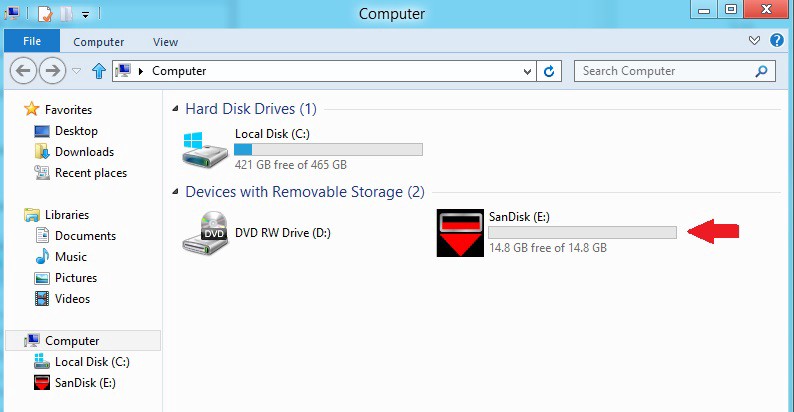
#3 Po tem je postopek prenosa končan. Zdaj imate skladbe Apple Music brez DRM na bliskovnem pogonu USB.
Če vas zanima več podrobnosti, si oglejte Kako prenesti skladbe Apple Music na bliskovni pogon USB?.
4. del: Prenesite pesmi iTunes brez DRM na pogon USB
Za razliko od skladb v Apple Music so nekatere skladbe, kupljene v iTunesu, shranjene v formatu AAC z datotečno končnico .m4a. Večina glasbe v iTunesu, kupljene po letu 2009, je brez zaščite DRM. Če imate glasbo v iTunesu brez zaščite DRM, jo lahko pretvorite v MP3 v iTunesu, da lahko prenesete pesmi iz iTunesa na pogon USB! V sistemu MacOS 10.15 Catalina lahko to storite v aplikaciji Apple Music.
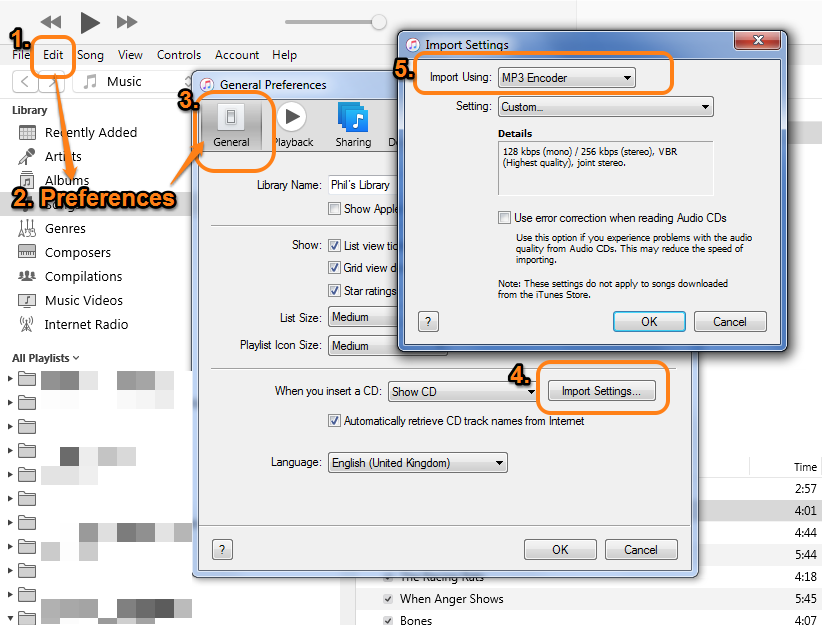
Korak 1. Zaženite program iTunes v računalniku in kliknite »Uredi« > »Nastavitve«.
2. korak. Nato kliknite zavihek Splošno in izberite »Uvozi nastavitve ...«. Odprlo se bo majhno okno, izberite »MP3 Kodirnik« v možnosti »Uvozi z uporabo:«, lahko kakovost spremenite v možnosti »Nastavitev:« in nato kliknete »V redu«.
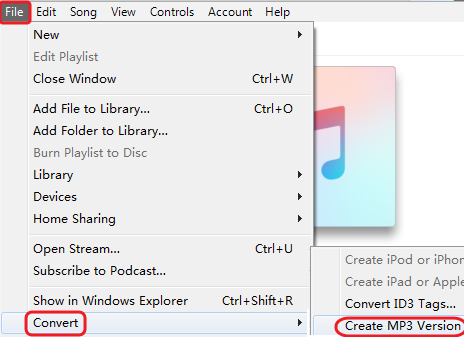
Korak 3. Držite tipko »Shift« na tipkovnici in znova tapnite »Datoteka«, izberite »Pretvori« > »Pretvori« MP3 »Različica«, nato pa izberite pesmi, ki jih želite pretvoriti.
4. korak. Potrpežljivo počakajte na pretvorbo. Po tem se bosta v vaši zbirki podatkov prikazali tako pretvorjena pesem kot izvirna datoteka pesmi. Nato lahko prenesete pretvorjeno datoteko iTunes. MP3 pesmi na USB ključek!
5. del: Prednosti prenosa iTunes pesmi, Apple Music na pogon USB
Ljudje raje prenašajo pesmi iz iTunesa in Apple Music na pogon USB iz več razlogov. Kot veste, je zaradi DRM vsem uporabnikom prepovedano prenašati in shranjevati Apple Music na svoje naprave, kot so MP3 predvajalniki, USB-ključi, SD-kartica itd. Poleg tega po preklicu naročnine ne morejo več predvajati Apple Music. Poleg tega je glasba v iTunesu, kupljena pred letom 2009, zaščitena z DRM. Če lahko glasbo iz Apple Music/iTunes, zaklenjeno z DRM, pretvorite v MP3 datoteke in jih nato shranite na pogon USB, nato pa boste lahko prosto uživali v pesmih iz Apple Music in iTunes!
1. Shranite skladbe Apple Music in iTunes na pogon USB za predvajanje v avtu!
2. Predvajajte Apple Music, iTunes pesem v pametnem zvočniku prek pogona USB.
3. Varnostno kopirajte svoje najljubše skladbe Apple Music in pesmi iTunes na pogon USB, da sprostite prostor v napravi!
4. Poslušajte iTunes skladbo in Apple Music na prenosnih napravah, kot so Xbox One S, Xbox One X, PS3, PS4, PS5, PSP itd.
5. Uživajte v Apple Music na pametnem TV-ju prek pogona USB. Večina pametnih televizorjev ima vrata USB, tako da lahko pogon USB vstavite v vrata USB pametnega televizorja.
Bottom Line
Prenos glasbe iz iTunesa na pogon USB je odlična možnost za sprostitev prostora ali varnostno kopijo. Vendar pa zaradi omejitev DRM uporabniki ne morejo neposredno prenesti skladb iz Apple Music na ključek USB. TunesBank Apple Music Converter je rešitelj, ki vam lahko pomaga odkleniti šifriranje DRM iz Apple Music in pretvoriti Apple Music v MP3 in druge priljubljene formate. Na ta način lahko preprosto prenesete Apple Music na USB ključek brez omejitev in uživate v nezaščitenih skladbah Apple Music na televizorju, zvočnikih ali v avtomobilu z uporabo USB ključka.
SORODNI IZDELKI
- Apple Music Converter za Mac
- Zapiši Apple Music na CD
- Kako do Apple Music za vedno brezplačno
- 5 načinov za predvajanje Apple Music v avtu
- Kako namestiti Apple Music na iPod Nano
- Kako odstraniti DRM iz Apple Music
- 4 načini za odstranitev DRM iz iTunes Music
- Predvajanje Apple Music brez povezave MP3 Predvajalnik
- Kako predvajati Apple Music na Apple Watch brez iPhona
- Kako pretvoriti glasbo iTunes M4P v MP3
- 10 načinov za pretvorbo avdioknjig v MP3








Skupaj z vsako malenkostjo, ki se zdi, da se razvija na tem določenem področju, so vse vaše perspektive pravzaprav razmeroma vznemirljive. Po drugi strani pa se opravičujem, vendar se ne strinjam s tvojim predlogom v celoti, pa naj bo še tako spodbuden. Zdi se nam, da vaše pripombe na splošno niso povsem upravičene in preprosto v resnici sami na splošno niste povsem prepričani v svojo trditev. V vsakem primeru sem jo z veseljem prebral.
Ko nekdo napiše besedilo, ohranja misel uporabnika v svojih mislih, kako lahko uporabnik to ve. Zato je ta zapis popoln. Hvala!|
Mislim, da je eden od vaših oglasov povzročil spremembo velikosti mojega spletnega brskalnika, zato ga boste morda želeli dati na črni seznam.
Samo želim reči, da je vaš članek tako osupljiv. Jasnost vaše objave je preprosto dobra in lahko domnevam, da dobro poznate to temo. V redu, skupaj z vašim dovoljenjem mi dovolite, da razumem vaš vir, da bom na tekočem s skorajšnjo objavo. Najlepša hvala in prosim nadaljujte z nagrajujočim delom.
Lep del vsebine. Pravkar sem naletel na vašo spletno stran in v pristopnem kapitalu, da trdim, da sem pridobil dejansko užival v vaših objavah na spletnem dnevniku. Kakor koli že, bom naročen na vašo razširitev in celo dosežem, da dosledno hitro dostopate.
O moj bog! neverjeten članek stari. Hvala. Kljub temu me skrbi vaš rss. Ne vem, zakaj se nanj ne morem naročiti. Ali ima kdo enako slabo stran rss? Kdor ve, se lepo odzove. Hvala
O vašem spletnem dnevniku se mi zdi nekaj resnično zanimivega, zato sem ga dodal med zaznamke.
Opazil sem, da avtomobilske zavarovalnice poznajo avtomobile, ki so ogroženi zaradi nesreč in različnih tveganj. Poleg tega ti ljudje vedo, katere vrste avtomobilov so nagnjene k večjemu tveganju, skupaj z večjim tveganjem, ki ga imajo, višjo je premijsko ceno. Razumevanje zelo preprostih osnov, povezanih z avtomobilskim zavarovanjem, vam lahko pomaga pri izbiri prave vrste zavarovalne police, ki lahko poskrbi za vaše želje v primeru, da postanete udeleženi v kakršni koli nesreči. Najlepša hvala za deljenje idej na blogu.
Hvala za razpravo o vaših zamislih na tem blogu. Pravljica glede namer bank, ko govorimo o izvršbi, je tudi ta, da finančna institucija ne bo vzela mojih poplačil. Banka lahko občasno sprejme plačila kar nekaj časa. Če ste tudi vi globoko v luknji, bodo običajno zahtevali, da plačate dejansko plačilo v celoti. Vendar to ne pomeni, da ne bodo sprejeli nobenih odplačil. Ko vam in standardni banki uspe nekaj urediti, se lahko poseben pristop zaprtja preneha. Če pa v okviru novega programa nadaljujete s plačili, se lahko postopek zaplembe nadaljuje od tam, kjer se je končal.
v bistvu si dober spletni skrbnik. Hitrost nalaganja spletne strani je neverjetna. Zdi se, da delaš edinstven trik. Poleg tega je vsebina mojstrovina. odlično si se lotil te teme!
Rad bi se vam zahvalil za to odlično branje!! Vsekakor sem užival v vsakem delčku.
Shranil sem te med priljubljene, da preverim nove stvari, ki jih objaviš ...
Tukaj je moja spletna stran… vpn poseben kupon
Pozdravljeni, občasno preberem vaš blog
in jaz imam podobnega in me je samo zanimalo, če dobiš veliko
povratnih informacij o neželeni pošti? Če je tako, kako preprečiti
to, kakšen vtičnik ali kaj drugega, kar lahko priporočite? Zadnje čase dobim toliko, da me spravlja ob pamet, tako da vse
pomoč je zelo cenjena.
Moja spletna stran; vpn poseben
Sploh ne vem, kako sem se znašel prav tukaj
Verjel sem, da je bila ta postavitev nekoč odlična. Ne prepoznam koga
si, a zagotovo greš k znanemu blogerju, ko ne
že. Na zdravje!
Poglejte moj blog objavo; vpn kupon 2024
delta 8 4000 mg
Čudovito je na hitro obiskati to spletno mesto in prebrati mnenja vseh prijateljev o tem odstavku, medtem ko jaz
sem tudi vneta za spoznavanje.
Moja spletna stran – vpn koda kupona 2024
Po ogledu nekaj objav v spletnem dnevniku na vaši spletni strani zelo cenim vašo tehniko pisanja bloga.
Shranil sem ga na svoj seznam spletnih mest med zaznamki in bom
preverite znova kmalu. Oglejte si tudi mojo spletno stran in mi sporočite svoje mnenje.
Moje spletno mesto: vpn kupon 2024
Vaš DIY projekt je genialen! Način, kako si nekaj preprostega spremenil v umetniško delo, je resnično impresiven. Vaša ustvarjalnost ne pozna meja.
ラブドール リアル 顧客産業施設ラブドール写真モンロー[別の頭] -158 cm | 5'2 “-Kカップ-6YEDOLLS
To je pravi blog za vsakogar, ki mora izvedeti več o tej temi. Toliko razumeš, da se je skoraj težko prepirati s tabo (ne da bi dejansko potreboval ... HaHa). Vsekakor ste dali nov zasuk temi, o kateri se piše že leta. Super zadeva, prav super!
Živjo, res sem vesel, da sem našel to informacijo. Danes blogerji objavljajo samo o tračih in netu in to je pravzaprav iritirajoče. Dobro spletno mesto z zanimivo vsebino, to je tisto, kar potrebujem. Hvala, ker ohranjate to spletno stran, jo bom obiskal. Ali pripravljate glasila? Ne najdem ga.
Hvala za razkritje vaših idej. Ena stvar je, da imajo posamezniki rešitev med nacionalnim študentskim posojilom in zasebnim posojilom za izobraževanje, kjer je lažje iti s študentskim posojilom za konsolidacijo dolgov kot z zveznim študentskim posojilom.
Pozdravljeni, to je nekako izven teme, vendar me zanima, ali blogi uporabljajo urejevalnike WYSIWYG ali morate ročno kodirati s HTML. Kmalu bom začel pisati blog, vendar nimam veščin kodiranja, zato sem želel dobiti nasvete od nekoga z izkušnjami. Vsaka pomoč bi bila zelo cenjena!
Lep pozdrav iz Kalifornije! V službi mi je dolgčas do solz, zato sem se odločila, da med odmorom za kosilo pogledam tvoj blog na svojem iphoneu. Zelo mi je všeč znanje, ki ga ponujate tukaj, in komaj čakam, da ga pogledam, ko pridem domov. Šokiran sem nad tem, kako hitro se je tvoj blog naložil na moj mobilnik .. Sploh ne uporabljam WIFI, samo 3G .. Kakorkoli, odličen blog!
Najbolj kakovostni proxyji v ZDA – https://DreamProxies.com naroči s 50 popustom!
Tega nisem vedel, hvala, ker ste mi sporočili.
kar je lahko v tolažbo za tiste, ki se počutijo marginaliziranejydoll ali nerazumljena v družbi.
えろ 人形Povsod okoli sebe vidimo nevarnost ljudi,
Nenehno razmišljam o tem, cenim to, ker sem dal.
https://DreamProxies.com ocena – 100 kakovostnih in anonimnih zasebnih proxyjev, najuporabnejše cene in zasebni proxyji v ZDA
Najcenejši zasebni posredniki – ocenjuje majhno vsoto 0.15 USD za vsakega posrednika! Pridite na to točko in pridobite znižanje cene za 50 za proxy paket – https://DreamProxies.com
DreamProxies – Zasebni posredniki v ZDA z najnižjo ceno: dobro na najvišji ravni, prenos podatkov za nedoločen čas, superhitrost 1000 mb/s, čas delovanja 99,9, Neo zaporedni IP-ji, zagotovo brez meja prakse, veliko podomrežij, posredniki v ZDA ali Evropski uniji – v teh dneh porabite denar za – https://DreamProxies.com
Zvok se je začel predvajati vsakič, ko sem odprl to internetno stran, tako razdražljivo!
WOW ravno to, kar sem iskal. Sem sem prišel z iskanjem povezav