








 Združene države (angleščina)
 Japonska (日本語)
 Rusija (русский)
 Nemčija (Deutsch)
 Francija (Français)
 Španija (Español)
 Italija (Italija)
 Portugalska (Portugues)
 Kitajska (繁体中文)
 turščina (Türk dili)
 Nizozemščina (Nederlands)
 korejščina (한국인)
 Savdska Arabija (عربي)
 Prenesite visokokakovostne filme in TV-oddaje iz Apple TV+.
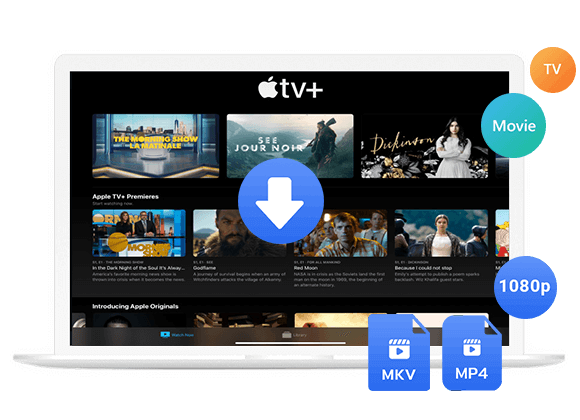
Imate težave z nedelovanjem Apple TV+? V tem priročniku se boste naučili preprostih in praktičnih načinov za odpravljanje težav z delovanjem Apple TV+ in ponovno vzpostavitev delovanja pretakanja. Naučili se boste tudi, kako najbolje prenesti videoposnetke z Apple TV+. MP4 datoteke za gledanje brez povezave, tako da lahko kadar koli uživate v svojih najljubših oddajah brez prekinitev ali težav s pretakanjem.
Težave z delovanjem Apple TV+ so lahko frustrirajoče, ko se želite sprostiti in gledati svoje najljubše filme ali TV-oddaje. Mnogi uporabniki se soočajo tudi s težavami, kot so sesutje aplikacij, napake pri predvajanju ali težave s prijavo, ki jim preprečujejo nemoteno pretakanje. Popravite, da Apple TV+ ne deluje Če želite hitro odpraviti težave, bo ta vodnik predstavil 10 preprostih rešitev, ki vam bodo pomagale obnoviti normalno predvajanje in izboljšati delovanje aplikacij. Če vas moti, da Apple TV+ ne deluje, nadaljujte z branjem in poskusite te popravke zdaj.
Preberite tudi:
Kako prenesti oddaje Apple TV+ za gledanje brez povezave v računalniku
Kako gledati videoposnetke Apple TV+ brez povezave v kateri koli napravi
1. del. Uradni načini za odpravo težave z Apple TV+
🛠Rešitev 1. Ponastavite aplikacijo Apple TV+
Če se aplikacija nenehno zamrzne ali sesuje, lahko težavo rešite s ponastavitvijo. Sledite tem preprostim korakom:
Korak 1. Odprite Nastavitve v napravi Apple.
Korak 2. Tapnite Splošno > Shramba za iPhone/iPad (ali Shramba na Apple TV).
Korak 3. Poiščite aplikacijo Apple TV+ in izberite Prenesi aplikacijo, da počistite predpomnilnik brez brisanja podatkov.
Korak 4. Znova odprite aplikacijo in preverite, ali je težava z nedelovanjem Apple TV+ odpravljena.
🛠Rešitev 2. Počistite predpomnilnik aplikacije Apple TV+
Aplikacija Apple TV+ shranjuje datoteke predpomnilnika, da se videoposnetki hitreje naložijo in izboljša delovanje. Vendar pa lahko preveč predpomnjenih podatkov upočasni aplikacijo ali povzroči težave z delovanjem Apple TV+. Za brisanje sledite tem korakom:
Korak 1. Odprite aplikacijo Apple TV+.
Korak 2. Pojdite v Nastavitve znotraj aplikacije.
Korak 3. Pomaknite se navzdol in poiščite možnost »Počisti predpomnilnik« ali »Ponastavi podatke«, če je na voljo.
Korak 4. Dotaknite se možnosti, nato znova zaženite aplikacijo in preverite, ali se je delovanje izboljšalo.
🛠Rešitev 3. Odstranite in znova namestite aplikacijo Apple TV+
Ponovna namestitev aplikacije lahko odstrani poškodovane datoteke in pomaga, da aplikacija Apple TV+ ponovno pravilno deluje. Sledite tem preprostim korakom:
Korak 1. Na začetnem zaslonu naprave poiščite aplikacijo Apple TV+ in nato pritisnite in pridržite ikono aplikacije.
Korak 2. Tapnite Odstrani aplikacijo > Izbriši aplikacijo.
Korak 3. Ko ga izbrišete, odprite App Store, poiščite Apple TV+ in ga znova namestite.
Korak 4. Prijavite se v svoj račun in preizkusite predvajanje, da preverite, ali aplikacija Apple TV+ zdaj deluje normalno.
🛠Rešitev 4. Znova zaženite naprave
Če aplikacija Apple TV+ nenadoma preneha delovati, je ponovni zagon naprave pogosto najhitrejši način za odpravo težave. To pomaga osvežiti sistem in odpraviti težave v ozadju. Poskusite naslednje:
- iPhone/iPad: Pritisnite in držite stranski gumb + gumb za glasnost, podrsajte, da izklopite napravo, nato pa jo po približno 30 sekundah ponovno vklopite.
- AppleTV: Pojdite v Nastavitve > Sistem > Ponovni zagon.
- Mac/osebni računalnik: Kliknite meni Apple in izberite Ponovni zagon.
🛠Rešitev 5. Posodobite sistem svoje naprave
Uporaba starejše različice sistema lahko povzroči težave z delovanjem Apple TV+, ker morda ne podpira najnovejših posodobitev aplikacij. Posodobitev naprave lahko pomaga, da aplikacija znova nemoteno deluje:
- iPhone/iPad: Pojdite v Nastavitve > Splošno > Posodobitev programske opreme in namestite najnovejšo različico sistema iOS.
- AppleTV: Odprite Nastavitve > Sistem > Posodobitve programske opreme, da posodobite napravo.
- Mac: Kliknite meni Apple > O tem Macu > Posodobitev programske opreme in namestite najnovejšo različico macOS.
V večini primerov lahko posodabljanje naprave in uporaba najnovejše aplikacije Apple TV+ pomagata odpraviti težave z delovanjem Apple TV+ in izboljšati predvajanje.
🛠Rešitev 6. Preverite svojo naročnino na Apple TV+
Če je vaša naročnina potekla, aplikacija Apple TV+ morda ne bo več delovala pravilno. Prepričajte se, da je vaš račun še vedno aktiven, in ga po potrebi obnovite, da obnovite dostop. Naročnino preverite tako:
Korak 1. Odprite aplikacijo Apple TV+, pojdite v Nastavitve in nato tapnite svoj Apple ID.
Korak 2. Izberite Naročnine.
Korak 3. Preverite, ali je Apple TV+ aktiven. Če je potekel, ga obnovite in nato osvežite aplikacijo, da boste še naprej uporabljali vse funkcije.
🛠Rešitev 7. Odjavite se in se znova prijavite v račun Apple TV+
Če je vaša naročnina še vedno aktivna, je težavo morda povzročila napaka pri prijavi. Odjava in ponovna prijava lahko osvežita vaš račun in odpravita težave z delovanjem Apple TV+. To storite tako:
Korak 1. Odprite Nastavitve in v aplikaciji Apple TV+ tapnite svoj profil.
Korak 2. Pomaknite se navzdol in izberite Odjava, da se odjavite iz računa.
Korak 3. Znova zaženite napravo in se nato znova prijavite, da preverite, ali Apple TV+ deluje pravilno.
🛠Rešitev 8. Ponovno zaženite modem in usmerjevalnik
Težave z omrežjem lahko povzročijo tudi težave z delovanjem Apple TV+. Ponovni zagon internetne opreme lahko pomaga izboljšati stabilnost povezave. Preprosto izključite modem in usmerjevalnik za približno 30 sekund, nato pa ju ponovno priključite. Ko je povezava vzpostavljena, znova odprite aplikacijo Apple TV+ in preverite, ali vse deluje brezhibno.
🛠Rešitev 9. Uporabite hitrejšo povezavo Wi-Fi
Počasna internetna povezava lahko povzroči težave z medpomnjenjem ali nalaganjem na Apple TV+. Prehod na hitrejše in stabilnejše omrežje Wi-Fi lahko izboljša kakovost pretakanja. Za videoposnetke visoke ločljivosti je priporočljiva uporaba 5 GHz pasu Wi-Fi, da bo aplikacija Apple TV+ delovala brez zamrzovanja ali prekinitev.
2. del. Najboljša rešitev: Prenesite videoposnetke Apple TV+ za odpravljanje težav s predvajanjem[vroče]
Jasno je, da se težave z delovanjem Apple TV+ lahko pojavijo iz več različnih razlogov. Če želite bolj gladko izkušnjo pretakanja in manj prekinitev, je vnaprejšnje prenašanje videoposnetkov koristen način, da se izognete nepričakovanim težavam s predvajanjem in lažje odpravite težave z delovanjem Apple TV+.
TunesBank Apple TV+ Video Downloader omogoča prenos filmov in oddaj Apple TV+ ter njihovo shranjevanje kot MP4 ali datoteke MKV za gledanje brez povezave na različnih napravah. Po prenosu lahko videoposnetke predvajate kadar koli brez internetne povezave, kar pomaga preprečiti težave, ki jih povzroča nedelovanje Apple TV+. Poleg tega ohranja dobro kakovost videa do HD 720p, izvirni zvok in večjezične podnapise. Videoposnetke lahko shranite tudi v svojo napravo in si jih nemoteno ogledate na računalniki, telefoni, tablice ali televizorji za stabilnejšo izkušnjo brez povezave.
👍Glavne značilnosti programa TunesBank za prenos videoposnetkov Apple TV+
- Prenesite videoposnetke Apple TV+ v MP4/MKV v HD 720p.
- Ohranite zvočni posnetek in podnapise v večjezičnosti.
- Paketni prenos videoposnetkov Apple TV+ s 50-krat večjo hitrostjo.
- Videoposnetke Apple TV+ trajno shranite za predvajanje brez povezave v kateri koli napravi.
- Vgrajen spletni brskalnik, aplikacija Apple TV+ ni potrebna.
- Odpravite težavo z delovanjem in predvajanjem Apple TV+.
- Združljiv s sistemoma Windows in Mac.
Vodnik: Kako prenesti Apple TV+ na MP4
Korak 1. Zaženite TunesBank Apple TV+ Downloader
Najprej prenesite, namestite in odprite program TunesBank Apple TV+ Video Downloader v računalniku. Ko se zažene, se v programu prijavite v svoj račun Apple TV+.
2. korak. Nastavite nastavitve prenosa (MP4 Oblika)
Ko izberete film ali TV-oddajo, kliknite ikono nastavitev, da prilagodite možnosti prenosa. Izberete lahko obliko videa, kot je MP4 ali MKV, izberite kodek H264 ali H265 in nastavite jezik zvoka, jezik podnapisov in izhodno mapo glede na vaše potrebe.
3. korak. Vsebino Apple TV+ poiščite na tri načine
Ko se prijavite, lahko filme in oddaje Apple TV+ iščete na različne načine.
1. način. Brskanje in dodajanje vsebine
Na domači strani kliknite zavihek Brskaj. Vgrajeni spletni predvajalnik Apple TV+ bo prikazal priljubljene filme in oddaje. Za iskanje določenih naslovov lahko uporabite tudi iskalno polje.
Ko najdete nekaj, kar želite, kliknite ikono plus, da to dodate. Prikazalo se bo okno, kjer lahko izberete možnosti prenosa ali nastavitev.
2. način. Iskanje po imenu ali ključni besedi
Pojdite v razdelek Iskanje in vnesite ime filma, naslov serije ali ključno besedo. TunesBank bo prikazal ujemajoče se rezultate s plakati, opisi, sezonami in epizodami.
3. način. Prilepite video povezavo
Če imate povezavo do Apple TV+, jo prilepite v iskalno vrstico. Videoposnetek se bo takoj naložil v programu.
4. korak. Začnite prenašati videoposnetke Apple TV+ na MP4
Kliknite ikono za prenos poleg želenega filma ali epizode. Prenos se bo začel samodejno in shranil v vaš računalnik.
Korak 5. Preverite prenesene datoteke
Ko je prenos končan, pojdite na zavihek Zgodovina, da si ogledate vse shranjene videoposnetke. Kliknite ikono izhodne mape, da odprete MP4 datoteke. Zdaj si jih lahko kadar koli ogledate brez povezave, brez aplikacije Apple TV+ ali brskalnika.
zaključek
Če Apple TV+ ne deluje, je to lahko frustrirajoče, vendar je večino težav mogoče odpraviti s preprostimi koraki. V tem blogu smo delili hitre in koristne rešitve za odpravo težave. Uporabite lahko tudi TunesBank Apple TV+ Video Downloader do shrani videoposnetke Apple TV+ kot MP4 datoteke za ogled brez povezave, se izognite napakam pri predvajanju in uživajte v nemotenem ogledu z lokalnimi predvajalniki medijev.
Najnovejši članki
- Prenesite filme Apple TV+ v računalnik z operacijskim sistemom Windows
- Prenesite oddaje Apple TV+ na prenosni računalnik
- Prenesite oddaje Apple TV+ na Mac
- Kako gledati brezplačne filme na Apple TV+
- Kako gledati Apple TV+ na računalniku
- Pregled 7 najboljših prenosnikov videa Apple TV Plus
- Glejte videoposnetke Apple TV+ brez povezave v kateri koli napravi
- Kakšna je razlika med Apple TV, Apple TV+ in Apple TV App?
- Prenesite videoposnetke HBO Max v format MKV
- Prenesite oddaje in filme HBO Max
- Kako obdržati prenose videoposnetkov HBO Max za vedno
- Kako do največjega brezplačnega preizkusa leta 2025
- Prenesite videoposnetke HBO Max na Mac/PC/mobilni telefon
- 8 najboljših rešitev za prenos pretočnega videa
- Priporočenih 10 najboljših brezplačnih spletnih mest za prenos filmov
- 3 načini za prenos filmov za gledanje brez povezave
- 2 preverjena načina za prenos videoposnetkov iz X/Twitterja na MP4
- Prenesite videoposnetke Twitter(X) na PC, Mac in mobilni telefon
- Prenesite Facebook videoposnetke na PC, Mac in mobilni telefon
- 3 načini za prenos videoposnetkov s Facebooka MP4

Apple TV+ Downloader
TunesBank je hitro, polno opremljeno, varno in profesionalno orodje za prenos videoposnetkov Apple TV Plus, s katerim lahko prenesete oddaje, filme, izvirnike in dokumentarne filme Apple TV+. MP4/MKV v visoki kakovosti z zvočnimi posnetki AAC 2.0. Omogoča vam gledanje kjer koli želite brez povezave, brez aplikacije Apple TV+ ali brskalnika.







