








 Združene države (angleščina)
 Japonska (日本語)
 Rusija (русский)
 Nemčija (Deutsch)
 Francija (Français)
 Španija (Español)
 Italija (Italija)
 Portugalska (Portugues)
 Kitajska (繁体中文)
 turščina (Türk dili)
 Nizozemščina (Nederlands)
 korejščina (한국인)
 Savdska Arabija (عربي)
 Prenesite visokokakovostne filme in TV-oddaje iz Apple TV+.
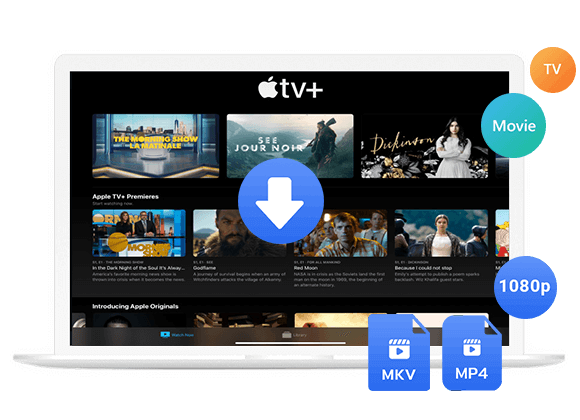
Ali želite gledati Apple TV na prenosnikih in računalnikih? Oglejte si to objavo. Tukaj boste našli najboljše načine za gledanje Apple TV v računalniku Mac in Windows (vključno z vsemi različicami macOS in Windows).
Apple ne ponuja le najbolj priljubljene storitve pretakanja glasbe – Apple Music, ima pa tudi privlačno storitev pretočnega videa – Apple TV. Apple TV se je izkazal kot elektrarna za vrhunsko vsebino, ki ponuja raznoliko paleto filmov, TV-oddaj in ekskluzivnih izvirnikov. Videovsebino Apple TV lahko pretakate v napravah Apple ali različnih pretočnih napravah. Če želite uživati v svojih najljubših filmih in TV-oddajah Apple TV na večjem zaslonu, kot je računalnik, ste prišli na pravo mesto. V tem članku vam bomo pokazali najboljše načine za gledajte Apple TV na računalniku, vključno z vsemi različicami za računalnike Mac in Windows. Poleg tega boste dobili učinkovit način za prenos vsebin Apple TV na vaš računalnik brez aplikacije Apple TV!
1. način. Glejte Apple TV v računalniku prek aplikacije Apple TV
Najlažji način za gledanje Apple TV v računalniku je uporaba uradne aplikacije. Z naročnino na Apple TV lahko dostopate in uživate v neomejeni vsebini na Apple TV iz vašega računalnika.
1) V sistemu Mac
Aplikacija Apple TV je vnaprej nameščena na vašem MacBooku, iMac-u ali drugem računalniku Mac; lahko obiščete Finder, da zaženete aplikacijo Apple TV.
1. korak. Odprite Finder in na levi plošči izberite »Aplikacija«.
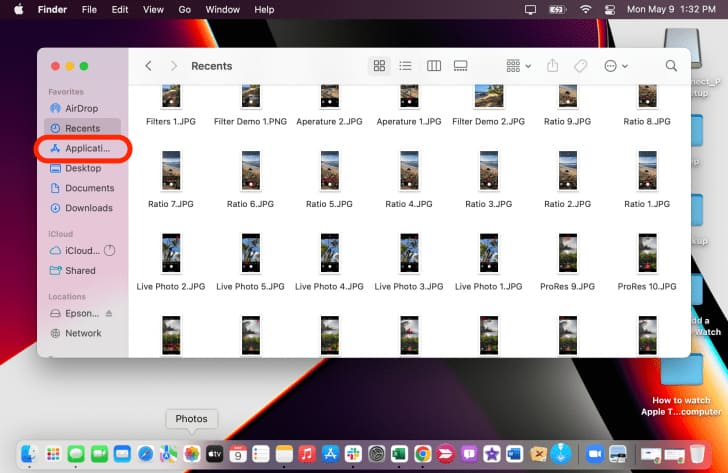
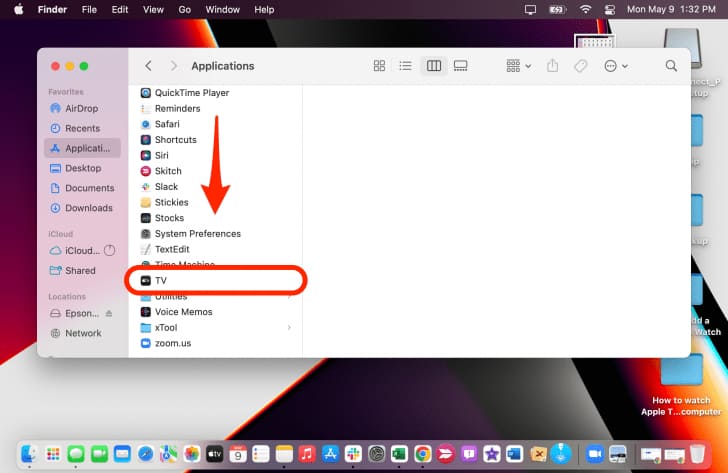
2. korak. Pomaknite se navzdol in kliknite možnost »TV«.
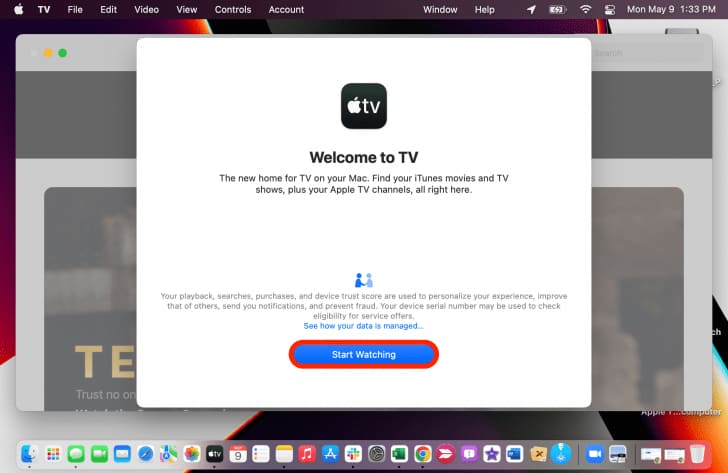
3. korak. Kliknite »Začni gledati« in se prijavite s svojim Apple ID-jem.
4. korak. Nato izberite kateri koli film ali TV-oddajo in začnite gledati.
2) V sistemu Windows 11
Večina uporabnikov sistema Windows je vprašala: Ali obstaja aplikacija Apple TV za Windows? Odgovor je da in ne. Aplikacija Apple TV je na voljo v sistemu Windows 11. Za starejše računalnike s sistemom Windows aplikacije Apple TV zdaj ne morete namestiti. Tukaj je opisano, kako gledate Apple TV v sistemu Windows 11:
Korak 1. Pojdite v Microsoft Store, poiščite Apple TV in namestite različico za predogled.

2. korak. Odprite aplikacijo Apple TV, za prijavo uporabite svoj Apple ID.
3. korak. Prebrskajte po obsežni knjižnici izvirnikov Apple TV+, filmov in TV-oddaj.
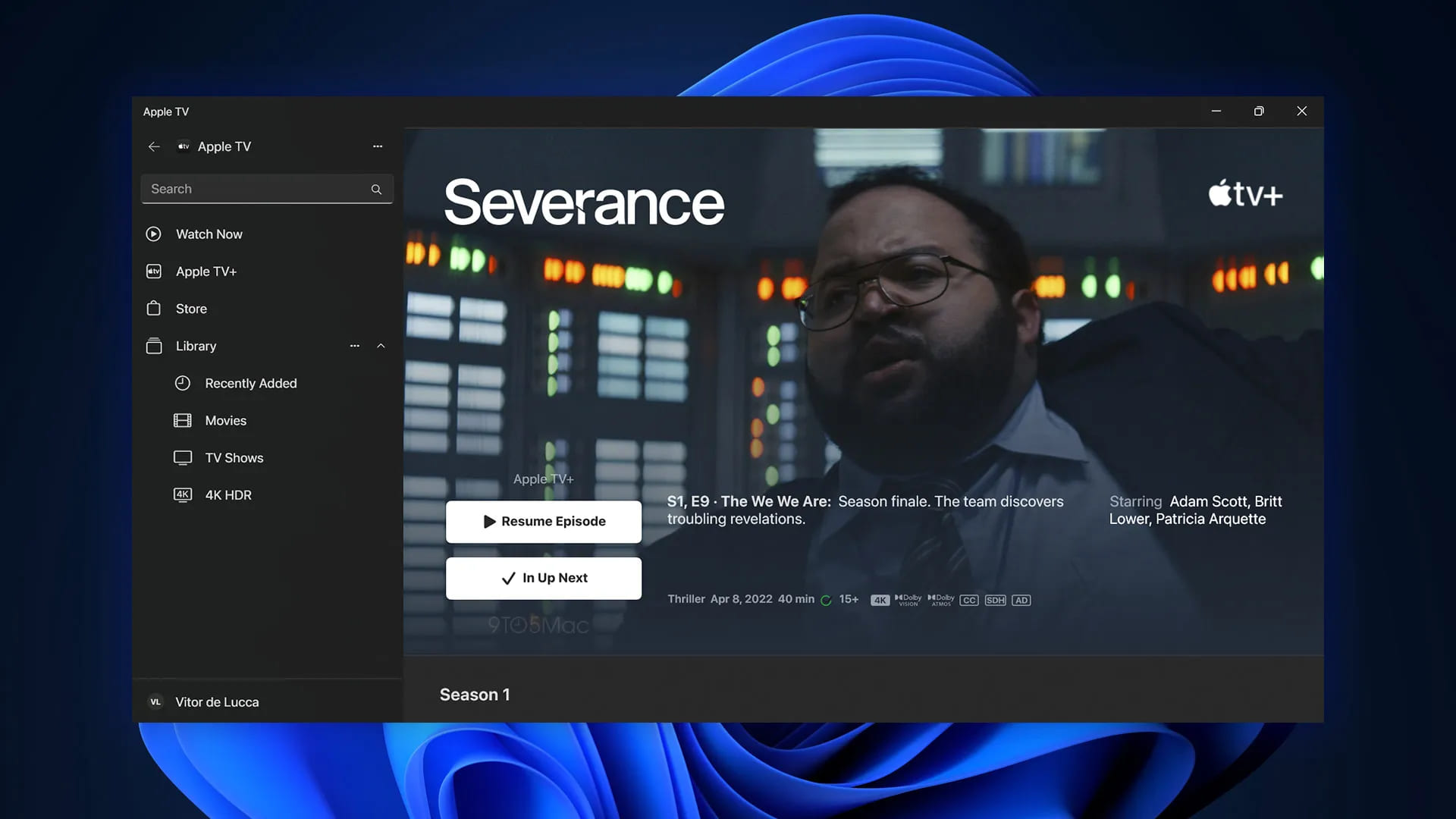
4. korak. Kliknite videoposnetek, ki vam je všeč, in začnite pretakati v sistemu Windows 11.
2. način. Oglejte si Apple TV v računalniku prek spletnega brskalnika
Za Windows 7/8/8.1/10 ni aplikacije Apple TV. Kako gledate Apple TV+ na računalniku z operacijskim sistemom Windows? Ne skrbite, vsebino Apple TV lahko gledate tudi na uradnem spletnem mestu. Ta metoda deluje na katerem koli računalniku Mac in Windows z združljivim spletnim brskalnikom.
1. korak. V računalniku Mac ali PC odprite spletni brskalnik in pojdite na spletno mesto Apple TV+.
2. korak. Za dostop do računa se prijavite s svojim Apple ID-jem.

3. korak. Brskajte po video vsebini in kliknite naslov, ki si ga želite ogledati.

3. način. Glejte Apple TV v računalniku brez aplikacije Apple TV (najboljši)
Apple TV lahko gledate v računalnikih Mac in Windows 11 neposredno tako, da prenesete aplikacijo Apple TV ali pretakate filme, oddaje in epizode Apple TV v računalniških brskalnikih. Ali celo prenesite vsebino Apple TV na svoj računalnik Mac in jo gledajte brez povezave.
Vendar pa zaradi omejitev prenosa preneseni videoposnetki na vašem Macu trajajo samo 30 dni. Ko začnete gledati, imate samo 48 ur, da končate gledanje. Ko prekličete naročnino, boste izgubili dostop do vseh prenosov. Še huje, ne morete prenesti prenesenih videoposnetkov Apple TV iz računalnika Mac v druge naprave. Tukaj lahko uporabite programe za prenos Apple TV tretjih oseb, da trajno shranite vsebino Apple TV v svoj računalnik.
TunesBank Apple TV+ Downloader izstopa od ostalih konkurentov. Je vsestranska in učinkovita programska oprema za uporabnike Mac in Windows, ki je dobro zasnovana za izboljšanje vaše izkušnje pretakanja Apple TV. Z intuitivnim vmesnikom in vgrajenim spletnim brskalnikom TunesBank uporabnikom olajša prenesti in shraniti filme in TV-oddaje Apple TV+ v svoje računalnikeOmogoča vam prenos velikega števila videoposnetkov iz Apple TV+ na MP4 ali MKV formatu, pri čemer se ohrani kakovost videa HD. Nato lahko uživate v svojih najljubših vsebinah Apple TV brez povezave na računalniku z drugimi predvajalniki ali pa jih premaknete v katero koli napravo za predvajanje brez povezave.
Izjemne funkcije programa TunesBank Apple TV+ Downloader:
Visokokakovostni prenosi: TunesBank zagotavlja, da prenesena vsebina ohranja HD video ločljivost in kakovost zvoka (5.1 prostorski zvok), kar zagotavlja brezhibno izkušnjo gledanja brez povezave.
Hitri in paketni prenosi: Programska oprema ponuja hitre prenose, kar uporabnikom omogoča shranjevanje več epizod ali filmov iz spletnega brskalnika Apple TV hkrati.
Izbira podnapisov in zvočnih posnetkov: Uporabnikom omogoča, da prilagodijo svojo izkušnjo gledanja z izbiro želenih podnapisov in zvočnih posnetkov za preneseno vsebino Apple TV, kar zagotavlja prilagodljivost za zabavo na poti.
Večjezična podpora: Program za prenos skrbi za globalno občinstvo, saj podpira več jezikov (vključno z angleščino, francoščino, japonščino, nemščino, špansko itd.), zaradi česar je dostopen in uporabniku prijazen za posameznike po vsem svetu.
Funkcija pametnega iskanja: Z vgrajenim spletnim brskalnikom lahko uporabniki preprosto najdejo katero koli video vsebino Apple TV tako, da v iskalno vrstico vnesejo ime, ključno besedo ali prilepijo URL videoposnetka.
Kako prenesti Apple TV+ filme in oddaje na Mac/PC?
Korak 1. Zaženite TunesBank Apple TV+ Downloader
Najprej bi morali prenesti in namestiti TunesBank Apple TV+ Downloader v sistem Windows 7, 8, 8.1, 10, 11 in Mac OS X 10.11 ali novejši. Ko zaženete program, se morate za dostop do njegove video knjižnice prijaviti s svojim Apple ID-jem.
2. korak. Dodajte filme ali TV-oddaje
URL videoposnetka s spletnega mesta Apple TV lahko kopirate in prilepite v program TunesBank. Ali pa v iskalno polje vnesite katero koli ključno besedo/ime videa, da poiščete želeni video.
3. korak. Prilagodite izhodne nastavitve
Najpomembnejši korak je prilagoditev izhodnih video parametrov za videoposnetke Apple TV. Odprite okno z nastavitvami s klikom na ikono »Zobnik«. Od koder lahko nastavite video format, video kodek, jezik zvoka, jezik podnapisov itd.
4. korak. Začnite prenašati videoposnetke Apple TV+ v računalnik
Ko je namestitev končana, preprosto kliknite ikono »Prenesi«, da začnete prenašati film ali oddajo iz spletnega brskalnika Apple TV v računalnik kot lokalno MP4 ali datoteke MKV.
5. korak. Glejte Apple TV na računalniku brez povezave
Ko so prenosi videoposnetkov Apple TV končani, lahko odprete razdelek »Zgodovina« in brskate po izhodnih videoposnetkih. Kliknite ikono »modra mapa«, da odprete izhodno mapo v računalniku. Zdaj lahko gledate videoposnetke Apple TV na vašem osebnem računalniku ali Macu z uporabo drugih predvajalnikov!
Brezplačno prenesite Apple TV+ Video Download in začnite prenašati Apple TV+ Videos v računalnik z operacijskim sistemom Windows/Mac.
4. način. Glejte Apple TV na računalniku s kablom HDMI
"Ali lahko gledam Apple TV brez naprave Apple?" Seveda! Poleg naprav Apple je aplikacija Apple TV na voljo tudi na večini pretočnih naprav, pametnih televizorjih in igralnih konzolah. Če ima vaš računalnik razpoložljiva vrata HDMI, lahko računalnik s televizorjem povežete tudi s kablom HDMI. Na ta način lahko vsebino Apple TV pretakate s televizorja na namizni/prenosni računalnik.
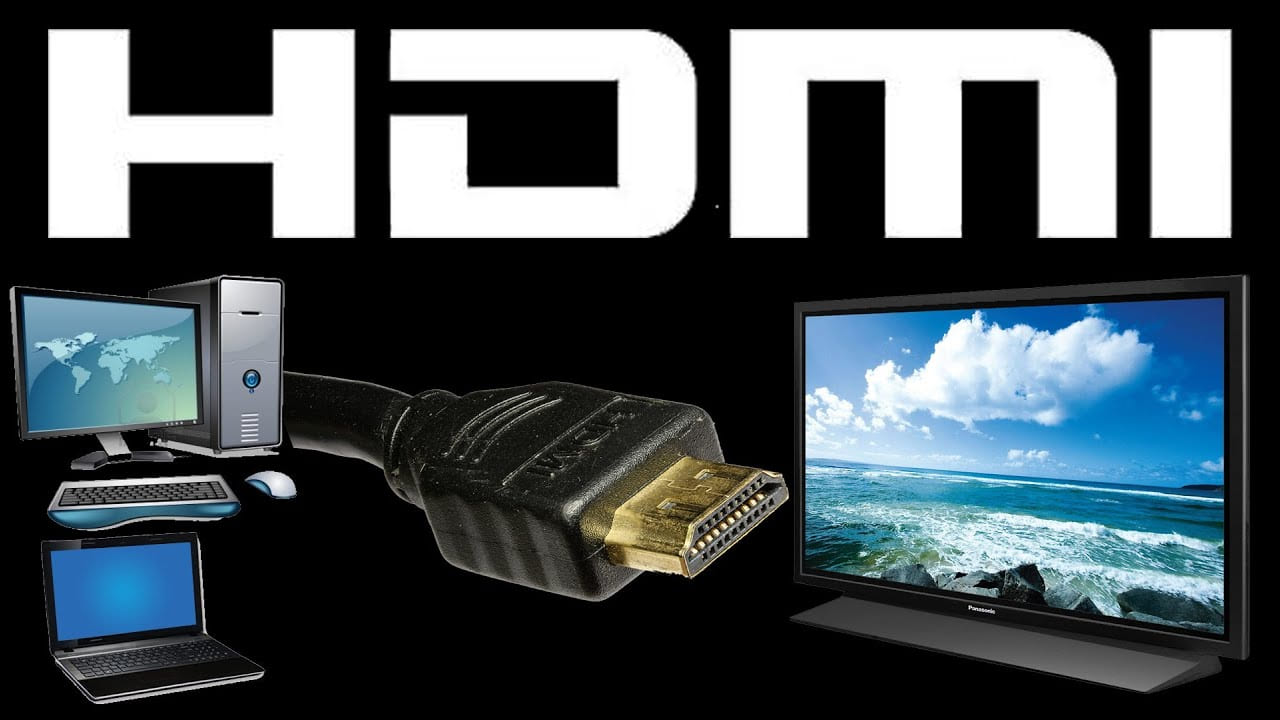
1. korak. Računalnik povežite s pametnim televizorjem s kablom HDMI.
2. korak. Z daljinskim upravljalnikom televizorja izberite vhod HDMI, na katerega je priključen računalnik.
3. korak. Odprite aplikacijo Apple TV na televizorju in začnite predvajati kateri koli video.
4. korak. Zaslon vašega televizorja bi moral biti zdaj zrcaljen ali razširjen na računalnik.
5. način. Glejte Apple TV na računalniku prek zrcaljenja AirPlay
Če imate napravo Apple TV (iPhone, iPad ali Mac), lahko Apple TV gledate tudi v računalniku z operacijskim sistemom Windows z uporabo zrcaljenja Airplay. Prepričajte se, da sta vaš Apple TV in računalnik povezana v isto omrežje Wi-Fi in omogočite Bluetooth na obeh napravah.
Korak 1. V računalniku Mac odprite ikono AirPlay v menijski vrstici ali omogočite Mirror v napravi iOS.
2. korak. Na seznamu izberite svoj računalnik z operacijskim sistemom Windows.
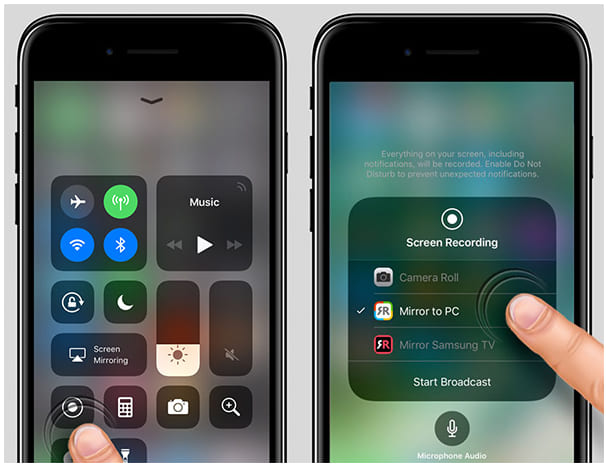
3. korak. Odprite aplikacijo Apple TV na napravi Apple in izberite film ali oddajo ter kliknite gumb »Predvajaj«.
4. korak. Vsebina Apple TV se prikaže na zaslonu vašega računalnika.
Opomba: * Če vaš računalnik z operacijskim sistemom Windows nima funkcije AirPlay, vnaprej namestite dodatno programsko opremo (kot je AirServer, AirParrot, AirMyPC ali X-Mirage) na svoj računalnik s sistemom Windows. Toda ta programska oprema tretjih oseb ni brezplačna. Najboljši način za uživanje v Apple TV na računalniku je prenos vsebine Apple TV neposredno v računalnik. Lahko se obrnete na način 3 in poskusite!
zaključek
Na splošno v tem članku ponujamo različne načine gledanja videoposnetkov Apple TV v računalnikih Mac in Windows, vključno z uporabo uradne aplikacije, podprtih spletnih brskalnikov, programa za prenos Apple TV tretjih oseb, povezave s kablom HDMI ali zrcaljenja AirPlay. Med njimi je najboljši način za prenesite vsebino Apple TV na svoj računalnik neposredno z uporabo programa TunesBank Apple TV+ Downloader. Omogoča vam, da prenesene videoposnetke Apple TV+ za vedno shranite v računalnik Mac ali Windows. Tudi če prekličete naročnino, lahko še vedno uživate v video vsebinah, ne bodo potekle! Še bolje, videoposnetke Apple TV lahko prenesete iz računalnika v svoje mobilne naprave, pogon USB, kartico SD in več naprav za prilagodljivo predvajanje! Preizkusite takoj!
Najnovejši članki
- Prenesite filme Apple TV+ v računalnik z operacijskim sistemom Windows
- Prenesite oddaje Apple TV+ na prenosni računalnik
- Prenesite oddaje Apple TV+ na Mac
- Kako gledati brezplačne filme na Apple TV+
- Kako gledati Apple TV+ na računalniku
- Pregled 7 najboljših prenosnikov videa Apple TV Plus
- Glejte videoposnetke Apple TV+ brez povezave v kateri koli napravi
- Kakšna je razlika med Apple TV, Apple TV+ in Apple TV App?
- Prenesite videoposnetke HBO Max v format MKV
- Prenesite oddaje in filme HBO Max
- Kako obdržati prenose videoposnetkov HBO Max za vedno
- Kako do največjega brezplačnega preizkusa leta 2025
- Prenesite videoposnetke HBO Max na Mac/PC/mobilni telefon
- 8 najboljših rešitev za prenos pretočnega videa
- Priporočenih 10 najboljših brezplačnih spletnih mest za prenos filmov
- 3 načini za prenos filmov za gledanje brez povezave
- 2 preverjena načina za prenos videoposnetkov iz X/Twitterja na MP4
- Prenesite videoposnetke Twitter(X) na PC, Mac in mobilni telefon
- Prenesite Facebook videoposnetke na PC, Mac in mobilni telefon
- 3 načini za prenos videoposnetkov s Facebooka MP4

Apple TV+ Downloader
TunesBank je hitro, polno opremljeno, varno in profesionalno orodje za prenos videoposnetkov Apple TV Plus, s katerim lahko prenesete oddaje, filme, izvirnike in dokumentarne filme Apple TV+. MP4/MKV v visoki kakovosti z zvočnimi posnetki AAC 2.0. Omogoča vam gledanje kjer koli želite brez povezave, brez aplikacije Apple TV+ ali brskalnika.







