








 Združene države (angleščina)
 Japonska (日本語)
 Rusija (русский)
 Nemčija (Deutsch)
 Francija (Français)
 Španija (Español)
 Italija (Italija)
 Portugalska (Portugues)
 Kitajska (繁体中文)
 turščina (Türk dili)
 Nizozemščina (Nederlands)
 korejščina (한국인)
 Savdska Arabija (عربي)
 Prenesite HD filme in TV oddaje iz Disney Plus.
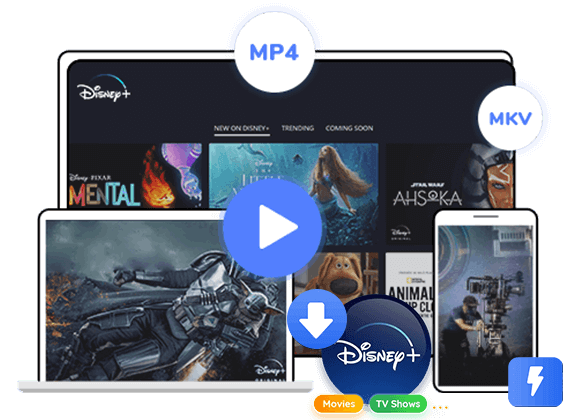

Se sprašujete, kako prenesti filme Disney Plus na vaš MacBook? Ker za Mac ni na voljo nobene aplikacije Disney Plus, vam nudimo pomoč. Ta članek vas bo vodil skozi učinkovito metodo za prenos filmov iz Disney Plus neposredno na vaš MacBook ali iMac, kar vam bo omogočilo, da uživate v svoji najljubši vsebini brez povezave, kadar koli želite.
Disney Plus, predstavljen novembra 2019, je hitro postal vrhunska platforma za pretakanje. Ponuja široko paleto filmov in TV oddaj Marvel, 21st Century Fox, Pixar, National Geographic in Disney. Ena odlična lastnost je zmožnost nenadnega gledanja različnih žanrov.
Medtem ko lahko prenesete filme in TV-oddaje za offline ogled na Disney Plus, vse naprave tega ne podpirajo. Na žalost računalniki Mac ne morejo neposredno prenesti vsebine. Ampak ne skrbi! Ta članek vam bo pokazal, kako prenesite filme Disney Plus na svoj Mac.
Ali lahko prenesete filme Disney Plus na Mac?
Da, videoposnetke Disney Plus lahko prenesete v svoj MacBook ali iMac. Čeprav Disney ne ponuja uradne aplikacije za macOS in namizna programska oprema Windows ne podpira prenosov brez povezave, obstaja rešitev. Za rešitev te težave lahko uporabite orodje tretje osebe. Profesionalni prenosnik videoposnetkov Disney+ vam omogoča shranjevanje filmov ali oddaj Disney Plus trajno. Z enim klikom lahko bypass Disneyjeve omejitve prenosa in ne skrbite več o datumih poteka vaših najljubših filmov.
Kako prenesti filme iz Disney Plus na MacBook/iMac
Nekateri profesionalni programi za prenos videoposnetkov Disney+ vam lahko pomagajo prenesti filme Disney Plus neposredno v vaš MacBook ali iMac. Priporočamo TunesBank Disney+ Downloader. Ta program ima vgrajen spletni brskalnik Disney+ za dostop do katere koli vsebine Disney Plus in je odličen za oboževalce, ki želijo prenesite filme v MP4 ali format MKV na prenosnem računalniku/napravi Mac. Njegov intuitivni vmesnik omogoča zelo enostavno uporabo. Z le nekaj kliki lahko začnete prenašati svojo najljubšo vsebino Disney Plus. Vse prenesene datoteke so shranjene na vašem lokalnem disku in nikoli ne potečejo. Brez omejitev jih lahko gledate s predvajalnikom QuickTime Player na svojem MacBooku ali iMacu.
Ključne funkcije programa TunesBank Disney+ Downloader
- Prenesite filme Disney Plus na MP4/MKV.
- Podpira kakovost HD 720P.
- Ohranite izvirne večjezične zvočne posnetke in podnapise.
- Ohranite podnapise kot mehke podnapise, trde podnapise ali zunanje podnapise.
- Do 50-krat večja hitrost prenosa.
- Prenesite film Disney Plus v paketnem prenosu.
- Na voljo v sistemih Mac in Windows.
Vodnik: Kako prenesti filme iz Disney Plus na Mac
Sledite tem korakom, če želite izvedeti, kako prenesti filme iz Disney Plus na vaš Mac. Preden začnete, prenesite in namestite TunesBank Disney+ Downloader.
Korak 1. Zaženite TunesBank Disney+ Downloader
V računalniku odprite TunesBank Disney+ Downloader in se prek vgrajenega spletnega predvajalnika prijavite s svojim računom Disney+.
2. korak. Poiščite in dodajte filme Disney+
TunesBank ponuja dva načina za dodajanje filmov in serij Disney+ za prenos.
1. način. V iskalno polje vnesite ime filma ali oddaje. TunesBank bo namesto vas poiskal in prikazal vse sorodne videoposnetke.
2. način. Kopirajte URL katerega koli videoposnetka s spletnega mesta Disney+, ga prilepite v iskalno vrstico TunesBank in pritisnite ikono »Išči«.
3. korak. Prilagodite izhodne nastavitve
Kliknite ikono »Zobnik« v zgornjem desnem kotu, da odprete okno z nastavitvami. Tukaj lahko izberete obliko videa (MP4 ali MKV), kakovost videa, video kodek, jezik zvoka, jezik podnapisov, izhodna mapa in drugi parametri.
4. korak. Začnite prenašati filme Disney+
Ko prilagodite nastavitve, kliknite ikono »Prenos« poleg filma, da začnete postopek prenosa.
5. korak. Dostopajte do prenesenih filmov Disney+
Ko je prenos končan, kliknite »Zgodovina« za ogled prenesenih filmov Disney+. Vsi preneseni videoposnetki so shranjeni na lokalnem pogonu vašega Maca. Datoteke lahko poiščete v Finderju in filme Disney+ gledate brez povezave s predvajalnikom QuickTime ali katerim koli drugim predvajalnikom predstavnosti.
Pogosta vprašanja o prenosu filmov Disney Plus na Mac
Q1. Ali obstaja aplikacija Disney Plus za Mac?
Ne, za Mac ni aplikacije Disney Plus. Vsebino Disney Plus lahko pretakate prek brskalnikov, kot sta Safari in Chrome, pri čemer so na voljo vse funkcije razen prenosa. Disney verjetno verjame, da aplikacija za Mac ni potrebna. Nekateri morda predlagajo zagon sistema Windows v sistemu macOS za uporabo aplikacije Disney Plus Windows, vendar tudi aplikacija za Windows ne podpira prenosov.
Q2. Kako lahko gledam Disney Plus brez povezave na svojem MacBooku?
Če raje ne uporabljate prej omenjene programske opreme tretjih oseb, lahko preizkusite te metode za gledanje videoposnetkov Disney+ brez povezave na vašem Macu:
1. Uporabite AirPlay za pretakanje videoposnetkov Disney Plus iz iPhona ali iPada v vaš Mac.
2. Namestite emulator iOS/iPadOS za prenos aplikacije Disney Plus na vaš Mac.
3. Prenesite filme Disney Plus prek Torrenta na vaš Mac.
Q3. Kako dolgo lahko hranim vsebino Disney+, ki jo je prenesla TunesBank, na svoj Mac?
Svoje prenose Disney+ iz TunesBank lahko trajno obdržite v svojih napravah in jih delite s svojo družino.
zaključek
TunesBank Disney+ Downloader vam omogoča prenos katerega koli filma ali oddaje iz Disney Plus na vaš MacBook ali iMac. Prenesene datoteke lahko shranite v visoki kakovosti. MP4 ali MKV formate, ki ustrezajo vašim potrebam. Preizkusite TunesBank Disney+ Downloader še danes in uživajte v filmih Disney Plus brez povezave na vašem Macu!
Najnovejši članki
- Najboljši načini za gledanje Apple TV+ v računalniku
- Prenesite oddaje in filme Apple TV+ v MP4
- Prenesite filme Apple TV+ v računalnik z operacijskim sistemom Windows
- Prenesite oddaje Apple TV+ na prenosni računalnik
- Pregled 7 najboljših prenosnikov videa Apple TV Plus
- 8 najboljših rešitev za prenos pretočnega videa
- Priporočenih 10 najboljših brezplačnih spletnih mest za prenos filmov
- 3 načini za prenos filmov za gledanje brez povezave
- 2 preverjena načina za prenos videoposnetkov iz X/Twitterja na MP4
- Prenesite videoposnetke Twitter(X) na PC, Mac in mobilni telefon
- Prenesite Facebook videoposnetke na PC, Mac in mobilni telefon
- 3 načini za prenos videoposnetkov s Facebooka MP4

Disney+ Video Downloader
Prenesite vse filme/serije/originale Disney+ na MP4/MKV v visoki kakovosti na vašem računalniku.







