








 Združene države (angleščina)
 Japonska (日本語)
 Rusija (русский)
 Nemčija (Deutsch)
 Francija (Français)
 Španija (Español)
 Italija (Italija)
 Portugalska (Portugues)
 Kitajska (繁体中文)
 turščina (Türk dili)
 Nizozemščina (Nederlands)
 korejščina (한국인)
 Savdska Arabija (عربي)

 Prenesite HD filme in TV oddaje iz Disney Plus.
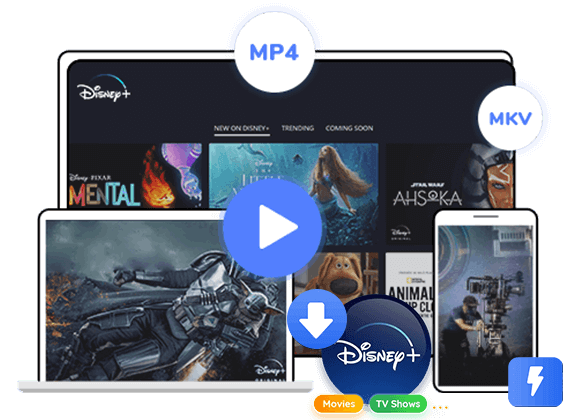
Ali se želite odjaviti iz svojega računa Disney+? Ta članek vas bo vodil, kako se odjaviti iz vseh naprav na Disney Plus, pametnih telefonih in tablicah, računalnikih, pametnih televizorjih, igralnih konzolah. Poleg tega lahko celo gledate Disney Plus brez povezave v kateri koli napravi, ne da bi se prijavili!
Disney Plus vam omogoča gledanje širokega izbora Disneyjevih filmov in izvirnih TV serij na različnih platformah z osnovnim ali premium naročniškim računom. Toda obstaja več scenarijev, v katerih morate odjavite se iz Disney Plus na drugi napravi. Na primer, morda se boste želeli odjaviti s hotelskega pametnega televizorja, da zagotovite varnost svojega računa, delite svoj račun Disney Plus z družino in prijatelji ali preprosto učinkoviteje upravljate svoj račun.

Odjava iz Disney Plus je zelo preprosta. Ta vodnik vas bo vodil skozi podrobne korake, kako se odjaviti iz Disney Plus v sistemih Android in iPhone, Windows in Mac, pametnih televizorjih in igralnih konzolah. Poleg tega lahko dobite dodatne nasvete za gledanje videoposnetkov Disney Plus brez povezave v kateri koli napravi brez prijave!
1. del. Odjava iz Disney Plus na vseh napravah
Disney+ svoji aplikaciji in spletnemu predvajalniku doda možnost »odjava iz vseh naprav«. Tako se lahko odjavite iz Disney Plus na vseh napravah hkrati. Sledite tem korakom:
V mobilni aplikaciji Disney Plus:
1. korak. Odprite aplikacijo Disney Plus na svoji mobilni napravi.
2. korak. V zgornjem desnem kotu kliknite ikono »Profil« in izberite »Račun«.
3. korak. V razdelku »Podrobnosti o računu« se pomaknite navzdol, da poiščete možnost »Odjava iz vseh naprav« in jo kliknite.
4. korak. Vnesite svoje geslo in kliknite »ODJAVA«.

V spletnem brskalniku:
1. korak. V spletnem brskalniku obiščite njegovo spletno mesto brez povezave (disneyplus.com).
2. korak. Ko ste prijavljeni, kliknite »Moj profil« v zgornjem desnem kotu in izberite možnost »Račun«.

3. korak. Kliknite »Odjava iz vseh naprav«.

4. korak. Vnesite geslo in potrdite izbiro.

Mimogrede, ko spremenite e-pošto ali geslo, se lahko tudi odjavite iz vseh naprav na Disney Plus.

2. del. Odjava iz Disney Plus v sistemih iOS in Android
Aplikacija Disney Plus je na voljo v napravah iPhone, iPad, telefonu ali tablici Android in tablicah Amazon Fire. Tako se je preprosto odjaviti iz Disney Plus na mobilnih napravah. Sledite spodnjim korakom:
1. korak. Odprite aplikacijo Disney Plus na pametnem telefonu ali tablici.
2. korak. Dotaknite se ikone »Profil« v spodnjem desnem kotu.
3. korak. Pomaknite se navzdol in na dnu menija izberite »Odjava«.
Korak 4. Ponovno tapnite »Odjava« za potrditev.

Vaš račun Disney Plus bo odjavljen iz aplikacije na vaši mobilni napravi.
Del 3. Odjava iz Disney Plus v sistemu Mac in Windows
Za Windows ali Mac ni aplikacije Disney Plus. Tudi če imate naročnino Disney+ Premium, filmov Disney+ ne morete prenesti na MacBook, iMac, osebni računalnik ali prenosni računalnik z operacijskim sistemom Windows. Vsebino Disney Plus lahko gledate samo v spletnem brskalniku. Torej, če se želite odjaviti iz Disney Plus v sistemu Mac in Windows, morate v spletnem brskalniku obiskati spletno mesto Disney Plus.
1. korak. V spletnem brskalniku obiščite spletno mesto Disney Plus in se prijavite.
2. korak. V zgornjem desnem kotu kliknite ikono »Profil«.
3. korak. V spustnem meniju kliknite »Odjava«.

S tem se boste odjavili iz Disney Plus na namiznem ali prenosnem računalniku.
Del 4. Odjava iz Disney Plus na Smart TV in igralnih konzolah
Disney Plus vam omogoča gledanje filmov in TV-oddaj na večjem zaslonu, kot so pametni televizorji in igralne konzole. Številni pametni televizorji podpirajo aplikacijo Disney+, kot so Samsung TV, Android TV, Sony TV, TCL TV, Vizio TV, LG TV, Amazon Fire TV, Apple TV (4. gen ali novejša) itd. Poleg tega aplikacija Disney+ deluje tudi za Chromecast, Roku, PlayStation, Xbox itd. Disney+ lahko namestite in gledate na televiziji prek aplikacije Disney+. Torej lahko sledite spodnjim korakom, da se odjavite iz Disney Plus na pametnem televizorju in igralni konzoli.
1. korak. Odprite aplikacijo Disney Plus na pametnem televizorju ali igralni konzoli.
2. korak. Z daljinskim upravljalnikom pojdite na ikono »Profil« ali meni »Nastavitve«.

3. korak. Na dnu menija izberite »Odjava«.
Korak 4. Pritisnite “OK” za potrditev.

Del 5. Bonus: Glejte Disney+ brez povezave v kateri koli napravi, ne da bi se prijavili
Zaradi zaščite DRM je mogoče vse prenesene videoposnetke Disney Plus med naročniškim obdobjem predvajati samo v aplikaciji Disney+. Prenesena vsebina Disney+ bo v vaših mobilnih napravah ostala samo 30 dni. Drugič, odjava iz računa Disney+ bo izbrisala vse prenose iz vaše mobilne naprave. Še pomembneje pa je, da lahko uporabniki Mac in Windows samo pretakajo video vsebino prek spletnega mesta Disney+, kar zahteva hitro in stabilno omrežno povezavo.
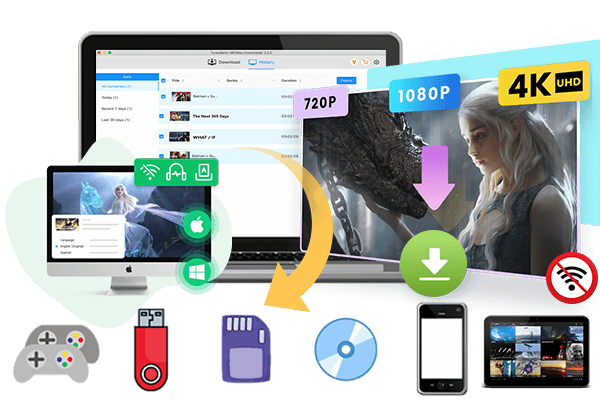
Zato je potrebno varnostno kopirati videoposnetke Disney+ v računalnik s profesionalnim programom za prenos videoposnetkov Disney+, kot je npr TunesBank Disney+ Downloader . Lahko prenesite videoposnetke Disney Plus na MP4 ali MKV v formatu Mac in Windows. Tako lahko uporabniki obdržijo videoposnetke Disney Plus za vedno in jih premaknejo v katero koli napravo za gledanje brez povezave, ne da bi skrbeli za omrežno povezavo in omejitve naprave!
Poudarjene funkcije TunesBank Disney Plus Video Downloader:
Brez aplikacije Disney+: Za razliko od drugih blagovnih znamk, ki od vas zahtevajo namestitev aplikacije Disney+ za prenos video vsebin, ima ta programska oprema vgrajen spletni brskalnik Disney+, ki vam omogoča neposredno iskanje katerega koli filma, TV-oddaje z uporabo naslova, ključne besede ali URL-ja znotraj programske opreme.
HD ločljivost: Za boljšo izkušnjo gledanja videoposnetkov Disney Plus brez povezave vam TunesBank omogoča tudi prosto prilagajanje ločljivosti videa (nizka, srednja, visoka) za vaše videoposnetke Disney+. Poleg tega izberete tudi prostorski zvok 5.1, da zagotovite izkušnjo poslušanja.
Večjezično: Kot eden izmed najboljši Disney Plus Video Downloader, to orodje hrani tudi izvirne zvočne posnetke in podnapise za prenesene videoposnetke Disney+. Ne samo to, ponuja več jezikovnih možnosti za videoposnetke Disney+ in podpira prenos podnapisov v 3 vrstah.
Visoka učinkovitost: TunesBank Disney Plus Video Downloader se ponaša tudi z vodilno tehnologijo dešifriranja, ki poskrbi, da je prenos videa dovolj hiter (s hitrostjo do 50X). Poleg tega vam omogoča dodajanje celotnih TV epizod/sezon in več filmov iz Disney+ za paketni prenos.
Brez poteka: Prednost programa TunesBank Disney+ Video Downloader je, da omogoča prenos neomejenega števila filmov in TV-oddaj iz Disney+ na vaš Mac ali Windows kot lokalno različico. MP4 ali datoteke MKV. To pomeni, da lahko vse svoje najljubše Disneyjeve videoposnetke trajno shranite in uživate v gledanju brez povezave, tudi če se odjavite iz Disney Plus ali prekličite naročnino na Disney Plus!
Kako prenesti filme Disney Plus na Mac ali PC?
1. korak. Prijavite se v račun Disney+
Kliknite gumb »Prenesi« in prenesite TunesBank Disney Plus Video Downloader na svoj računalnik Mac ali Windows. Po namestitvi zaženite program za prenos in se prijavite s svojim računom Disney Plus.
2. korak. Izberite filme Disney Plus
Z iskalno vrstico lahko poiščete film Disney Plus, ki ga želite prenesti. Preprosto vnesite ime filma ali ključno besedo ali vanj prilepite URL filma.
3. korak. Prilagodite nastavitve prenosa
Kliknite ikono »Zobnik«, da odprete okno z nastavitvami. Pred prenosom lahko prilagodite kakovost in obliko videa ter druge nastavitve glede na svoje želje. Če želite gledati Disney+ na kateri koli napravi, izberite MP4 format.
4. korak. Začnite prenašati Disneyjev film na Mac
Ko prilagodite nastavitve, kliknite gumb »Prenesi«, da shranite Disneyjev film v računalnik kot lokalno datoteko. MP4 Datoteka.
5. korak. Poiščite prenesene Disneyjeve filme
Ko je prenos končan, lahko odprete razdelek »Zgodovina« in poiščete preneseni film v določeni izhodni mapi.
Zdaj si lahko preneseni Disneyjev film ogledate na svojem Macu ali ga prenesete v druge naprave za ogled brez povezave.
6. del. Zaključek
Ne glede na to, ali upravljate svoj račun ali skrbite za varnost, veste, kako odjavite se iz Disney Plus na vseh napravah je bistvenega pomena. Skratka, iz storitve Disney Plus se lahko odjavite na TV-ju, Macu in Windowsu, igralnih konzolah, Androidu in iPhonu prek uradne spletne strani ali mobilne aplikacije. Če želite gledati Disney Plus brez povezave na kateri koli napravi brez prijave, potem je TunesBank Disney+ Video Downloader vaša najboljša izbira. Pomaga vam lahko pri prenosu videoposnetkov Disney+ na Mac in PC kot MP4 ali datoteke MKV. Tako lahko svoje najljubše vsebine Disney Plus obdržite trajno, predvajate Disney Plus brez povezave v kateri koli napravi in jih delite z drugimi!

Disney+ Video Downloader
Odlično orodje za prenos filmov ali TV-serij Disney Plus za gledanje brez povezave kjer koli in kadar koli. Podpira prenos videoposnetkov Disney+ na MP4 ali datoteke MKV s kakovostjo do 720P/1080P in zvokom Atmos/EAC3 5.1.