








 Združene države (angleščina)
 Japonska (日本語)
 Rusija (русский)
 Nemčija (Deutsch)
 Francija (Français)
 Španija (Español)
 Italija (Italija)
 Portugalska (Portugues)
 Kitajska (繁体中文)
 turščina (Türk dili)
 Nizozemščina (Nederlands)
 korejščina (한국인)
 Savdska Arabija (عربي)
 Prenesite HD filme in TV oddaje iz Disney Plus.

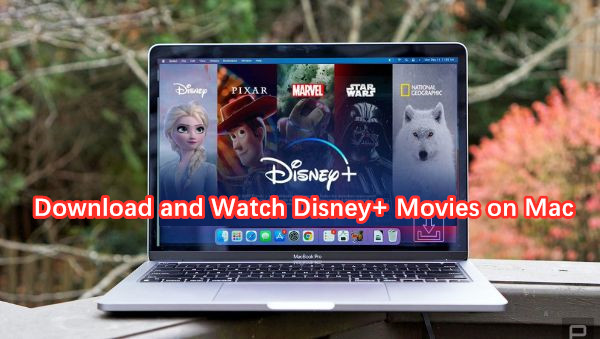
Ali želite gledati Disney+ na svojem iMacu ali MacBooku brez povezave? Kot vsi vemo, uradna aplikacija Disney+ ni na voljo za Macbook/iMac. Ne skrbite, ta članek ponuja 5 učinkovitih načinov za gledanje videoposnetkov Disney+ v računalniku Mac, lahko celo prenesete in gledate videoposnetke Disney+ v Macu brez povezave. Izberite način, ki najbolj ustreza vašim željam.
Disney+ izstopa kot vrhunska storitev pretakanja, ki ponuja obsežno zbirko priljubljenih Disneyjevih klasik in sodobno družinam prijazno zabavo. Od ikonskih risank, kot je pionirski prvenec Mikija Miške 'Steamboat Willie' do priljubljenih serij, kot sta 'Darkwing Duck' in 'Gargoyles' iz 1990-ih, Disney+ skrbi za občinstvo vseh starosti. Platforma Disney+ je dostopna na številnih napravah, vključno z iPhone, iPad, telefoni Android, tablicami Android, računalniki in pametnimi televizorji vodilnih blagovnih znamk, kot so Apple, Google, Microsoft, Roku, Sony, Amazon, Samsung in LG.
Vendar je uradna aplikacija Disney+ na voljo samo za iOS in iPadOS ter za Mac ni aplikacije Disney+, uporabniki Maca dovoljujejo samo gledanje filmov/TV-oddaj Disney+ v spletu na Macu prek spletnega brskalnika. Ne skrbite, danes vam bomo pokazali 5 načinov za glejte Disney+ Video na iMac/MacBook prek spleta ali brez povezave, lahko prenesete in gledate filme/TV-oddaje Disney+ na Macu.
1. način. Glejte Disney+ na iMac/MacBook z uporabo Disney+ Progressive Web App
Progresivna spletna aplikacija (PWA) je spletna aplikacija, zasnovana tako, da ponuja uporabniško izkušnjo, ki je podobna mobilni aplikaciji. PWA zagotavljajo hitro spletno izkušnjo neposredno v vašem računalniku.
Če želite namestiti Disney+ kot PWA:
1. Odprite disneyplus.com v brskalniku Google Chrome in se prijavite v svoj račun.
2. Kliknite ikono računalnika na desni strani naslovne vrstice in izberite »Namesti«.
3. Aplikacija Disney+ se bo takoj zagnala. V prihodnje lahko do njega dostopate iz /Users/~~/Applications/Chrome Apps. Če ga želite trajno obdržati v doku, ga z desno miškino tipko kliknite v doku, izberite »Možnosti« in nato »Ohrani v doku«.
2. način. Prenesite in glejte Disney+ na iMac/MacBook brez povezave
Če želite prenesti vsebino Disney+ na svoj Mac za ogled brez povezave, na primer med dolgim potovanjem z vlakom ali med mednarodnim letom, boste morda naleteli na nekatere omejitve. Za razliko od telefonov in tabličnih računalnikov ni izvorne aplikacije Disney+ za Mac, ki bi omogočala prenos filmov in TV-oddaj neposredno za predvajanje brez povezave. Vsebine, prenesene v eno napravo, ni mogoče prenesti v drugo, vključno z računalnikom Mac.
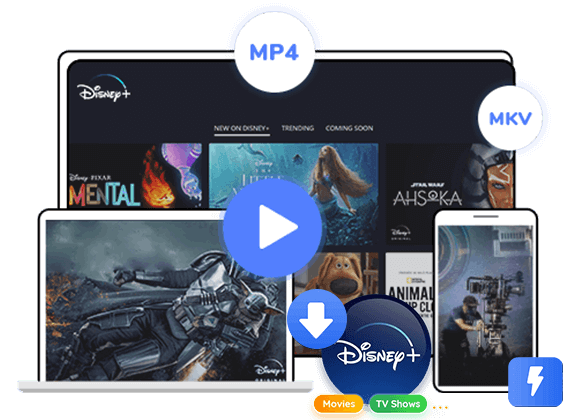
Vendar pa obstaja rešitev TunesBank Disney+ Downloader, profesionalno orodje, zasnovano za Mac in Windows. Uporabnikom omogoča prenos široke palete filmov in TV-oddaj iz Disney Plus, vključno z izvirnimi serijami, in shrani Disney+ v MP4 ali MKV formate z visoko kakovostjo in hitro pretvorbo. Poleg tega program za prenos ohrani zvočne posnetke in podnapise, kar zagotavlja, da lahko gledate videoposnetke Disney+ offline na kateri koli napravi.
Glavne funkcije programa TunesBank Disney+ Downloader
- Prenesite videoposnetek Disney+ na MP4/MKV.
- Prenesite visoko kakovost v ločljivosti 720p.
- Ohranite izvirni zvočni posnetek in podnapise.
- Prenesite video Disney+ pri 50-kratni hitrosti v paketu.
- Obdržite Disney+ za vedno za predvajanje brez povezave.
- Glejte Disney+ v kateri koli napravi brez povezave.
- Združljiv z Mac in Windows.
Vadnica: Kako prenesti filme Disney+ na Mac
Najprej prenesite in namestite TunesBank Disney+ Downloader na svoj računalnik Mac, nato sledite korakom za začetek postopka.
Korak 1. Zaženite TunesBank Disney+ Downloader
Začnite tako, da v računalniku odprete TunesBank Disney+ Downloader in se prijavite v njegov vgrajeni spletni predvajalnik s poverilnicami računa Disney+.
2. korak. Dodajte filme/TV-oddaje Disney+
Filme in serije Disney+ za prenos lahko dodate na dva načina:
1. način. V iskalno polje vnesite naslov filma ali oddaje. TunesBank bo samodejno poiskal in prikazal sorodne videoposnetke.
2. način. Kopirajte URL katerega koli videoposnetka s spletnega mesta Disney+ in ga prilepite v iskalno vrstico TunesBank. Nato kliknite ikono »Išči«.
3. korak. Prilagodite izhodne nastavitve
Kliknite ikono »Zobnik« v zgornjem desnem kotu programa TunesBank, da odprete okno z nastavitvami. Tukaj lahko prilagodite nastavitve, kot je format videa (MP4 ali MKV), kakovost videa, video kodek, jezik zvoka, jezik podnapisov, izhodno mapo in druge parametre glede na vaše nastavitve.
4. korak. Začnite prenašati videoposnetke Disney+
Ko prilagodite nastavitve, kliknite ikono »Prenos« poleg filma ali oddaje, da začnete postopek prenosa.
5. korak. Dostopajte do prenesenih videoposnetkov Disney+
Ko je prenos končan, pojdite na zavihek »Zgodovina«, da preverite in upravljate svoje prenesene videoposnetke Disney+. Lahko kliknete ikono »Modra mapa« poleg vsakega naslova, da poiščete izhodno mapo, v kateri so shranjeni videoposnetki.
Zdaj lahko uživate v teh prenesenih videoposnetkih Disney+ na vašem iMac ali MacBook z uporabo aplikacij, kot sta QuickTime ali VLC Media Player.
3. način. Prenesite in glejte videoposnetke Disney+ na Macu z iMovieTool
iMovieTool Video Downloader je vsestranski program za prenos videoposnetkov, zasnovan tako za uporabnike Maca kot sistema Windows. Podpira prenos videoposnetkov s 7 priljubljenih platform za pretakanje: Disney+, Netflix, Amazon Prime, Facebook, X/Twitter, Hulu, HBO Max, Apple TV+ in YouTube. Z iMovieTool lahko prenesite videoposnetke Disney+ visoke ločljivosti v MP4/MKV formatih, hkrati pa ohranja zvok in podnapise v več jezikih. Število videoposnetkov, ki jih lahko prenesete, ni omejeno, če jih je mogoče predvajati na ustreznih platformah. Ko jih prenesete v svoj Mac, lahko te videoposnetke Disney+ predvajate neposredno na svojem iMac ali MacBook ali jih prenesete v druge naprave za ogled brez povezave.
Ključne funkcije iMovieTool
- Prenesite vsebino Disney+ v sistem Mac in Windows.
- Podpira 7 priljubljenih storitev pretakanja, kot je Disney+, Netflix, Amazon Prime, Hulu, HBO Max, Apple TV+ in YouTube.
- Podpora za izhodno obliko v MP4/MKV.
- Ohranite večjezične zvočne posnetke in podnapise.
- Prenesite videoposnetke Disney+ 50-krat hitreje v serijah.
- Vgrajen brskalnik Disney Plus za enostavno iskanje video vsebin.
- Glejte filme in TV-oddaje brez povezave v kateri koli napravi in predvajalniku.
Vodnik: Kako prenesti filme Disney+ na Mac z iMovietool
1. korak. Izberite Disney+ in se prijavite
Ko namestite iMovieTool v svoj računalnik, zaženite aplikacijo in na domači strani izberite Disney+. Prijavite se s svojim računom Disney Plus.
2. korak. Poiščite vsebino Disney+
Vsebino Disney+ za prenos lahko dodate na dva načina:
1. možnost: če pretakate Disney+ v brskalniku, preprosto kopirajte URL videoposnetka in ga prilepite v iskalno vrstico iMovieTool. Kliknite »Išči«, da poiščete želeni video.
2. možnost: naslov videoposnetka lahko vnesete neposredno v iskalno vrstico v iMovieTool, da poiščete filme ali oddaje Disney+.
3. korak. Prilagodite video nastavitve
Kliknite ikono »Zobnik« v zgornjem desnem kotu glavnega vmesnika. Tukaj lahko izbirate med MP4 ali MKV kot izhodno obliko, prilagodite kakovost videa, izberite video kodek, jezik zvoka, jezik podnapisov in nastavite izhodno mapo.
4. korak. Prenesite videoposnetke Disney+ na MP4/MKV
Ko so nastavitve konfigurirane, se vrnite na glavni vmesnik in izberite filme ali TV serije, ki jih želite prenesti.
4. način. Glejte Disney+ na iMac/MacBook s snemalnikom zaslona
Ponujamo tudi možnost zajemanja videoposnetkov Disney+ na vaš Mac z uporabo Snemalnik zaslona UkeySoft za Mac. To zmogljivo orodje je zasnovano posebej za snemanje pretočnih vsebin s platform, kot sta Disney Plus in YouTube TV, kar zagotavlja nemoten postopek snemanja brez prekinitev zaradi črnega zaslona. Ohranja prvotno kakovost zvoka in videa s prilagodljivimi nastavitvami, kar vam omogoča izbiro med različnimi izhodnimi formati, kot so MP4Poleg tega vključuje vgrajene možnosti urejanja, ki omogočajo enostavno obrezovanje in urejanje posnetkov za nemoteno deljenje.
Ključne funkcije UkeySoft Screen Recorder
- Različne možnosti snemanja, kot je celozaslonsko snemanje, snemanje oken aplikacij itd.
- Zajemite pretakanje v živo, spletne videoposnetke, igranje iger, povečave sestankov itd.
- Deluje na sistemih Mac in Windows.
- Snemanje videoposnetkov Disney+ na zaslonu MP4, MOV itd.
- Posnemite enega ali oba zvoka računalnika in mikrofona.
- Posnemite video Disney+ v izvirni kakovosti.
- Napredne nastavitve izhoda, vključno s kakovostjo, številom okvirjev, vodnimi žigi in še več.
Vodnik: Kako snemati videoposnetke Disney+ na Macu
Prenesite in namestite UkeySoft Screen Recorder na vaš iMac/MacBook, nato pa sledite korakom za snemanje želenega Disney+ videa.
1. korak. Izberite način snemanja
Na domači strani izberite med petimi načini snemanja: Celozaslonski način, Območje po meri, Okno aplikacije, Kamera ali Samo zvok. Za snemanje videoposnetkov Disney+ v Macu kliknite »Območje po meri«, da določite specifično območje snemanja.
2. korak. Konfigurirajte avdio vhod
Kliknite ikono zvoka, da izberete sistemski zvok, vhod za mikrofon, kombinacijo obojega ali brez zvoka.
3. korak. Prilagodite kakovost izpisa
Izberite želeno kakovost izpisa, kot je »Original«, »HD« ali »SD«, da ustreza vašim željam.
4. korak. Začnite snemati video Disney+
Ko nastavite območje snemanja, kliknite ikono 'REC', da začnete zajemati.
Korak 5. Dostop do vaše posnete datoteke
Ko je snemanje končano, poiščite datoteko na seznamu zgodovine v menijski vrstici (tri vodoravne črte).
5. način. Prenesite Disney+ na iMac/MacBook s spletnim orodjem
Converto je priročno spletno orodje, ki vam omogoča enostavno pretvorbo in prenos videoposnetkov iz različnih spletnih virov. S Convertom lahko preprosto izvlečete in shranite videoposnetke kot MP4 datoteke, kar vam omogoča, da jih kadar koli in kjer koli uživate brez povezave, tudi brez dostopa do interneta. Njegov uporabniku prijazen vmesnik omogoča dostop vsem, ne glede na tehnično znanje.
Koraki za prenos vsebine Disney+ s programom Converto:
Korak 1. Pojdite na spletno mesto Converto.
2. korak. Kopirajte URL videoposnetka Disney+ in ga prilepite v Converto. Po obdelavi URL-ja Converto samodejno izbere obliko in ločljivost za vaš prenos. Za začetek pretvorbe kliknite »Pretvori«.
3. korak. Ko je pretvorba končana, boste prejeli povezavo za prenos.
zaključek
Ker za Mac ni aplikacije Disney Plus, si videoposnetkov Disney Plus ne morete ogledati brez povezave na Macu, predstavljamo pet učinkovitih metod za gledanje videoposnetkov Disney Plus na iMac-u ali MacBooku. Med njimi izstopata TunesBank Disney+ Downloader in TunesBank iMovieTool kot optimalni rešitvi za prenos videoposnetkov Disney+ na MP4 ali MKV formatih na vašem Macu. To vam omogoča, da brez povezave z iMac-om ali MacBook-om uživate v vsebinah Disney+ brez povezave.

Disney+ Video Downloader
Najboljši program za prenos videoposnetkov Disney+ za Windows in Mac. Prenesite filme ali serije Disney Plus v MP4/MKV. Obdržite vse prenose Disney+ in jih predvajajte kjer koli in kadar koli.







