Vodnik Nasveti

  • Del 1. O TunesBank Hulu Video Downloader
  • 2. del. Kako registrirati TunesBank Hulu Video Downloader
  • 3. del. Prenesite filme in TV-oddaje s Huluja na MP4/MKV
  • Del 4. Kako prilagoditi izhodne video in avdio parametre

Del 1. O TunesBank Hulu Video Downloader


TunesBank Hulu Video Downloader je opremljen z vgrajenim spletnim predvajalnikom Hulu. Preprosto se prijavite s svojim računom Hulu v njegov vgrajeni spletni predvajalnik Hulu in zlahka poiščete ter prenesete filme in TV-oddaje iz Hulu, Hulu JP in Hulu JP Store. Poleg tega lahko uporabite TunesBank Hulu Downloader za prenos najrazličnejših vsebin s Huluja, vključno z glasbenimi videi, animeji, dokumentarnimi filmi in drugim.

Da bi bolje izpolnili zahteve uporabnikov z vsega sveta, smo izdali večjezično različico programa TunesBank Hulu Video Downloader. Jeziki vmesnika vključujejo: angleščino, poenostavljeno kitajščino (简体中文), francoščino (Français), japonščino (日本語), španščino (Español) in nemščino (Deutsch).

2. del. Kako registrirati TunesBank Hulu Video Downloader


TunesBank Hulu Video Downloader vam omogoča prenos filmov ali TV-oddaj Hulu v ločljivosti 1080p MP4/MKV formatu na vašem računalniku. To vam omogoča, da uživate v videoposnetkih Hulu brez povezave, kar odpravlja potrebo po aplikaciji Hulu ali brskalniku. Prenesene videoposnetke Hulu lahko preprosto prenesete tudi na različne mobilne naprave za ogled brez povezave, kadar koli vam ustreza. Tudi če se odločite za preklic naročnine na Hulu, so preneseni videoposnetki še vedno dostopni. Poleg tega vam ta program za prenos omogoča prenos filmov in TV-oddaj v vaših želenih jezikih zvoka in podnapisov.

TunesBank Hulu Video Downloader ponuja brezplačno preskusno in plačljivo različico. Preizkusna različica omogoča novim uporabnikom prenos prvih 6 minut video datotek. Za dostop do celotnega nabora funkcij razmislite o nadgradnji na plačljivo različico. Glejte naslednja navodila za namestitev in registracijo programa TunesBank Hulu Video Downloader.

1. korak. Prenesite TunesBank Hulu Video Downloader

TunesBank Hulu Video Downloader je popolnoma združljiv z računalniki Windows in Mac. Za začetek kliknite zgornji gumb »Prenesi«, da dobite namestitveni paket za svoj računalnik.

2. korak. Namestite in zaženite HuluVideo Downloader

Dvokliknite preneseno datoteko in nato sledite navodilom na zaslonu, da dokončate postopek namestitve. Ko je namestitev končana, zaženite TunesBank Hulu Video Downloader v računalniku z operacijskim sistemom Windows/Mac.

3. korak. Prijavite se v svoj račun Hulu

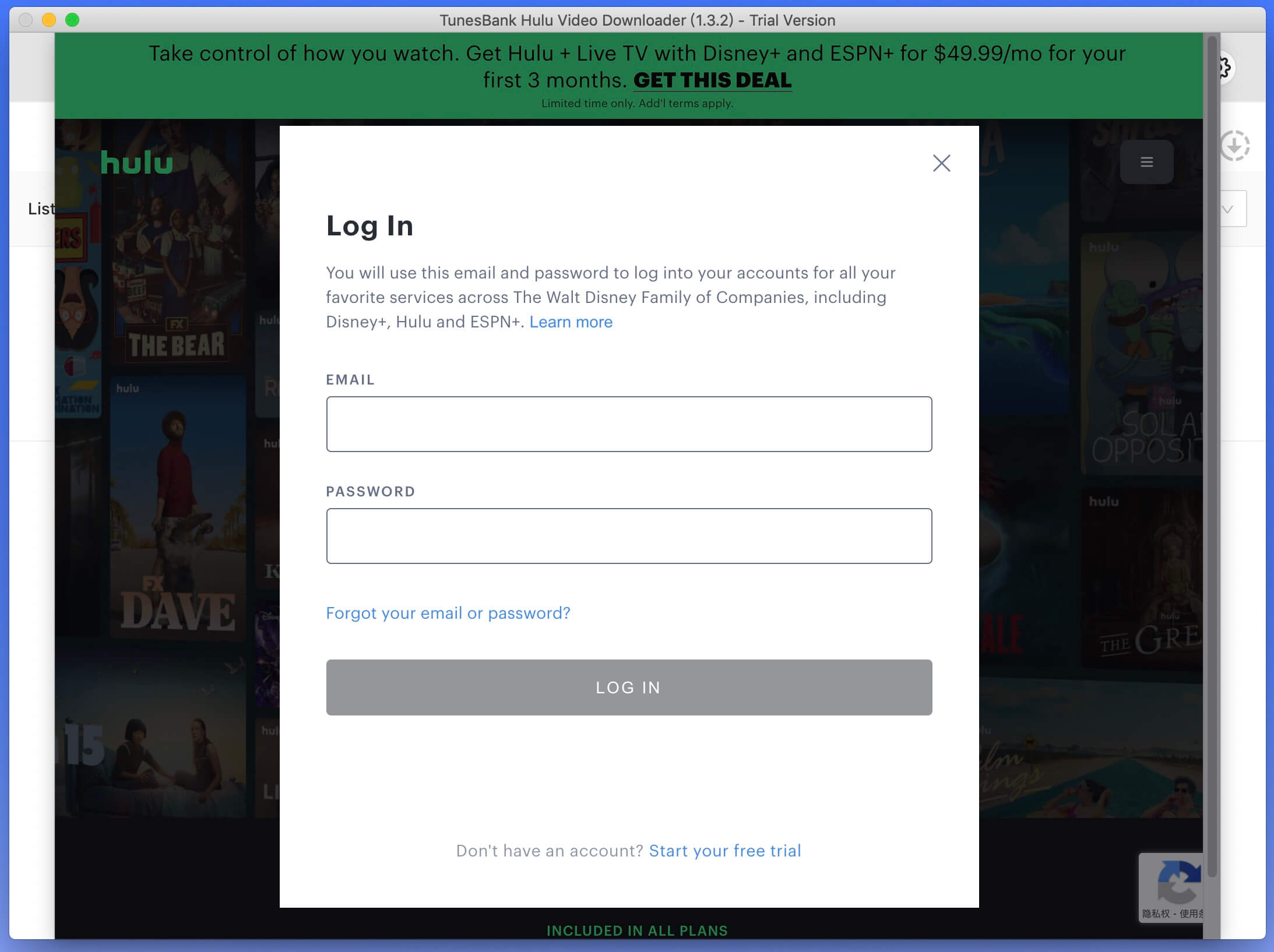
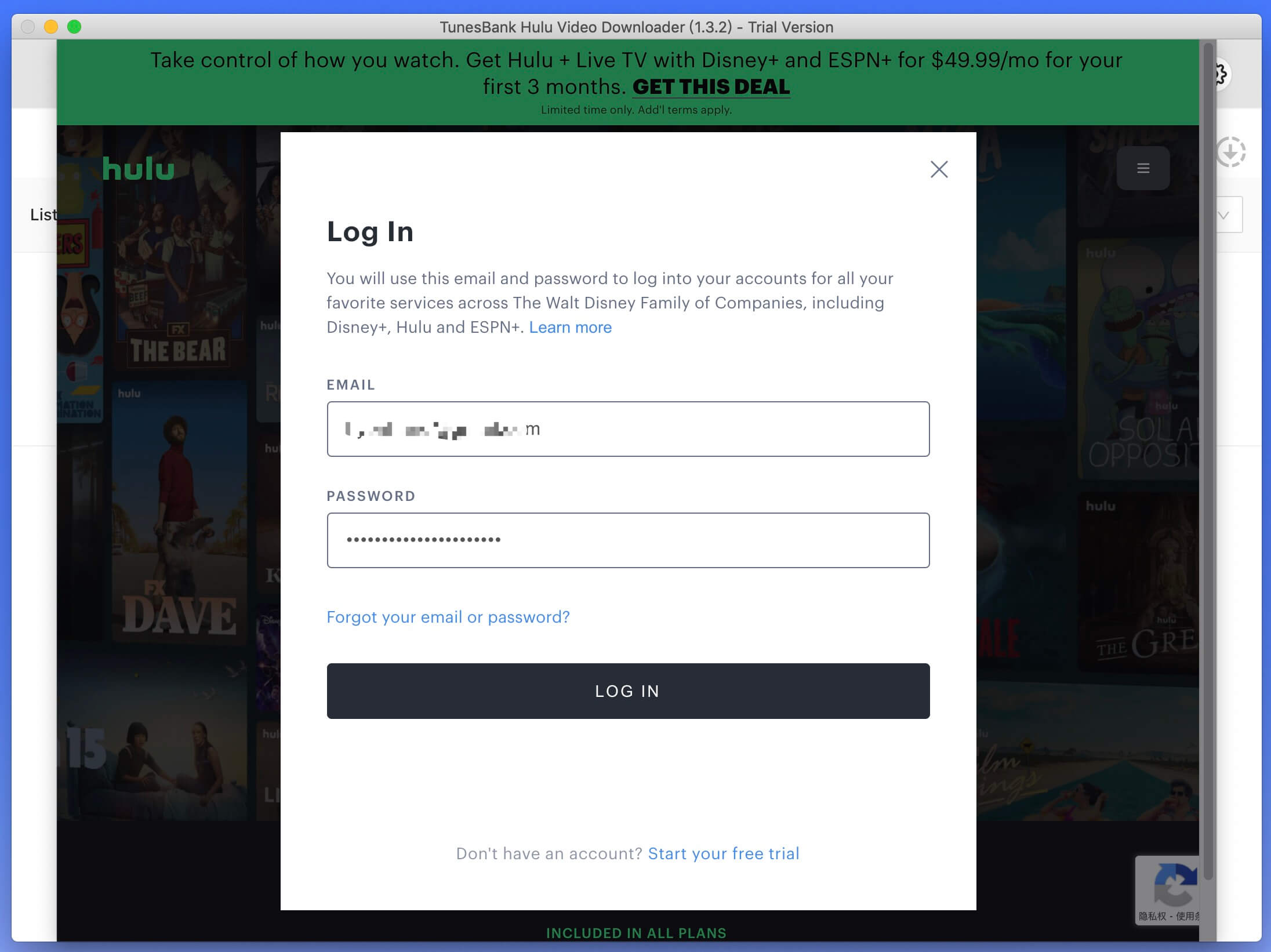
Znotraj programa boste našli vgrajen spletni predvajalnik Hulu. Ko v programski opremi odprete vmesnik spletnega predvajalnika Hulu, se prijavite v vgrajeni predvajalnik s poverilnicami svojega računa Hulu.

Če nimate licence, vendar bi radi poskusili, kliknite »Poskusi«, da nadaljujete z brezplačno uporabo programske opreme. Omejitve brezplačne preizkusne različice so naslednje:

Preizkusna različica: Prenesete lahko samo prvih šest minut vsake video datoteke.

Celotna različica: Celotne filme in TV-oddaje lahko paketno prenesete s Hulu brez kakršnih koli omejitev.

Če želite odstraniti te omejitve in pridobiti možnost prenosa celotnih video datotek Hulu, boste morali kupiti licenčno kodo in aktivirati program.

4. korak. Registrirajte TunesBank Hulu Video Downloader

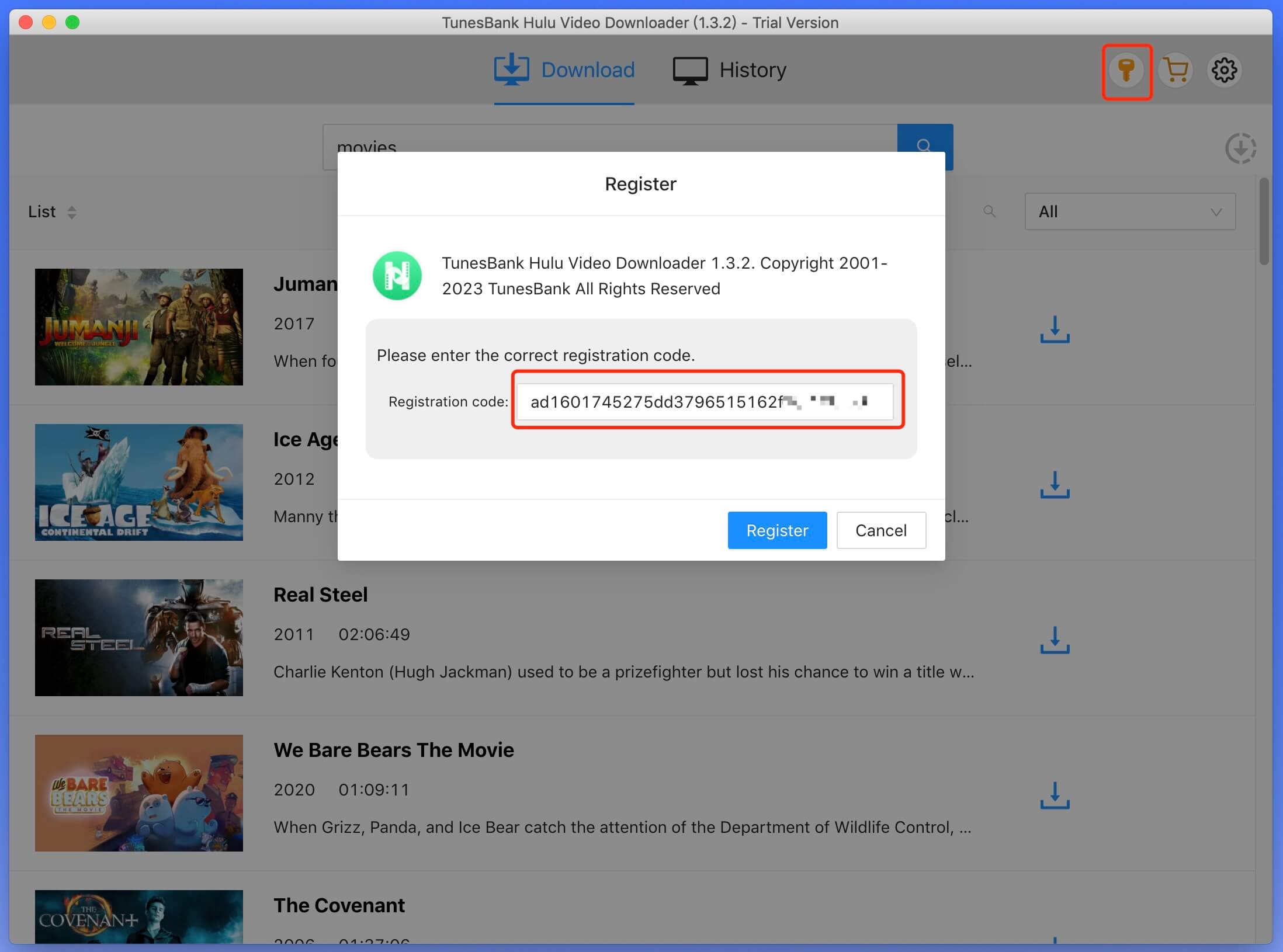
Če ste pridobili licenčno kodo, samo kliknite rumeno ikono "Ključ". To bo odprlo nov registracijski vmesnik znotraj programa. Vnesite svojo registracijsko kodo in kliknite gumb "Registracija", da aktivirate polno različico.

Postopek registracije je bil uspešno zaključen! Zdaj lahko uživate v svobodi prenašanja videoposnetkov Hulu v serijah brez kakršnih koli omejitev.

3. del. Kako prenesti filme in TV-oddaje Hulu v računalnik


Korak 1. Zaženite Hulu Downloader in se prijavite v svoj račun Hulu

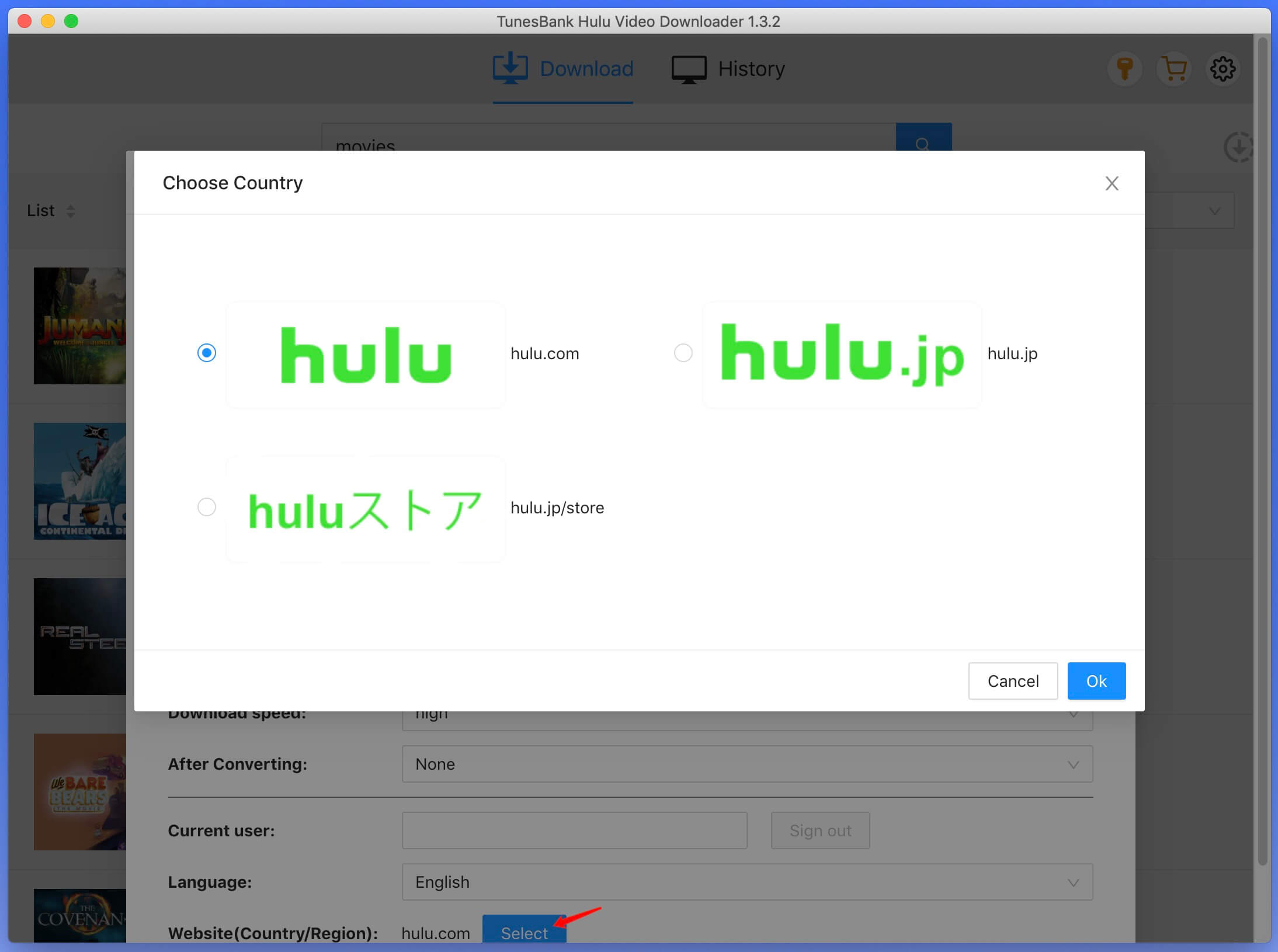
V računalniku zaženite TunesBank Hulu Video Downloader. Prijavite se v svoj račun Hulu in nato izberite med hulu.com, hulu.jp ali hulu.jp/store.
Nato izberite uporabniški profil.
2. korak. Poiščite filme in TV-oddaje Hulu za prenos

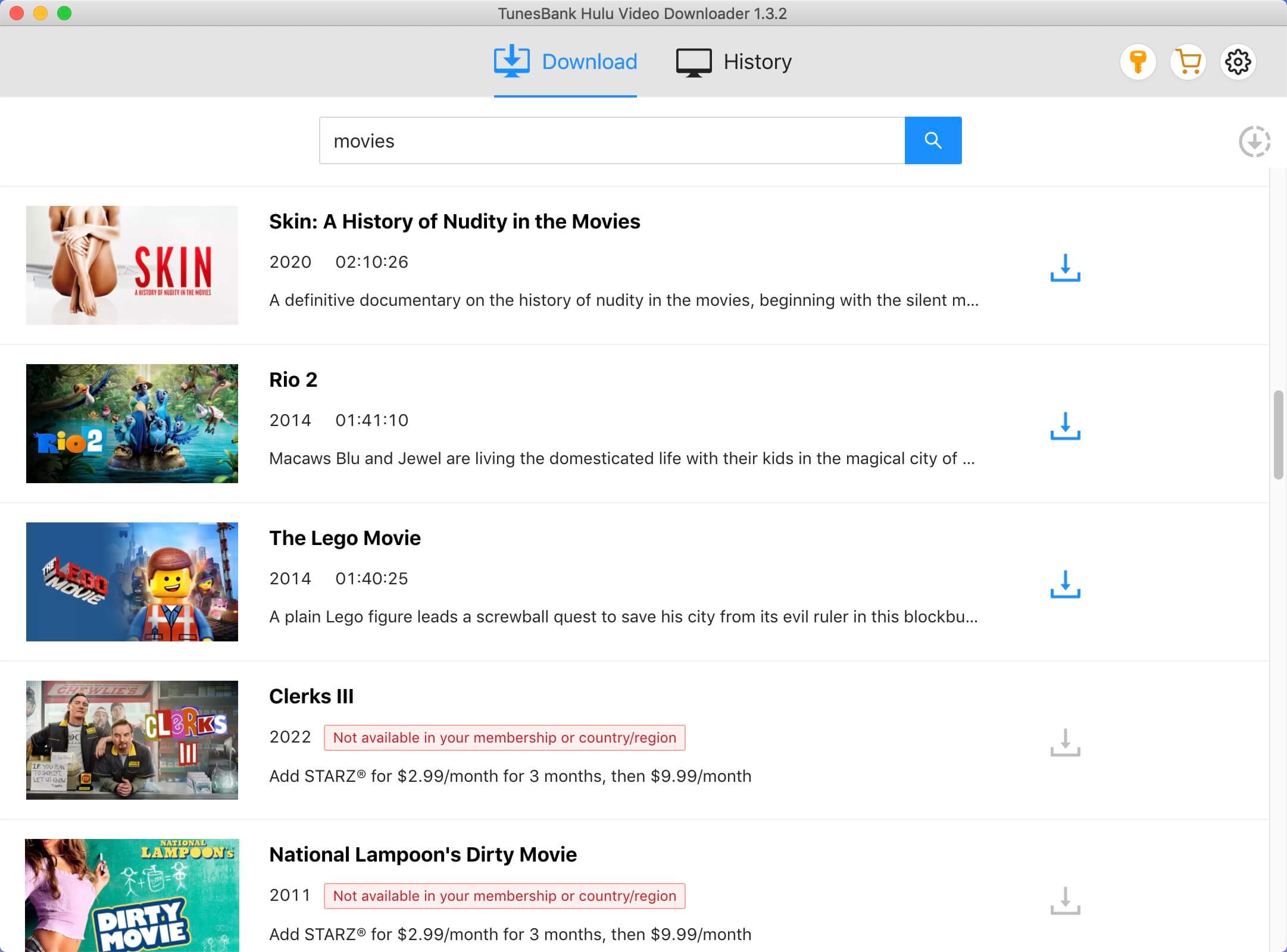
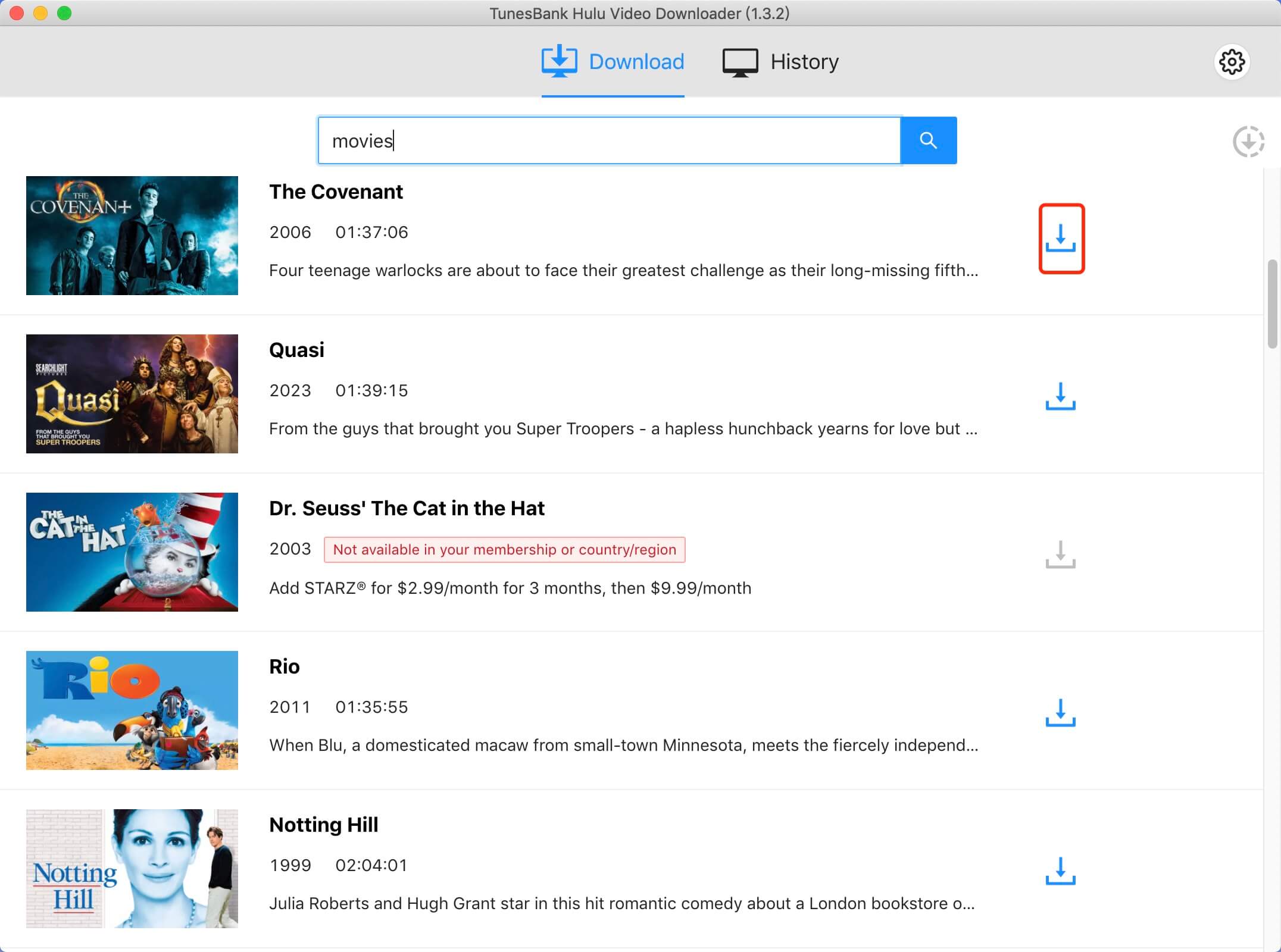
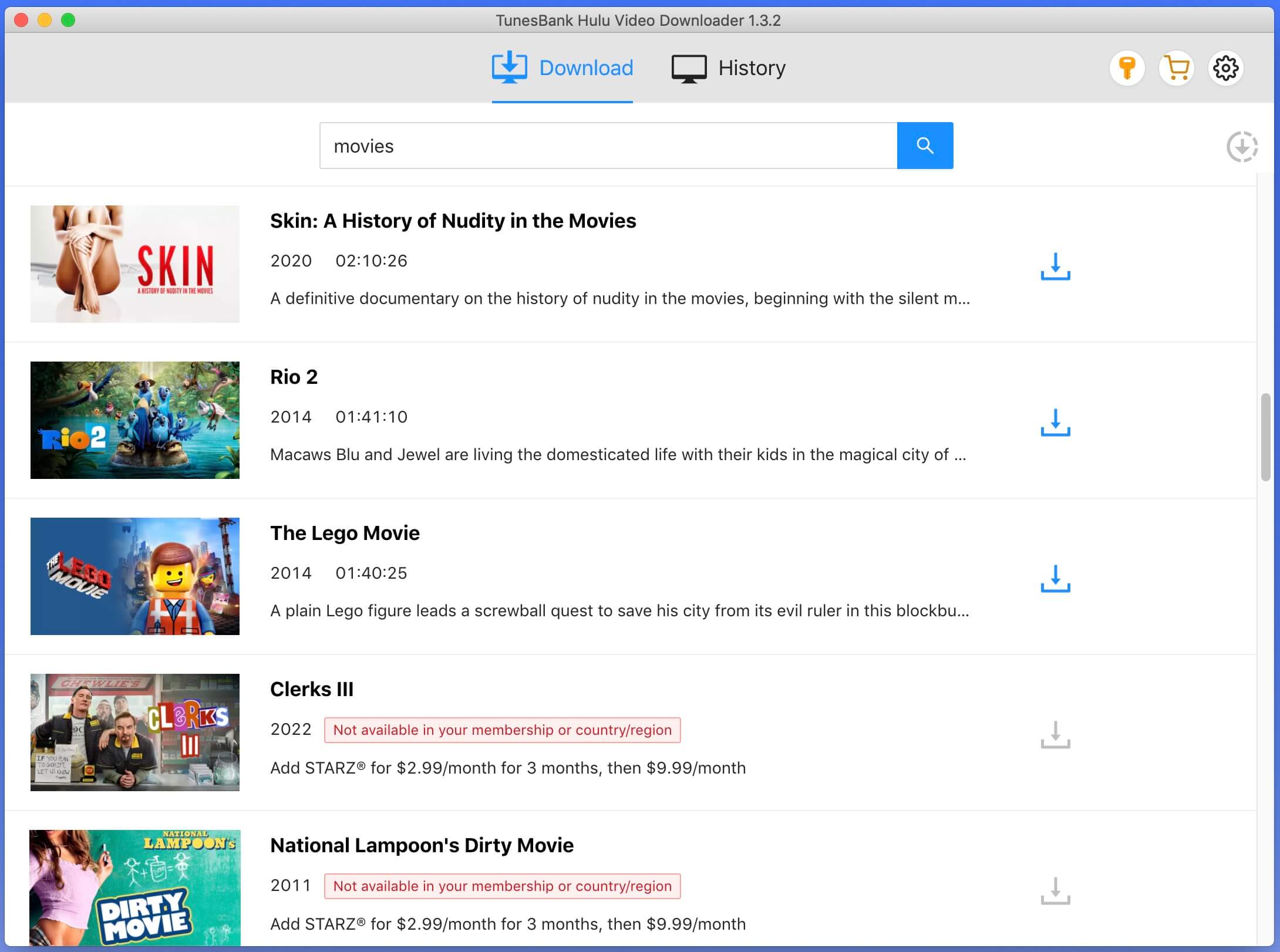
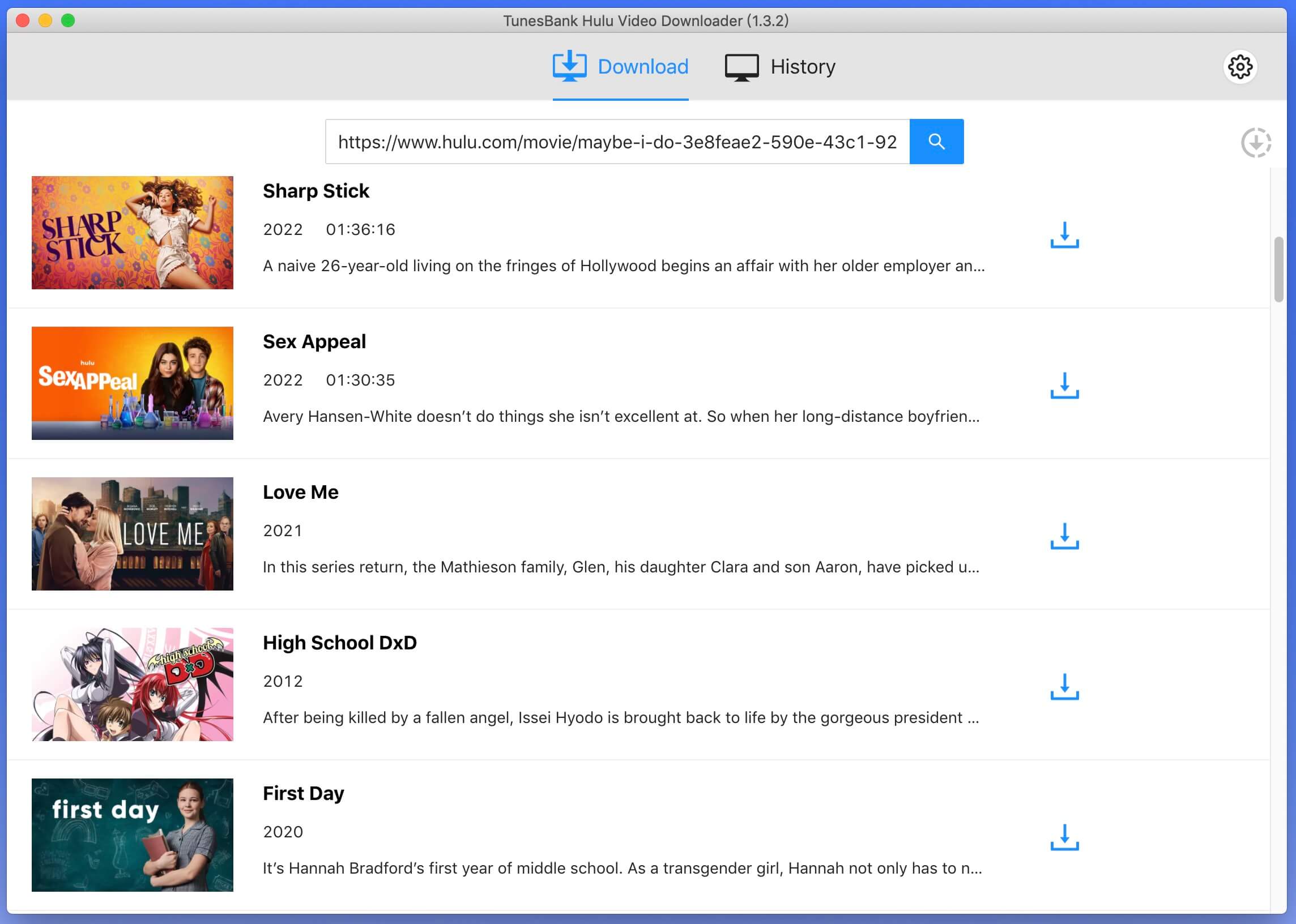
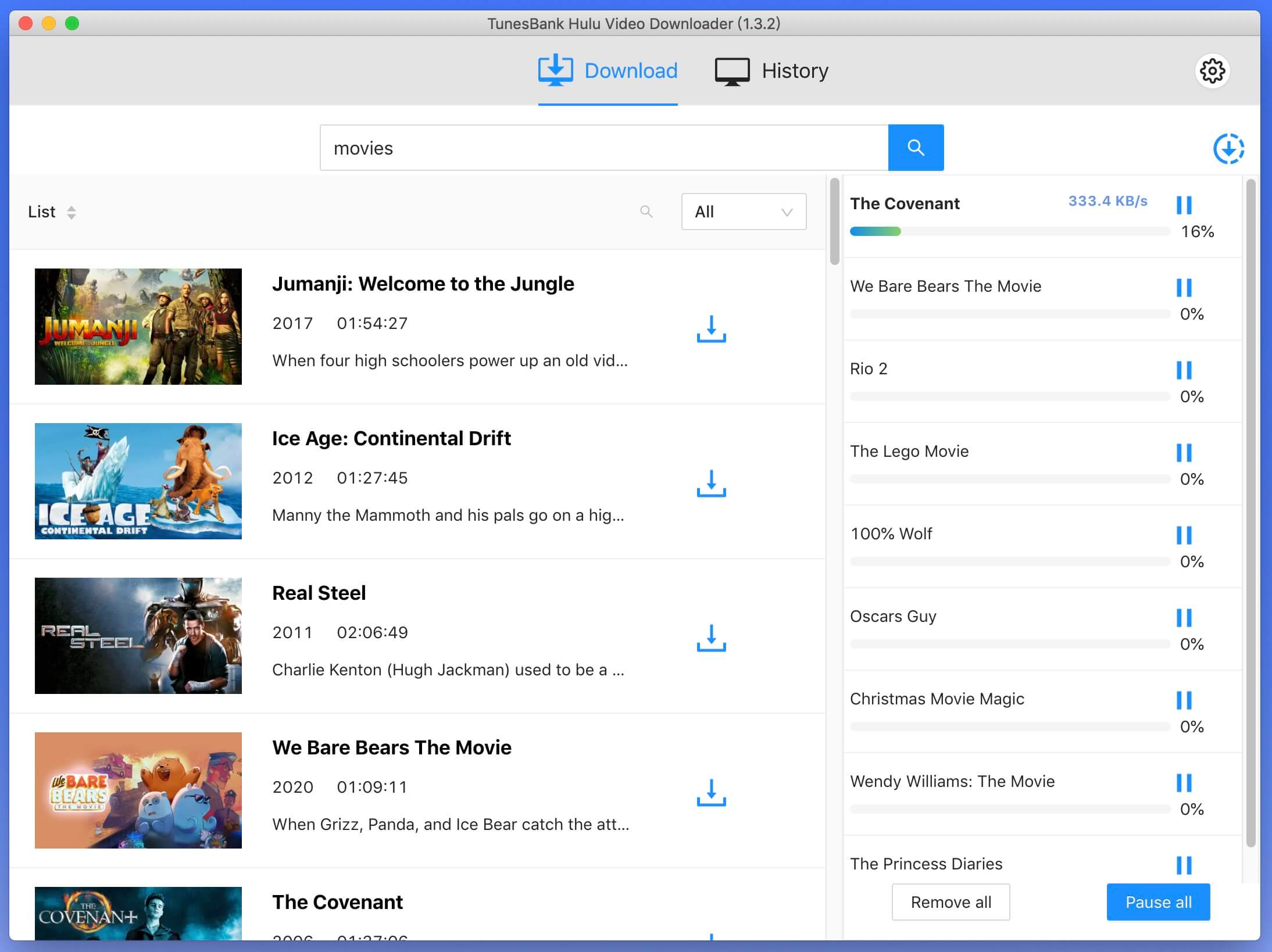
Za iskanje vsebine, ki jo želite prenesti, imate dve možnosti. Vnesite naslov filma ali TV-oddaje v iskalno polje ali preprosto kopirajte in prilepite povezavo s spletnega mesta Hulu. Nato kliknite ikono za iskanje.

Pot 1: Neposredno poiščite kateri koli film/TV oddajo tako, da v iskalno polje vnesete ime.
Pot 2: Kopirajte in prilepite URL videoposnetka Hulu, ki ga želite prenesti.
3. korak. Prilagodite format in kakovost izhodnega videa

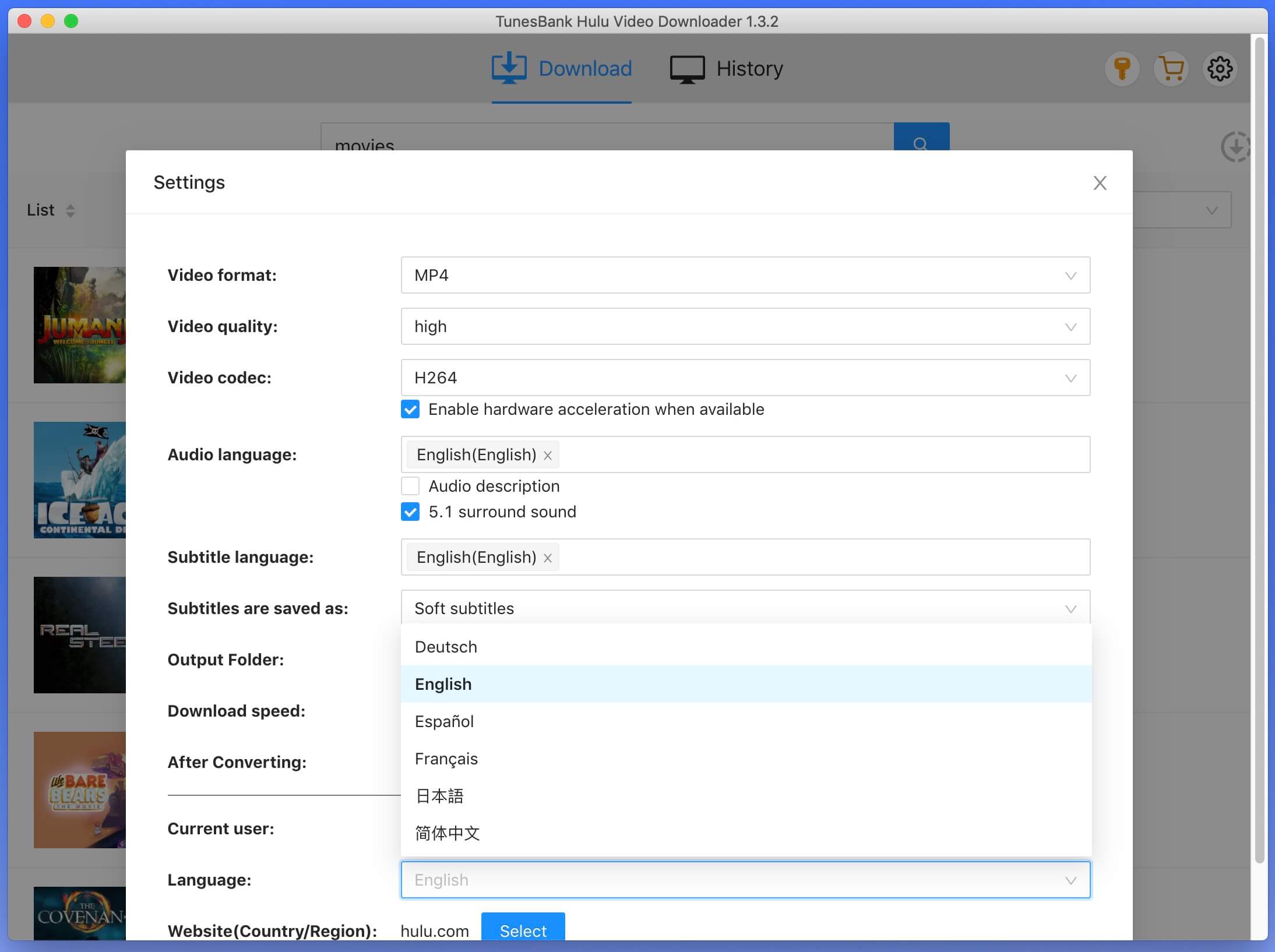
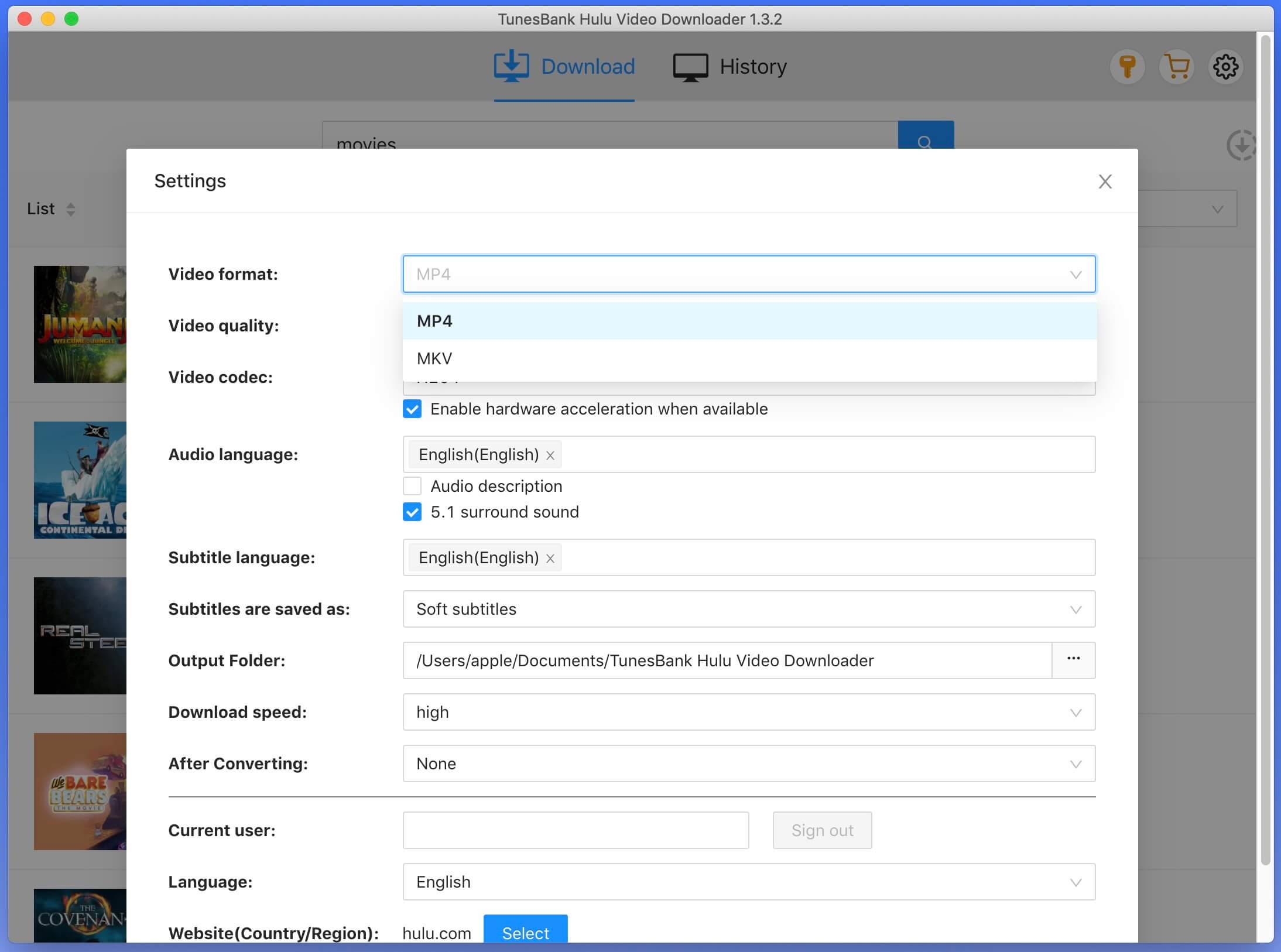
Kliknite ikono Nastavitve za dostop do naslednjih možnosti prilagajanja:
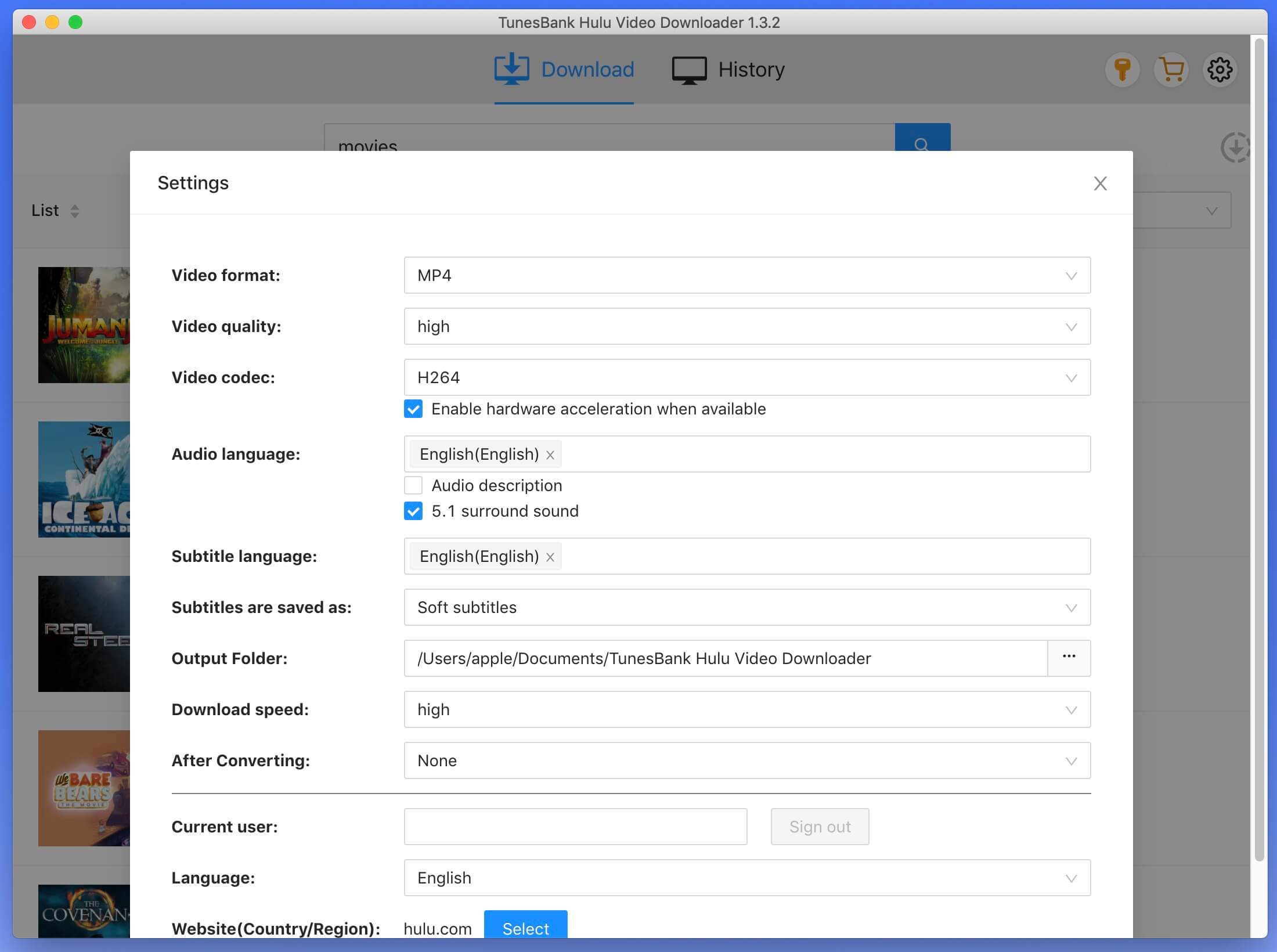
format Video: Izbirajte med MP4 ali MKV-ja.

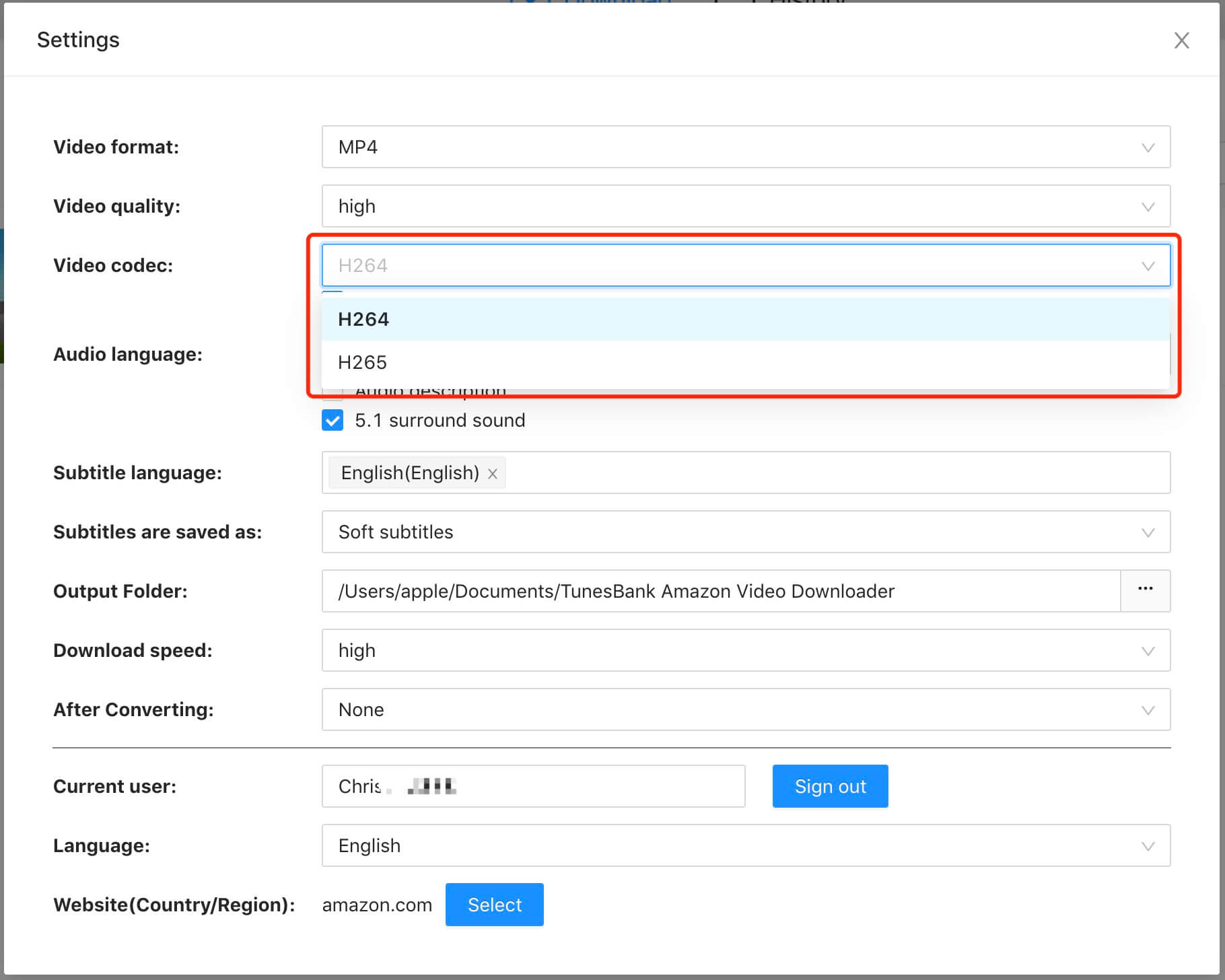
Video kodek: Odločite se za H264 ali H265.

Zvočni jezik: izberite angleščino, francoščino, nemščino, japonščino, španščino ali kitajščino.

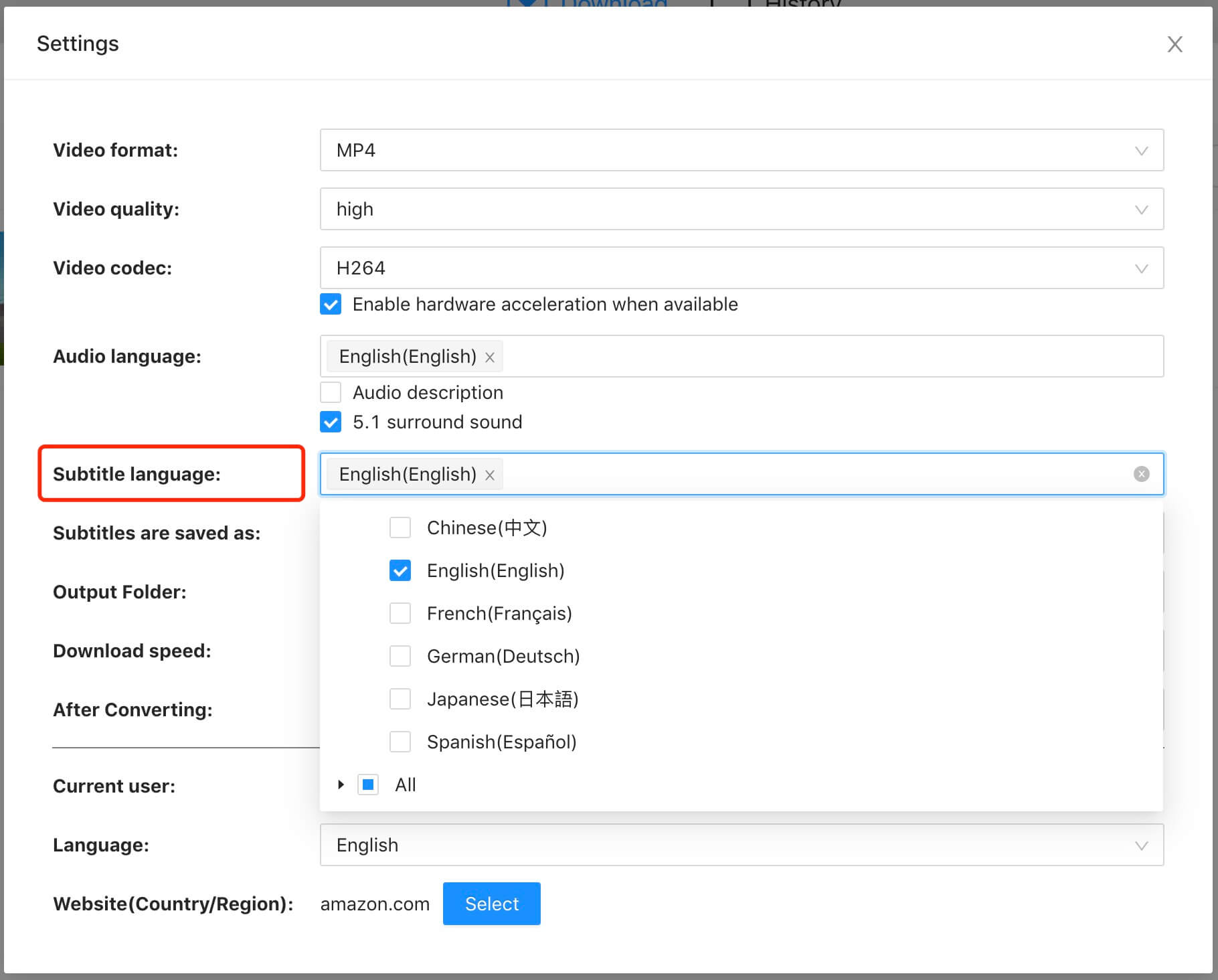
Jezik podnapisov: izbirajte med angleščino, francoščino, nemščino, japonščino, španščino ali kitajščino.

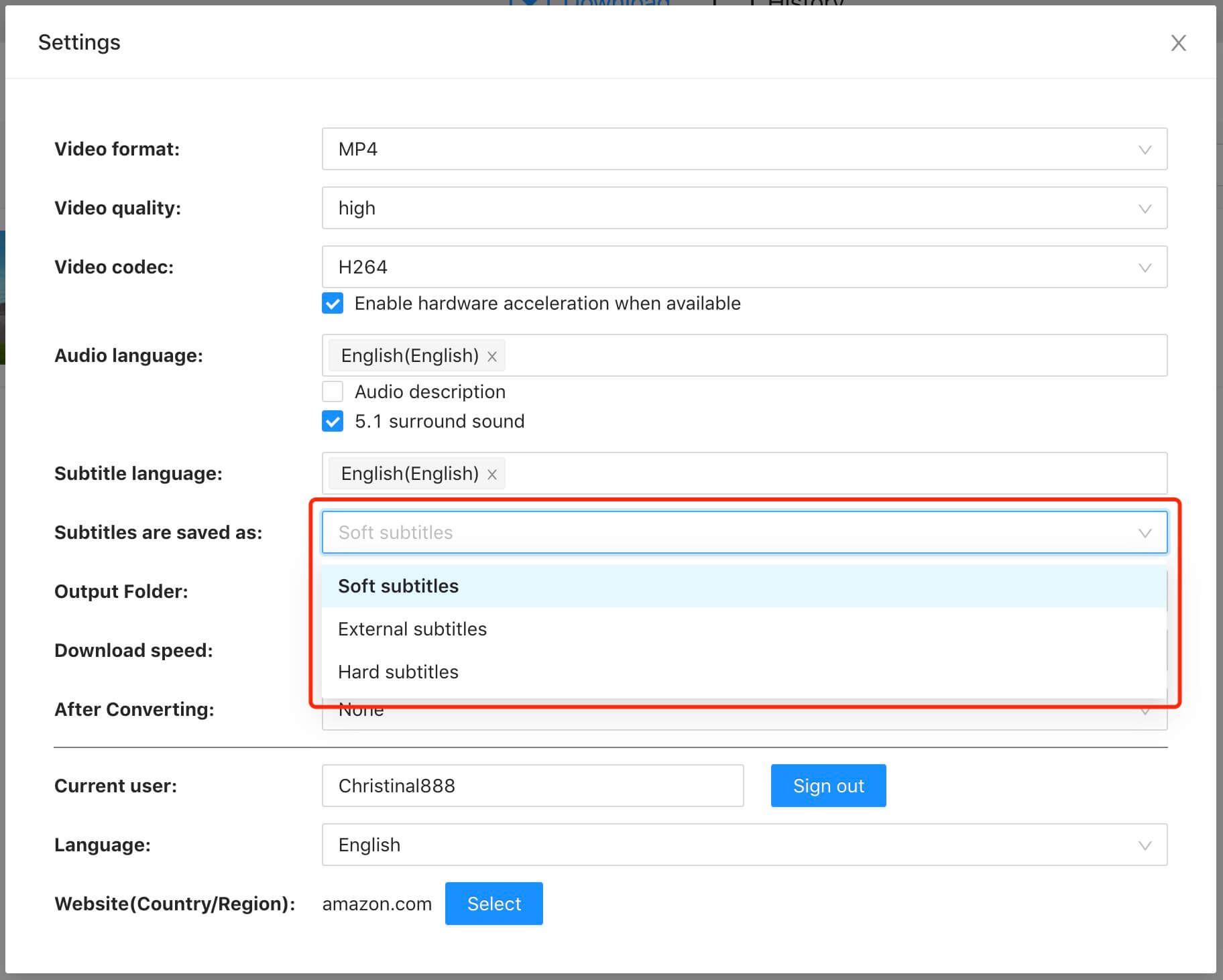
Vrsta podnapisov: izberite mehke podnapise, zunanje podnapise, trde podnapise.

Jeziki vmesnika: nastavite želeni jezik med angleščino, francoščino, nemščino, japonščino, španščino ali kitajščino.

4. korak. Začnite prenašati videoposnetke iz Hulu

Za filme kliknite ikono za prenos poleg svoje izbire in postopek prenosa se bo začel takoj. Ko je film prenesen, kliknite gumb Zgodovina, da ga preprosto poiščete.
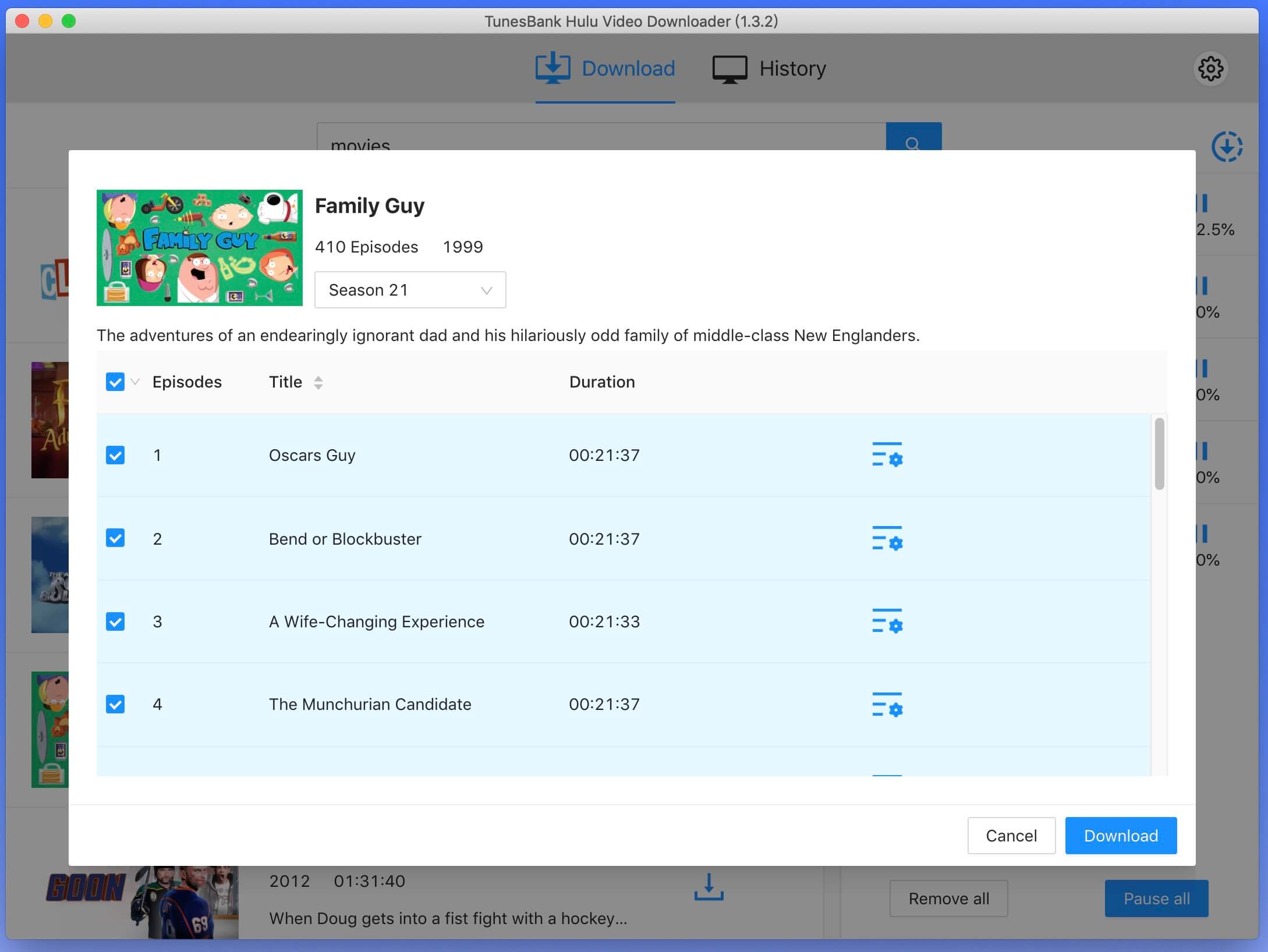
Za TV-oddaje kliknite ikono za prenos poleg izbrane oddaje in izberite epizode, ki jih želite prenesti. Na koncu kliknite gumb Prenos, da začnete postopek prenosa.
Korak 5. Oglejte si zgodovino prenesenih videoposnetkov

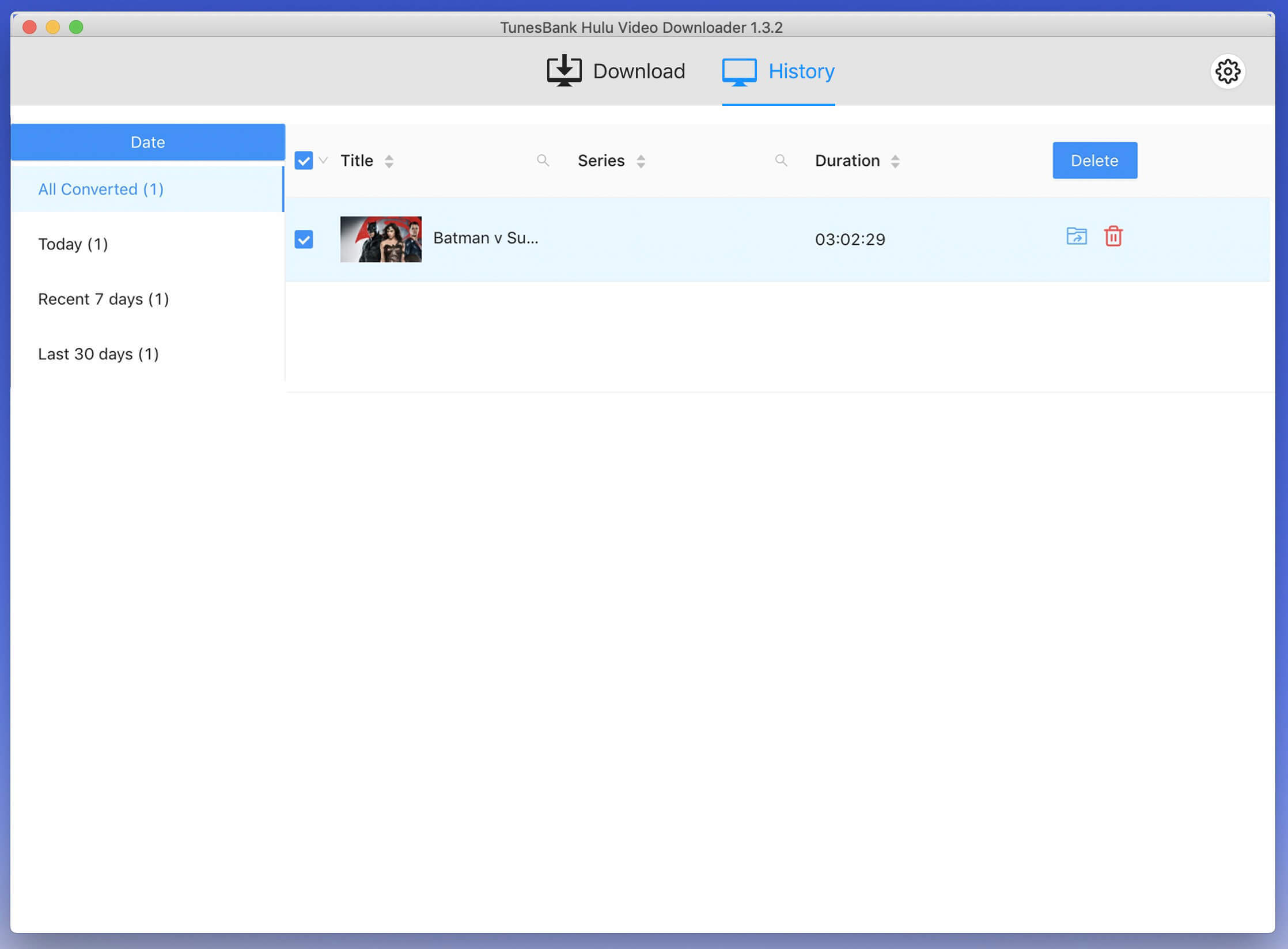
Ko je postopek prenosa končan, se lahko dotaknete zavihka »Zgodovina«, da brskate po prenesenih filmih in TV-oddajah Hulu. Kliknite ikono "Modra mapa", da poiščete izhodno mapo, kjer so vaši preneseni videoposnetki shranjeni v računalniku.
Zdaj lahko te prenesene videoposnetke Hulu gledate brez povezave z drugimi predstavnostnimi predvajalniki ali napravami, kot so Android TV, iPad, Android table, iPhone, Windows Media Player, VLC, iTunes, QuickTime itd.


Del 4. Kako prilagoditi izhodne video in avdio parametre


1. Izberite državo/regijo

To uporabniku prijazno orodje vam lahko pomaga prenesti filme in TV-oddaje brez oglasov iz Hulu, Hulu JP in Hulu JP Store.

2. Nastavite izhodni video format

TunesBank Hulu Video Downloader ne le olajša prenos filmov in oddaj s Huluja, temveč omogoča tudi pretvorbo videoposnetkov Hulu v ločljivost 1080p. MP4 ali MKV formate z več zvočnimi posnetki. Glede na to, da MP4 je široko podprt z večino naprav in aplikacij, priporočam pretvorbo videoposnetkov Hulu v MP4 formatu. Na ta način jih lahko uživate na različnih napravah.

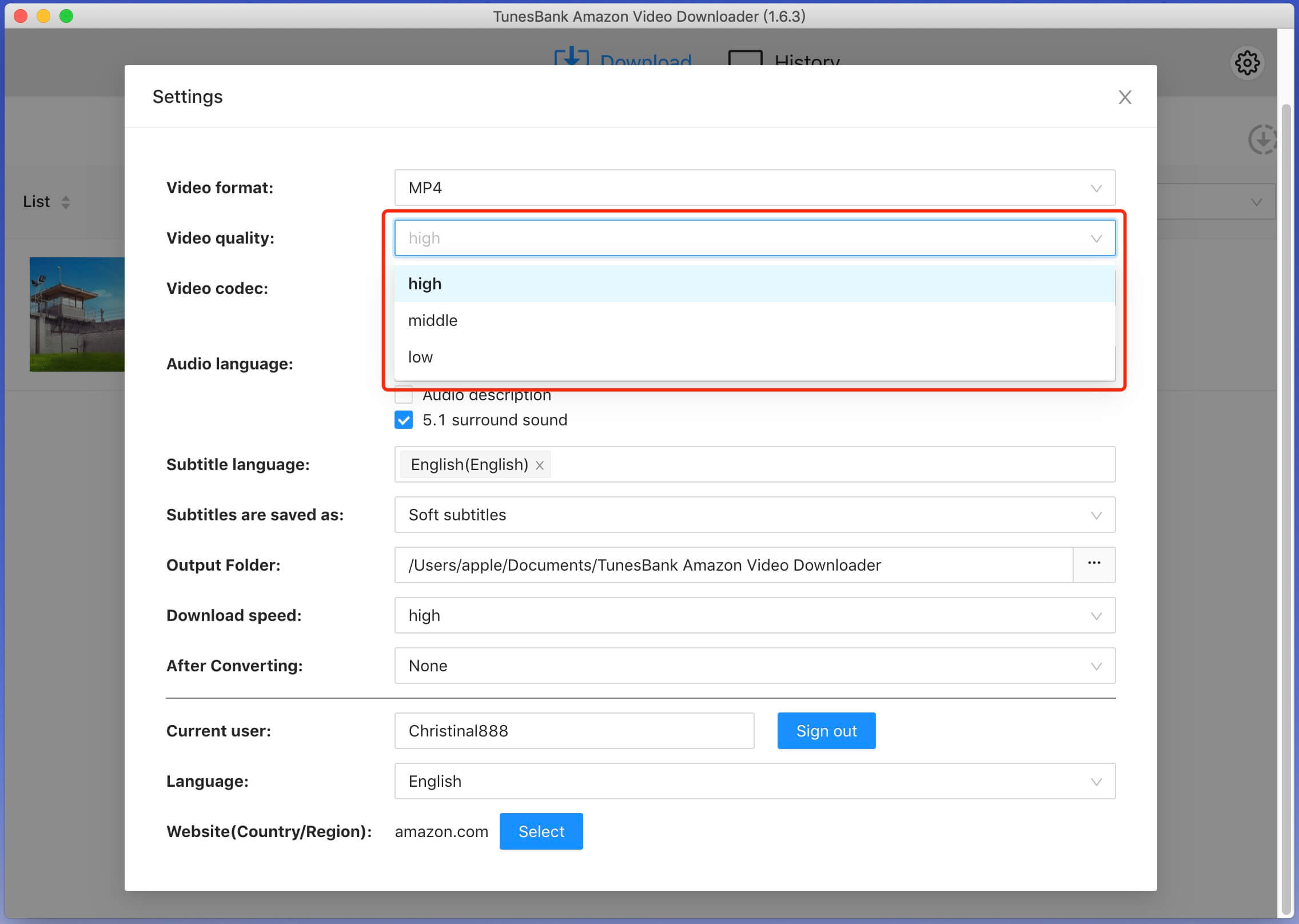
3. Nastavite kakovost videa

Program TunesBank ponuja tri možnosti kakovosti videa: visoko (780p, 1080p), srednjo (480p), nizko (360p).

4. Izberite Video Codec

V primerjavi s H.264 ponuja novejši H.265 video višje kakovosti pri nižjih bitnih hitrostih. Za prenos videa Amazon lahko izbirate med H.264 in H.265.

5. Izberite Jezik zvoka

Za boljšo izkušnjo gledanja vam TunesBank omogoča izbiro možnosti zvočnega posnetka v več jezikih: angleščina, francoščina, nemščina, japonščina, španščina, kitajščina. Istočasno lahko izberete tudi zvočni opis in prostorski zvok 5.1.

6. Izberite Jezik podnapisov

TunesBank Amazon Video Downloader omogoča tudi shranjevanje podnapisov v več jezikih, kot so angleščina, francoščina, nemščina, japonščina, španščina, kitajščina.

7. Podnapisi so shranjeni kot:

Podnapise lahko shranite kot Mehke podnapise, Zunanje podnapise ali Trde podnapise.

8. Nastavite jezikovni vmesnik

Da bi zadovoljili raznolike potrebe uporabnikov po vsem svetu, smo predstavili večjezično različico programa TunesBank Hulu Video Downloader. Razpoložljivi jeziki vmesnika so: angleščina, nemščina (Deutsch), španščina (Español), francoščina (Français), japonščina (日本語) in poenostavljena kitajščina (简体中文).

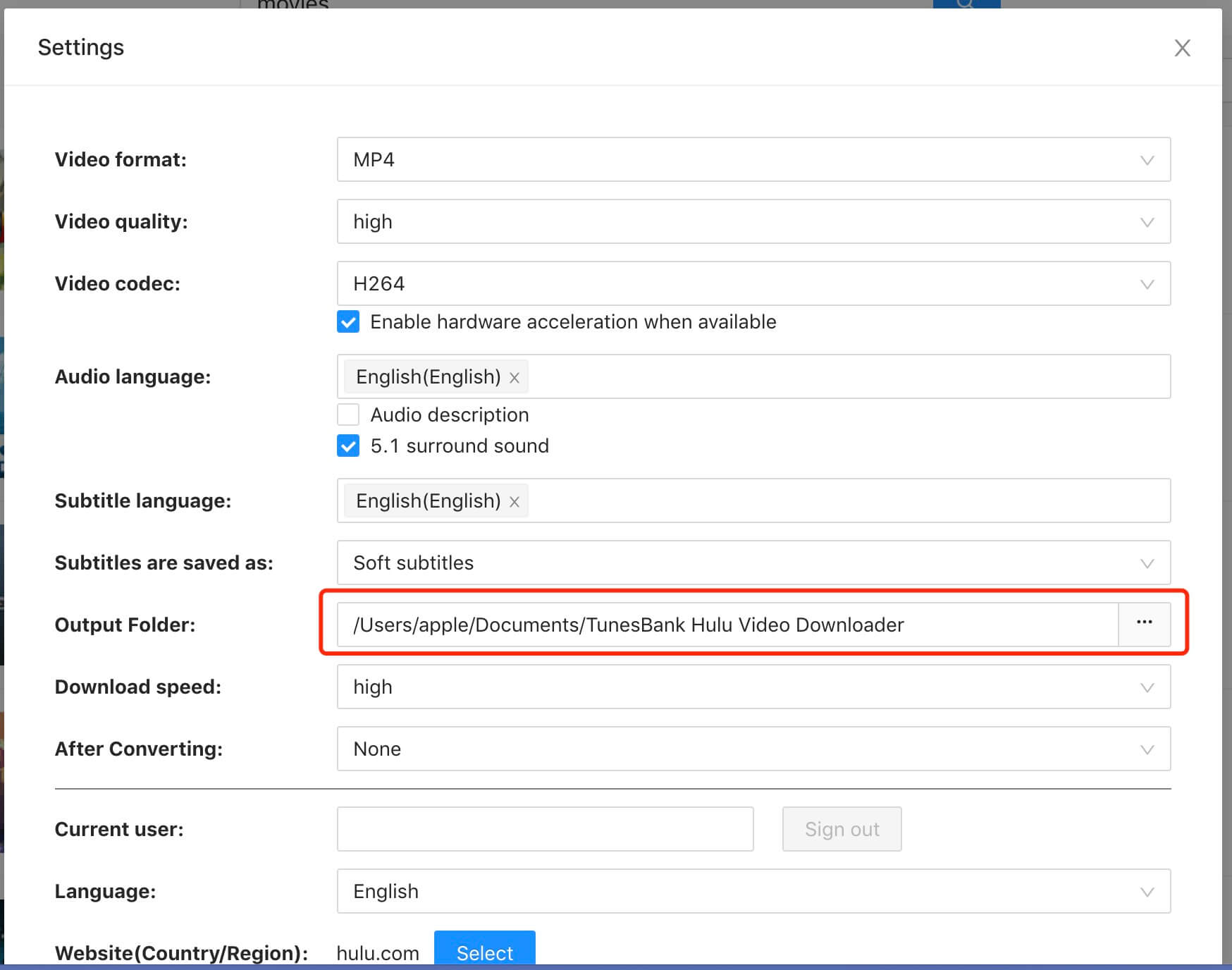
9. Nastavite izhodno mapo

Nastavitev izhodne mape vam omogoča hitro iskanje ustvarjenih video datotek.

Pogosta vprašanja o Apple Music Converter

  • 1. Kakšna je razlika med preskusno in registrirano različico?

    TunesBank Apple Music Converter je plačljiva programska oprema. Preizkusna različica vam omogoča samo pretvorbo prvih 3 minut vsake pesmi v 30 dneh. Polna različica vam omogoča pretvorbo neomejenega števila pesmi Apple Music z visoko kakovostjo. Enkratno plačilo, doživljenjska uporaba, brezplačne nadgradnje.

  • 2. Kakšne so sistemske zahteve TunesBank Apple Music Converter?

    TunesBank Apple Music Converter je namizna aplikacija. Trenutno je na voljo v sistemih Windows 7, 8, 8.1, 10, 11 (32-bitni in 64-bitni) in Mac OS X 10.11 ali novejšem, vključno z najnovejšim macOS 13 Ventura.

  • 3. Ali moram za prenos skladb Apple Music namestiti aplikacijo iTunes?

    Ni potrebno. V primerjavi z drugimi znamkami na trgu ima posodobljeni TunesBank Apple Music Converter vgrajen spletni predvajalnik Apple Music in predvajalnik glasbe. Ta odlična funkcija vam omogoča brskanje, iskanje, poslušanje in prenos katere koli pesmi/albuma/izvajalca/seznama predvajanja v brskalniku.

  • 4. Ali lahko prenesem celoten seznam predvajanja iz Apple Music?

    Da, ta profesionalni TunesBank Apple Music Converter omogoča prenos katere koli skladbe/albuma/izvajalca/seznama predvajanja iz spletnega predvajalnika Apple Music. Naenkrat lahko prenesete posamezno pesem, celoten seznam predvajanja, album, izvajalca.

  • 5. Ali lahko prenesene pesmi iz Apple Music kopiram na svoj MP3 igralec?

    Da. Po pretvorbi pesmi iz Apple Music v MP3 z orodjem TunesBank jih lahko kopirate na katero koli MP3 predvajalnik za uživanje, kot so Sony Walkman, SanDisk, iRiver, Zune itd.

  • 6. Ali lahko predvajam preneseno Apple Music na svojem iPodu Nano?

    Seveda lahko. TunesBank Apple Music Converter vam pomaga razbiti DRM za Apple Music in pretvoriti vse vaše pesmi iz Apple Music v nezaščitene datoteke. MP3, datoteke M4A, tako da bi lahko sinhronizirali te Apple MusicMP3/M4A datoteke na iPod Nano, iPod Shuffle, iPod Classic, iPod Touch.

  • 7. Katere izhodne formate podpira TunesBank Apple Music Converter?

    Podpira TunesBank Apple Music Converter za Mac in Windows MP3Zvočne formate , M4A, WAV in FLAC, ki so združljivi z večino glasbenih predvajalnikov in naprav. Z njim boste lahko predvajali Apple Music zunaj aplikacije Apple Music ali iTunes.