








 Združene države (angleščina)
 Japonska (日本語)
 Rusija (русский)
 Nemčija (Deutsch)
 Francija (Français)
 Španija (Español)
 Italija (Italija)
 Portugalska (Portugues)
 Kitajska (繁体中文)
 turščina (Türk dili)
 Nizozemščina (Nederlands)
 korejščina (한국인)
 Savdska Arabija (عربي)
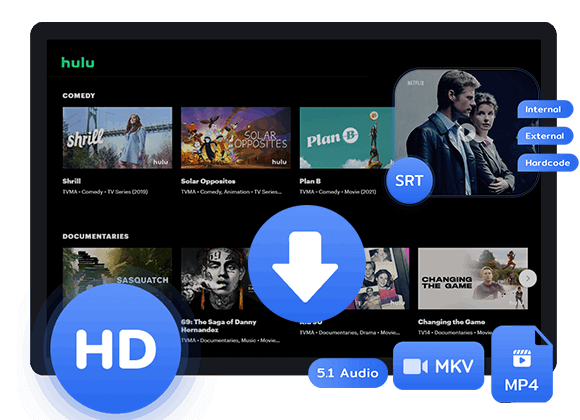
 Prenesite filme, epizode in izvirne serije brez oglasov s Hulu.
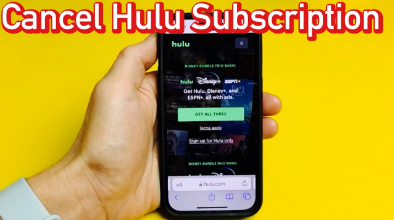
Ste imeli dovolj Huluja? Ali želite prekiniti svoje članstvo v Hulu? Poglej tukaj! Ta članek pojasnjuje, kako preklicati naročnino na Hulu v vseh napravah, vključno s spletom namizja, aplikacijo Hulu, mobilnimi napravami, iTunes, igralnimi konzolami in drugimi.
Vprašanje 1: "Kako prekličem svojo naročnino na Hulu? Paket poskušam kupiti prek Disney+, zato poskušam preklicati naročnino na Hulu.” – od Googlove podpore
Vprašanje 2: "Če prekličem naročnino na Hulu, ali se bo moj dostop končal takoj ali ob koncu meseca?” – iz Quore
Pretakanje videa je pomembna oblika zabave v našem vsakdanjem življenju. Hulu je postal priljubljena izbira za pretakanje številnih televizijskih oddaj, filmov in izvirne vsebine. Vendar se okoliščine spreminjajo in s tem tudi naše želje glede zabave. Nekateri se odločijo za prekličite naročnino na Hulu. Morda nameravajo preklopiti na drugo video platformo, kot je Netflix, nadgradite na paket paketov za več zabave ali pa preprosto želite prihraniti svoj račun. Ne glede na razlog je preklic naročnine na Hulu preprost postopek. V tem priročniku vas bomo popeljali skozi celoten vodnik o tem, kako preklicati naročnino/članstvo Hulu v spletu, aplikaciji Hulu, iTunes, igralnih konzolah in več.
1. način. Prekličite naročnino na Hulu v spletu
"Kako prekličem Hulu na njihovi spletni strani?"
Če želite pretakati video vsebino Hulu, lahko odprete Hulujevo uradno spletno mesto ali mobilno aplikacijo. Če želite preklicati Hulu, je najlažji način, da obiščete njegovo uradno spletno stran (Hulu.com). Sledite spodnjim preprostim korakom:
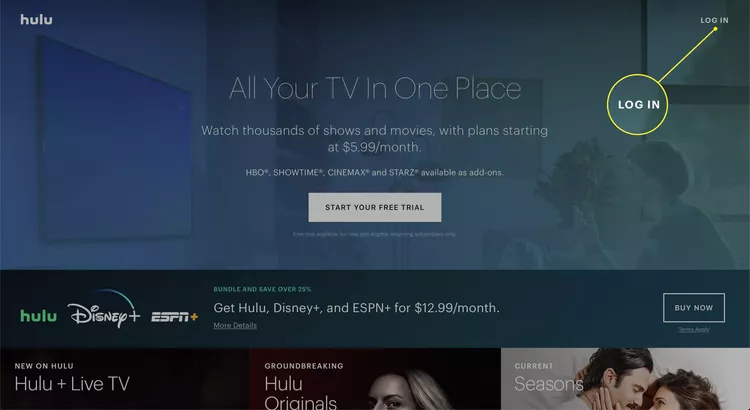
1. korak. V spletnem brskalniku pojdite na Hulu.com in kliknite »PRIJAVA« ter se prijavite s svojim računom Hulu.
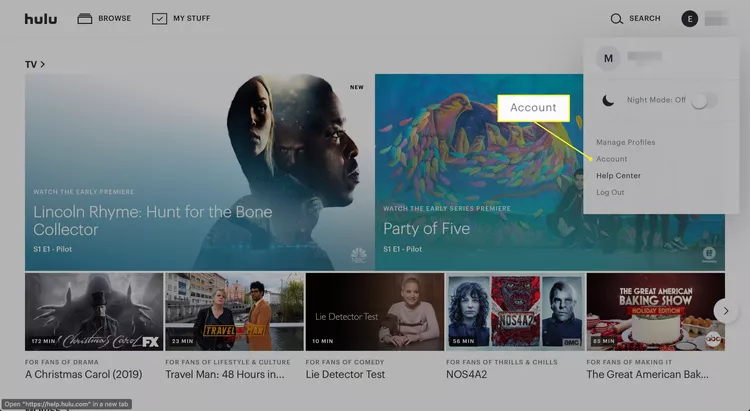
2. korak. Po prijavi tapnite svoje ime v zgornjem desnem kotu.
3. korak. Na spustnem seznamu izberite »Račun«.
4. korak. Pomaknite se na dno zaslona in izberite »Prekliči«.
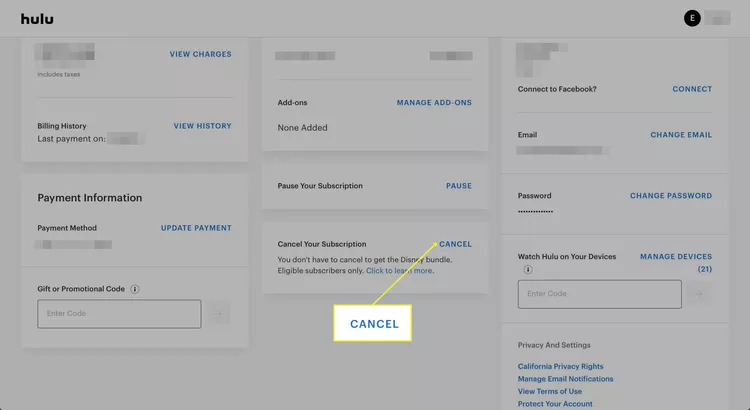
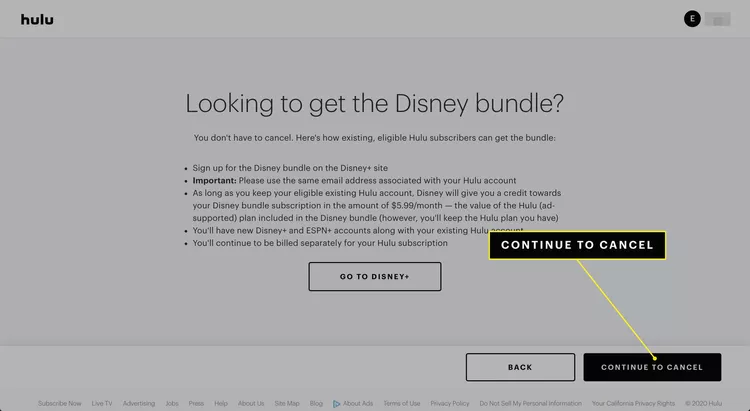
Korak 5. Kliknite »NADALJUJ NA PREKLIC«.
2. način. Prekličite naročnino na Hulu v sistemu Android prek aplikacije Hulu
Aplikacija Hulu je na voljo v mobilnih napravah, vključno s tablico iPhone, iPad, Android ali Fire. Prav tako lahko prekličete naročnino na Hulu v različici aplikacije Hulu za Android. Za uporabnike iOS ne morete preklicati prek aplikacije Hulu. Lahko greš v nastavitve iOS.
Kako preklicati Hulu v sistemu Android?
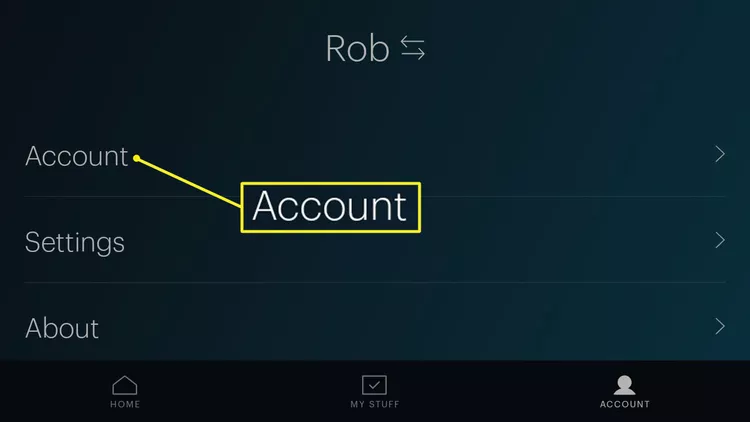
Korak 1. Odprite aplikacijo Hulu v telefonu ali tabličnem računalniku Android in tapnite Račun na dnu zaslona.
2. korak. Izberite možnost »Račun«. Če ste pozvani, znova vnesite geslo.
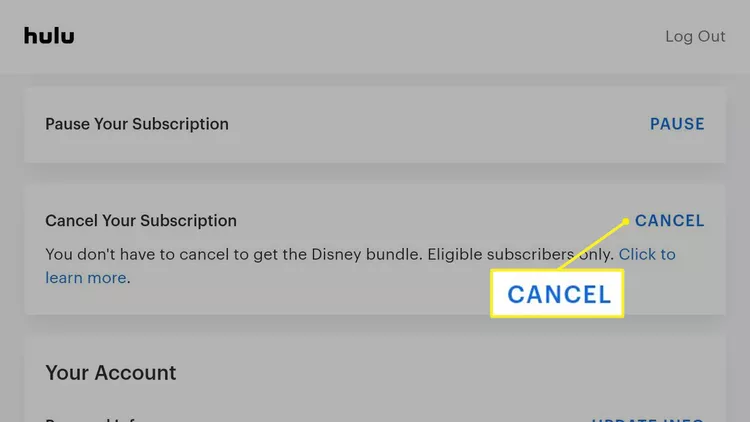
3. korak. Tapnite možnost »Prekliči« poleg možnosti Prekliči naročnino.
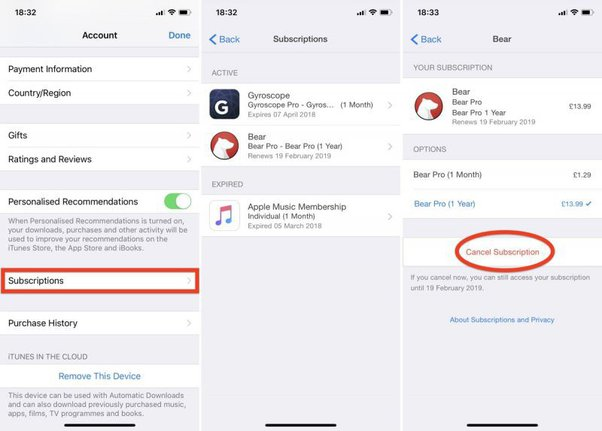
3. način. Prekličite naročnino na Hulu prek nastavitev za iPhone
Ko uporabniki iOS-a prekličete naročnino na Hulu v aplikaciji Hulu, boste prejeli sporočilo, ki vam pove, da greste na splet. Naročnino lahko prekličete v nastavitvah sistema iOS ali na njegovem uradnem spletnem mestu. Tukaj je opisano, kako prekličete Hulu v nastavitvah iPhone:
Korak 1. Pojdite v Nastavitve na vašem iPhone ali iPad.
2. korak. Tapnite svoje ime in Apple ID na vrhu zaslona.
3. korak. Tapnite svojo stran Apple ID in izberite »Naročnine«.
4. korak. Na seznamu naročnin poiščite in izberite Hulu.
5. korak. Nato kliknite »Prekliči naročnino« in potrdite svoje dejanje.
4. način. Prekličite naročnino na Hulu v aplikaciji iTunes
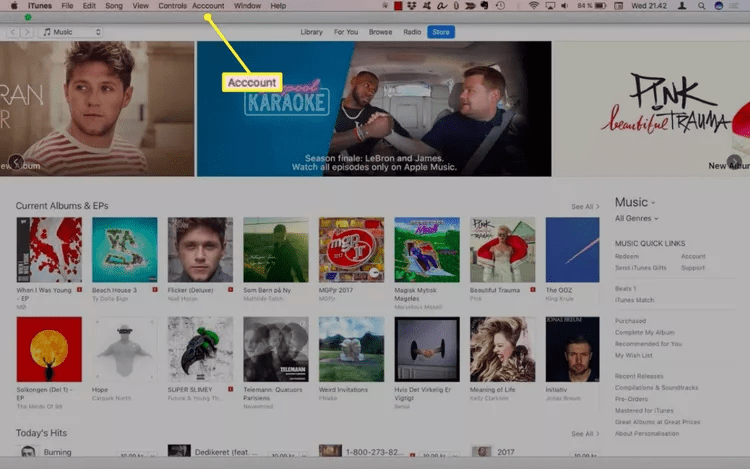
Včasih začnemo naročnino prek iTunes na PC ali Mac. Če se naročite na Hulu prek iTunes, potem morate iti v iTunes, da prekinete svoje članstvo.
Korak 1. Odprite program iTunes, tapnite »Račun« na vrhu.
2. korak. Nato odprite Kliknite »Ogled mojega računa« in se prijavite s svojim Apple ID-jem.
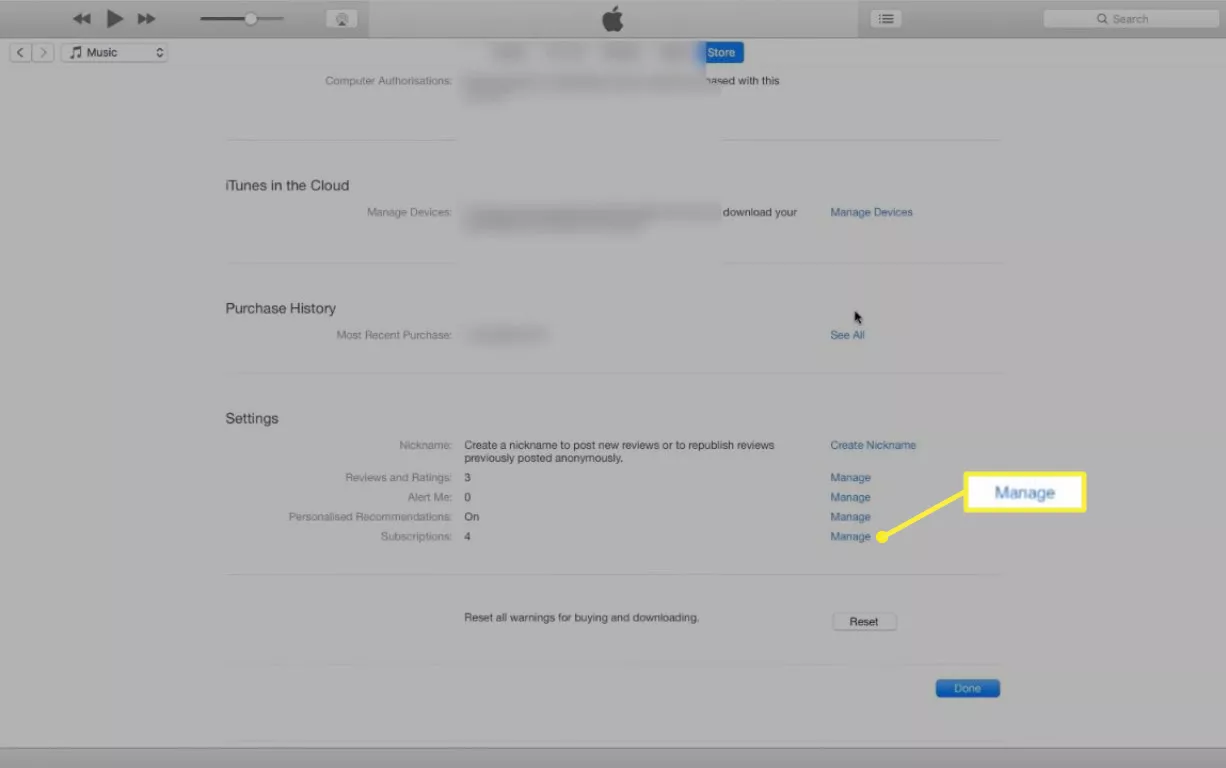
3. korak. Pomaknite se navzdol do razdelka »Nastavitve« in kliknite »Upravljanje« poleg možnosti Naročnine.
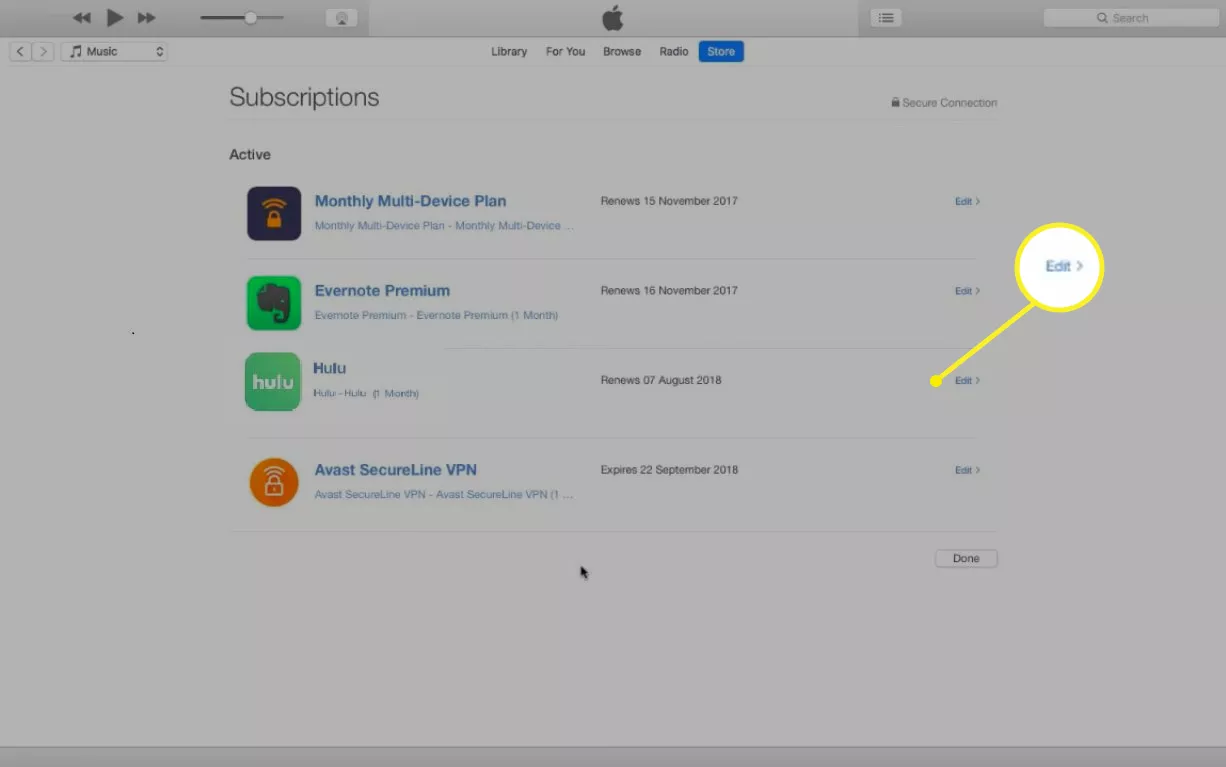
4. korak. Poiščite Hulu in kliknite »Uredi«, na strani prekličite naročnino.
5. način. Prekličite naročnino na Hulu na igralnih konzolah
Preklic članstva v Hulu je zelo enostaven. Aplikacija Hulu je združljiva tudi z nekaterimi igralnimi konzolami, kot so Playstation 4, Playstation 5, Xbox One ali Xbox Series X|S itd. Sledite tem korakom, da prekličete Hulu na igralni konzoli.
1) Na PS4/PS5:
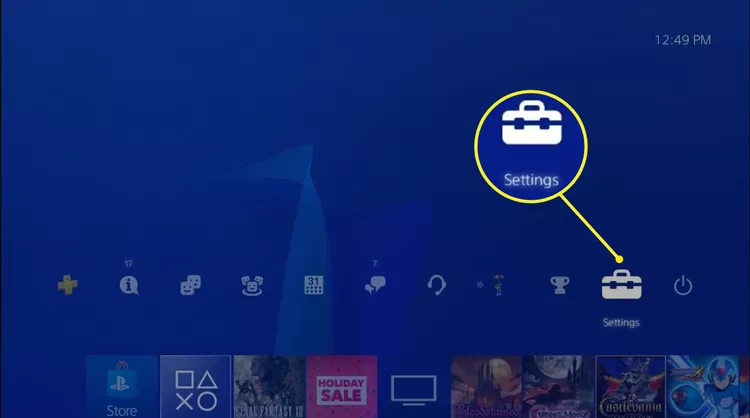
Korak 1. Odprite svoj Playstation 4 ali Playstation 5, kliknite »Nastavitve« na desni strani.
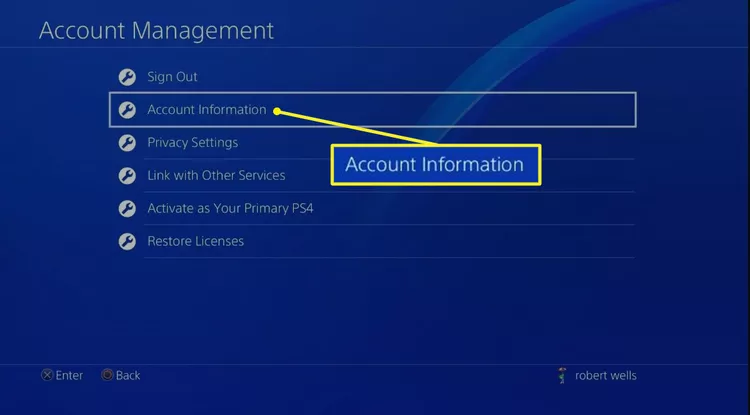
2. korak. Izberite »Upravljanje računa« > »Podatki o računu«.
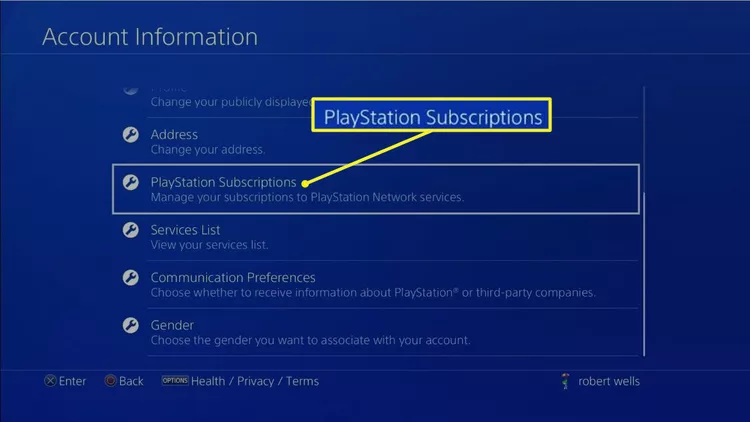
3. korak. Za upravljanje naročnine na Hulu izberite »PlayStation Subscriptions«.
2) Na Xboxu:
1. korak. Pritisnite gumb Xbox na krmilniku in pojdite na »Profil in sistem«
2. korak. Izberite »Nastavitve« > »Račun« > »Naročnine«.
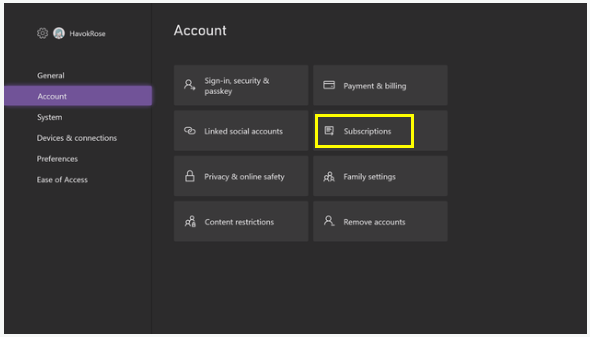
Korak 3. Izberite Hulu in ga prekličite.
6. način. Prekličite naročnino na Hulu prek zaračunavanja tretjih oseb
1) Če ste Hulu združili z drugo storitvijo pretakanja, kot je Disney Plus, Amazon Prime, je vključeni postopek nekoliko drugačen od neposrednega preklica s Hulu. Namesto tega bi morali iti na spletno mesto Amazon ali Disney+, da izvedete preklic.
2) Če ste se prijavili prek ponudnika telefonskih ali kabelskih storitev, se obrnite neposredno na ponudnika storitev in prosite za preklic storitve Hulu.
3) Če želite preklicati naročnino na Hulu z Roku ali Sprint, pojdite na stran svojega računa Roku, izberite »Upravljanje svojih naročnin« in kliknite »Prekliči« poleg Hulu.
Dodatni nasveti: obdržite videoposnetke Hulu za vedno po odjavi
Če prekličete naročnino na Hulu, imate še vedno dostop do gledanja videoposnetkov Hulu do konca obračunskega obdobja. Nato bodo vsi vaši prenosi izginili. Torej, ali obstaja način, da po preklicu naročnine obdržite svoje prenose Hulu? DA!
Tukaj TunesBank Hulu Video Downloader je razvit za pomoč pri prenosu in trajno shranite videoposnetke Hulu na lokalni pogonTo odlično orodje vam omogoča prenos neomejenega števila filmov in TV-oddaj iz trgovine Hulu/Hulu JP/Hulu JP Store na vaš računalnik Mac ali Windows. MP4 ali MKV formatu. Ne glede na to, ali uporabljate račun Hulu s podporo za oglase ali brez oglasov, vam TunesBank omogoča brezskrben dostop do videoposnetkov s Huluja. Za najboljšo izkušnjo gledanja brez povezave lahko program izvozi prenesene videoposnetke Huluja v polni ločljivosti HD1080p, pri čemer se ohrani 5.1 prostorski zvok.
Odlične lastnosti programa TunesBank Hulu Video Downloader:
- Prenesite neomejeno število filmov Hulu, TV-oddaj na PC, Mac
- Podpira Hulu, Hulu JP, Hulu JP Store
- Prenesite videoposnetke Hulu na MP4 in formatu MKV
- Prenesite videoposnetke Hulu v kakovosti HD
- Paketno prenesite hulu video brez oglasov
- Vgrajen spletni predvajalnik Hulu, aplikacija Hulu ni potrebna
- Iščite videoposnetke Hulu z uporabo imen ali URL-jev videoposnetkov
- Hranite večjezične zvočne posnetke in podnapise
- Preostali zvočni opis in 5.1 prostorski zvok
- Glejte videoposnetke Hulu brez oglasov v kateri koli napravi brez povezave
Preprosti koraki za prenos videoposnetkov Hulu v računalnik
Korak 1. Zaženite TunesBank Hulu Video Downloader, prijavite se v svoj račun Hulu.
Izberite profil.
2. korak. Poiščite in dodajte želene videoposnetke Hulu v program.
3. korak. Kliknite »Nastavitve«, da prilagodite izhodni format, kakovost, jezik itd.
4. korak. Pritisnite gumb »Prenesi«, da prenesete in shranite videoposnetke Hulu v lokalno mapo.
zaključek
Hulu olajša preklic naročnine/članstva v vaši napravi. Ne glede na to, ali raziskujete druge možnosti pretakanja, si vzamete odmor ali prilagajate svoj proračun za zabavo, je odpoved Huluja prilagodljiv postopek brez težav. Ampak če hočeš ohranite svoje prenose Hulu po preklicu naročnine lahko uporabljate TunesBank Hulu Video DownloaderPomaga vam lahko zaobiti vse omejitve in za vedno shraniti videoposnetke Hulu, tako da prenesete videoposnetke Hulu na MP4/MKV datoteke. Poskusite!

Hulu Video Downloader
Preprost in učinkovit program za prenos videoposnetkov s Huluja za Windows in Mac. Paketni prenos filmov in TV-oddaj s Huluja, Hulu JP in trgovine Hulu JP Store. MP4, MKV v polni HD ločljivosti 1080p. Prenesite videoposnetke Hulu z naročnino z oglasi in uživajte v njih kjer koli.







