








 Združene države (angleščina)
 Japonska (日本語)
 Rusija (русский)
 Nemčija (Deutsch)
 Francija (Français)
 Španija (Español)
 Italija (Italija)
 Portugalska (Portugues)
 Kitajska (繁体中文)
 turščina (Türk dili)
 Nizozemščina (Nederlands)
 korejščina (한국인)
 Savdska Arabija (عربي)
 Prenesite filme, epizode in izvirne serije brez oglasov s Hulu.
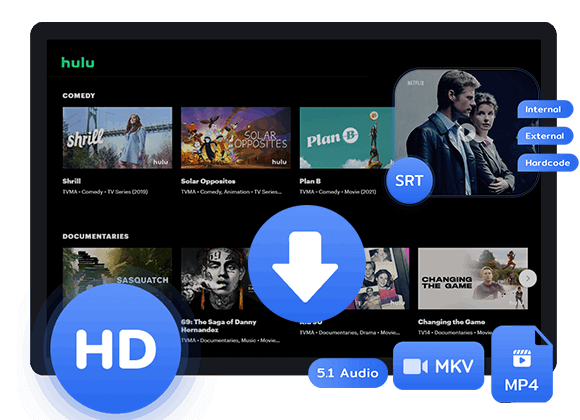
Želite najti in izbrisati zgodovino ogledov na Hulu? Ta vodnik vam bo pokazal, kako si ogledati, kaj ste gledali, odstraniti določene naslove ali izbrisati celotno zgodovino. Predstavili vam bomo tudi zanesljivo orodje za prenos filmov in oddaj s Huluja. MP4 formatu, tako da si jih lahko ogledate brez povezave na kateri koli napravi brez oglasov ali omejitev.
Če želite preveriti svoje Zgodovina ogledov Huluja, Hulu ponuja več uporabnih možnosti. »Nadaljujte z gledanjemV razdelku »« lahko nadaljujete tam, kjer ste končali, hkrati pa dodajate oddaje ali filme v »Moje stvari»vam pomaga spremljati, kaj ste videli. Hulu predlaga tudi novo vsebino glede na vaše navade gledanja. Če želite zaradi zasebnosti počistiti zgodovino ogledov na Hulu ali osvežiti priporočila, lahko to preprosto storite. V tem priročniku vam bomo pokazali, kako si ogledate Zgodovina ogledov Huluja, izbrišite določene naslove ali pa ga popolnoma počistite za nov začetek.
1. del. Kako si ogledati zgodovino ogledov Huluja
Zgodovino ogledov na Huluju lahko hitro preverite prek Nadaljujte z gledanjem razdelek. Upoštevajte, da ta seznam prikazuje samo oddaje ali filme, ki ste jih začeli gledati, vendar jih še niste dokončali.
Korak 1. Odprite aplikacijo Hulu v napravi iOS ali Android ali pa v računalniku obiščite Hulu.com. Po potrebi se prijavite v svoj račun Hulu.
Korak 2. Pomaknite se navzdol in poiščite Nadaljujte z gledanjem oddelek.
Korak 3. Za pregled seznama:
Na spletnem predvajalniku: Za premikanje po seznamu uporabite desno puščično tipko.
V mobilni aplikaciji: Za pomikanje po naslovih povlecite levo.
Korak 4. Izberite OGLEJ VSE, da si ogledate celotno zbirko.
2. del. Spremljajte filme in epizode, ki ste si jih ogledali
Naš Nadaljujte z gledanjem V razdelku je prikazano samo tisto, kar ste pred kratkim začeli gledati, in ne vključuje končanih oddaj ali epizod. Za jasnejši pregled nad tem, kaj gledate, uporabite Moje stvari namesto tega.
Moje stvari Ni namenjen predvsem sledenju zgodovine ogledov, je pa odličen za shranjevanje filmov in oddaj, ki si jih želite ogledati pozneje.
Korak 1. Odprite oddajo ali film, ki ga želite shraniti.
Korak 2. Tapnite tri pike zraven.
Korak 3. Izberite + Moje stvari (na mobilni napravi) ali + Dodaj v Moje stvari (na spletu).
Shranjene naslove najdete v Moje stvari na dnu mobilne aplikacije ali na vrhu spletnega predvajalnika. Videli boste tudi, koliko epizod je še ostalo za vsako oddajo. Končani naslovi izginejo iz Nadaljujte z gledanjem ampak ostani notri Moje stvari.
3. del. Dostop do celotne zgodovine ogledov Huluja
Hulu nima vgrajenega seznama zgodovine ogledov, kot je Netflix, vendar lahko še vedno zahtevate celotno poročilo iz svojega računa. To poročilo vključuje vse oddaje in filme, ki ste si jih ogledali, ter dodatne podrobnosti, kot so podatki za obračun in datumi ogledov.
Celotno poročilo o zgodovini ogledov na Huluju dobite tako:
Korak 1. Prijavite se v svoj račun Hulu na hulu.com/account.
Korak 2. Pomaknite se do razdelka Zasebnost in nastavitve in kliknite Vaše pravice do zasebnosti v ameriških zveznih državah.
Korak 3. Izberite ZAHTEVAJ POROČILO.
Korak 4. Počakajte na e-pošto od Huluja z naslednjimi koraki za dokončanje vaše zahteve.
Obdelava vaše prijave s strani Hulu lahko traja nekaj časa. Za dokončanje zahteve natančno upoštevajte navodila v e-poštnem sporočilu.
4. del. Izbrišite oddaje ali filme iz zgodovine ogledov Hulu
Želite izbrisati oddajo ali film iz zgodovine ogledov na Hulu? Sledite tem preprostim korakom za namizne računalnike in mobilne naprave:
Na namizju:
Korak 1. Pojdite na Hulu.com in se prijavite v svoj račun. Pomaknite se do Nadaljujte z gledanjem oddelek.
Korak 2. Poiščite naslov, ki ga želite odstraniti, in kliknite meni s tremi pikami pod njim.
Korak 3. Izberite Odstrani, da ga izbrišete iz zgodovine ogledov.
V mobilni aplikaciji:
Korak 1. Odprite aplikacijo Hulu in se pomaknite navzdol do Nadaljujte z gledanjem oddelek.
Korak 2. V zgornjem desnem kotu naslova, ki ga želite odstraniti, tapnite ikono s tremi pikami.
Korak 3. V pojavnem meniju izberite Odstrani iz zgodovine ogledov za potrditev.
5. del. Izbrišite vso zgodovino ogledov Huluja
Želite ponastaviti svoja priporočila Hulu? Izbrišete lahko celotno zgodovino ogledov, vključno z vsem, kar so si ogledali vsi profili v vašem računu. To storite s spletnim brskalnikom tako:
Korak 1. Pojdite na Hulu.com in se prijavite. Kliknite ikono profila v zgornjem desnem kotu in nato v meniju izberite Račun.
Korak 2. Na strani Upravljanje računa se pomaknite navzdol do Zasebnost in nastavitve in kliknite Vaše pravice do zasebnosti v ameriških zveznih državah.
Korak 3. V razdelku Upravljanje dejavnosti izberite Zgodovina ogledov in nato kliknite Počisti izbrano, da odstranite vse
6. del. Prenesite videoposnetke Hulu Watch History v MP4 oblikovana [vroče]
Hulu's Nadaljujte z gledanjem Seznam omogoča enostavno nadaljevanje filmov in oddaj, ki ste si jih nedavno ogledali, in je na voljo v kateri koli napravi. Če pa želite celotno zgodovino ogledov Hulu poleg nedavno ogledanih naslovov, vgrajene možnosti ni. Od Huluja lahko zahtevate celotno poročilo, vendar lahko traja nekaj časa, da ga prejmete.
Odličen način za shranjevanje vaših najljubših filmov in oddaj Hulu je, da jih prenesete neposredno v svojo napravo. Orodja, kot so TunesBank Hulu Video Downloader za Windows ali Mac to olajšajo, saj vam omogočajo shranjevanje vsebin Hulu, ne da bi se zanašali na aplikacijo Hulu. Z vgrajenim spletnim predvajalnikom Hulu lahko hitro dostopate do videoposnetkov in jih prenašate, Preneseni videoposnetki se shranijo v MP4 format, ki deluje na skoraj vsaki napravi. To pomeni, da si lahko svoje oddaje in filme ogledate kadar koli, bodisi na računalniku, tablici ali pametnem telefonu, tudi če nimate aktivne naročnine na Hulu. Poleg tega se preneseni videoposnetki predvajajo brez oglasov, tako da lahko uživate v nemotenem gledanju.
👍Glavne značilnosti programa TunesBank Hulu Video Downloader
- Prenesite videoposnetke s Huluja in Hulu JP neposredno na svoj računalnik.
- Prenesite vsebino Hulu v MP4 ali formatu MKV v HD 1080P.
- Ohranite več zvočnih posnetkov in podnapisov.
- Prenesite filme in oddaje s Huluja do 50-krat hitreje.
- Obdržite Hulu video trajno, tudi ko se naročnina konča.
- Oglejte si Hulu brez povezave na kateri koli napravi, kadar koli in kjer koli.
- Združljiv z Windows in Mac.
Vodnik: Kako prenesti zgodovino ogledov Huluja na MP4
Korak 1. Odprite Hulu Downloader in se prijavite
Namestite in zaženite program TunesBank Hulu Video Downloader v računalniku. Prijavite se v svoj račun Hulu in nato izberite ustrezno spletno mesto: hulu.com, hulu.jp ali hulu.jp/store.
Po tem izberite uporabniški profil, ki ga želite uporabiti.
2. korak. Poiščite videoposnetke Hulu
Po prijavi v iskalno vrstico vnesite naslov želenega filma ali TV-oddaje. Počakajte trenutek in program vam bo samodejno prikazal rezultate, ki jih je mogoče prenesti.
3. korak. Konfigurirajte izhodne nastavitve
Kliknite ikono zobnika v zgornjem desnem kotu glavnega vmesnika. Tukaj lahko izberete MP4 kot izhodno obliko, prilagodite kakovost videa, izberite sloge podnapisov in nastavite želeno izhodno mapo.
4. korak. Prenesite filme ali oddaje Hulu na MP4
Kliknite gumb Prenesi, da začnete shranjevati filme ali TV-oddaje. Videoposnetki bodo shranjeni kot MP4 datotek v računalniku.
5. korak. Dostop do prenesenih videoposnetkov
Ko je prenos končan, pojdite v tabelo Zgodovina, da si ogledate vse prenesene vsebine Hulu. Kliknite modro ikono Odpri izhodno mapo, da poiščete datoteke. Preneseni videoposnetki so v MP4 formatu, tako da si jih lahko kadar koli ogledate brez povezave, ne da bi uporabljali aplikacijo Hulu.
zaključek
Za dostop do svojega Zgodovina ogledov Huluja, lahko uporabite Hulujevo »Nadaljujte z gledanjem"In"Moje stvari»funkcije«. Čeprav lahko od Huluja zahtevate celoten seznam za ogled, je ta postopek dolgotrajen in zapleten. Hulu uporabnikom omogoča tudi odstranitev naslovov s seznama »Nadaljuj z ogledom« in brisanje celotne zgodovine ogledov za vse profile v vašem računu. Če želite izbrisati zgodovino ogledov, a še vedno obdržati svoje najljubše naslove za poznejši ogled, razmislite o uporabi TunesBank Hulu Video DownloaderTo orodje vam omogoča prenos oddaj in filmov kot MP4 datoteke v računalnik, tako da lahko svoje najljubše naslove hranite in v njih uživate za vedno.
Najnovejši članki
- Prenesite videoposnetke Hulu v format MKV
- 3 metode za prenos filmov Hulu na Mac
- Prenesite Hulu Videos v Windows 11/10
- Prenesite in glejte filme Hulu brez povezave v kateri koli napravi
- 7 najboljših prenosnikov videa Hulu v letu 2025
- Prenesite videoposnetke Hulu z načrtom, podprtim z oglasi
- 3 načini za prenos filmov za gledanje brez povezave
- Prenesite videoposnetke HBO Max v format MKV
- Kako gledati videoposnetke HBO Max na Macbooku brez povezave
- Prenesite HBO Max Videos na Windows PC
- 3 načini za kopiranje videoposnetkov HBO Max v najboljši izhodni kakovosti
- Prenesite filme in oddaje HBO Max za gledanje brez povezave
- Kako obdržati prenose videoposnetkov HBO Max za vedno
- Kako do največjega brezplačnega preizkusa leta 2025
- Kako do HBO Max študentskega popusta
- Kako prenesti Netflix Video v MKV
- Kako prenesti Netflix Filmi na Macu
- Kako prenesti Netflix Filmi v računalniku z operacijskim sistemom Windows
- Kako gledati Netflix Filmi v storitvi CarPlay
- Kako igrati Netflix Videoposnetki brez Netflix App
- Flixgrab Celoten pregled leta 2025
- Kako obdržati Netflix Videoposnetki za vedno
- Najboljši načini za gledanje Apple TV+ v računalniku
- Prenesite oddaje in filme Apple TV+ v MP4
- Prenesite filme Apple TV+ v računalnik z operacijskim sistemom Windows
- Prenesite oddaje Apple TV+ na prenosni računalnik
- Pregled 7 najboljših prenosnikov videa Apple TV Plus
- 8 najboljših rešitev za prenos pretočnega videa
- Priporočenih 10 najboljših brezplačnih spletnih mest za prenos filmov
- 3 načini za prenos filmov za gledanje brez povezave
- 2 preverjena načina za prenos videoposnetkov iz X/Twitterja na MP4
- Prenesite videoposnetke Twitter(X) na PC, Mac in mobilni telefon
- Prenesite Facebook videoposnetke na PC, Mac in mobilni telefon
- 3 načini za prenos videoposnetkov s Facebooka MP4

Hulu Video Downloader
Preprost in učinkovit program za prenos videoposnetkov s Huluja za Windows in Mac. Paketni prenos filmov in TV-oddaj s Huluja, Hulu JP in trgovine Hulu JP Store. MP4, MKV v polni HD ločljivosti 1080p. Prenesite videoposnetke Hulu z naročnino z oglasi in uživajte v njih kjer koli.







