








 Združene države (angleščina)
 Japonska (日本語)
 Rusija (русский)
 Nemčija (Deutsch)
 Francija (Français)
 Španija (Español)
 Italija (Italija)
 Portugalska (Portugues)
 Kitajska (繁体中文)
 turščina (Türk dili)
 Nizozemščina (Nederlands)
 korejščina (한국인)
 Savdska Arabija (عربي)
 Prenesite filme, epizode in izvirne serije brez oglasov s Hulu.
Se sprašujete, kako gledati Hulu na konzoli Nintendo Switch? V tem priročniku vas bomo vodili skozi uradni način pretakanja Hulu neposredno na konzoli Switch z aplikacijo Hulu. Predstavili vam bomo tudi alternativni način z orodjem drugega ponudnika, ki vam omogoča prenos Hulu na računalnik za gledanje brez povezave brez omejitev.
Nintendo Switch ni več le igralna konzola, temveč vsestranska naprava za zabavo. Z aplikacijami, kot je Hulu, lahko pretakate svoje najljubše filme in TV-oddaje kar na svoji konzoli Switch. Če imate Nintendo Switch in želite na njem gledati Hulu, ste na pravem mestu. V tem priročniku vas bomo vodili skozi korake za namestitev in... Oglejte si Hulu na Nintendo SwitchuPrav tako bomo ponudili dodatne nasvete za prenos videoposnetkov Hulu na Switch za ogled brez povezave. Pa začnimo!
1. del. Kako gledati Hulu na Switchu (uradni način)
Ker je Hulu zdaj na voljo na Nintendo Switch, lahko preprosto namestite aplikacijo in začnete pretakati filme in TV-oddaje neposredno s svoje konzole. Za začetek sledite tem preprostim korakom:
Kako namestiti Hulu na Nintendo Switch
Korak 1. Na konzoli Nintendo Switch odprite spletno trgovino Nintendo eShop in pritisnite tipko A, da uporabite funkcijo iskanja.
Korak 2. V iskalno vrstico vnesite »Hulu«. Med rezultati izberite aplikacijo Hulu in potrdite namestitev.
Korak 3. Ko je nameščena, se vrnite na začetni zaslon – videli boste aplikacijo Hulu, pripravljeno za zagon.
Kako se prijaviti na Hulu na Nintendo Switchu
Korak 1. V računalniku ali mobilni napravi obiščite stran za registracijo Hulu za Nintendo Switch.
Korak 2. Na svojem Switchu odprite aplikacijo Hulu, da dobite aktivacijsko kodo.
Korak 3. Vnesite to kodo na strani za prijavo in nato kliknite »Prijavi se zdaj«.
Korak 4. Sledite navodilom za ustvarjanje računa Hulu in izbiro naročniškega paketa. Ko končate, bo vaš račun aktiviran in pripravljen za uporabo na Switchu.
Imejte v mislih: Hulu je na voljo samo naročnikom, zato boste morali ustvariti račun in začeti brezplačno preskusno obdobje, preden lahko pretakate karkoli na svojem Switchu.
Kako gledati Hulu na Nintendo Switchu
Korak 1. Odprite aplikacijo Hulu na svojem stikalu.
Korak 2. Prijavite se z računom, ki ste ga pravkar ustvarili.
Korak 3. Poiščite svoje najljubše filme ali TV-oddaje in začnite gledati takoj!
2. del. Kako prenesti videoposnetke Hulu na Switch za gledanje brez povezave [Najboljši]
Ker je Hulu zdaj podprt na Nintendo Switch, je pretakanje videoposnetkov na konzoli postalo lažje in priročnejše, zaradi česar je več kot le igralna naprava. Vendar pa obstaja nekaj omejitev. Hulu je na voljo samo v ZDA in ne omogoča neposrednih prenosov za ogled brez povezave na Switchu. Če želite Oglejte si vsebino Hulu brez povezave na napravi Switch, boste potrebovali alternativno metodo. Ker Switch ne podpira izvornih prenosov s Huluja, je prvi korak odstranitev zaščite DRM in pretvorba videoposnetkov v združljivo obliko, kot je MP4.
Tukaj pride na vrsto TunesBank Hulu Video Downloader. Postopek poenostavi, saj omogoča prenos videoposnetkov Hulu v visoki kakovosti, tako da jih lahko kadar koli prenesete in si jih ogledate brez povezave na svojem Nintendo Switchu.
Najboljše orodje za prenos videoposnetkov Hulu na Switch za ogled brez povezave
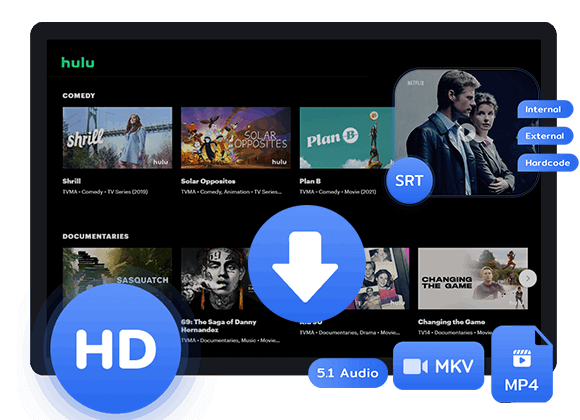
TunesBank Hulu Video Downloader ponuja zmogljivo rešitev za obhod Hulujevega šifriranja, omogoča vam, da prenesite videoposnetek s Huluja na MP4 in MKV v računalniku z operacijskim sistemom Windows ali Mac. Ko shranite videoposnetke Hulu kot lokalne datoteke, jih lahko preprosto prenesete za ogled brez povezave v kateri koli napravi, vključno z Nintendo Switch. Poleg tega programska oprema ohranja izvirno kakovost videa visoke ločljivosti in visokokakovosten zvok, kar vam zagotavlja gladko in prijetno izkušnjo gledanja. S TunesBank postane gledanje videoposnetkov Hulu v Switchu brez povezave preprosto in brezhibno.
Glavne značilnosti programa TunesBank Hulu Video Downloader
- Prenesite filme in TV-oddaje s Huluja in Hulu JP na računalnik.
- Prenesite videoposnetke Hulu na MP4/MKV v HD 1080P.
- Ohrani zvočni posnetek in večjezične podnapise.
- Prenesite videoposnetke Hulu s 50-kratno hitrostjo v paketu.
- Oglejte si videoposnetke Hulu na Switchu ali drugih napravah kjer koli in kadar koli.
- Keeyjevi videoposnetki na Huluju so za vedno preklicani, celo naročnina je bila preklicana.
- Združljiv s sistemoma Windows in Mac.
Vodnik: Kako prenesti videoposnetek s Huluja na MP4
Korak 1. Zaženite iMovieTool in se prijavite v Hulu
Ko namestite program iMoveTool Video Downloader v sistem Windows ali Mac, odprite program in izberite Hulu kot ciljno platformo za pretakanje. Prepričajte se, da se nastavitev spletnega mesta (država/regija) ujema z regijo vašega računa Hulu.
Nato se prijavite v svoj račun Hulu z vgrajenim brskalnikom v programski opremi.
2. korak. Poiščite Hulu Video
Ko se prijavite, v iskalno vrstico vnesite naslov filma ali TV-oddaje, ki jo želite prenesti. Program bo na podlagi vašega iskanja samodejno prikazal razpoložljivo vsebino za prenos.
3. korak. Prilagodite izhodne nastavitve
Kliknite ikono zobnika v zgornjem desnem kotu vmesnika, da prilagodite nastavitve prenosa.
Tukaj lahko izberete izhodno obliko (MP4 ali MKV), nastavite kakovost videa, izberite sloge podnapisov in izberite ciljno mapo za prenose.
Korak 4. Začnite prenašati videoposnetke Hulu kot MP4
Kliknite gumb »Prenesi«, da začnete prenašati izbrano vsebino. Videoposnetki bodo shranjeni kot lokalni MP4 datotek v računalniku.
Korak 5. Oglejte si prenesene videoposnetke
Ko je prenos končan, pojdite na zavihek »Zgodovina«, da si ogledate vso preneseno vsebino. Kliknite modro ikono »Odpri izhodno mapo«, da dostopite do shranjenih videoposnetkov. Ker so v MP4 formatu, si jih lahko ogledate brez povezave na kateri koli napravi brez aplikacije Hulu.
Kako prenesti videoposnetke Hulu za preklop na gledanje brez povezave
Ko prenesete videoposnetke Hulu v MP4 formatu v računalnik, jih lahko prenesete na Nintendo Switch za ogled brez povezave. Ker pa Switch izvorno ne podpira predvajanja lokalnih datotek MP4 datoteke, boste morali najprej namestiti operacijski sistem Android v svojo napravo.
Kaj boste potrebovali:
- Nintendo Switch (z dostopom do RCM)
- Kabel USB-C za povezavo stikala z računalnikom
- Kartica microSD z vsaj 16 GB prostega prostora
- Vaš preneseni Hulu MP4 datoteke (prek TuneFab VideOne Hulu Downloader)
Koraki za prenos in predvajanje videoposnetkov Hulu na Switchu
Korak 1. Vstavite SD kartico v računalnik in prenesite zagonski nalagalnik Hekate. To orodje potrebujete za upravljanje datotek in namestitev Androida na vaš Switch.
Korak 2. Vzemite SD kartico iz računalnika in jo vstavite v Switch. Potisnite RCM jig v desno vodilo Joy-Con in nato priključite Switch na računalnik s kablom USB-C.
Korak 3. Izklopite stikalo. Hkrati pritisnite in držite tipki za glasnost + in vklop, da vstopite v način RCM. V računalnik vstavite datoteko s koristnim nalaganjem Hekate, da zaženete zagonski nalagalnik Hekate.
Korak 4. Ko se Hekate zažene, odstranite RCM jig. Pojdite v Nyx Options, da seznanite svoje Joy-Con slušalke. Nato pojdite v Tools > Partition SD Card in rezervirajte 16 GB za Android.
Korak 5. V programu Hekate izberite način »SD UMS«. Nato kopirajte sistemske datoteke Android (icosa-tab.zip ali icosa-atc.zip) v korensko mapo kartice SD. Ko končate, kartico SD varno izvržite.
Korak 6. Na Switchu izberite »Flash Android« in sledite navodilom za dokončanje namestitve. Na zaslonu za obnovitev TWRP izberite kartico Micro SD, da nadaljujete. Ko je Android nameščen in se naprava znova zažene, lahko v sistemu Android odprete video predvajalnik in si ogledate Hulu. MP4 videoposnetki – aplikacija Hulu ni potrebna!
3. del. Pogosta vprašanja o gledanju Huluja na Switchu
V1. Zakaj se Hulu ne prikazuje na mojem Nintendo Switchu?
Hulu je na voljo samo v Združenih državah Amerike, zato se aplikacija ne bo prikazala v spletni trgovini Nintendo eShop, če ste zunaj ZDA. Če želite gledati videoposnetke Hulu na konzoli Switch iz drugih regij, lahko uporabite orodje drugega ponudnika, kot je TunesBank Hulu Video Downloader za shranjevanje videoposnetkov kot MP4 datoteke. Nato te videoposnetke prenesite v napravo Switch za ogled brez povezave.
V2. Kako ponovno namestim Hulu na svoj Switch?
Če ste odstranili Hulu in ga želite znova prenesti, sledite tem korakom:
1. korak. Na stikalu pojdite v Sistemske nastavitve > Upravljanje podatkov > Upravljanje programske opreme, izberite Hulu in nato izberite Izbriši programsko opremo.
2. korak. Znova zaženite stikalo.
3. korak. Odprite spletno trgovino Nintendo eShop, poiščite Hulu in znova namestite aplikacijo.
4. korak. Ko je nameščen, se lahko znova prijavite v svoj račun Hulu in znova začnete pretakati.
zaključek
Ko je Hulu postal na voljo na Nintendo Switch, je uporabnikom ponudil priročen način za pretakanje filmov in TV-oddaj neposredno na njihove konzole. Če pa želite gledati Hulu brez povezave zunaj ZDA, kjer Hulu ni dostopen, boste potrebovali alternativno metodo. Tam je to primerno. TunesBank Hulu Video Downloader pride noter. S tem orodjem lahko prenesete kateri koli videoposnetek Hulu kot MP4 datoteko, nato pa jih lahko preprosto prenesete na Nintendo Switch ali druge naprave za gledanje brez povezave brez omejitev.
Najnovejši članki
- Prenesite videoposnetke Hulu v format MKV
- 3 metode za prenos filmov Hulu na Mac
- Prenesite Hulu Videos v Windows 11/10
- Prenesite in glejte filme Hulu brez povezave v kateri koli napravi
- 7 najboljših prenosnikov videa Hulu v letu 2025
- Prenesite videoposnetke Hulu z načrtom, podprtim z oglasi
- 3 načini za prenos filmov za gledanje brez povezave
- Prenesite videoposnetke HBO Max v format MKV
- Kako gledati videoposnetke HBO Max na Macbooku brez povezave
- Prenesite HBO Max Videos na Windows PC
- 3 načini za kopiranje videoposnetkov HBO Max v najboljši izhodni kakovosti
- Prenesite filme in oddaje HBO Max za gledanje brez povezave
- Kako obdržati prenose videoposnetkov HBO Max za vedno
- Kako do največjega brezplačnega preizkusa leta 2025
- Kako do HBO Max študentskega popusta
- Kako prenesti Netflix Video v MKV
- Kako prenesti Netflix Filmi na Macu
- Kako prenesti Netflix Filmi v računalniku z operacijskim sistemom Windows
- Kako gledati Netflix Filmi v storitvi CarPlay
- Kako igrati Netflix Videoposnetki brez Netflix App
- Flixgrab Celoten pregled leta 2025
- Kako obdržati Netflix Videoposnetki za vedno
- Najboljši načini za gledanje Apple TV+ v računalniku
- Prenesite oddaje in filme Apple TV+ v MP4
- Prenesite filme Apple TV+ v računalnik z operacijskim sistemom Windows
- Prenesite oddaje Apple TV+ na prenosni računalnik
- Pregled 7 najboljših prenosnikov videa Apple TV Plus
- 8 najboljših rešitev za prenos pretočnega videa
- Priporočenih 10 najboljših brezplačnih spletnih mest za prenos filmov
- 3 načini za prenos filmov za gledanje brez povezave
- 2 preverjena načina za prenos videoposnetkov iz X/Twitterja na MP4
- Prenesite videoposnetke Twitter(X) na PC, Mac in mobilni telefon
- Prenesite Facebook videoposnetke na PC, Mac in mobilni telefon
- 3 načini za prenos videoposnetkov s Facebooka MP4

Hulu Video Downloader
Preprost in učinkovit program za prenos videoposnetkov s Huluja za Windows in Mac. Paketni prenos filmov in TV-oddaj s Huluja, Hulu JP in trgovine Hulu JP Store. MP4, MKV v polni HD ločljivosti 1080p. Prenesite videoposnetke Hulu z naročnino z oglasi in uživajte v njih kjer koli.







