TunesBank iMovieTool iMovieTool
iMovieTool

 Vodnik Nasveti

  • 1. del. O programu iMoveTool Video Downloader
  • Oglejte si video vadnico
  • 2. del. Kako registrirati iMovieTool All-in-One Video Downloader?
  • 3. del. Prenesi Netflix Videoposnetki za MP4/MKV
  • 4. del. Prenesite videoposnetke Amazon Prime na MP4/MKV
  • 5. del. Prenesite filme in TV-oddaje Disney Plus na MP4/MKV
  • Del 6. Prenesite filme in TV-oddaje Hulu v računalnik
  • 7. del. Prenesite filme HBO Max Streaming v MP4/MKV
  • 8. del. Prenesite filme/TV-oddaje Paramount+ na MP4/MKV
  • 9. del. Prenesite filme z YouTube na MP4/MKV
  • 10. del. Prenesite vse videoposnetke s Twitterja/X na MP4/MKV
  • 11. del. Prenesite vse videoposnetke s Facebooka na MP4/MKV
  • 12. del. Prenesite videoposnetke iz TikToka na MP4/MKV
  • 13. del. Prenesite videoposnetke z Instagrama v MP4/MKV brezplačno

1. del. O programu iMoveTool Video Downloader


TunesBank iMoveTool je zmogljiv večnamenski program za prenos videoposnetkov, ki lahko ne le prenaša filme, oddaje ali celo celotne TV-serije iz ... Netflix, Amazon Prime, Disney+, Apple TV+, Max (HBO), Paramount+, Hulu in YouTube Movies & TV, lahko pa brezplačno prenesete tudi videoposnetke s priljubljenih družbenih omrežij, od YouTuba, Facebooka, Instagrama do Twitterja in TikToka.

Brezplačna preizkusna različica iMoveTool uporabnikom omogoča brezplačen prenos prvih 6 minut pretočne vsebine. Zdaj pa se naučimo, kako prenesti HD MP4/MKV videoposnetki z OTT spletnih mest in družbenih medijev.

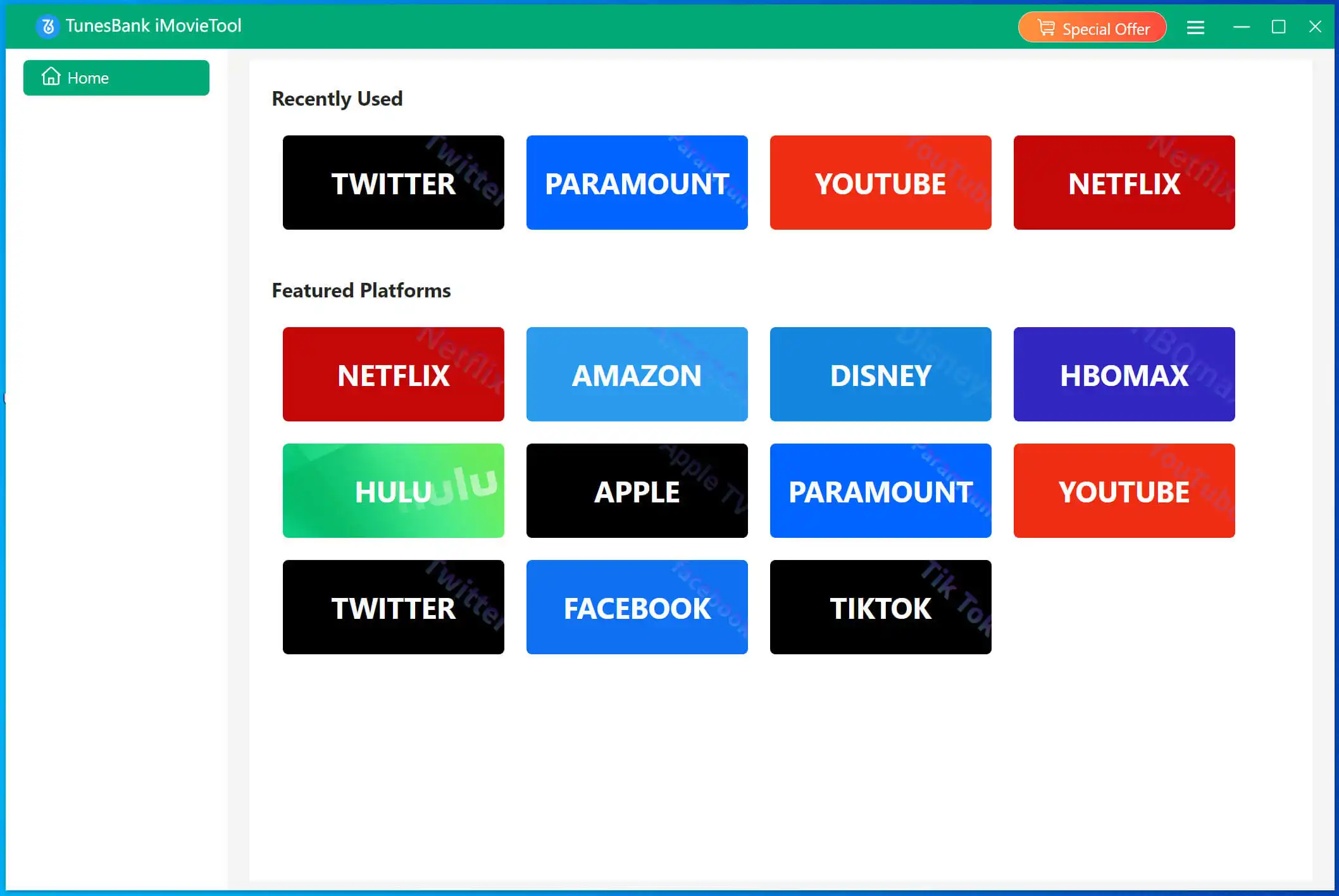
imovietool izberite storitev

Podprto v več jezikih

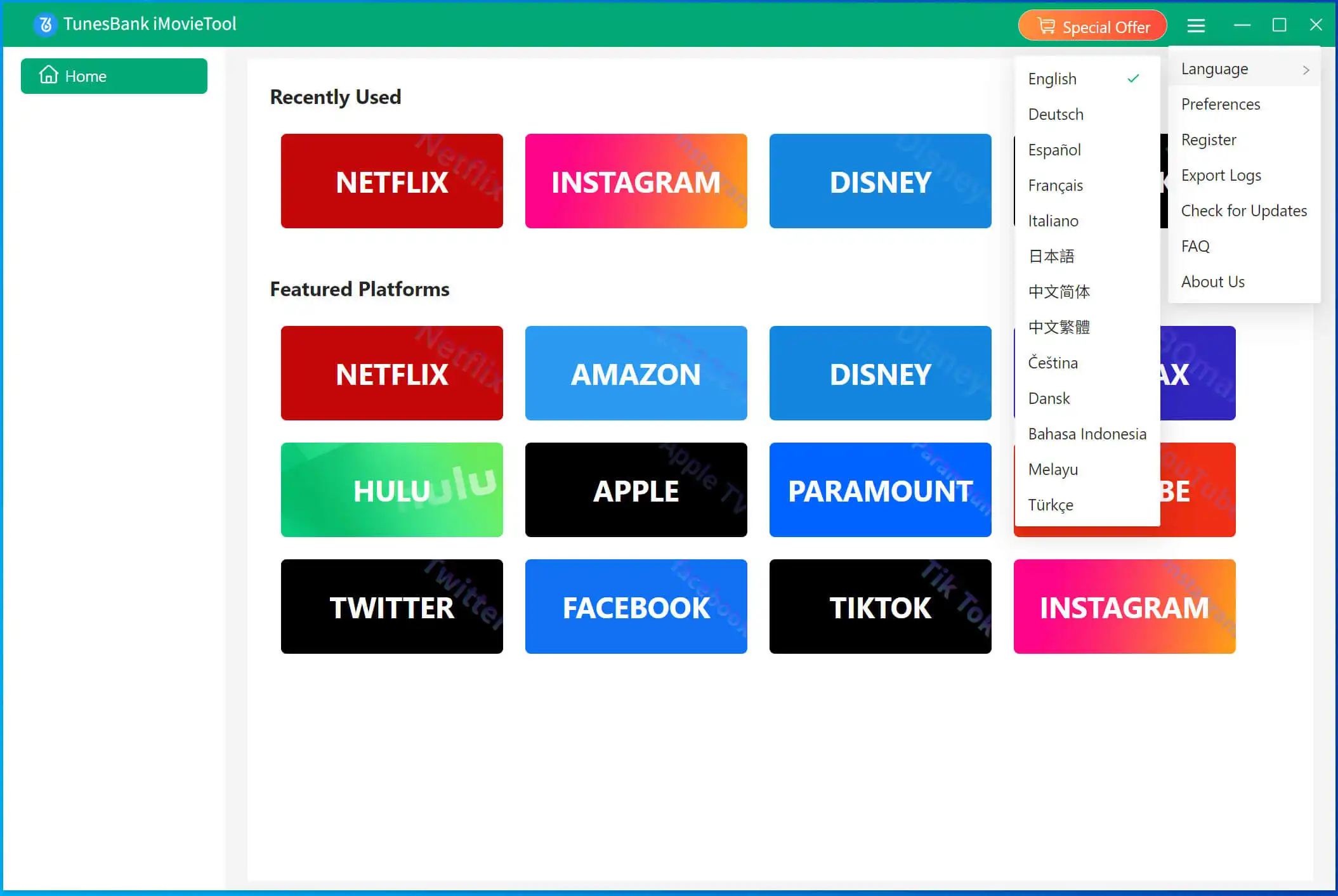
iMovieTool ponuja večjezični vmesnik, vključno z angleščino, nemščino, špansko, francosko, italijansko, 日本語, češtino, danščino, indonezijščino, melayu, 简体中文, 繁體中文, turščino.
imovietool izberi jezik

Brezplačni preizkus v primerjavi s polno različico

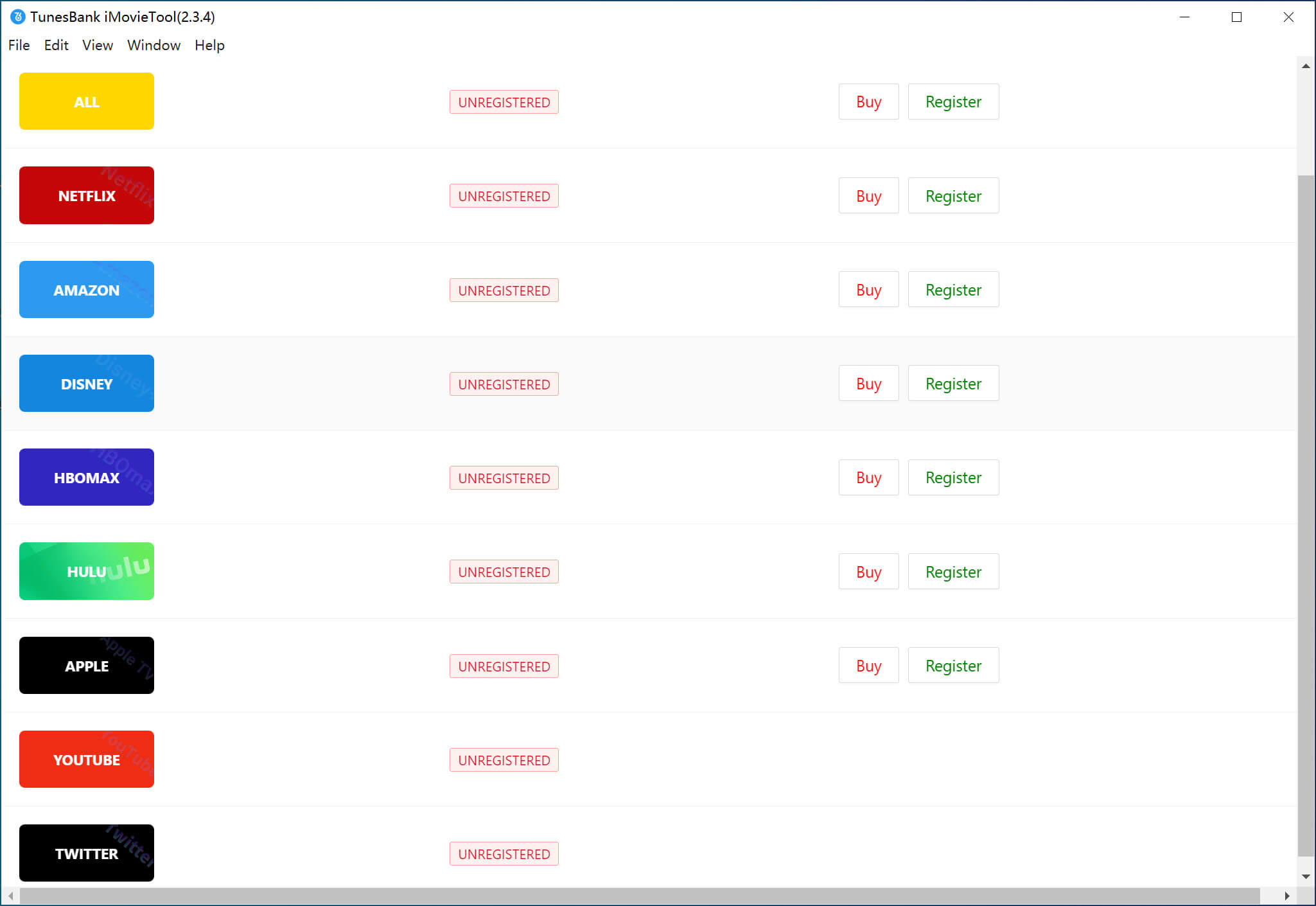
iMoveTool All-in-One Video Downloader je popolnoma združljiv z Windows in Mac. Da lahko novi uporabniki preizkusijo njegovo delovanje pred nakupom, TunesBank ponuja brezplačno preskusno različico. Preizkusno različico programa iMovieTool All-in-One Video Downloader lahko prenesete in uporabljate brez registracije.
zgodovina prenosov imovietool

Brezplačen preizkus: Imate 30-dnevno brezplačno preskusno obdobje, vendar lahko prenesete le prvih 6 minut pretočne video vsebine.

nasveti: Če želite prejeti celotne videoposnetke, morate kupiti licenčno kodo in registrirati orodje za prenos celotnih videoposnetkov.

Celotna različica: Prenesete lahko več celotnih filmov, oddaj ali celo celotnih TV serij za predvajanje brez povezave s strani OTT brez omejitev.
Video vadnice za iMovieTool


Oglejte si naše video vadnice za iMovieTool! Naučite se brez težav prenesti in uživati ​​v svojih najljubših videoposnetkih brez povezave. Vodniki in nasveti po korakih za brezhibno izkušnjo.

Video vadnica: Kako prenesti Netflix Videoposnetki na računalniku


Video vadnica: Kako prenesti videoposnetke z Amazona na MP4


Video vadnica: Kako prenesti videoposnetke Disney Plus na MP4


Video vadnica: Kako brezplačno prenesti filme z YouTuba na računalnik


2. del. Kako registrirati iMovieTool All-in-One Video Downloader?


Korak 1. Namestite in zaženite iMovieTool All-in-One Video Downloader

Najprej kliknite zgornji gumb za prenos, da prenesete TunesBank iMovieTool All-in-One Video Downloader na vaš Mac ali Windows. Dvokliknite namestitveni paket programske opreme in sledite navodilom za preprosto namestitev orodja na vaš računalnik z operacijskim sistemom Windows/Mac.

2. korak. Kupite licenčno kodo

Ko zaženete orodje TunesBank iMoveTool, boste v zgornjem desnem kotu videli ikono nakupovalnega vozička. Če ga kliknete, bo program prikazal nov vmesnik, izberite celoten paket ali enega od načrtov za prenos pretočnega videa, ki ga želite, in nadaljujte s plačilom. Na strani za nakup vnesite svoj točen e-poštni naslov, TunesBank vam bo v nekaj sekundah samodejno poslal registracijsko kodo v vaš nabiralnik.

buy-imovietool

3. korak. Registrirajte iMovieTool All-in-One Video Downloader

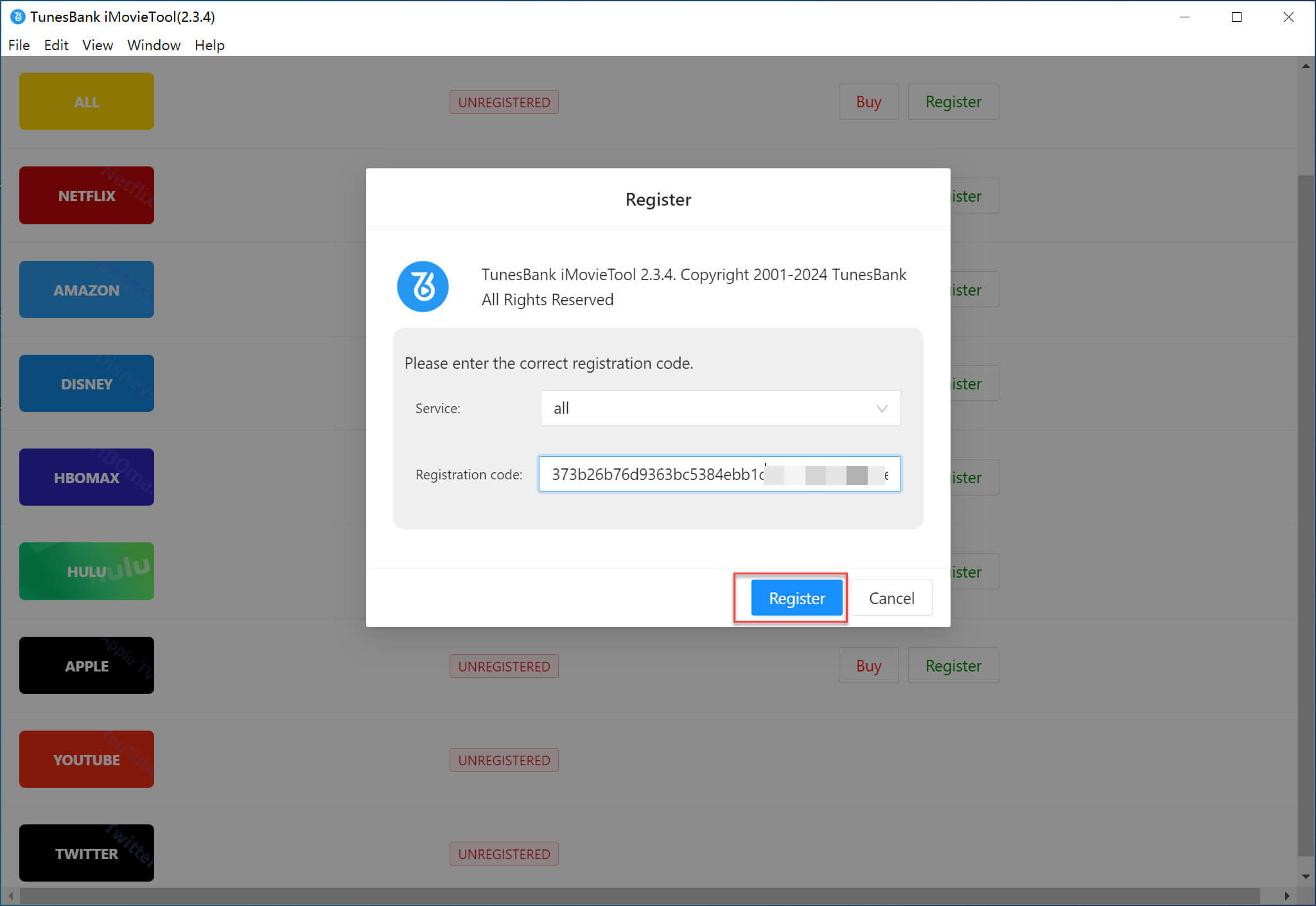
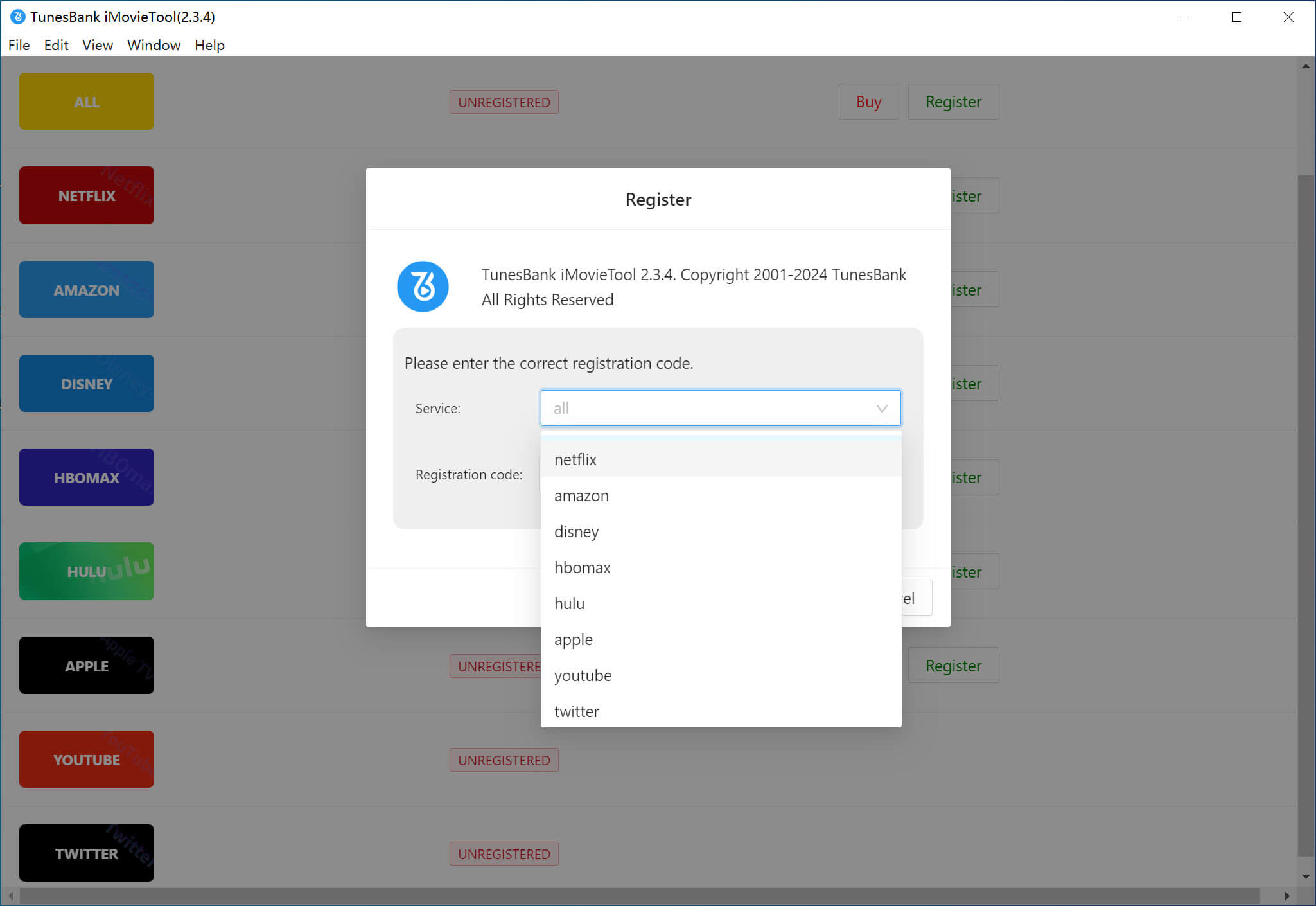
Če ste kupili registracijsko kodo za to orodje, jo boste prejeli po e-pošti. Dotaknite se rumene ikone »Ključ« v zgornjem desnem kotu domače strani iMovieTool All-in-One Video Downloader, nato izberite storitev, ki ste jo kupili.

register-imovietool-01

Nato kopirajte registracijsko kodo, ki jo prejmete, in jo prilepite v registracijsko polje, nato pritisnite gumb »Registracija«, da registrirate ustrezno storitev pretakanja, ki jo želite.

register-imovietool-02

3. del. Prenesi Netflix Videoposnetki za MP4/MKVCeloten vodnik >>>


TunesBank iMoveTool vam lahko pomaga pri prenosu videoposnetkov iz NetflixFilme in TV-epizode lahko iščete neposredno iz vgrajenega Netflix brskalnik in izberite shranjevanje v MP4 ali MKV za ogled brez povezave na računalniku, telefonu, tablici ali televizorju.

Orodje podpira prenos filmov in TV-oddaj z 12 platform za pretakanje. Če želite prenesti Netflix videoposnetke za ogled brez povezave, prosimo, izberite Netflix na domači strani programa iMovieTool All-in-One Video Downloader in se nato prijavite v svoj Netflix račun. Seveda lahko kadar koli preklopite na drugo storitev, vključno z Amazon Prime, Disney Plus, Apple TV+, Max (HBO), Paramount Plus, YouTube, Hulu, X/Twitter, TikTok, Facebook in Instagram.

Korak 1. Izberite Netflix Prenos storitve in prijava v vaš račun

Najprej zaženite iMovieTool All-in-One Video Downloader na računalniku. Videli boste, da orodje ponuja 12 različnih platform za pretakanje, s katerih lahko prenesete video. Za zagon Netflix funkcija prenosa videoposnetkov, prosimo, izberite Netflixin se prijavite s svojim Netflix račun.

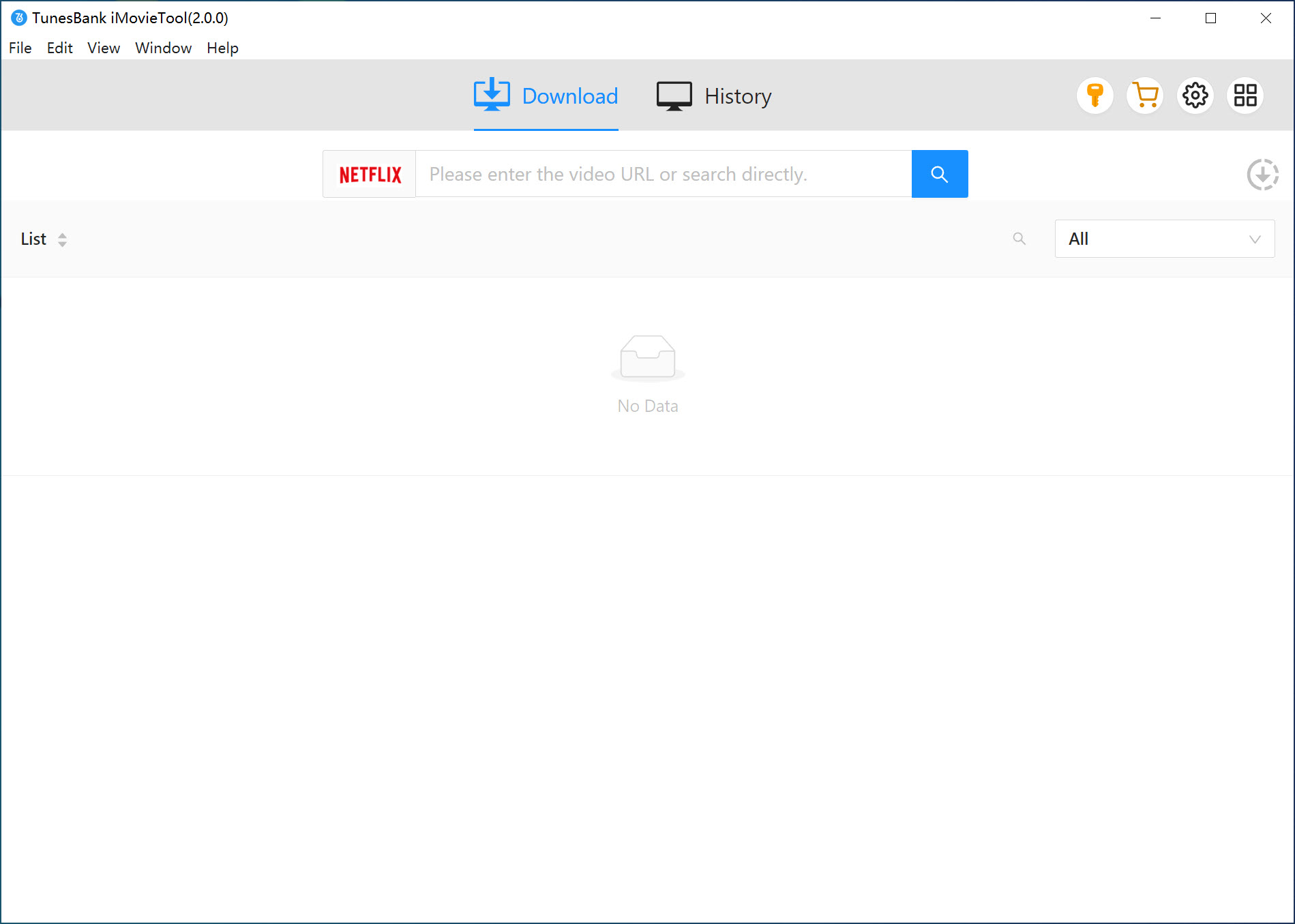
Ko se prijavite v svoj račun, boste prejeli spodnji glavni vmesnik:

2. korak. Poiščite videoposnetke za prenos

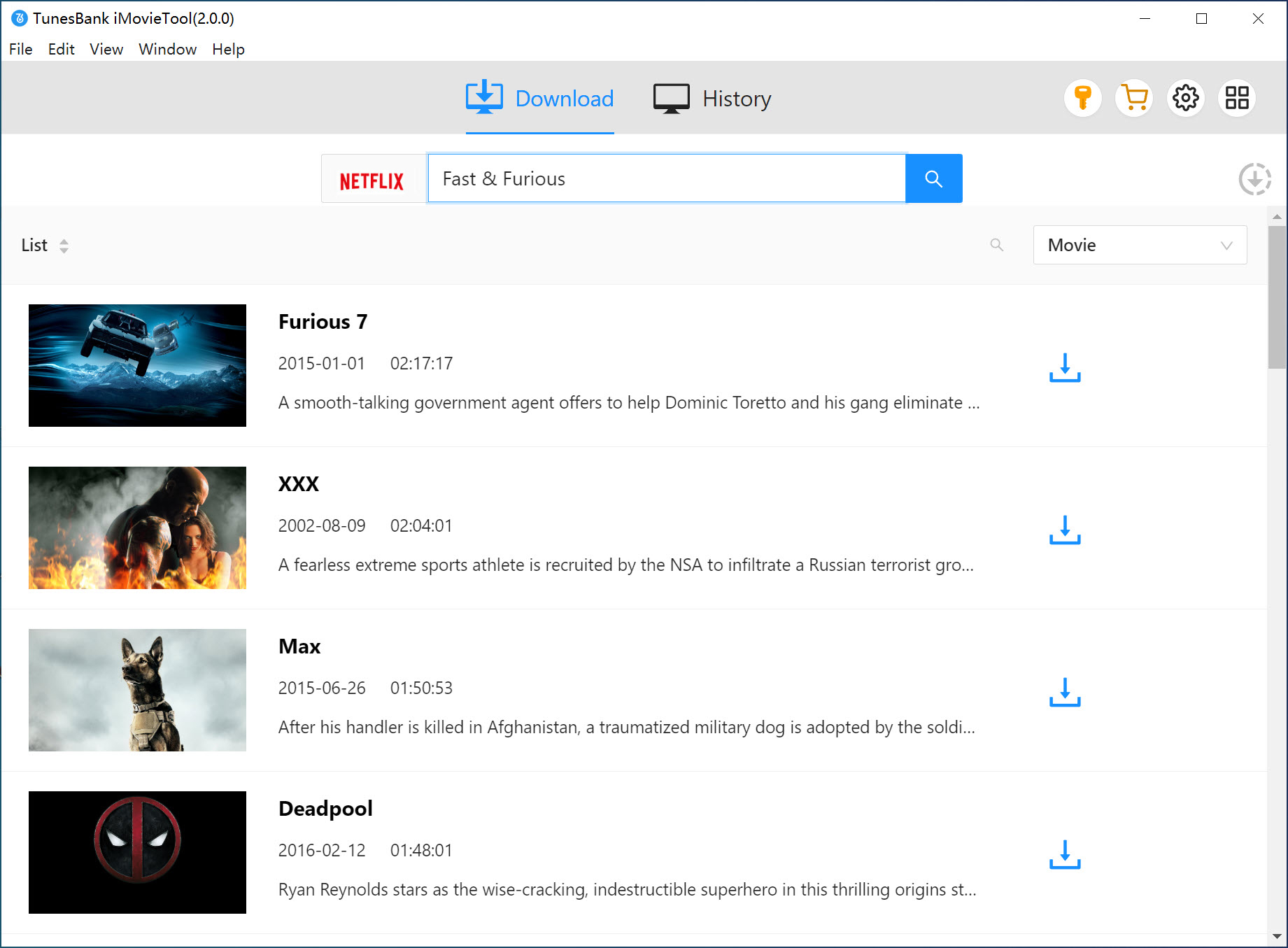
Zdaj lahko neposredno iščete filme ali TV serije, ki jih želite prenesti, program vam bo prikazal rezultat iskanja.

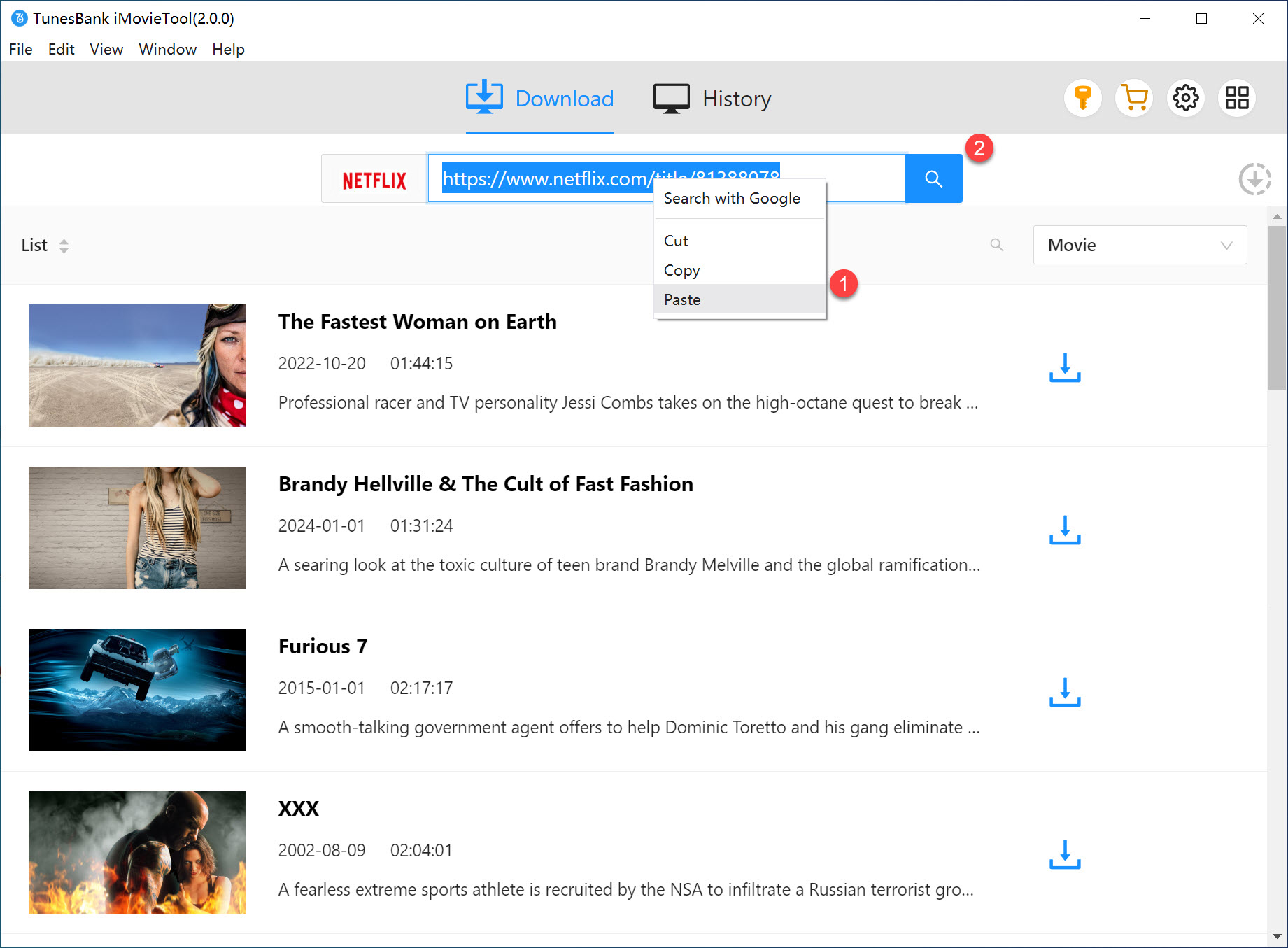
Ali pa lahko kopirate povezavo do videa iz Netflix spletni predvajalnik v brskalniku, nato ga prilepite v iskalno vrstico in kliknite gumb »Išči«, da poiščete ciljni film ali TV-oddajo, ki jo želite prenesti.

Korak 3. Nastavitve izhoda po meri

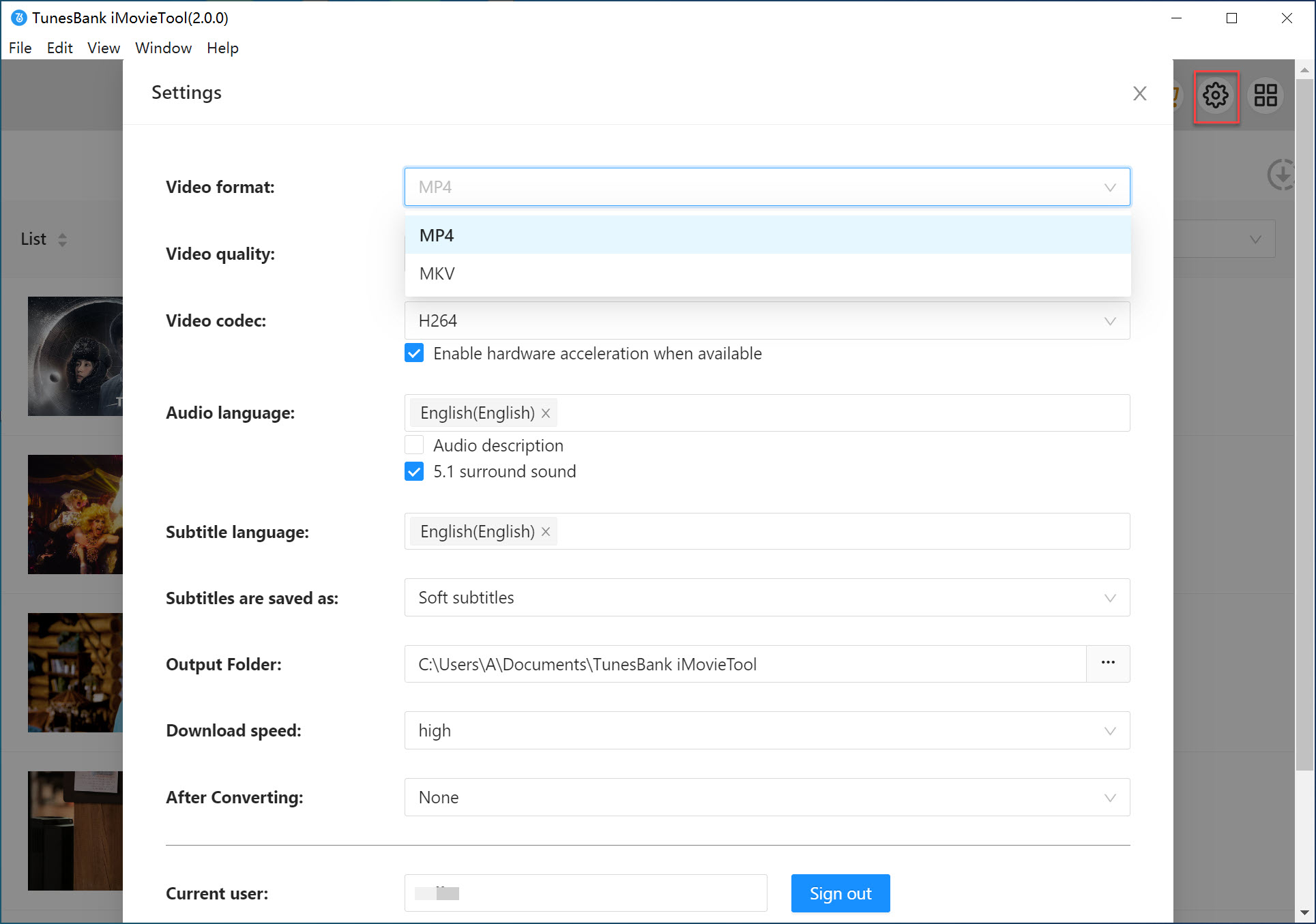
Orodje lahko privzeto prenese videoposnetke iz pretočnega predvajanja v MP4 formatu lahko spremenite tudi druge izhodne nastavitve. Kliknite ikono »Zobnik« v zgornjem desnem kotu, program bo odprl okno z nastavitvami. Tukaj lahko izberete MP4 ali MKV kot izhodni video format, kot tudi zvočni jeziki, izhodni jezik podnapisov, video kodek, izhodna mapa itd.

Korak 4. Prenesite videoposnetke iz Netflix do MP4/MKV

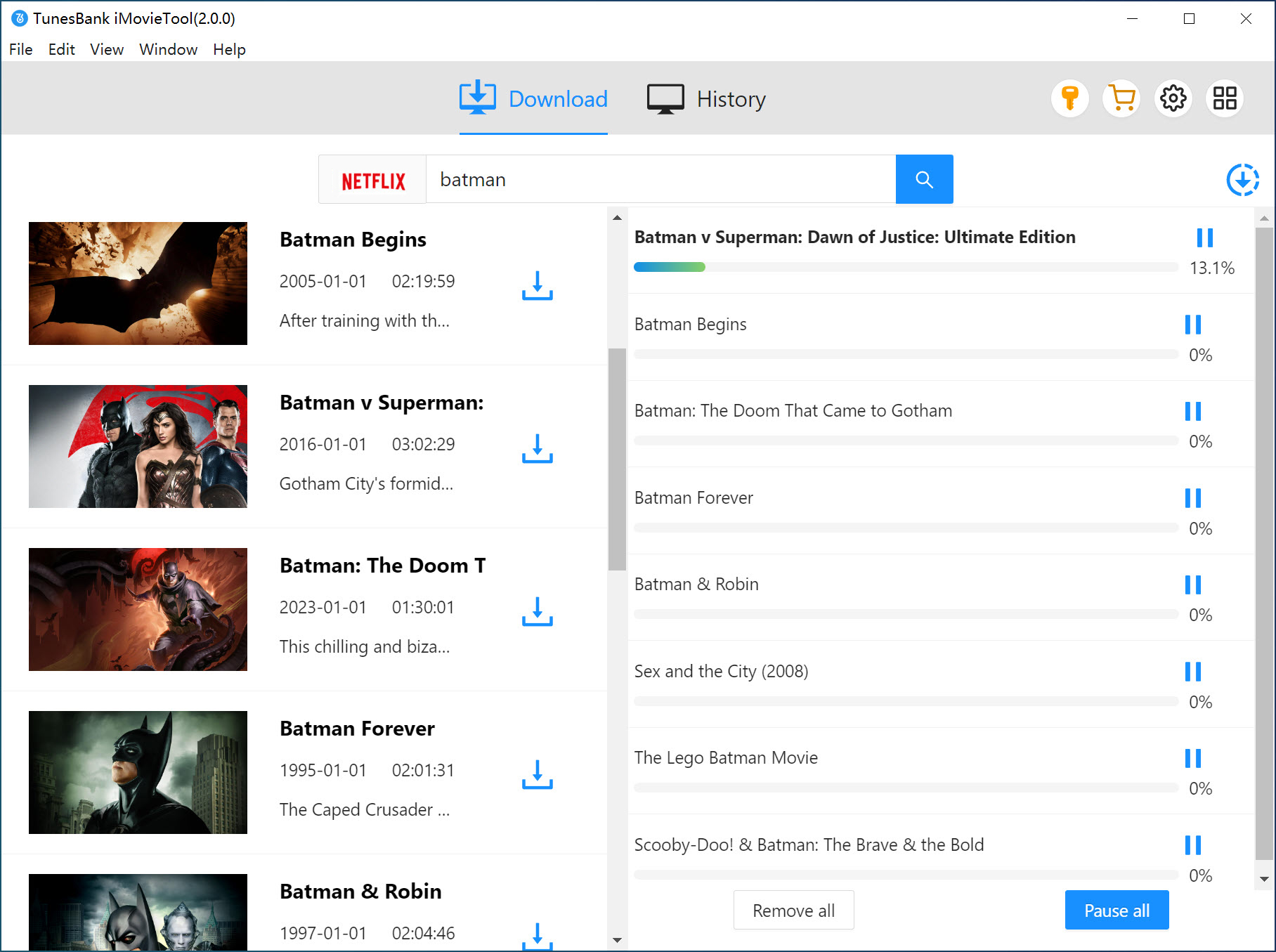
Ko končate vse nastavitve in se vrnete na glavni vmesnik, lahko izberete želene filme ali TV-epizode in kliknete gumb »Prenesi«, da začnete postopek prenosa. Potrpežljivo počakajte, da se celoten postopek prenosa zaključi, program vam bo pomagal prenesti izbrane videoposnetke iz Netflix v računalnik in jih shranite kot MP4 ali format MKV.

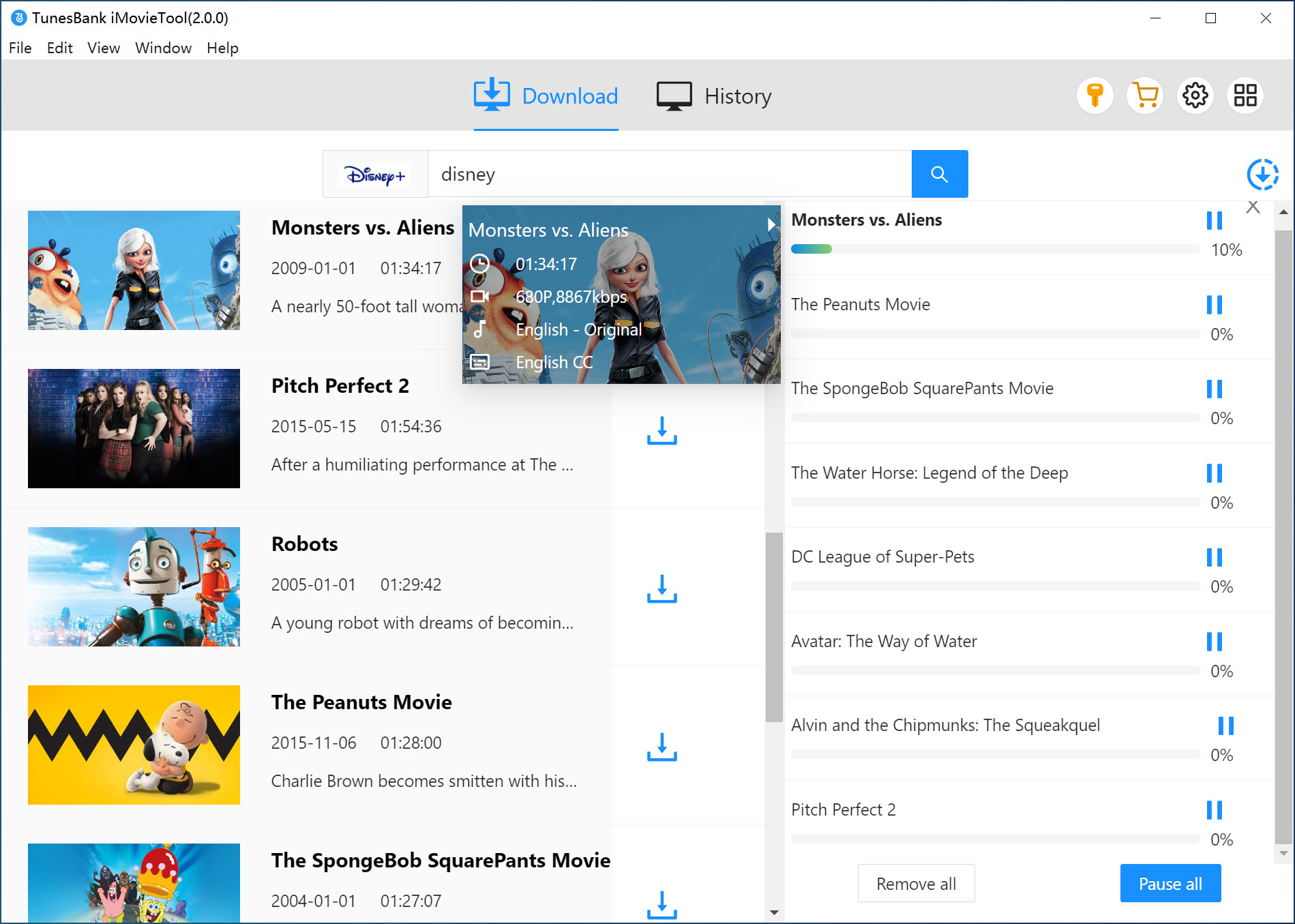
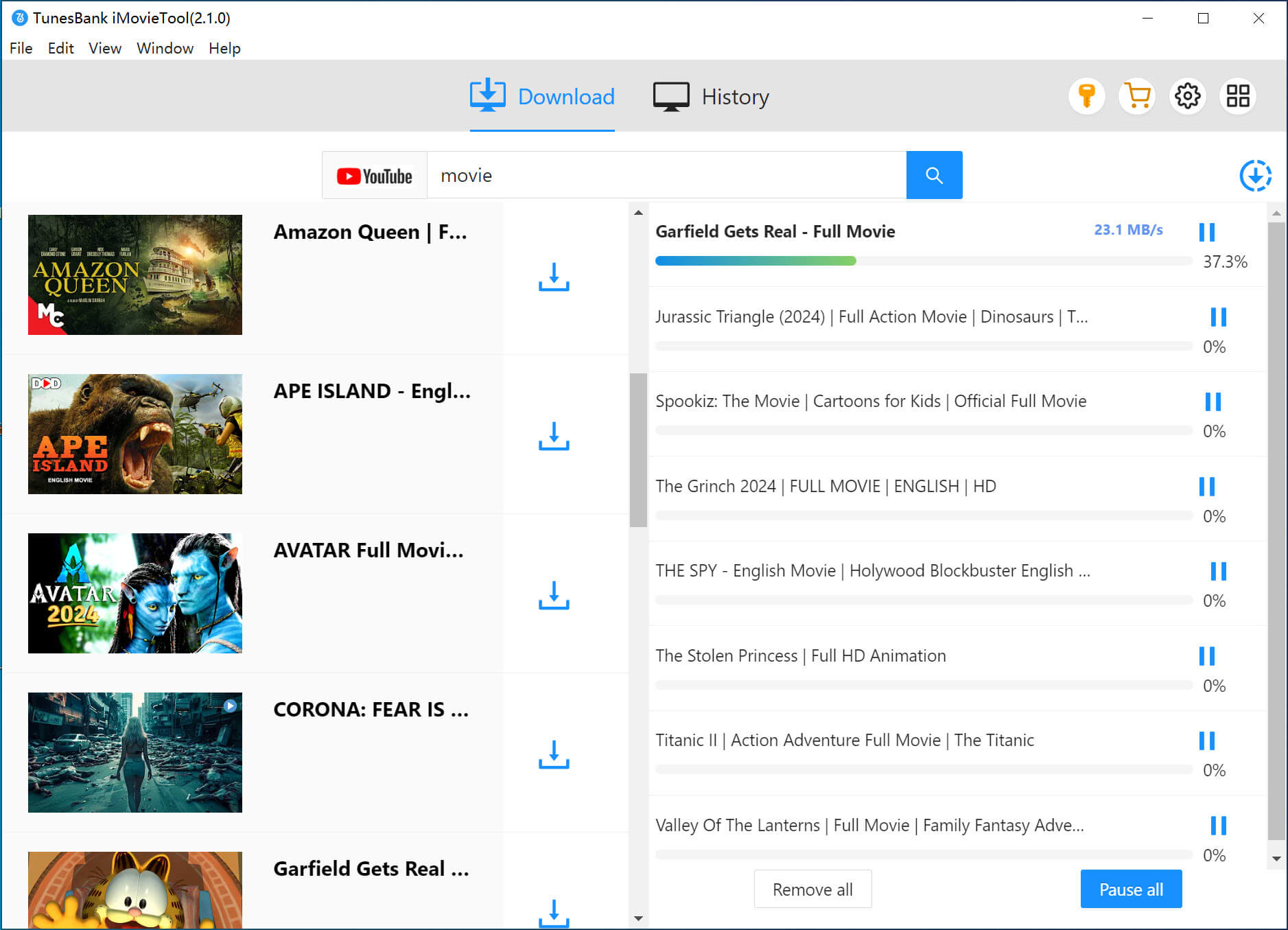
nasveti: Med postopkom prenosa lahko poiščete tudi več filmov ali TV-oddaj za prenos v paketu. Preprosto kliknite gumb »Prenesi« na desni strani rezultatov iskanja videoposnetkov, da dodate izbrani videoposnetek na seznam za prenos.

Korak 5. Oglejte si preneseno Netflix Video posnetki

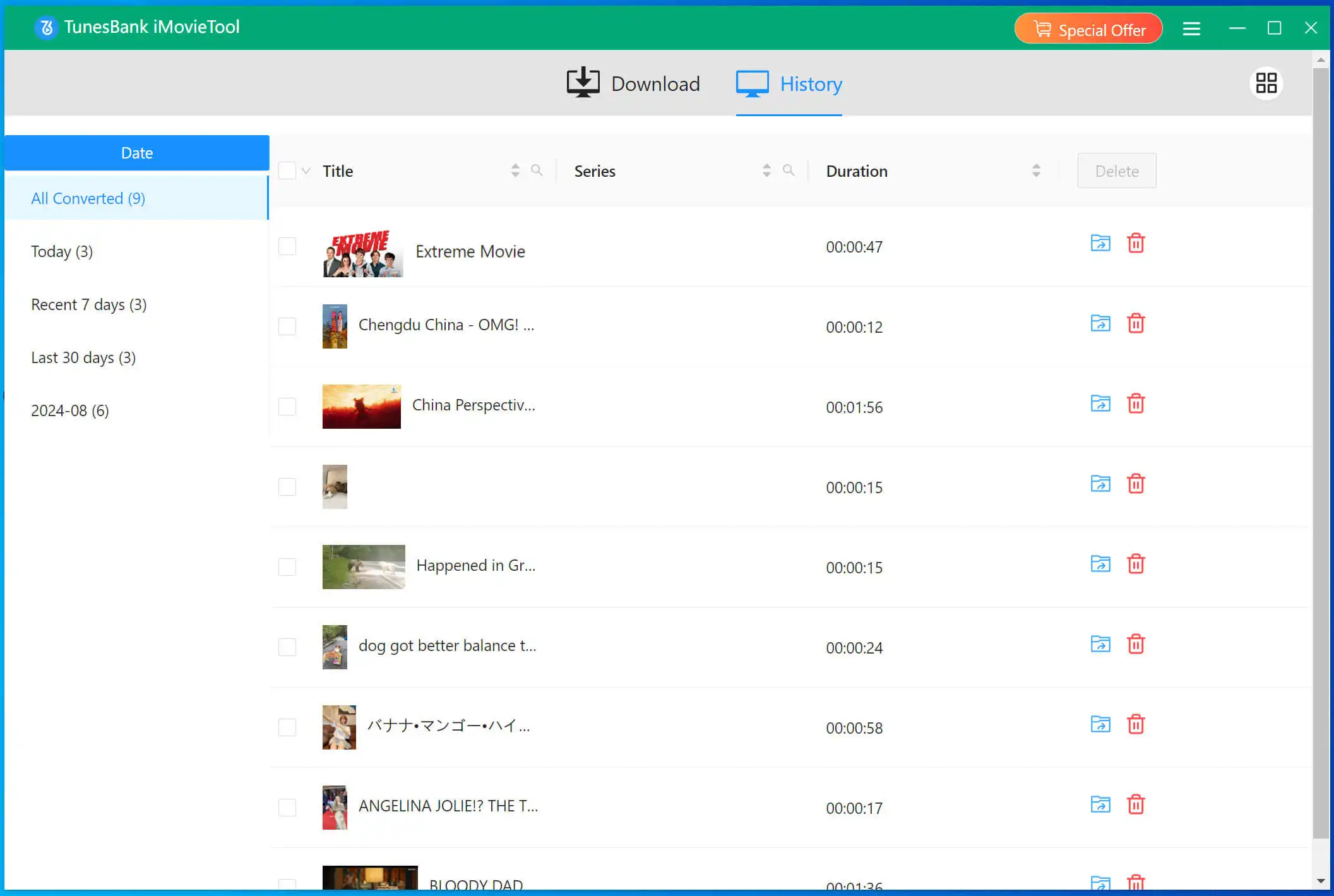
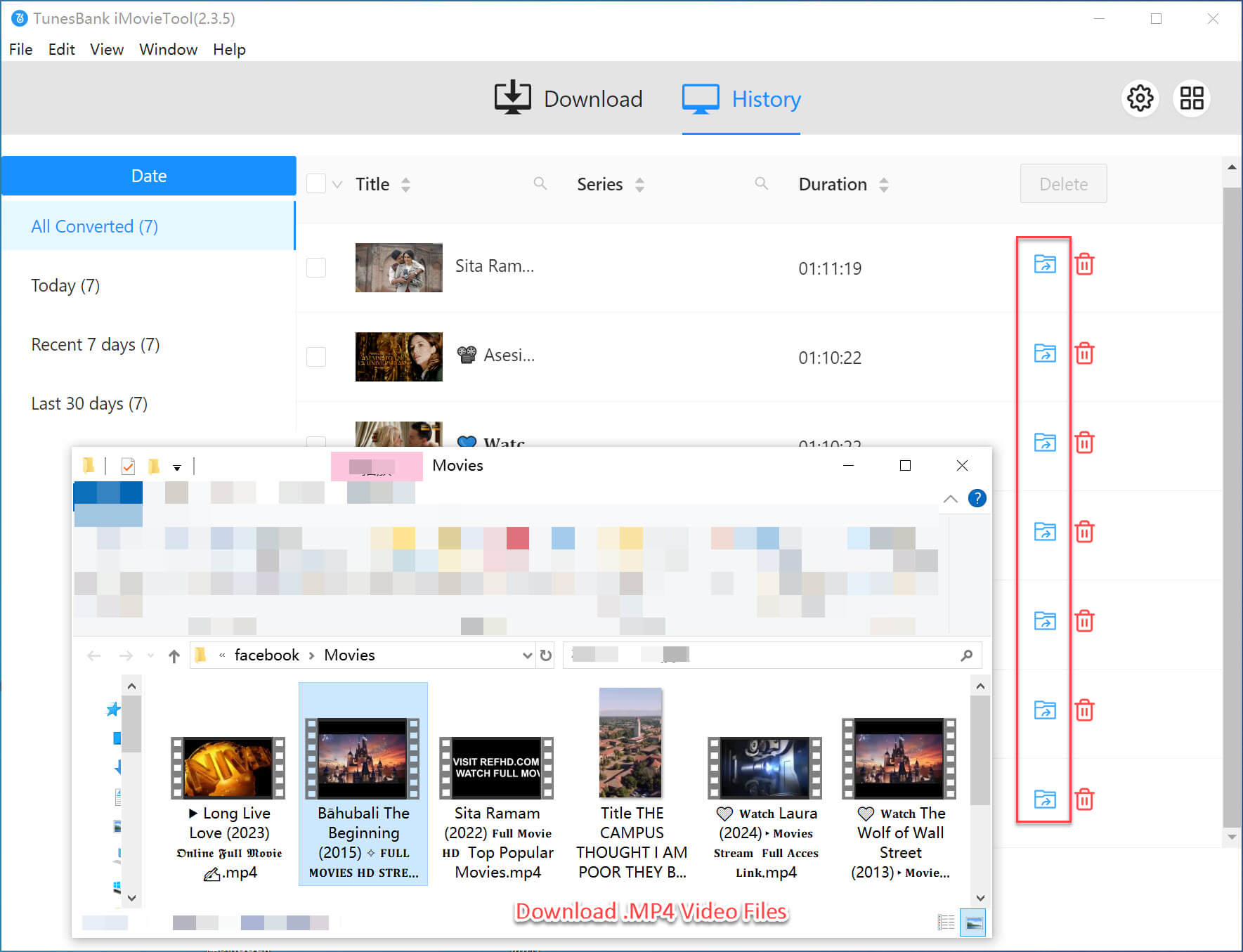
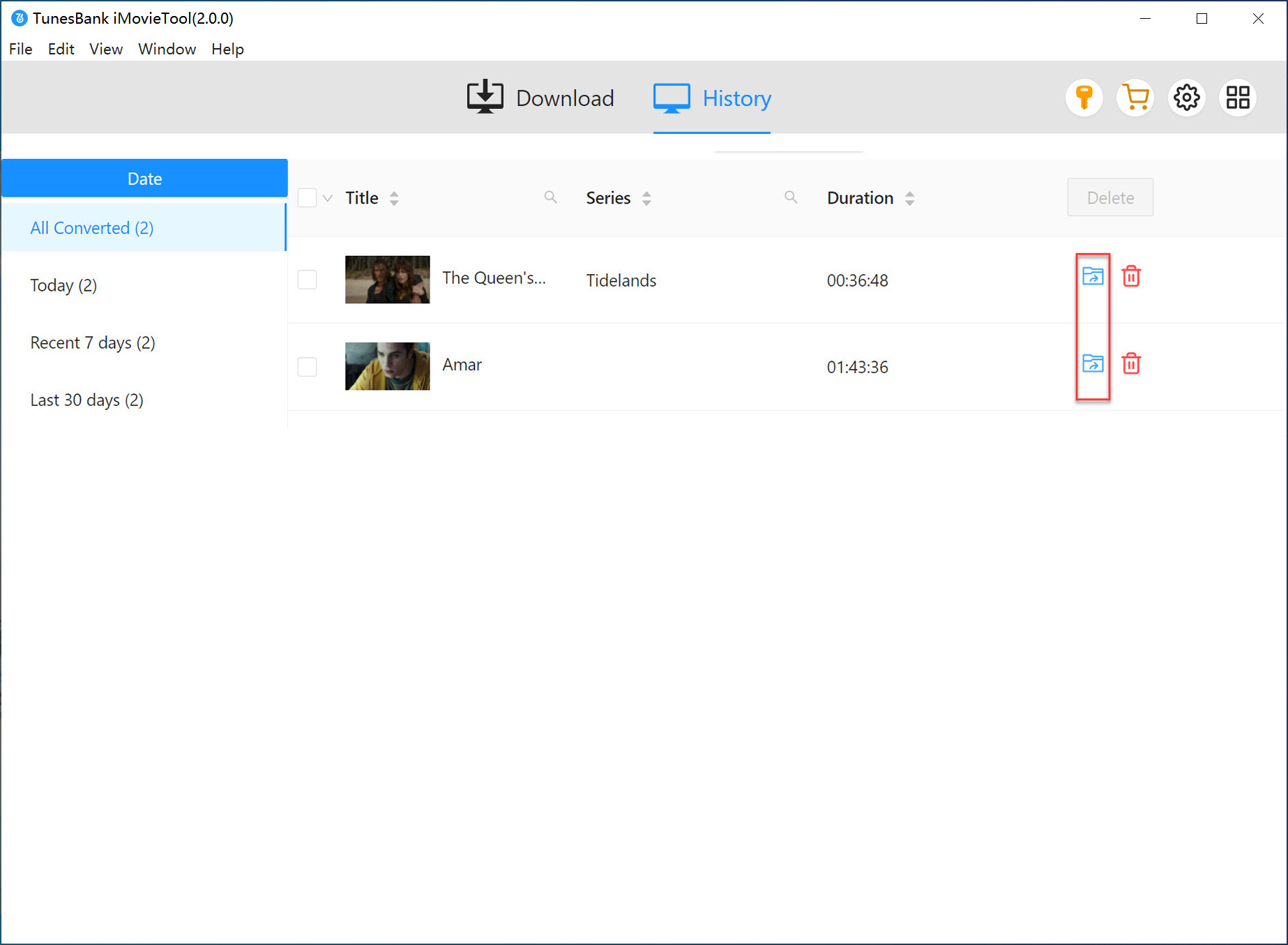
Ko je postopek prenosa končan, lahko tapnete zavihek »Zgodovina«, da si ogledate vse prenesene videoposnetke, nato pa kliknete modro ikono »Odpri izhodno mapo«, da odprete MP4/MKV Netflix videi.

6. korak. Prosimo, prenesite Netflix Video posnetki brez povezave

Po prenosu Netflix videoposnetki kot lokalno MP4 ali MKV datoteke, jih lahko neposredno predvajate brez povezave na računalnikih ali pa jih prenesete na kateri koli MP4 predvajalnik, iPhone, iPad, pametne telefone Android, tablične računalnike Android in celo televizorje za predvajanje brez povezave brez kakršnih koli omejitev.
4. del. Prenesite videoposnetke Amazon Prime na MP4/MKVCeloten vodnik >>>


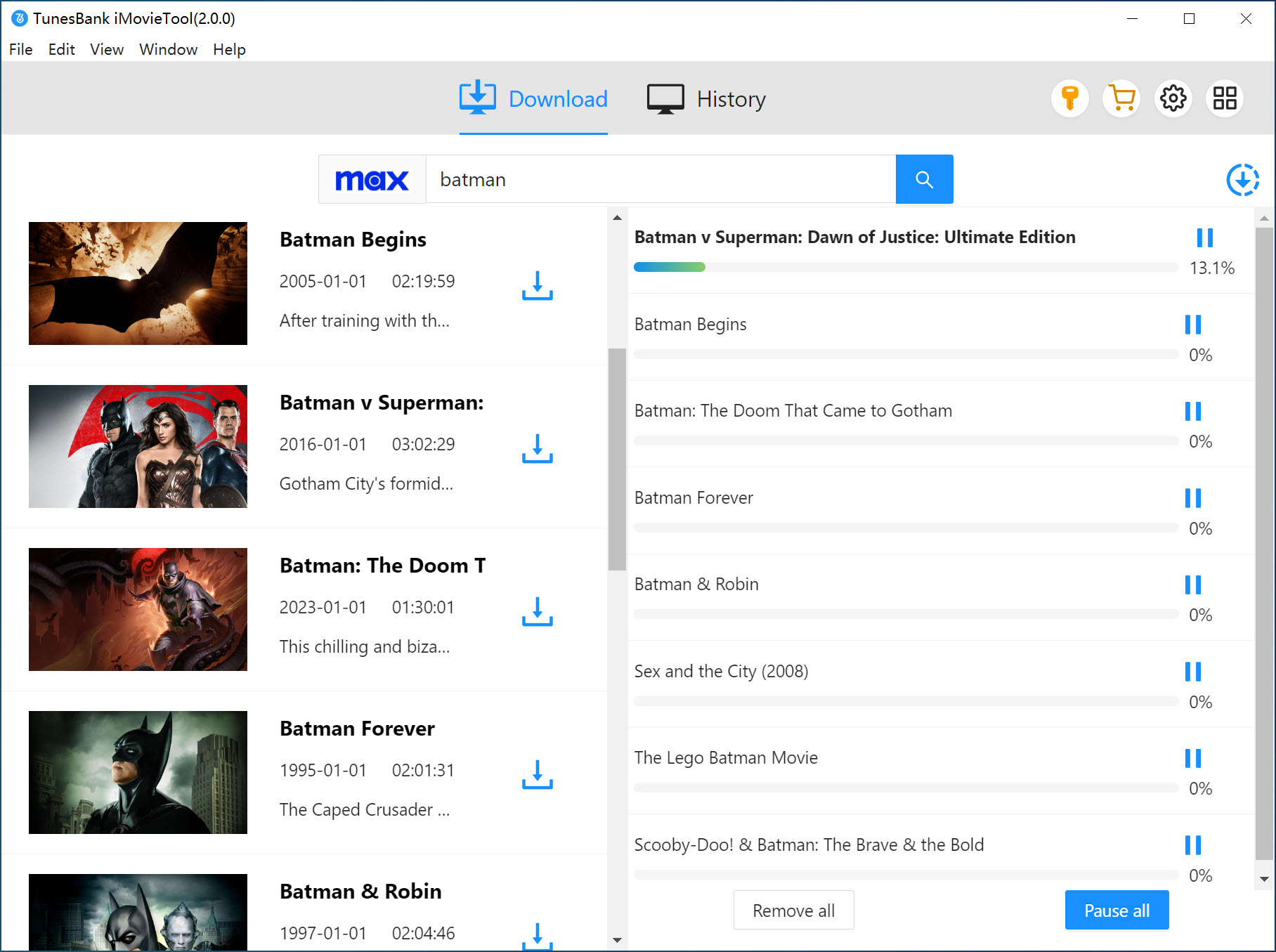
Z iMovieTool lahko prenesete filme in TV-oddaje z Amazon Prime na MP4/MKV v HD 1080p s 50-krat hitrejšo hitrostjo paketnega prenosa. V le nekaj korakih lahko shranite videoposnetke Amazon Prime kot lokalne MP4 ali datoteke MKV z zvočnimi posnetki EAC3 5.1 za gledanje brez povezave kjer koli in kadar koli, kar izboljša izkušnjo predvajanja brez povezave Amazon Prime Video.

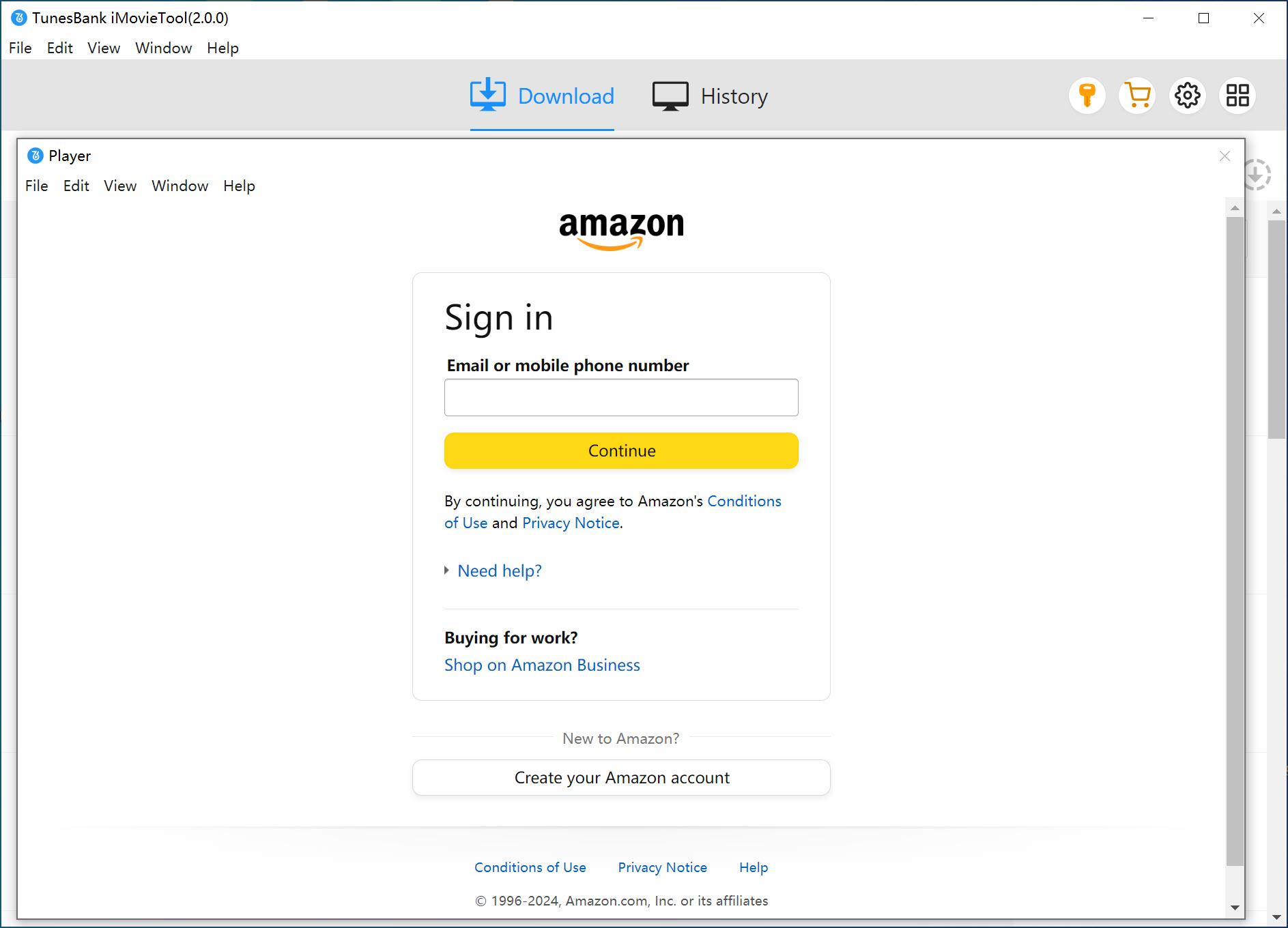
Korak 1. Prijavite se s svojim računom Amazon

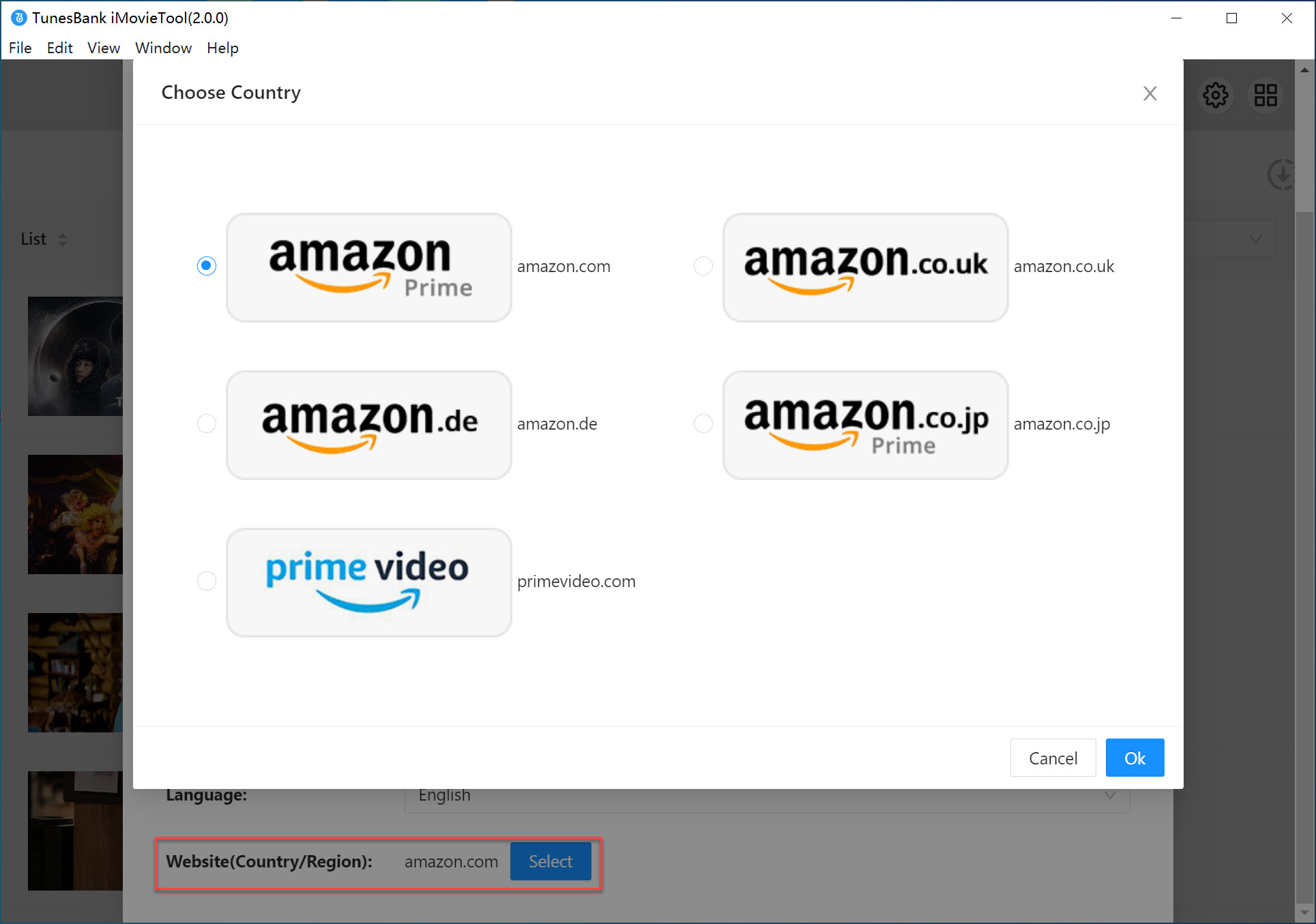
Zaženite iMovieTool All-in-One Video Downloader in nato izberite Amazon Prime kot ciljno platformo, s katere želite prenesti video vsebine. Prepričajte se, da je izbrana možnost »Spletna stran (država/regija)« v programski opremi enaka regiji vašega računa Amazon.

V program je vgrajen spletni brskalnik Amazon Prime Video, samo vpišite se s svojim računom.

2. korak. Poiščite Amazon Prime Movies ali TV-oddaje

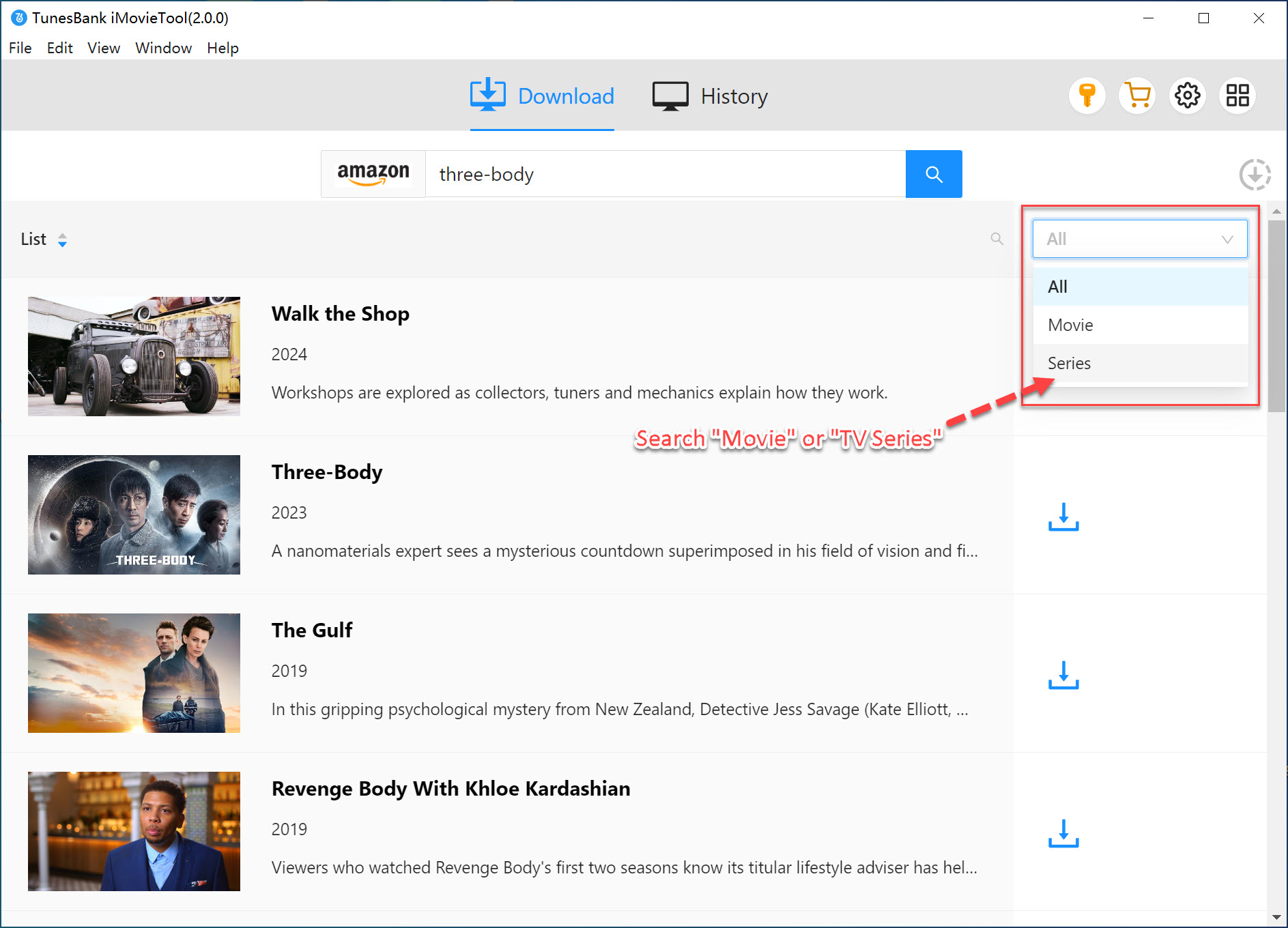
Ko se prijavite v svoj račun, lahko dostopate do celotne knjižnice Amazon Prime v njenem vgrajenem spletnem brskalniku. V iskalno vrstico lahko neposredno vnesete ime svojih najljubših videoposnetkov (film/tv-serija), da jih poiščete.

Korak 3. Izberite MP4 ali izhodni format MKV

Pred prenosom lahko kliknete ikono »Zobnik« in izberete MP4 ali MKV kot izhodno obliko. Poleg tega lahko prilagodite tudi druge nastavitve prenosa glede na svoje želje, kot so jeziki zvočnih posnetkov, jezik podnapisov, specifično kodiranje videa (H265 ali H264), podnapisi, prilagodite hitrost prenosa in izhodno mapo itd.

4. korak. Izberite film ali TV-oddajo za prenos

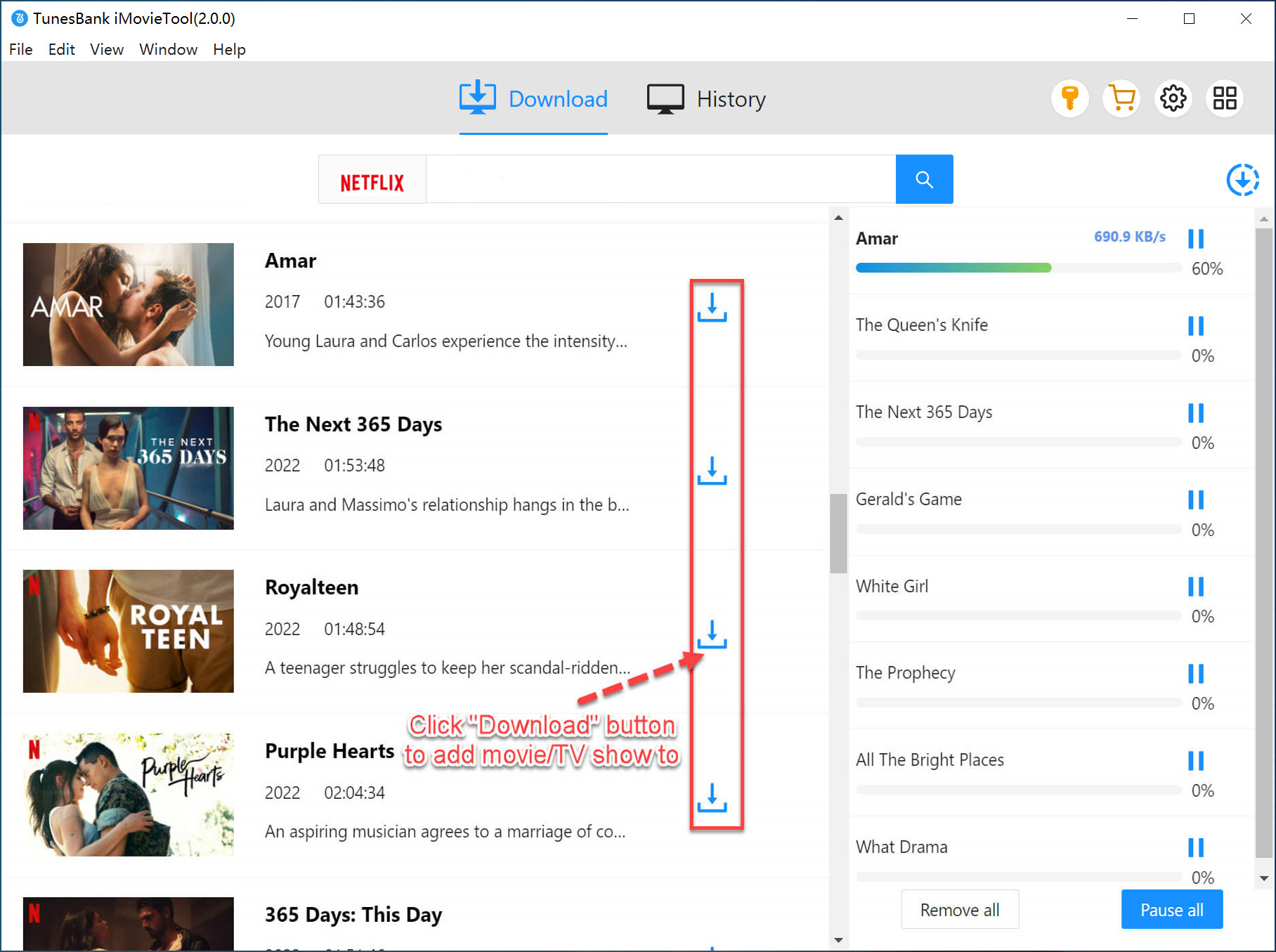
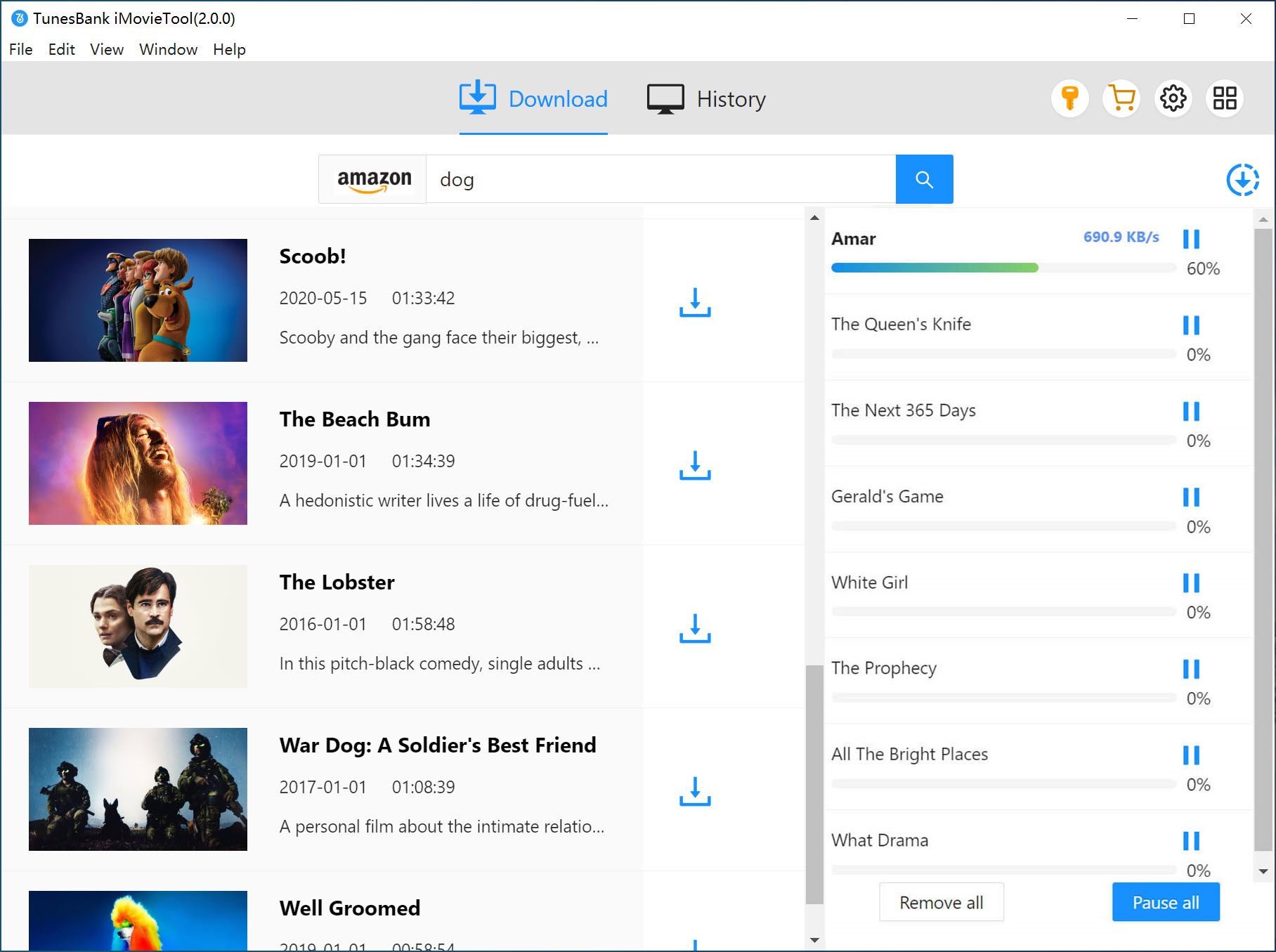
Vrnite se na glavni vmesnik in izberite želene filme ali TV-oddaje, ki jih želite prenesti, s klikom na gumb »Prenesi« za začetek prenosa Amazon Prime Video v računalnik in jih shranite kot MP4 ali video datoteke MKV.

Za nalaganje filmov: Če želite prenesti filme Amazon Prime, kliknite en sam »gumb za prenos«.

Za TV-oddaje PrenosZa prenos TV-oddaj iz Amazon Prime lahko vidite, da je za vsako epizodo na voljo ločen gumb »Prenesi«, ki ga izberete za prenos. Izberite epizode, ki jih želite prenesti, ali pa jih prenesite v paketu kot lokalno datoteko. MP4/MKV datoteke na vaš računalnik.

nasveti: Med postopkom prenosa lahko iščete in dodate več video vsebin na seznam za prenos za istočasno paketno prenašanje.

5. del. Prenesite filme in TV-oddaje Disney Plus na MP4/MKVCeloten vodnik >>>


iMovieTool večnamenski program za prenos videoposnetkov vam lahko pomaga prenesti kateri koli film ali serijo Disney+ na MP4/MKV v računalniku z operacijskim sistemom Windows ali Mac za ogled brez povezave kjer koli. V le nekaj korakih lahko prenesete poljubne videoposnetke iz Disney+ na prenosni računalnik z operacijskim sistemom Windows ali MacBook/iMac za enostavno predvajanje brez povezave in jih celo prenesete na pametni telefon, tablico ali televizor za ogled brez povezave.

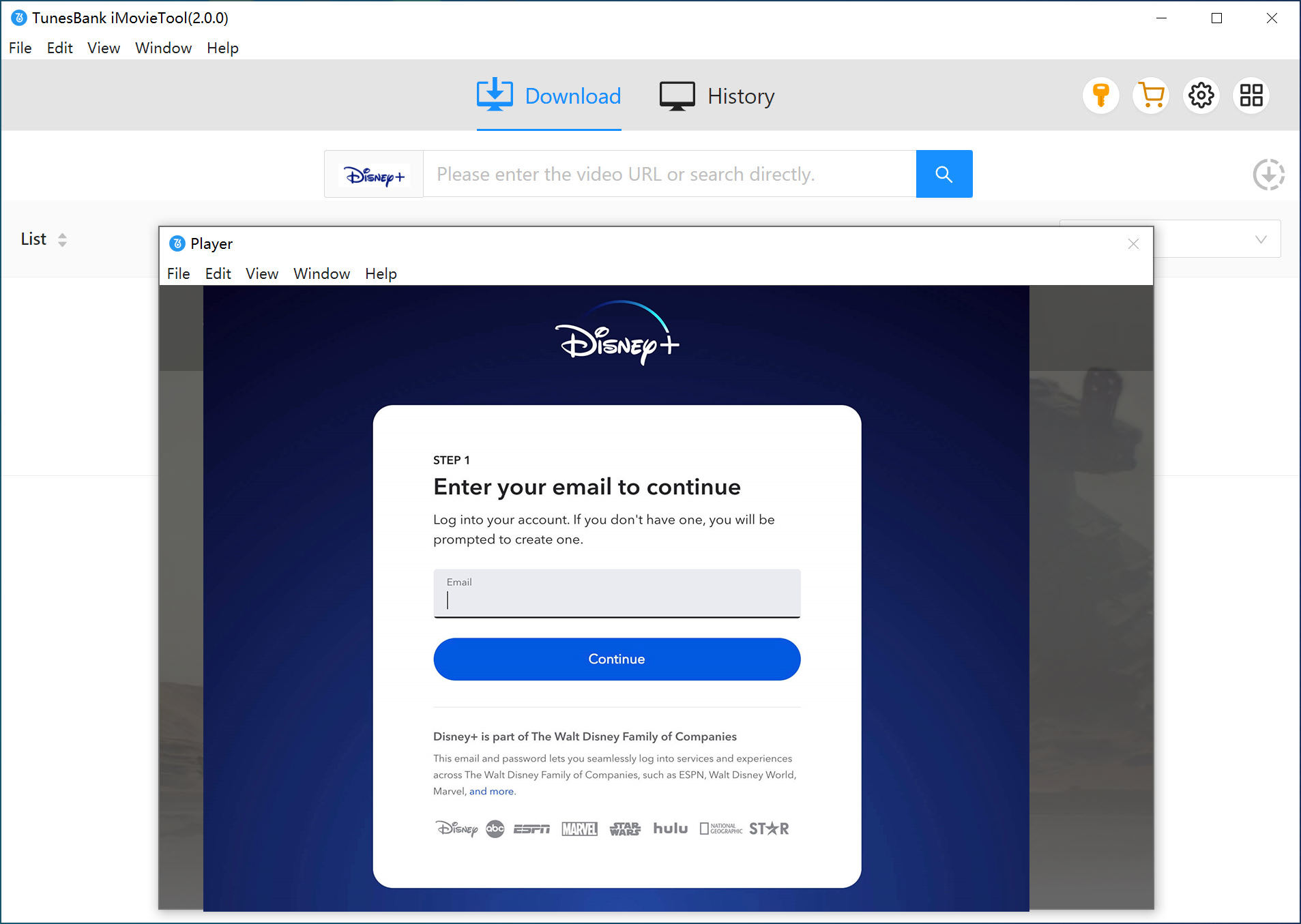
1. korak. Izberite storitev Disney+ in se prijavite v svoj račun Disney+

Zaženite iMovieTool All-in-One Video Downloader v vašem računalniku in nato izberite Disney+ kot storitev na domači strani. Nato se prijavite s svojim računom Disney Plus.

2. korak. Poiščite filme/TV-oddaje Disney+

Obstajata dva načina za iskanje in dodajanje vsebin Disney+ za prenos.

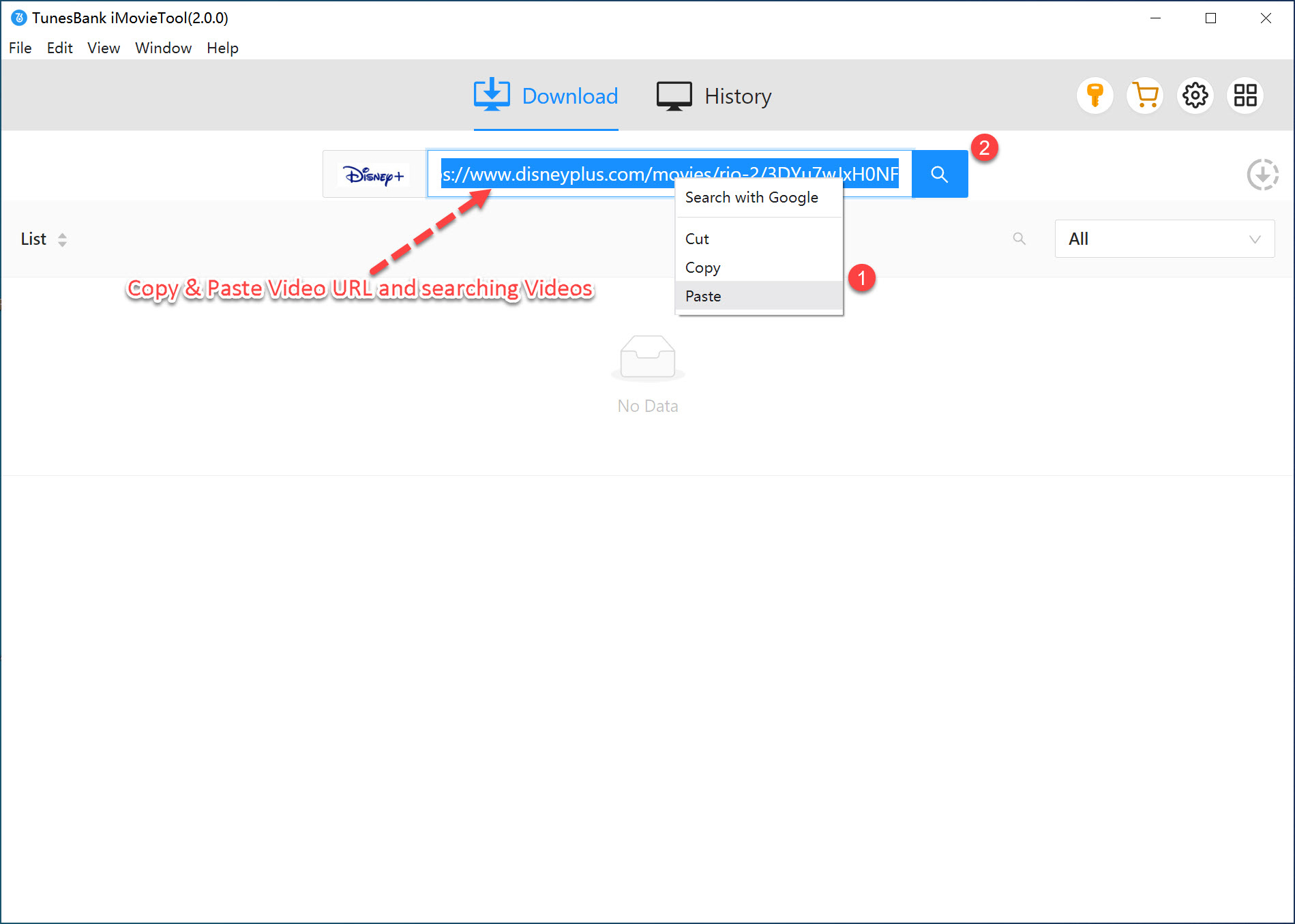
Pot 1: Če pretakate Disney+ v brskalniku, lahko neposredno kopirate kateri koli URL videoposnetka Disney+ iz brskanja in ga prilepite v iskalno vrstico programa, tako da preprosto kliknete »Išči«, da poiščete želeni ciljni videoposnetek.

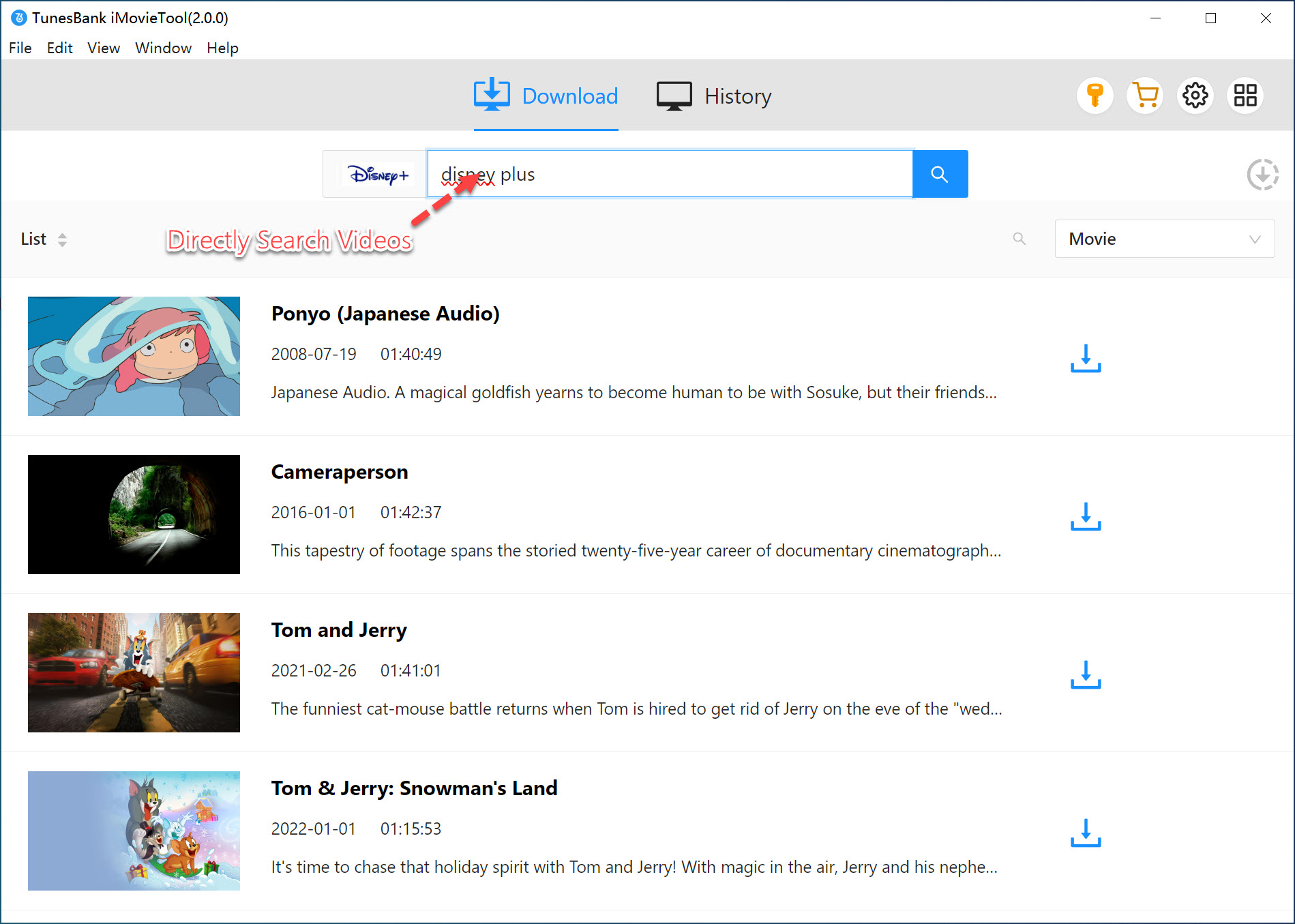
Pot 2: Prav tako lahko neposredno vnesete naslove videoposnetkov v iskalno vrstico za iskanje filmov ali oddaj Disney+, program bo poiskal in prikazal vse povezane video vsebine Disney+.

3. korak. Prilagodite video nastavitve

Kliknite ikono »Zobnik« v zgornjem desnem kotu glavnega vmesnika, da izberete MP4 ali MKV kot izhodno obliko, prilagajanje kakovosti videa, video kodeka, jezika zvoka, jezika podnapisov in spreminjanje izhodne mape itd.

4. korak. Prenesite filme Disney Plus na MP4/MKV

Ko so nastavitve končane, se vrnite na glavni vmesnik in izberite filme ali TV serije, ki jih želite prenesti.

Za prenos filmov Disney+: Samo s klikom na en gumb »Prenesi« program začne prenašati filme Disney+ v vaš računalnik.

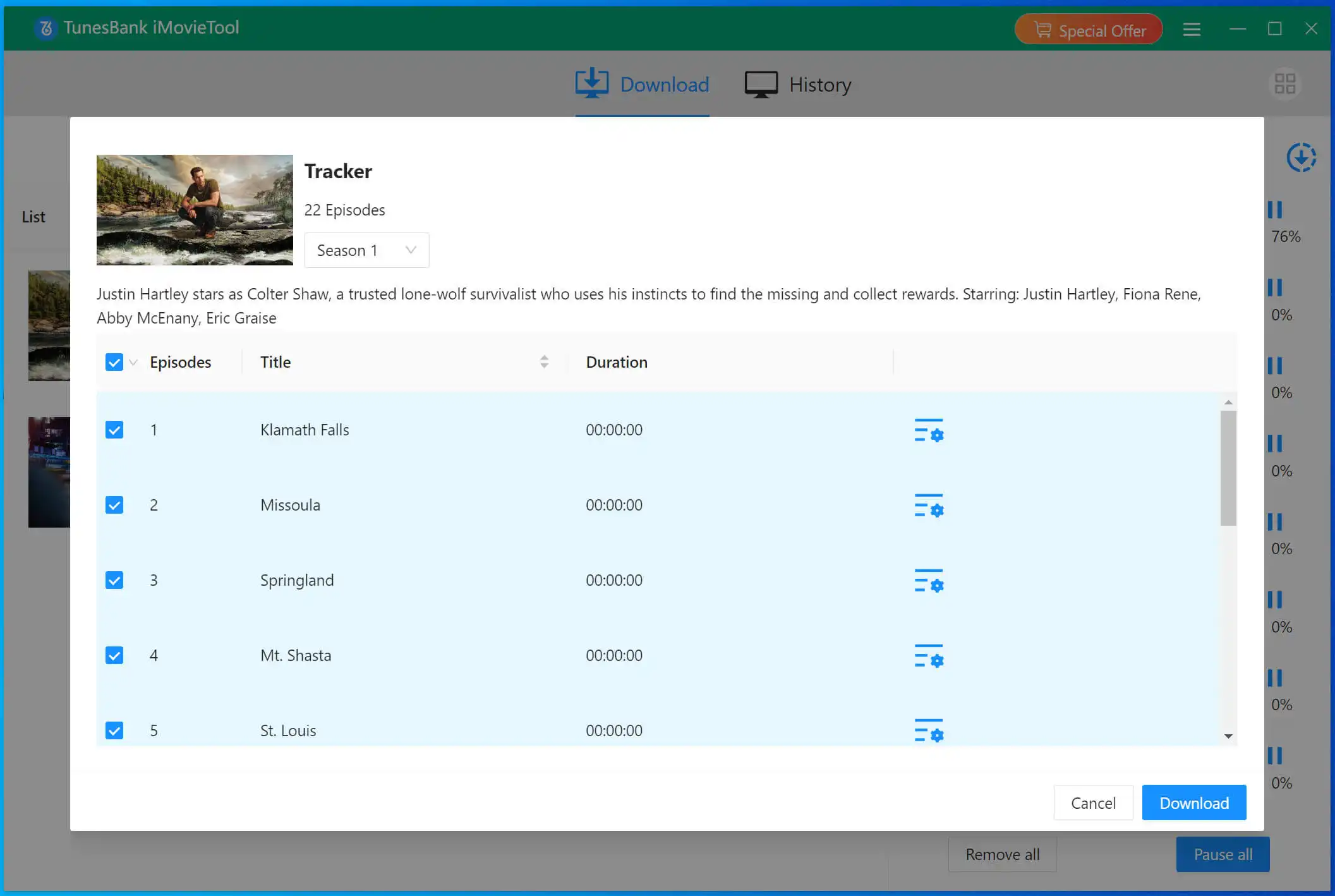
Za prenos televizijskih serij Disney+: Če želite prenesti TV-oddajo iz Disney+ z več epizodami, bo program prikazal novo okno, kjer lahko izberete želene epizode za prenos. Seveda lahko kliknete potrditveno polje na vrhu, da izberete vse epizode in kliknete gumb »Prenesi«, da jih prenesete z enim klikom.

Del 6. Prenesite filme in TV-oddaje Hulu v računalnikCeloten vodnik >>>


Z iMoveTool All-in-One Video Downloader lahko prenesete vse filme, TV-oddaje in anime brez oglasov s Huluja na MP4/MKV v ločljivosti 1080p za ogled brez povezave, program podpira prenos videoposnetkov iz Hulu, Hulu JP in Hulu JP Store. Ne glede na to, ali uporabljate račun Hulu, ki podpira oglase, ali pakete Hulu (brez oglasov), lahko s programom iMoveTool shranite videoposnetke Hulu v MP4/MKV datoteke v računalnik za enostavno predvajanje brez povezave.

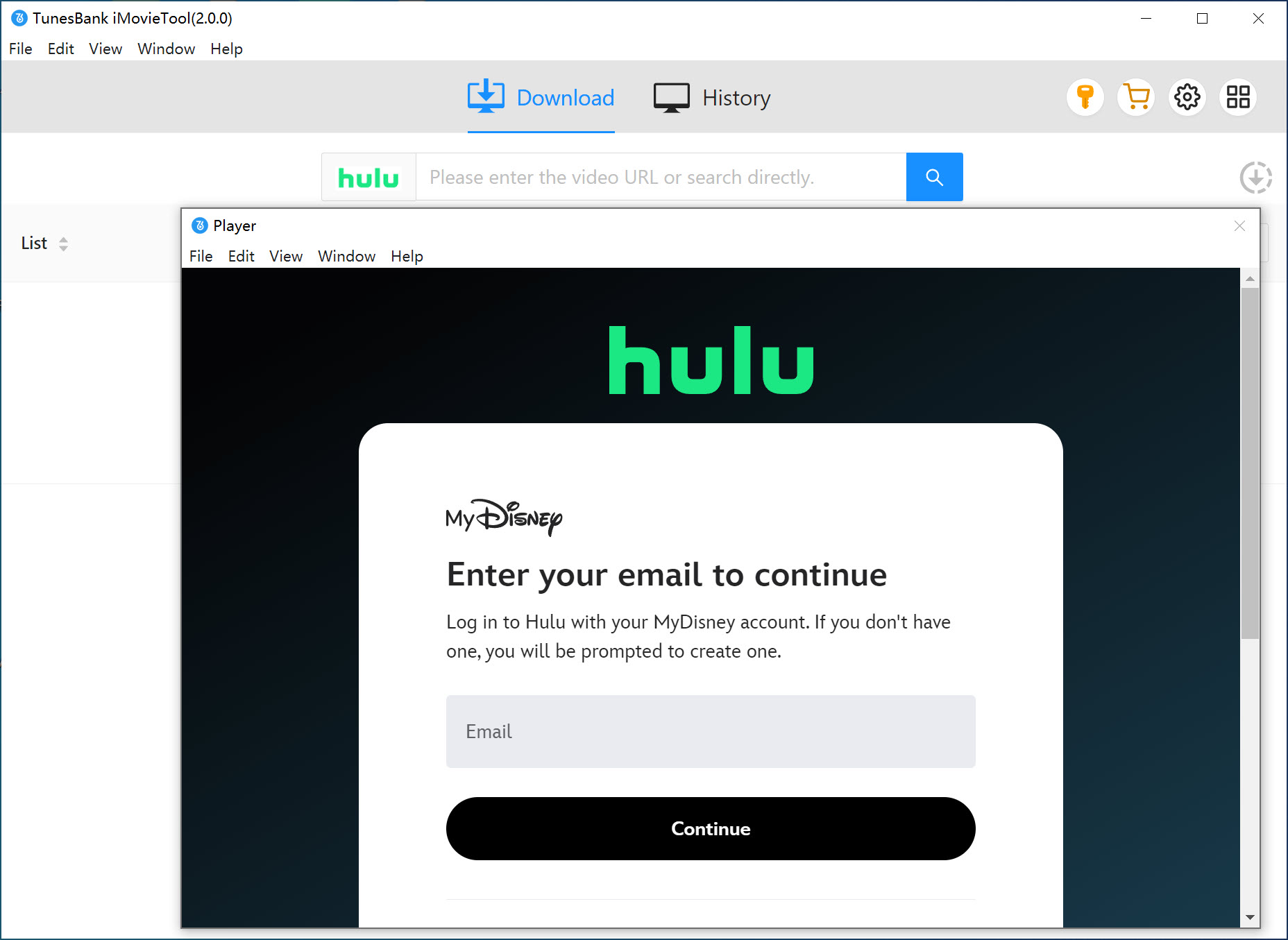
Korak 1. Zaženite iMoveTool in se prijavite v Hulu

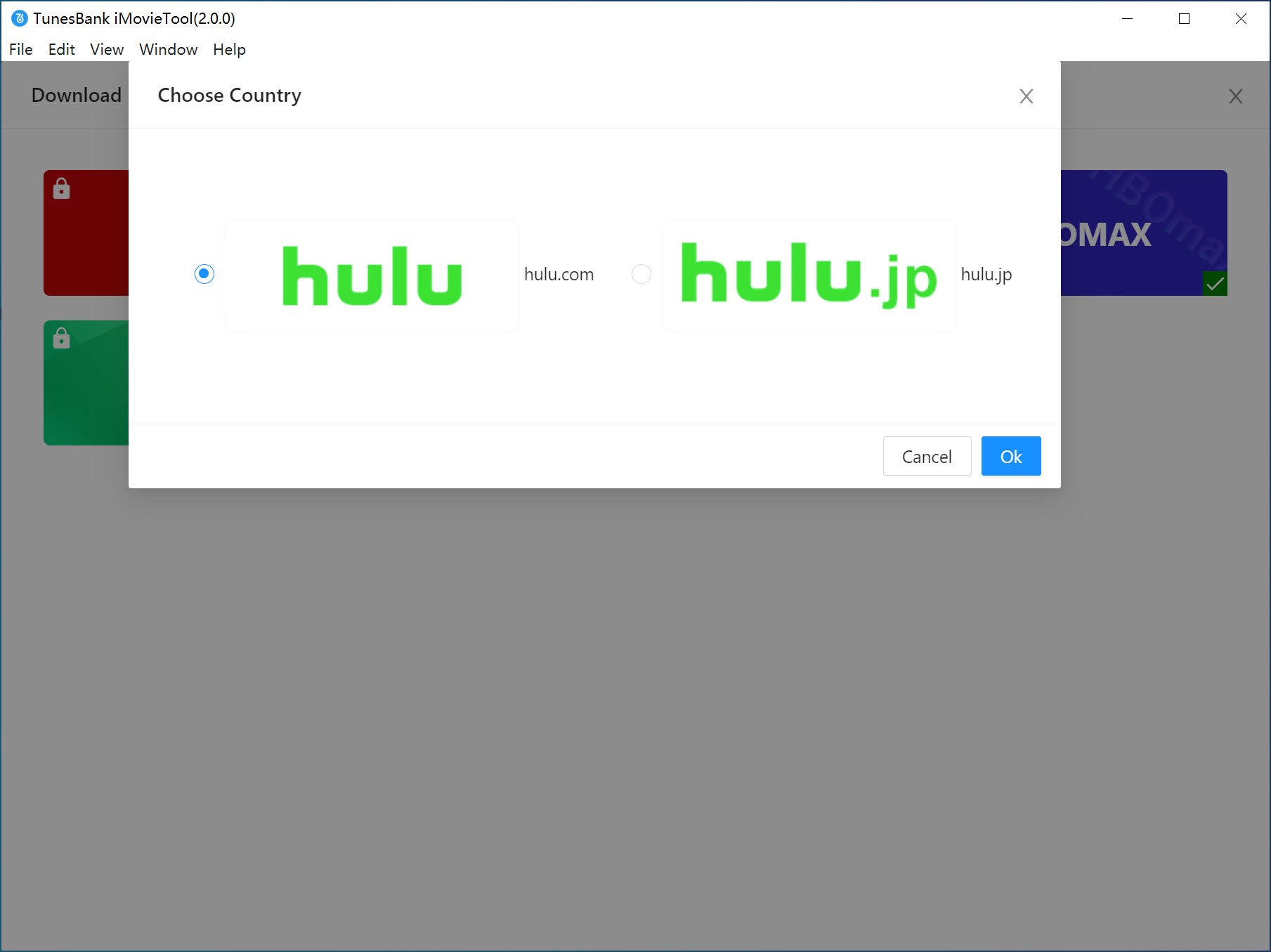
Zaženite iMoveTool All-in-One Video Downloader na vašem računalniku z operacijskim sistemom Windows ali Mac, izberite Hulu kot ciljno platformo OTT. Prepričajte se, da je možnost »Spletna stran (država/regija)« v programski opremi enaka regiji vašega računa Hulu.

Nato se prijavite v svoj račun Hulu v vgrajenem spletnem brskalniku Hulu.

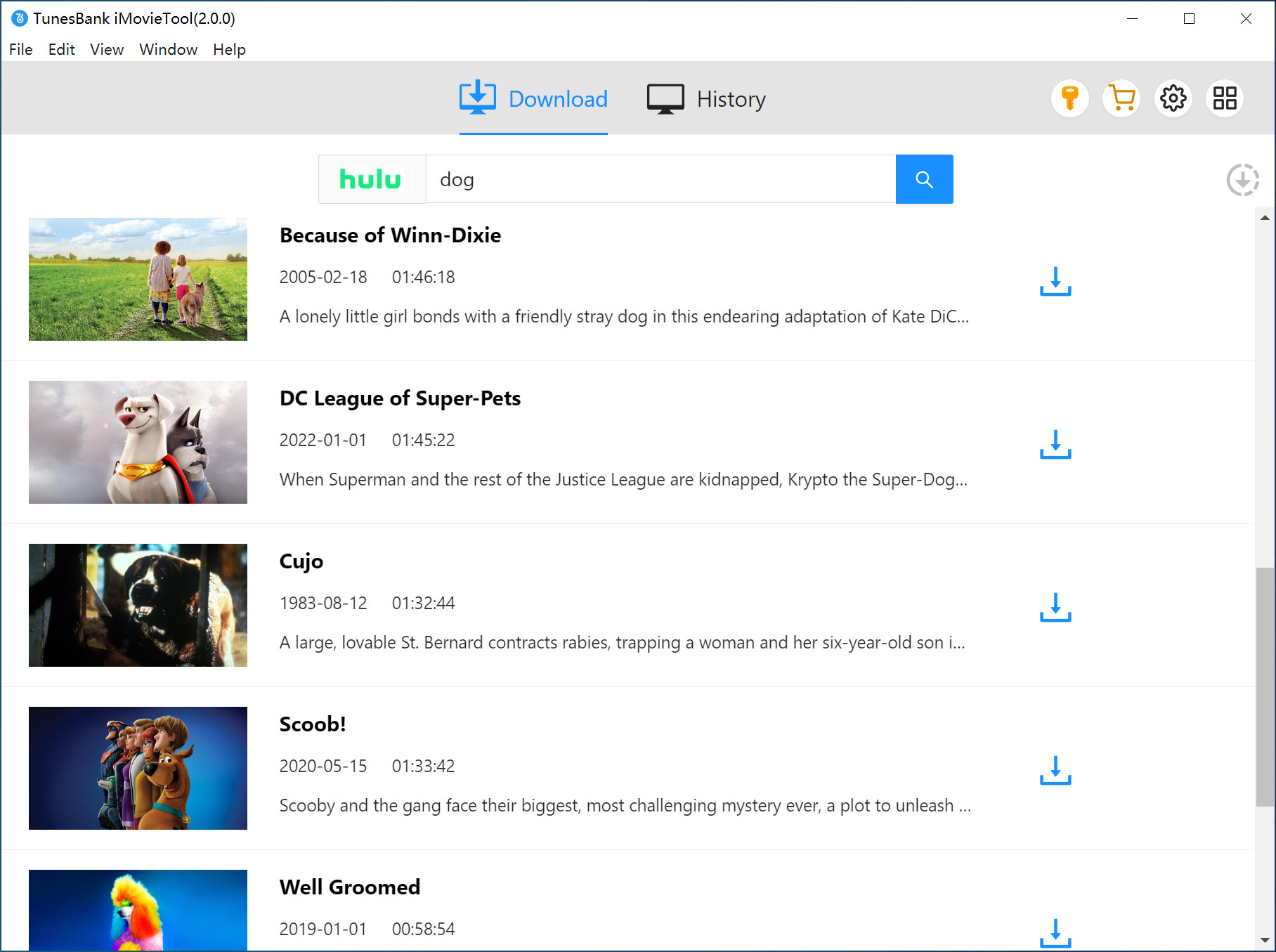
2. korak. Iskanje Hulu Video Contents

Ko se prijavite v svoj račun Hulu, lahko neposredno vnesete naslov videoposnetka, ki ga želite, v iskalno vrstico za iskanje. Počakajte trenutek, program vam bo samodejno prikazal rezultate iskanja (filme ali TV-oddaje, ki jih je mogoče prenesti).

3. korak. Nastavite izhodne parametre

Kliknite ikono »Zobnik« v zgornjem desnem kotu glavnega vmesnika, da izberete izhodni video format (MP4 ali MKV), prilagodite kakovost videa, sloge podnapisov in izhodno mapo. Seveda vam ni treba izvajati nobenih prilagoditev, programska oprema bo samodejno prenesla videoposnetke v MP4 privzeto formatira, prenos pa bo sledil privzetim nastavitvam.

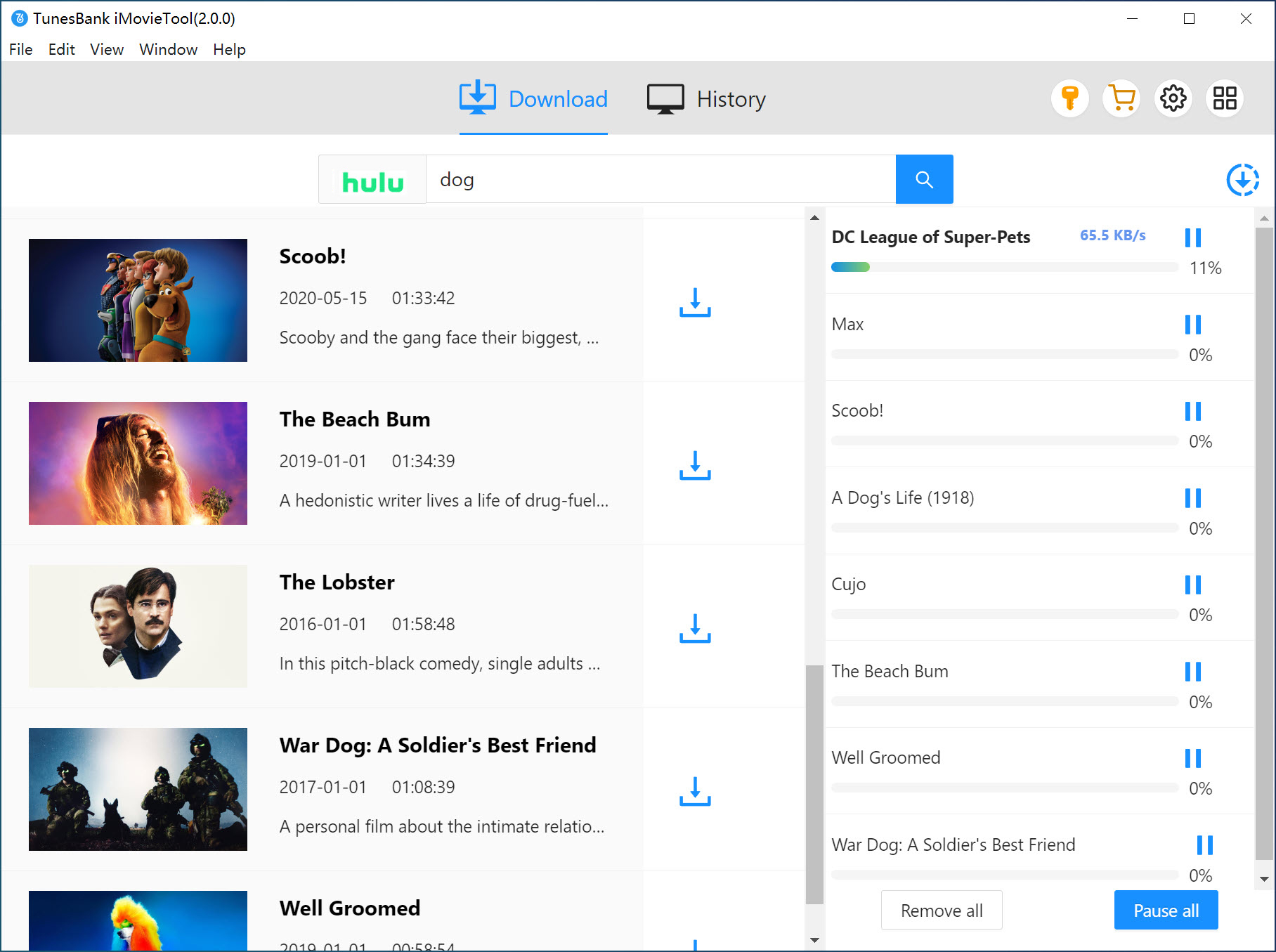
4. korak. Prenesite filme/oddaje Hulu na MP4

Samo kliknite gumb »Prenesi«, da začnete prenašati filme s Huluja, preneseni videoposnetki pa bodo v lokalni obliki. MP4 datotek v računalniku.

Korak 5. Oglejte si preneseno zgodovino

Ko je prenos končan, si lahko vse prenesene filme/TV-oddaje Hulu ogledate v tabeli »Zgodovina«. Kliknite modro ikono »Odpri izhodno mapo«, da poiščete svoje prenose, kjer lahko vidite, da je preneseni videoposnetek ... MP4 formatu, si jih lahko ogledate brez povezave brez aplikacije Hulu.

7. del. Prenesite filme HBO Max Streaming v MP4/MKVCeloten vodnik >>>


iMoveTool vam pomaga brezplačno prenesti filme in TV-oddaje HBO Max na MP4/MKV v računalniku z operacijskim sistemom Windows ali Mac s paketi brez oglasov ali s podporo za oglase, tako da lahko videoposnetke HBO Max prosto gledate brez povezave na prenosnikih Windows, računalnikih Mac, mobilnih telefonih in tabličnih računalnikih Android.

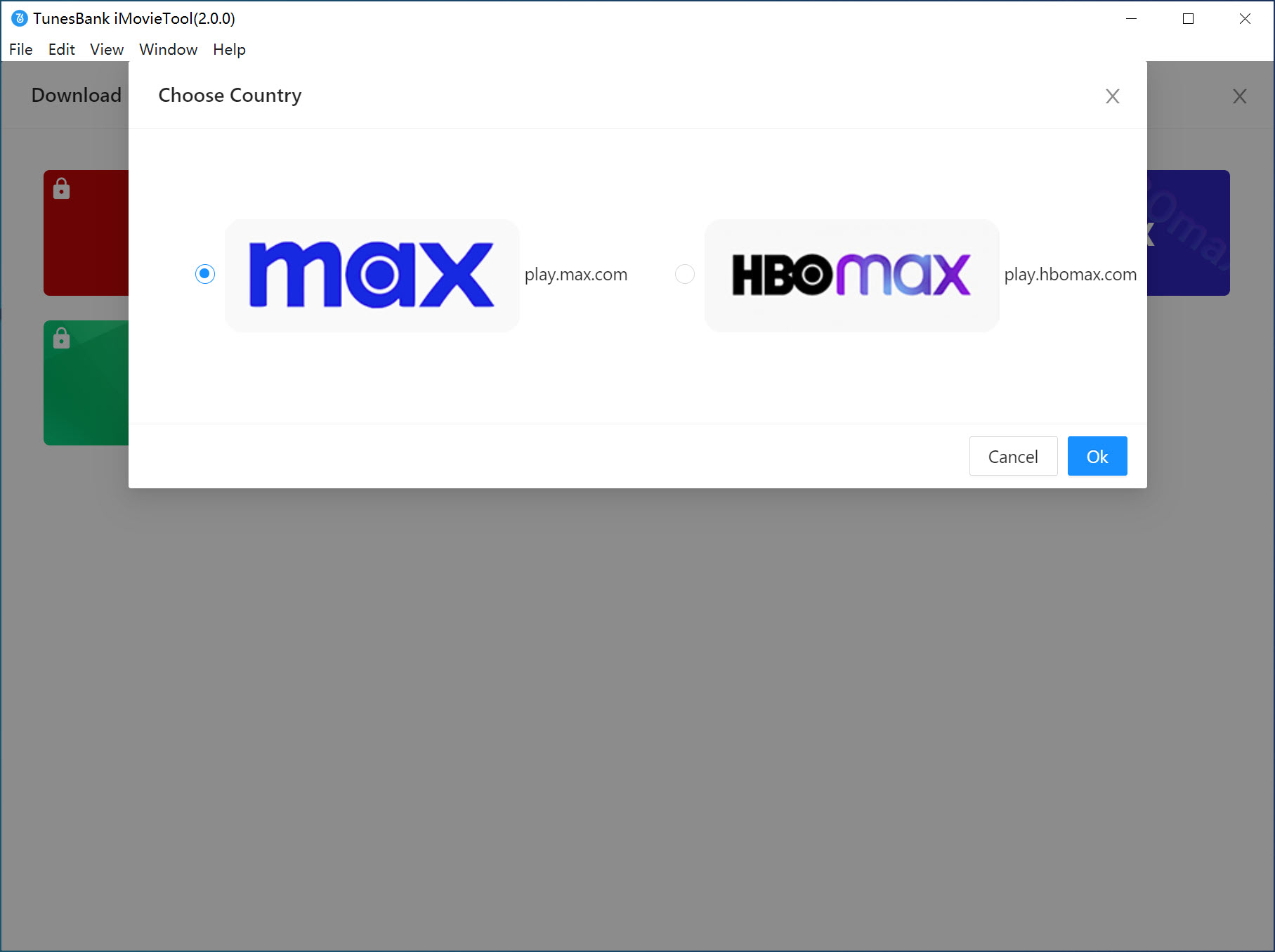
Korak 1. Izberite Max(HBO) in se prijavite

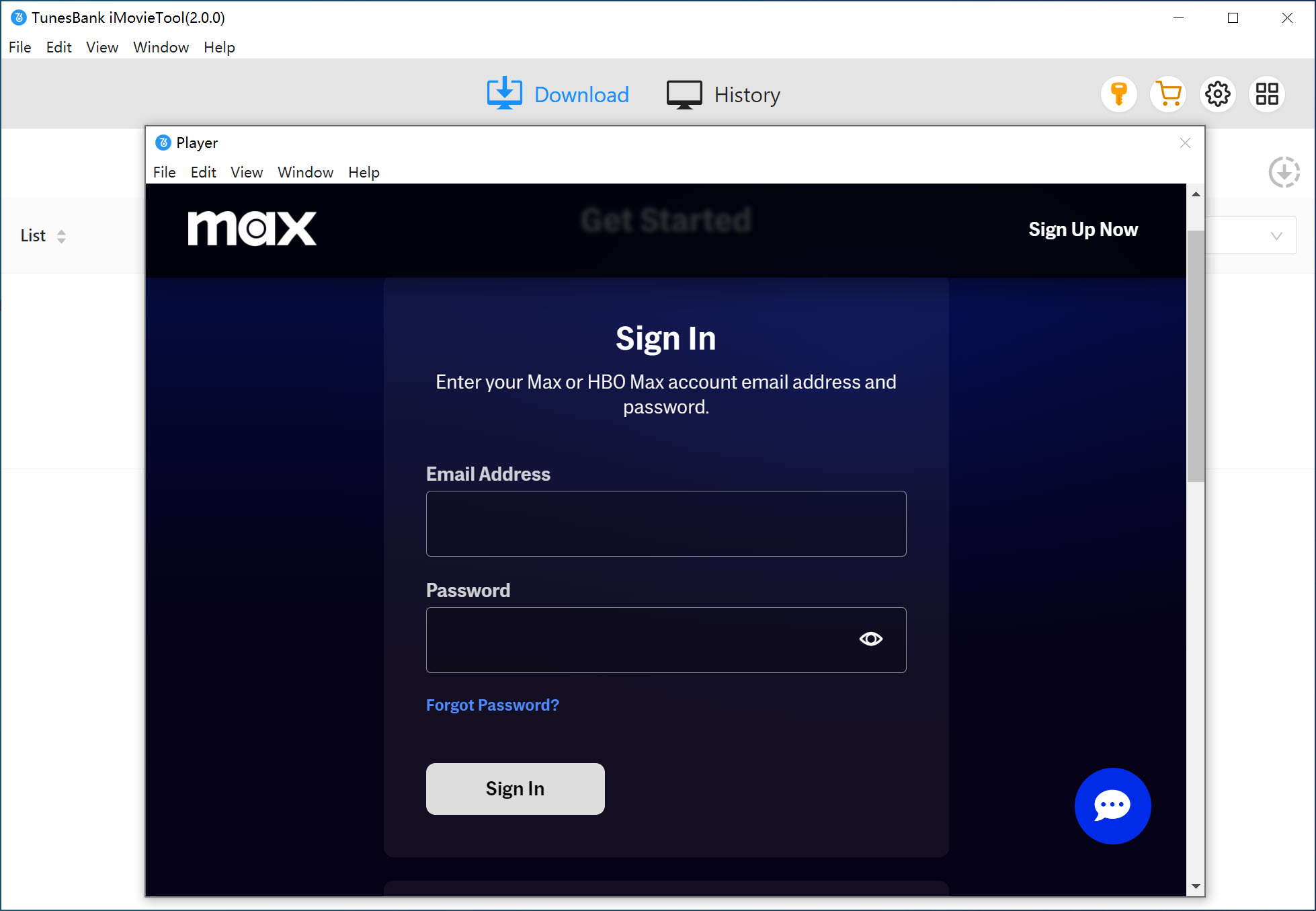
Zaženite iMoveTool All-in-One Video Downloader v vašem računalniku, izberite storitev HBO, program bo odprl okno, izberite Max ali HBO Max, zagotovite, da se »Država/regija« programske opreme ujema z lokacijo vašega računa Max.

Nato se prijavite v svoj račun Max v vgrajenem brskalniku Max(HBO).

2. korak. Iskanje videoposnetkov s HBO Max

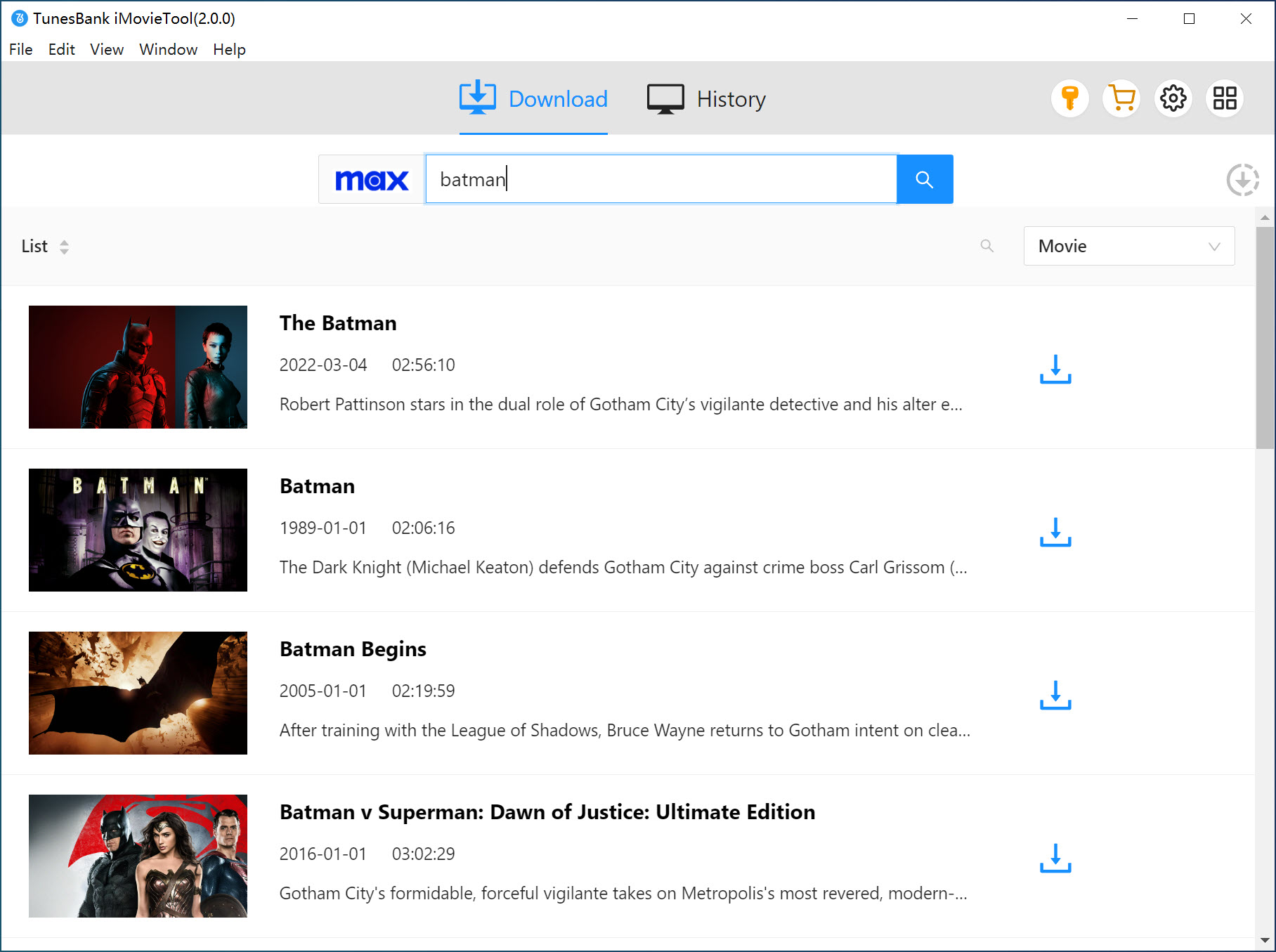
V iskalno vrstico vnesite naslov videoposnetka in program vam bo prikazal sorodne filme ali TV-oddaje. Poleg tega lahko kopirate in prilepite URL želenega videa HBO v iskalno vrstico, da ga poiščete.

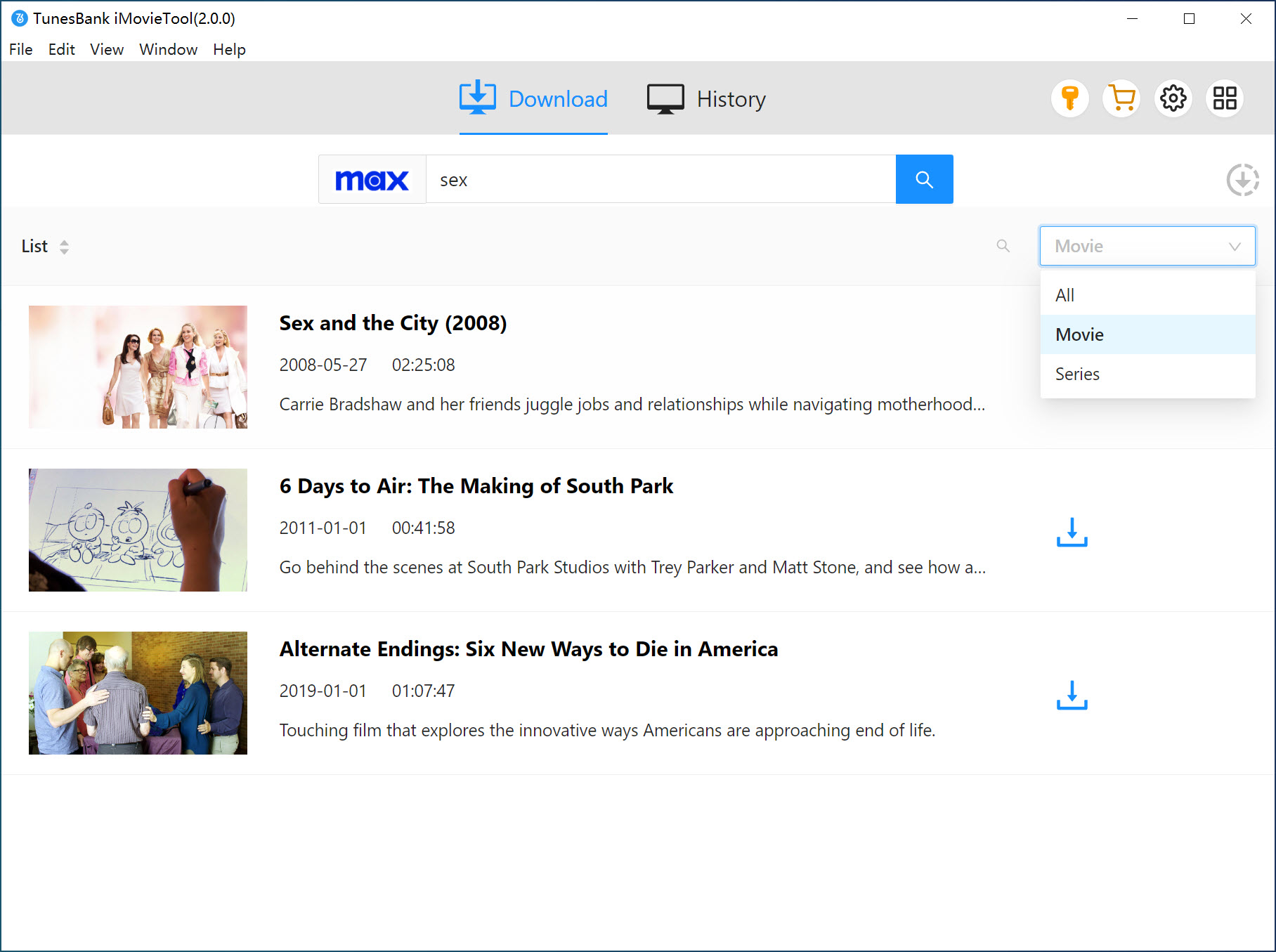
Če želite le iskati filme za prenos, izberite element »Film«, program vam ga bo pomagal najti v nekaj sekundah.

Korak 3. Izberite MP4 ali format MKV

Preden prenesete filme HBO Max, lahko spremenite izhodno obliko videa. Kliknite ikono »Nastavitev« na desni strani rezultata in izberite MP4 ali MKV kot izhodno obliko. Seveda lahko v tem oknu z nastavitvami prilagodite tudi izhodni zvočni posnetek, hitrost prenosa, jezik zvoka in nastavitve podnapisov itd.

Korak 4. Prenesite Max filmov/oddaj v MP4

Samo s klikom na gumb »Prenos« začnete prenašati filme ali TV serije HBO na računalnik. Za prenos filmov se bo postopek prenosa začel takoj.

Ko je prenos končan, jih lahko najdete na izbrani lokaciji, vse prenesene videoposnetke Max v MP4 ali MKV formatu, si jih lahko ogledate brez povezave na računalniku ali pa jih kopirate na katero koli napravo za ogled brez povezave.

8. del. Prenesite filme/TV-oddaje Paramount+ na MP4/MKVCeloten vodnik >>>


Videoposnetke HD 1080P lahko prenesete s Paramount+ s 50-krat hitrejšo hitrostjo paketnega prenosa. Filme in TV-serije Paramount Plus lahko shranite kot lokalno različico v le nekaj korakih. MP4 ali datoteke MKV z zvočnimi posnetki EAC3 5.1 za ogled brez povezave na računalniku, telefonu, tabličnem računalniku ali televizorju, s čimer izboljšate izkušnjo predvajanja Paramount Plus Video brez povezave.

1. korak. Prijavite se v račun Paramount+

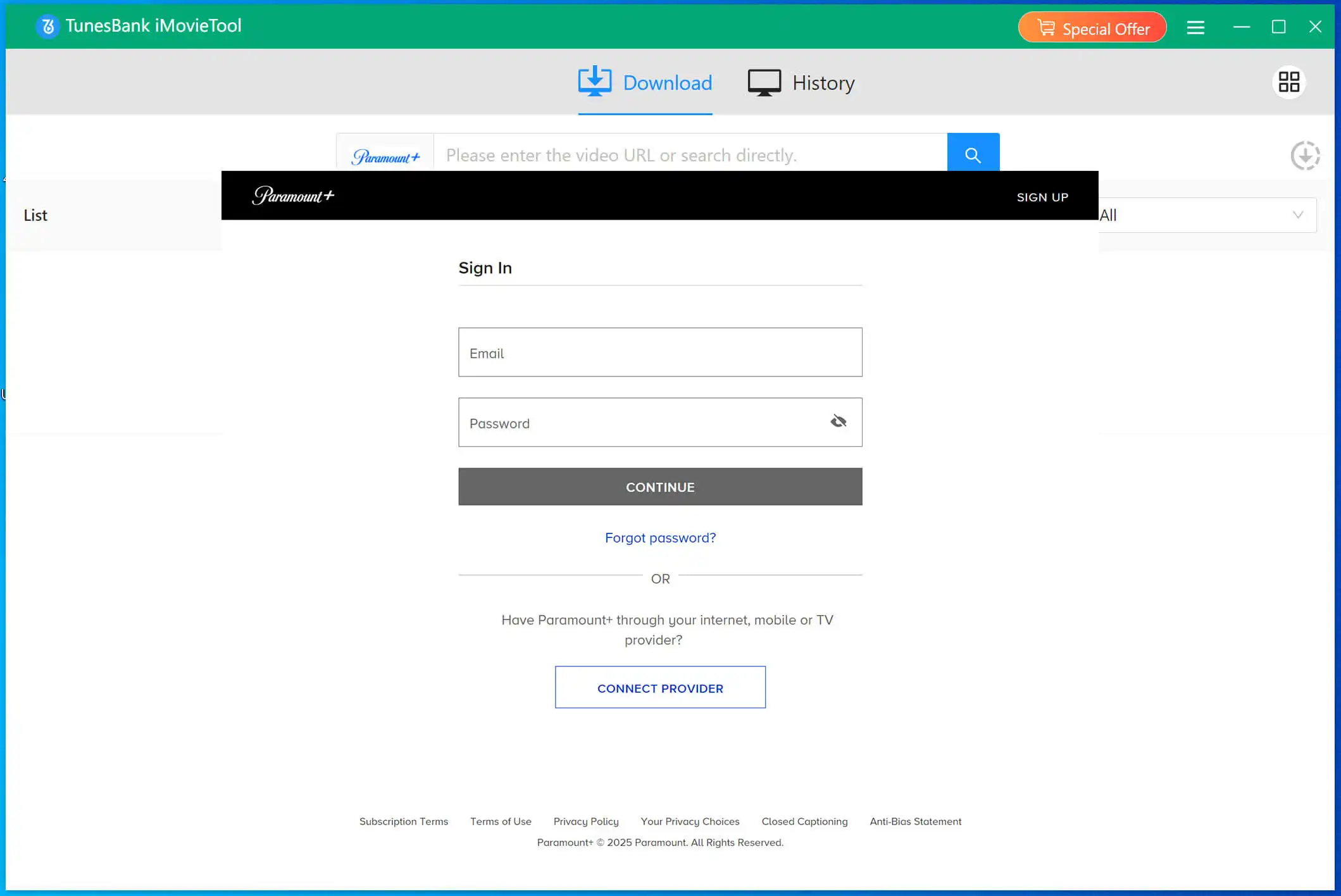
Zaženite iMovieTool All-in-One Video Downloader na vašem računalniku z operacijskim sistemom Windows ali Mac, lahko vidite, da lahko programska oprema prenaša videoposnetke iz 10 platform za pretakanje videoposnetkov. Na njegovem vmesniku izberite Paramount+ kot ciljno platformo in se prijavite v svoj račun.
Prijavite se v račun Paramount+

2. korak. Poiščite Paramount+ filme/TV oddaje

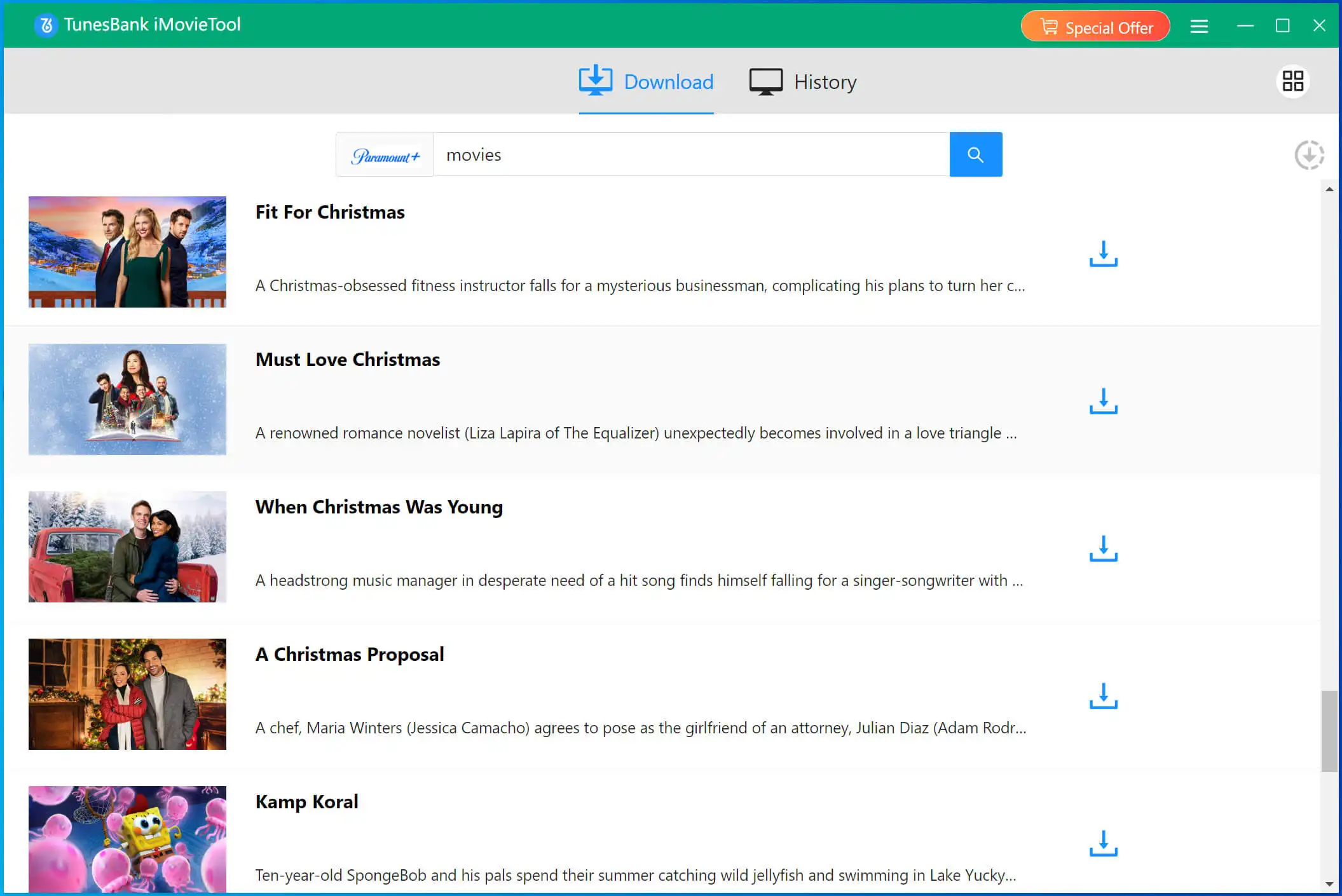
Ko se prijavite v svoj račun, v vgrajenem spletnem brskalniku Paramount+ lahko dostopate do knjižnice Paramount+. V iskalno vrstico vnesite ime svojih najljubših videoposnetkov, da jih poiščete. Poleg tega lahko kopirate video povezavo s spletnega mesta Paramount+ in jo prilepite v iskalno vrstico, da jo najdete.

Poiščite filme Paramount Plus

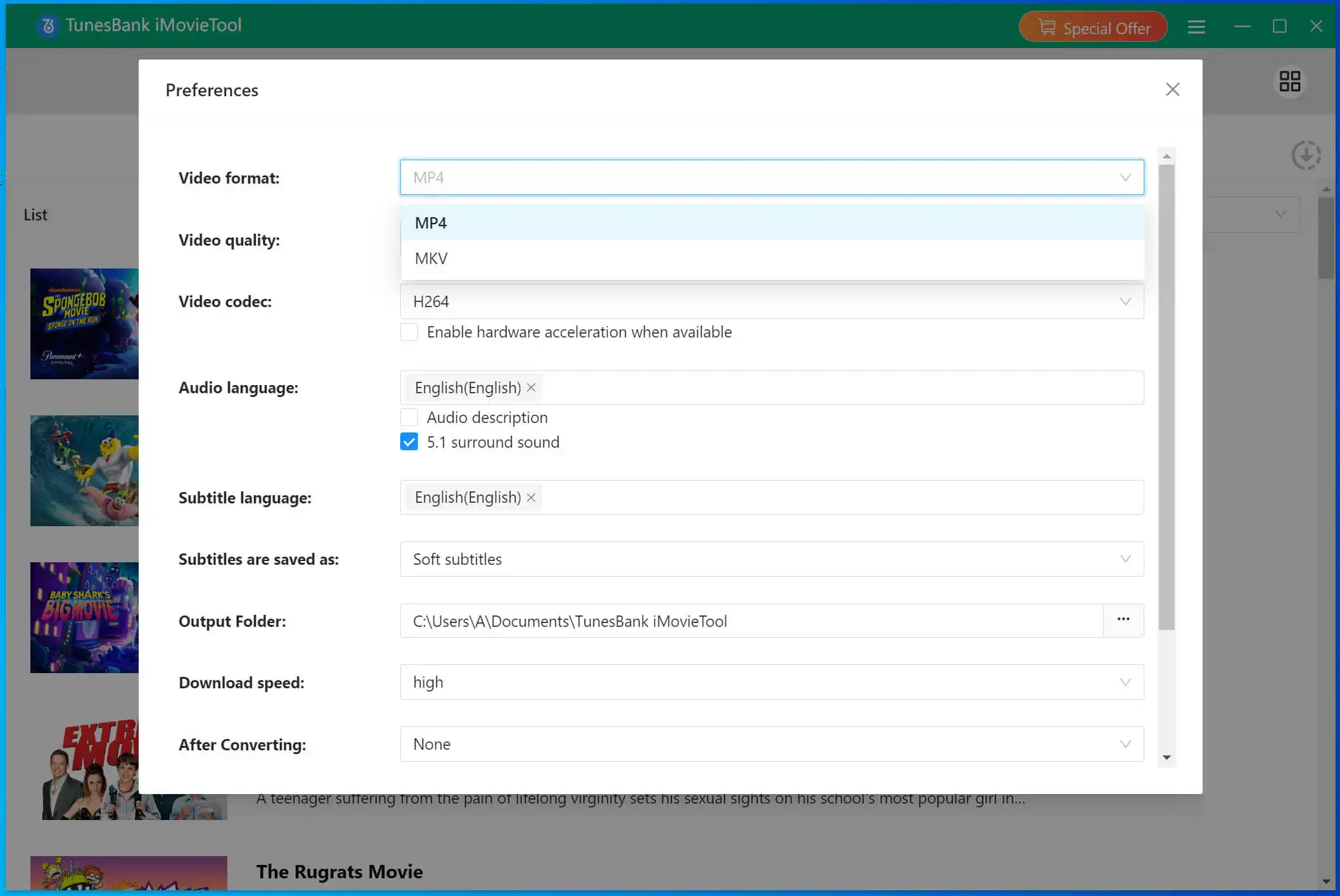
3. korak. Nastavitev MP4 kot izhodna oblika

Pred prenosom lahko kliknete ikono zobnika in izberete MP4 Kot izhodni format lahko program prenese tudi videoposnetke Paramount+ v format MKV.

Kompleti MP4 kot izhodni formati

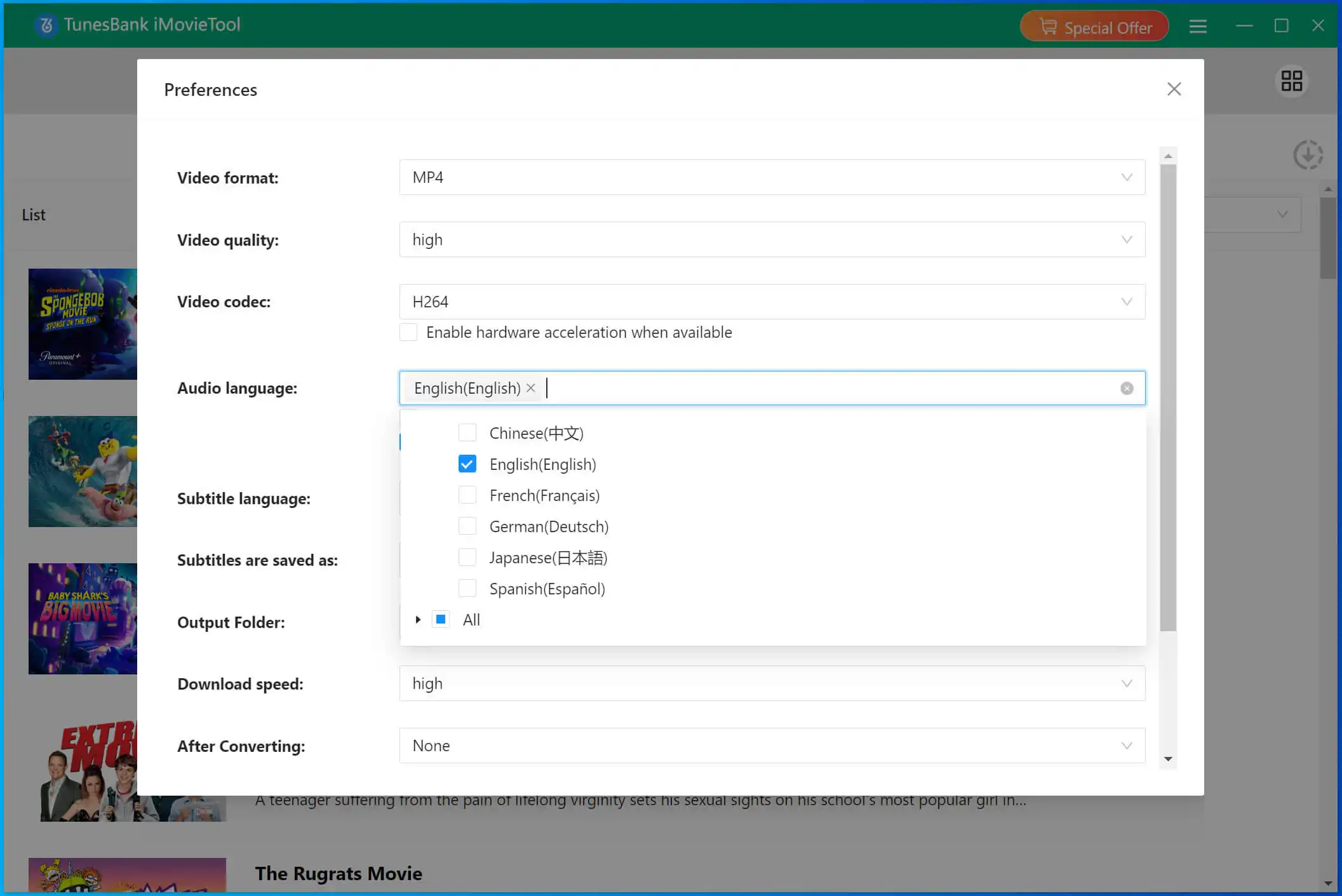
4. korak. Prilagodite druge izhodne nastavitve (možnost)

V oknih z nastavitvami lahko tudi prilagodite prenose glede na svoje želje, kot so kodiranje videa (H264 ali H265), jeziki podnapisov, jeziki zvočnih posnetkov in hitrost prenosa, izhod podnapisov (vdelan ali shranjen kot ločene datoteke s podnapisi) itd.

Prilagodite druge izhodne nastavitve

5. korak. Prenesite videoposnetke Paramount+ v računalnik

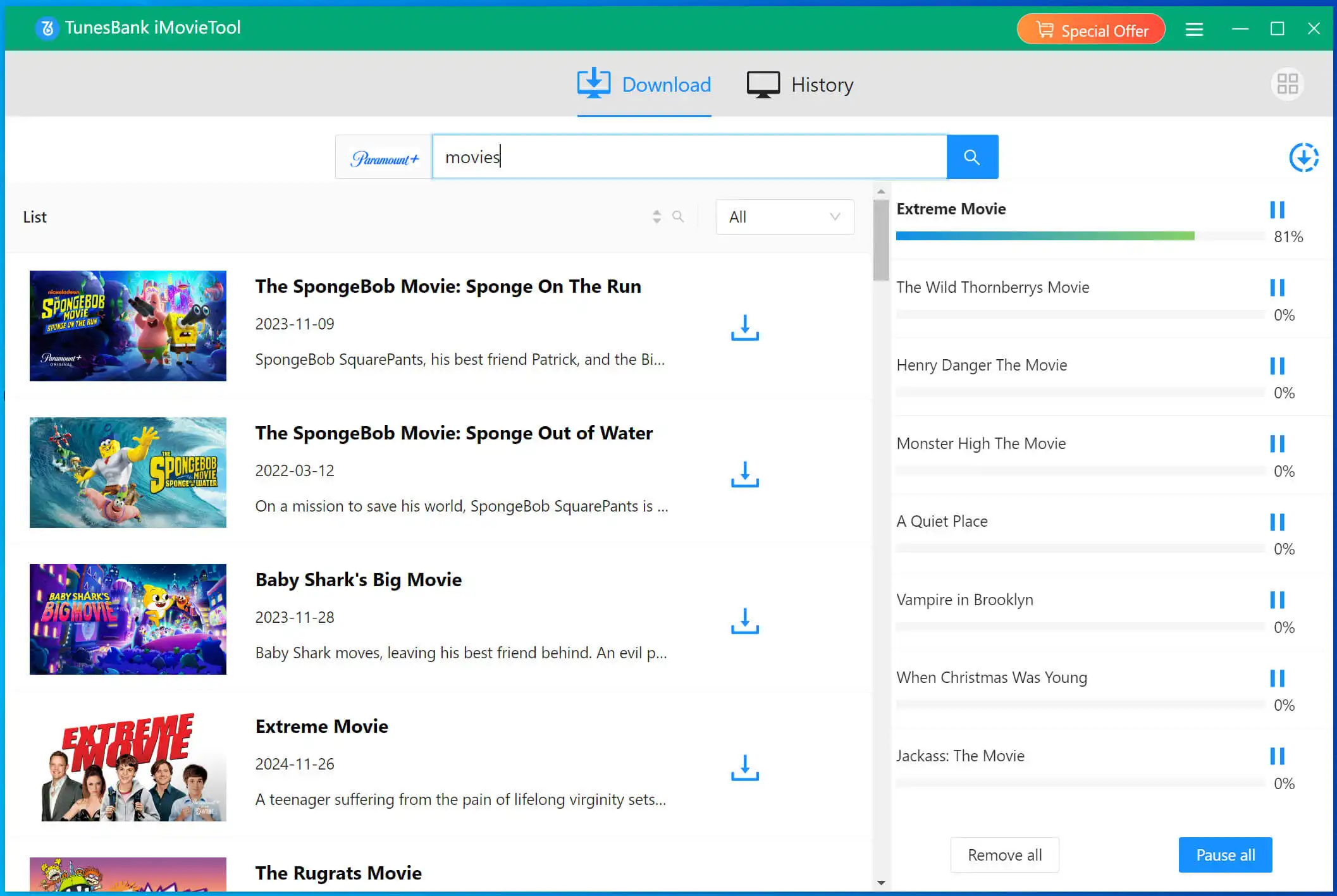
Ko končate z vsemi nastavitvami, se vrnite na rezultate iskanja in izberite želene TV-oddaje ali filme, ki jih želite prenesti, tako da kliknete gumb »Prenesi«, da jih prenesete.

Prenesite filme Paramount+

nasveti: Če želite prenesti en sam film, samo kliknite gumb »Prenesi«, da ga dodate na seznam za nalaganje za prenos, program podpira skupinski video iz Paramount+. Za prenos TV-serije bo program prikazal stran s podrobnostmi te TV-serije, izberite epizode, ki jih želite prenesti, in jih nato paketno prenesite v svoj računalnik.

Prenesite televizijsko serijo Paramount+

Korak 6. Oglejte si prenesene videoposnetke Paramount+

Ko je prenos videoposnetka končan, si lahko prenesene videoposnetke Paramount+ ogledate v razdelku »Zgodovina«. Preneseni videoposnetki so shranjeni kot lokalni MP4 ali MKV datoteke, jih zdaj lahko predvajate prek drugega video predvajalnika na računalniku, ne da bi vas skrbelo, da bodo potekle. Poleg tega jih lahko prenesete tudi na druge naprave za gledanje brez povezave kjer koli in kadar koli, to je takšna svoboda.

Pridobite MP4 Videoposnetki Paramount+ za predvajanje brez povezave

9. del. Prenesite filme z YouTube na MP4/MKV


Z iMoveTool All-in-One Video Downloader lahko preprosto prenesete filme, TV-oddaje in anime brez oglasov z YouTuba v ločljivosti 1080p. MP4 ali MKV format za ogled brez povezave. To priročno orodje vam omogoča shranjevanje vsebine YouTube z visokokakovostnimi zvočnimi posnetki EAC3 5.1. Ne glede na to, ali potujete, se vozite na delo ali ste na območju s slabim internetom, iMoveTool zagotavlja nemoten dostop do vaših videoposnetkov brez povezave, kadar koli in kjer koli, z izboljšano kakovostjo predvajanja in brez oglasov ali medpomnjenja. iMoveTool omogoča preprost in priročen prenos in shranjevanje filmov YouTube ter izboljšuje vašo izkušnjo gledanja brez povezave.

Korak 1. Izberite storitev YouTube in se prijavite

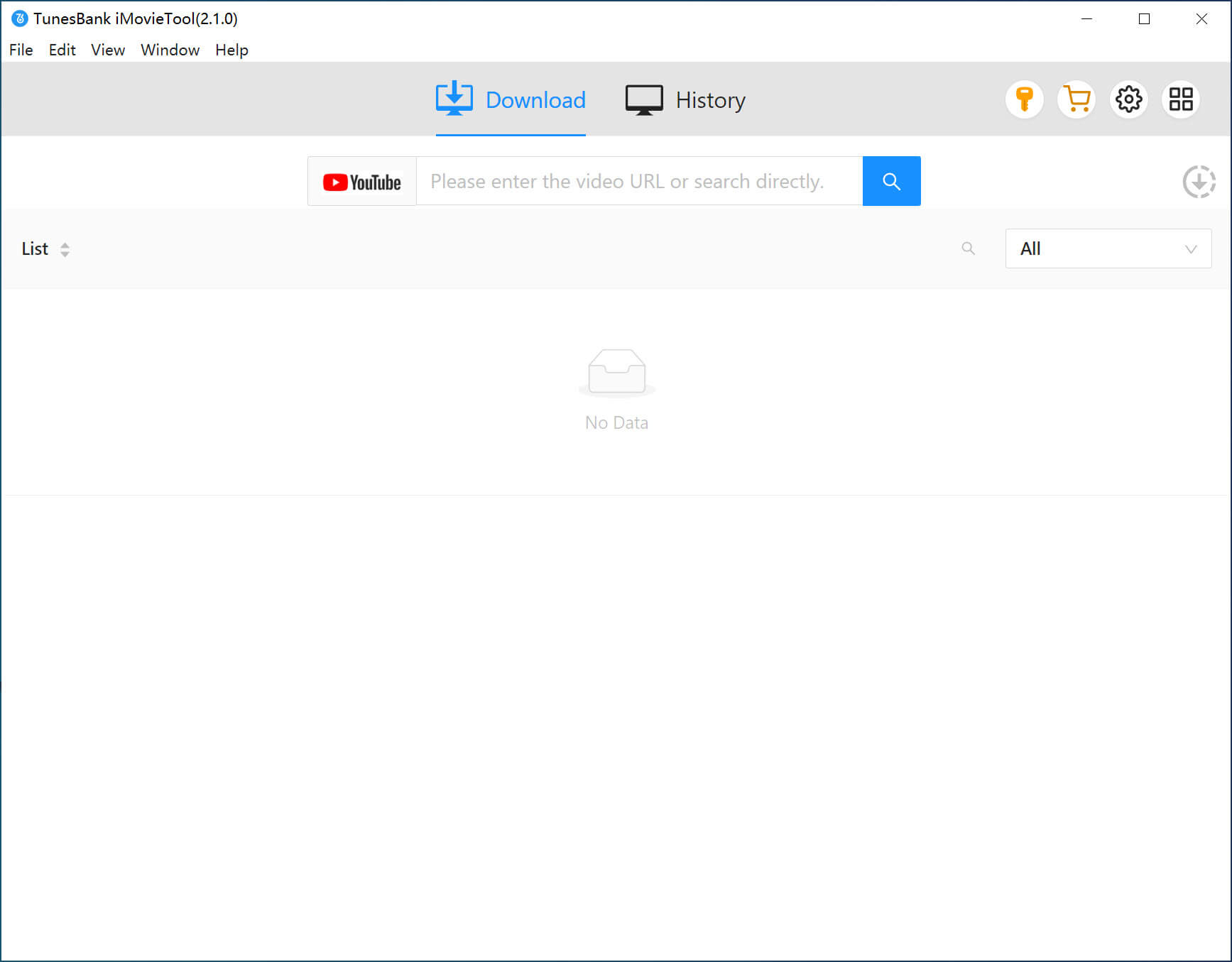
V računalniku odprite iMovieTool All-in-One Video Downloader. Ugotovili boste, da podpira prenos s 12 različnih platform za pretakanje. Za prenos filmov YouTube izberite YouTube in se prijavite s svojim računom YouTube.

Ko se prijavite v svoj račun, boste spodaj videli glavni vmesnik

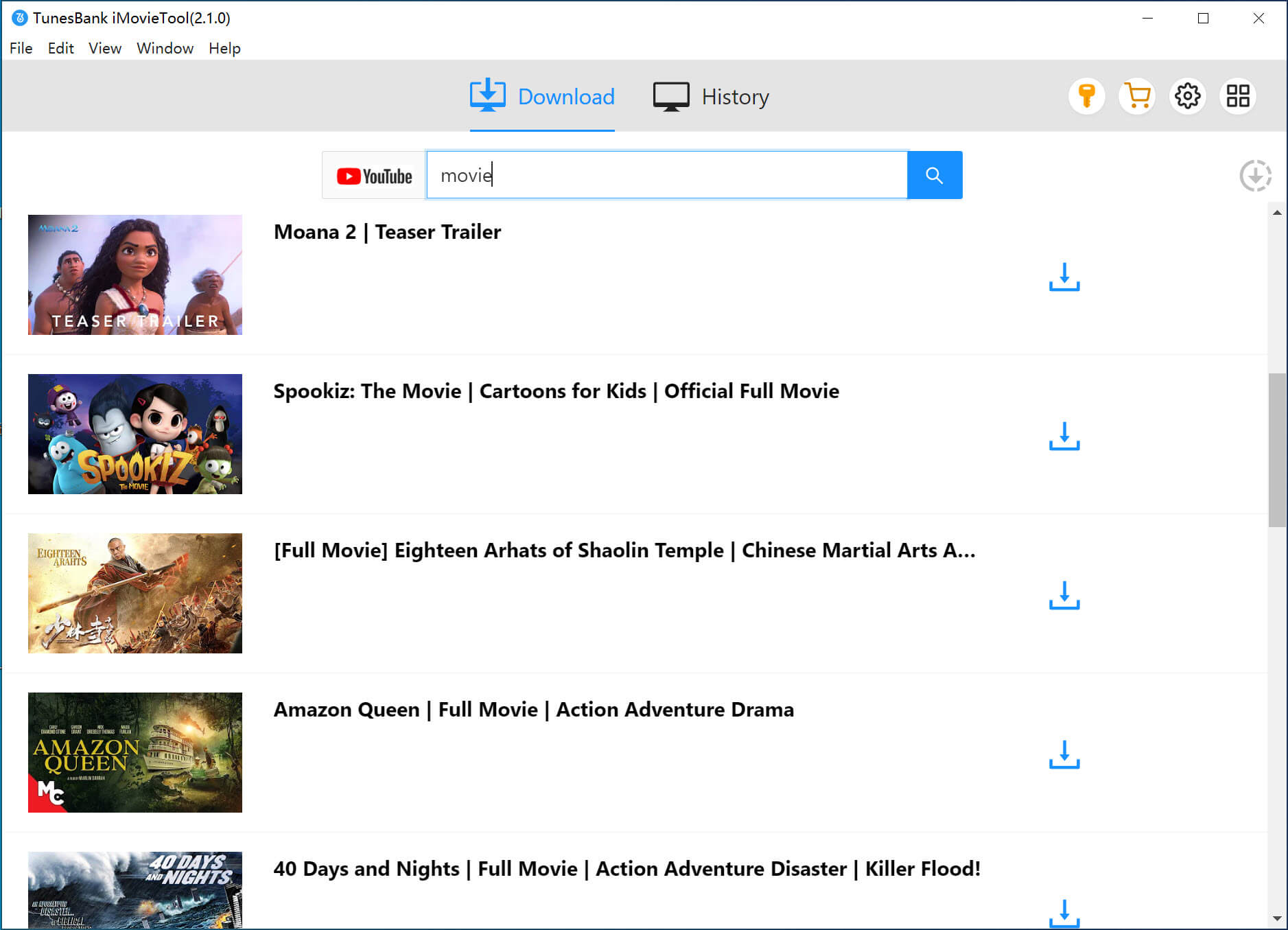
2. korak. Poiščite filme za prenos

Zdaj lahko neposredno iščete filme, ki jih želite prenesti, en način je iskanje tako, da v iskalno vrstico vnesete naslov filma.

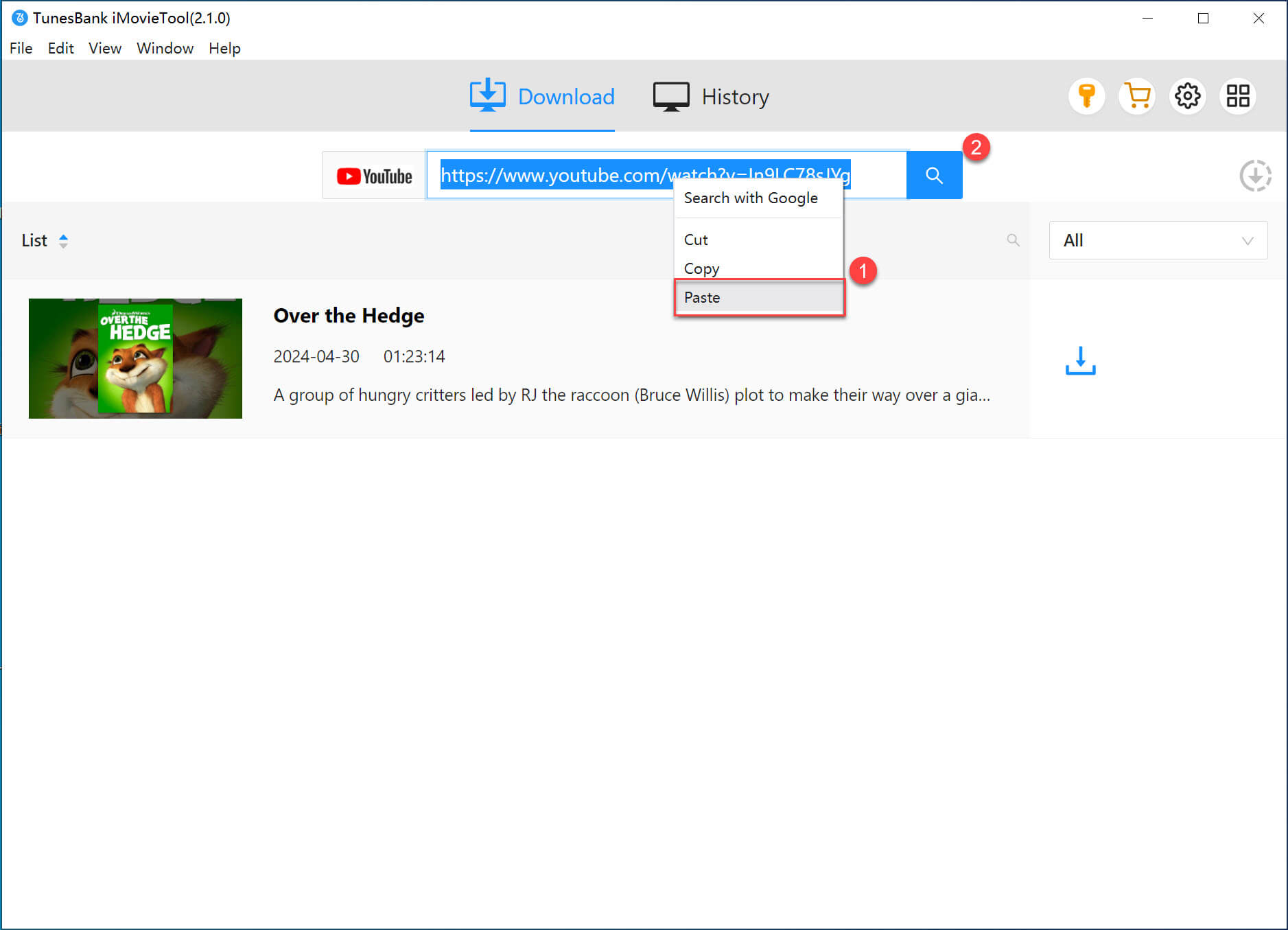
Lahko pa kopirate in prilepite povezavo do filma YouTube v iskalno vrstico in nato kliknete gumb »Išči«, da poiščete določen film.

3. korak. Prilagodite video nastavitve

Kliknite ikono »Zobnik« v zgornjem desnem kotu glavnega zaslona. Nato lahko izberete eno od možnosti MP4 ali MKV kot format, prilagodite kakovost videa, izberite video kodek, nastavite jezik zvoka in podnapisov ter spremenite izhodno mapo, med drugim.

4. korak. Prenesite filme z YouTube na MP4/MKV

Preprosto kliknite gumb »Prenesi«, da začnete prenašati filme z YouTuba. Ko končate, bodo preneseni videoposnetki shranjeni kot lokalni MP4/MKV datoteke na vašem računalniku.

Ko je prenos končan, lahko prenesene filme z YouTuba najdete v MP4 ali MKV formatu na vašem računalniku, si jih lahko ogledate na računalniku ali prenesete v katero koli napravo za ogled brez povezave.

10. del. Prenesite vse videoposnetke s Twitterja/X na MP4/MKV


Korak 1. Zaženite iMovieTool Video Downloader

Namestite in zaženite TunesBank iMovieTool na vašem računalniku, za nadaljevanje izberite storitev Twitter.

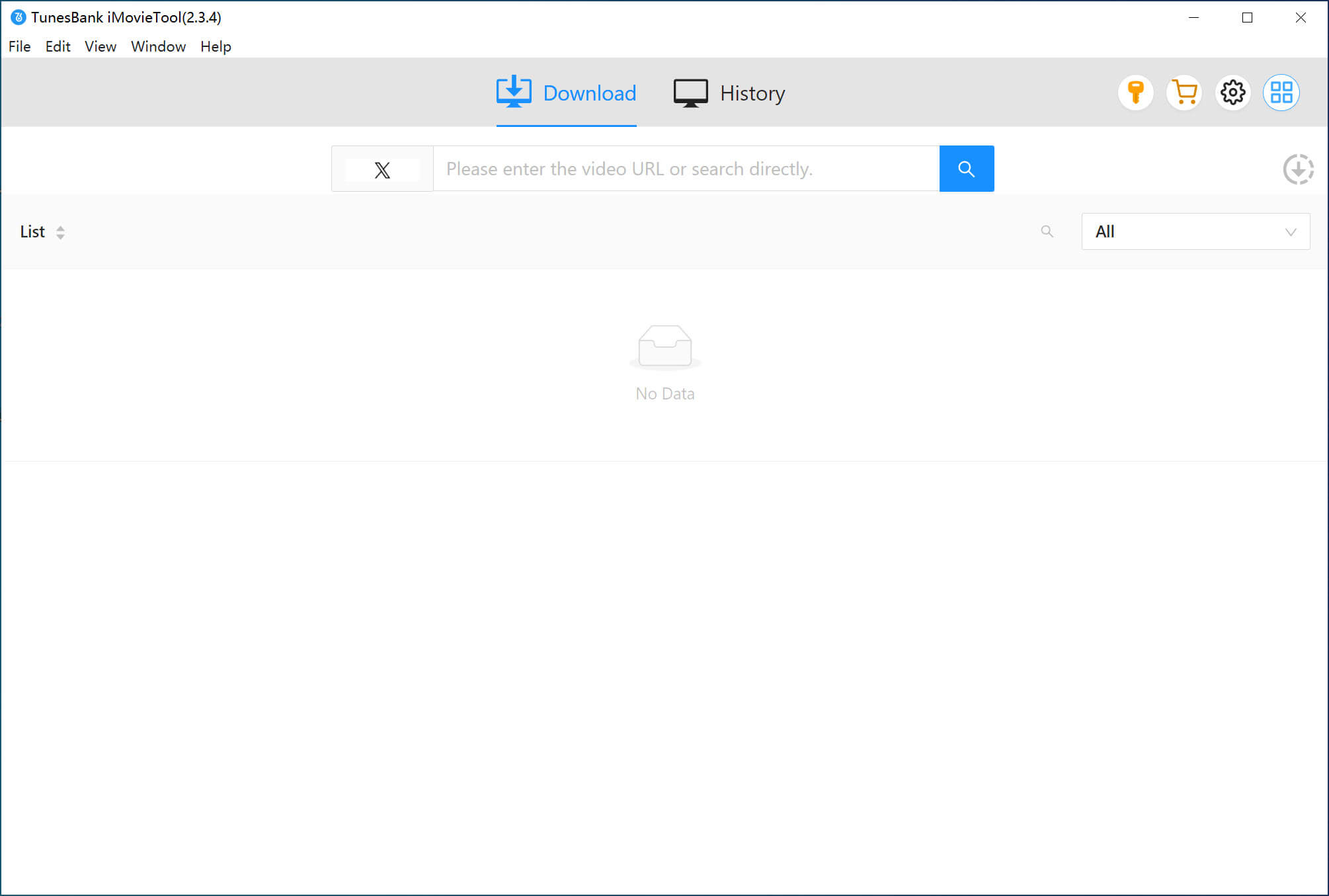
V svoj Twitter račun se ni treba prijaviti! Videli boste njegov preprost in čist vmesnik, kot je prikazano na spodnji sliki.

2. korak. Poiščite Twitter Video

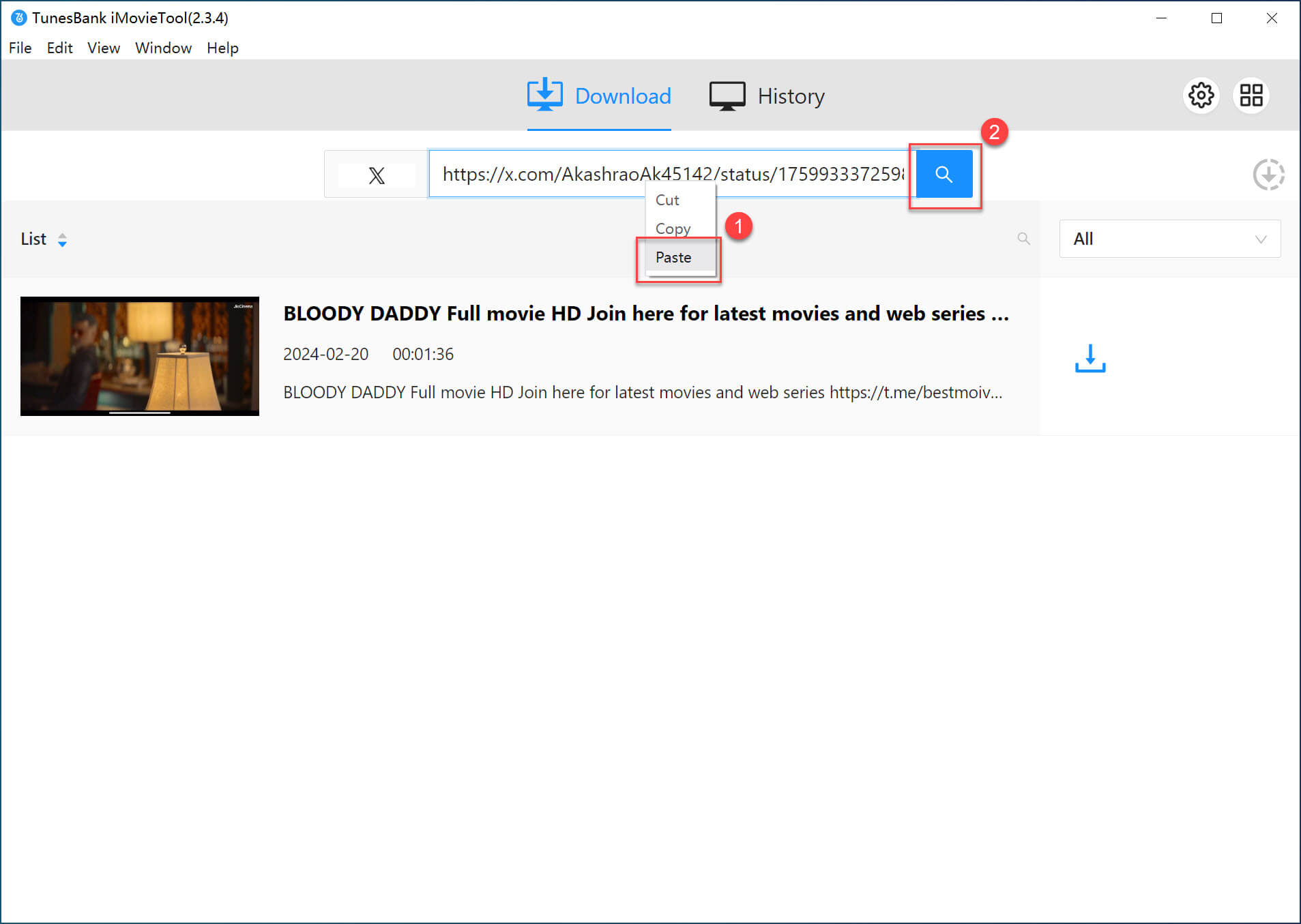
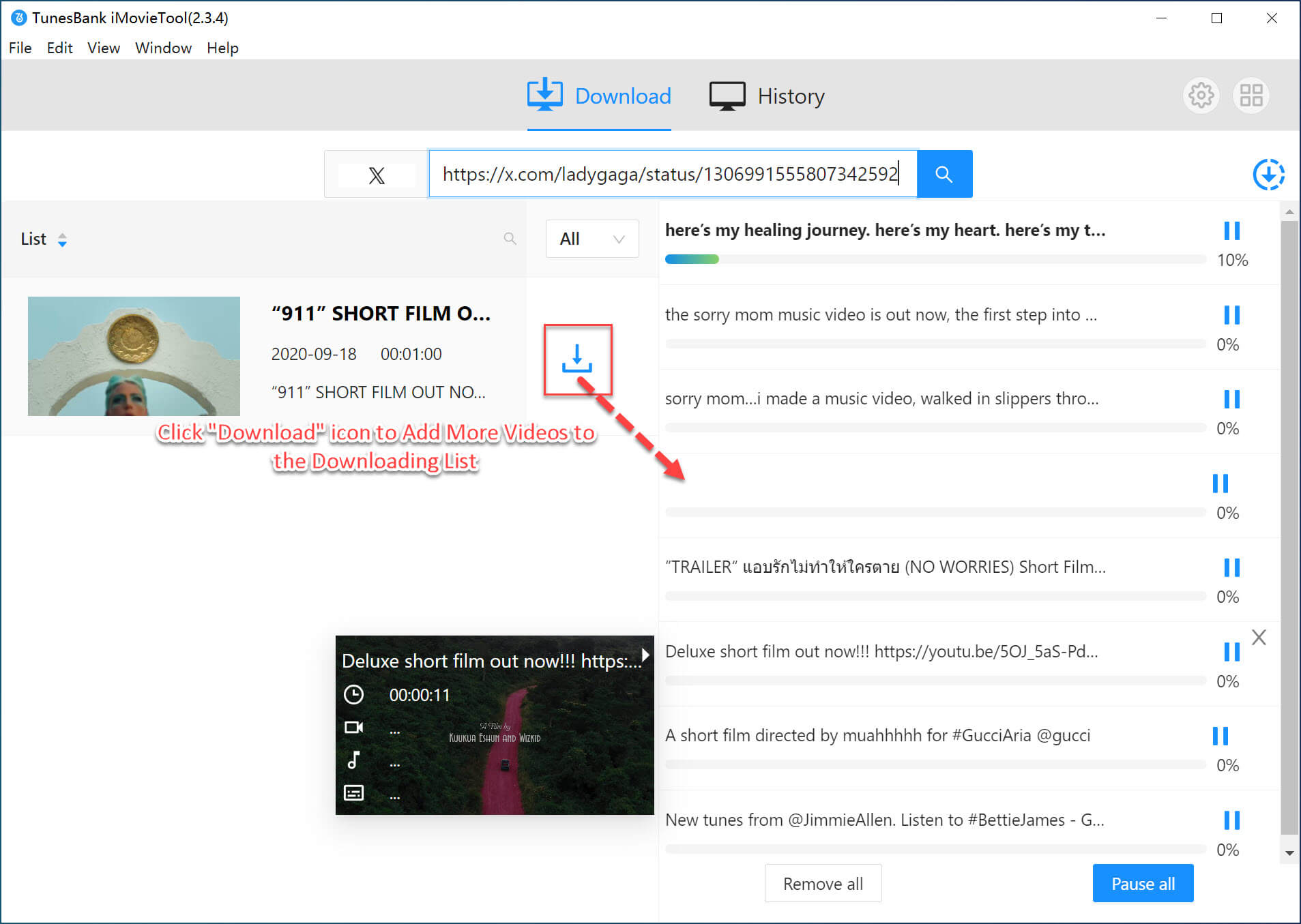
Obiščete lahko spletno mesto ali aplikacijo Twitter in kopirate URL videoposnetka, ki ga želite prenesti. Nato prilepite URL videoposnetka v iskalno polje iMovieTool, kliknite ikono »Išči«.

3. korak. Spremenite izhodne nastavitve

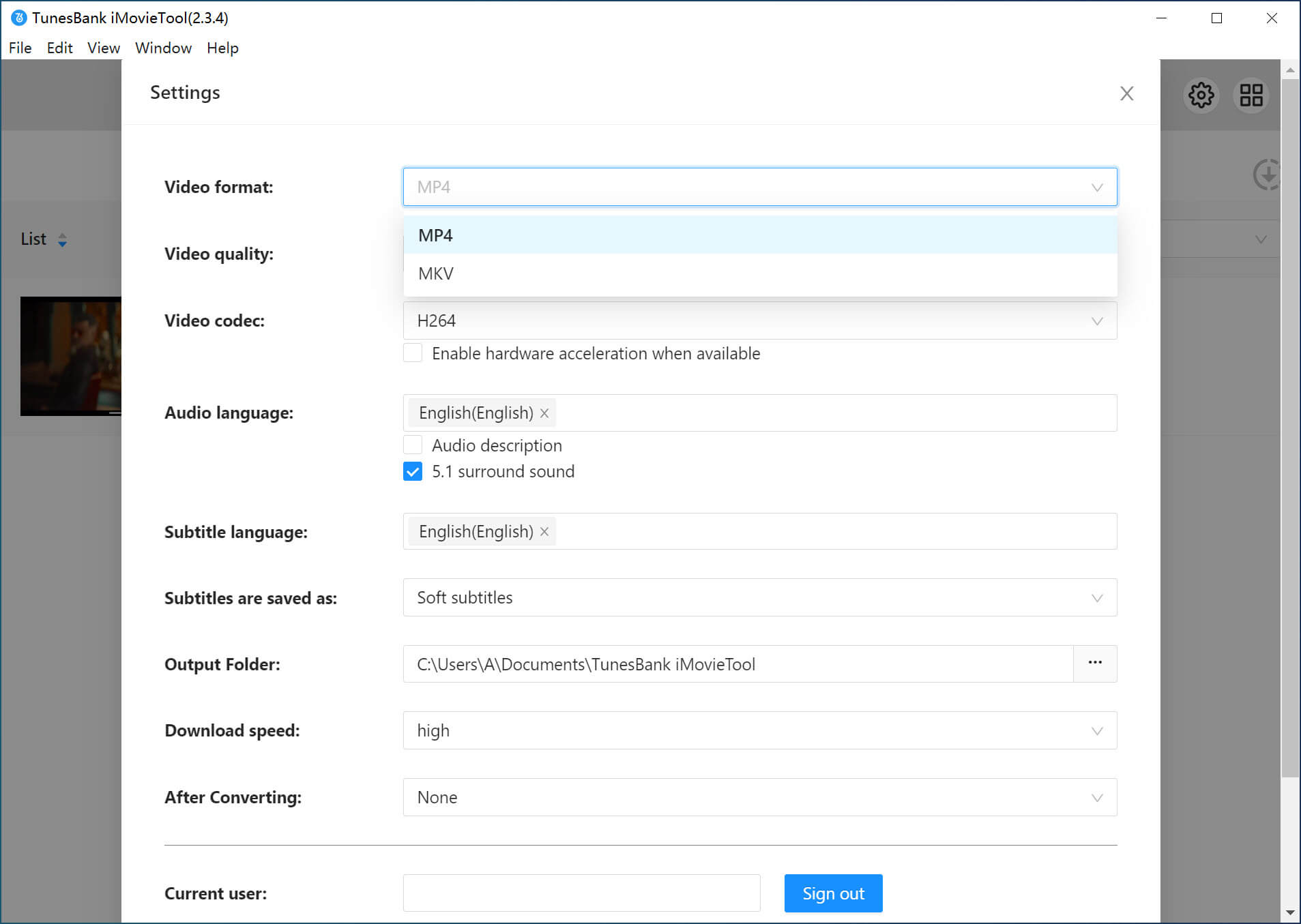
Preden prenesete video iz Twitterja, morate prilagoditi izhodne nastavitve za dodane videoposnetke v Twitterju. Kliknite ikono "Zobnik" v zgornjem desnem kotu, da odprete okno z nastavitvami.

Od koder izberete video format (MP4, MKV), kakovost videa (nizka, srednja, visoka), video kodek (H264, H265), jezik zvoka, jezik podnapisov in drugo.

4. korak. Prenesite Twitter Video na PC/Mac

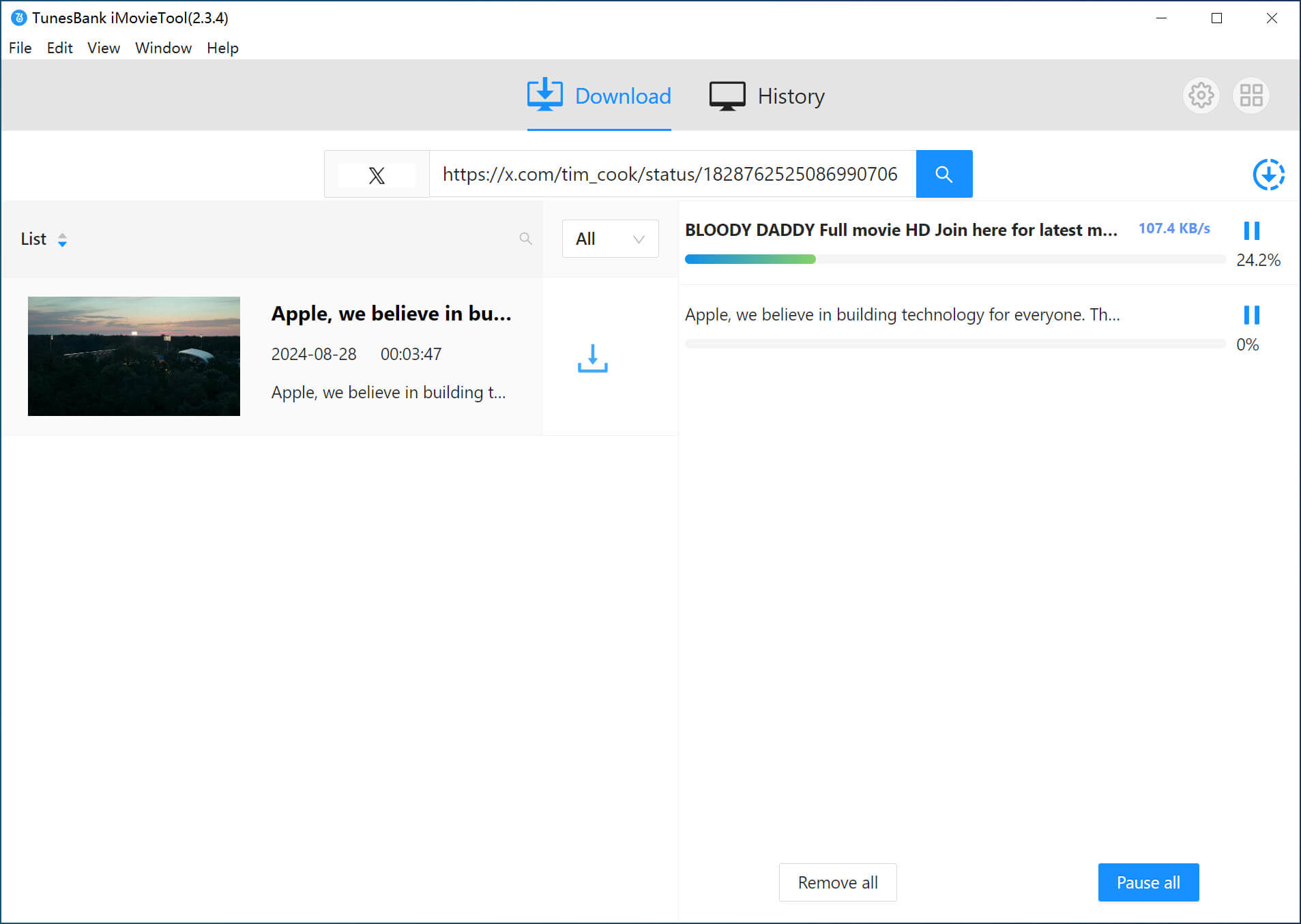
Kliknite gumb »Prenesi«, da videoposnetek Twitterja shranite na pogon računalnika.

iMovieTool podpira paketni prenos. Še naprej lahko dodajate več URL-jev videoposnetkov v njegovo iskalno polje.

5. korak. Pridobite prenesene videoposnetke Twitterja

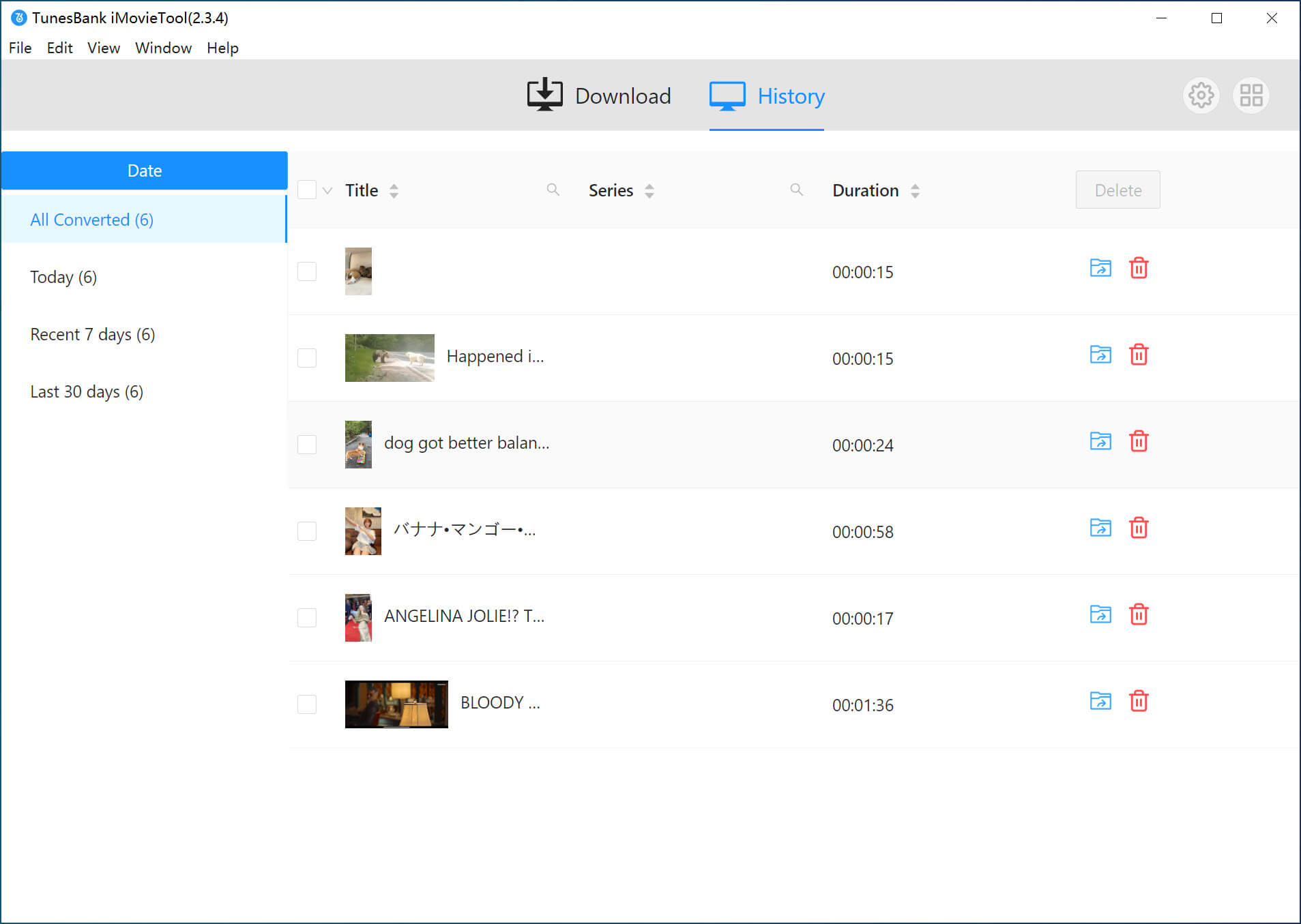
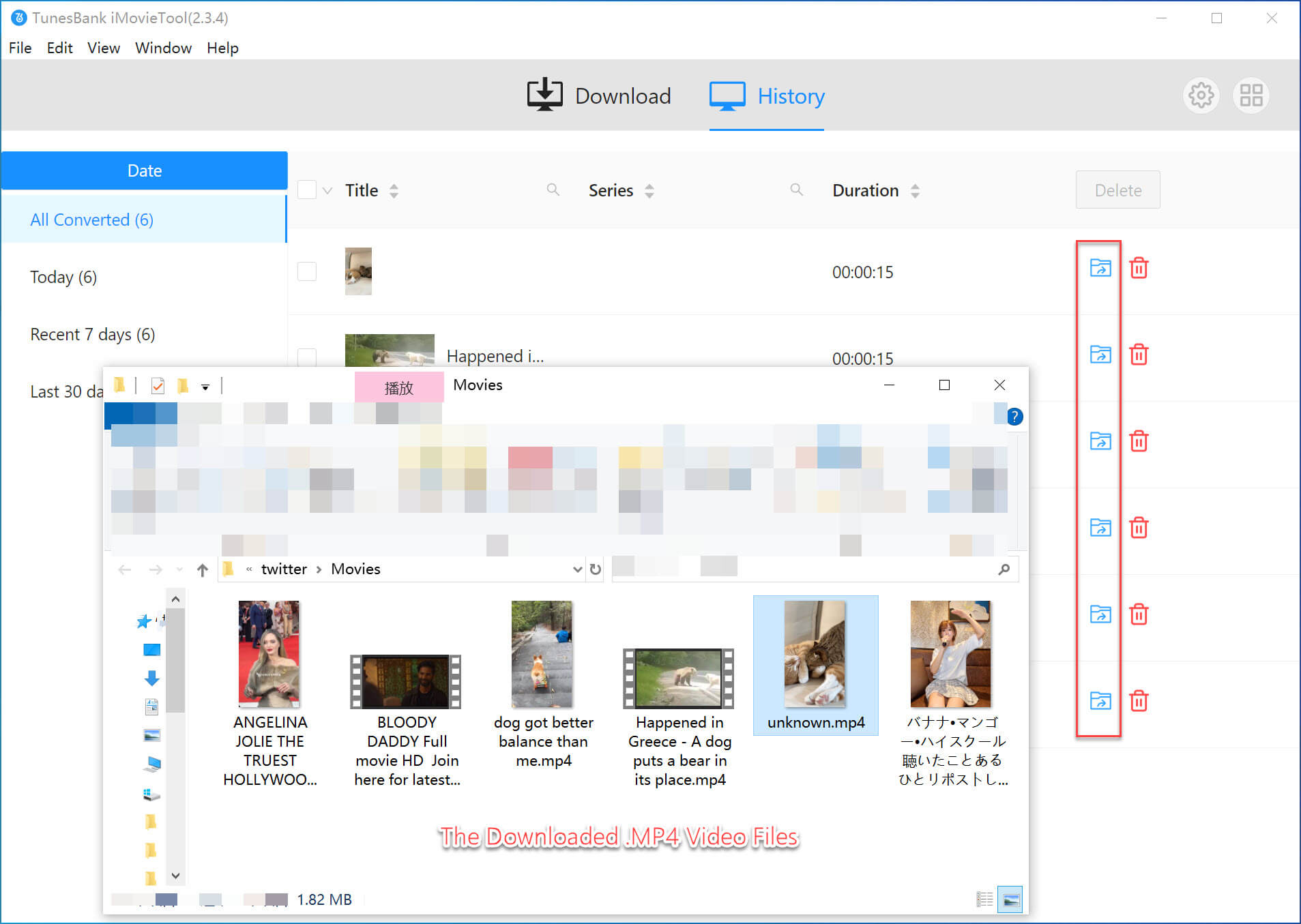
Ko je prenos končan, pojdite v razdelek »Zgodovina« in preverite prenesene videoposnetke Twitterja.

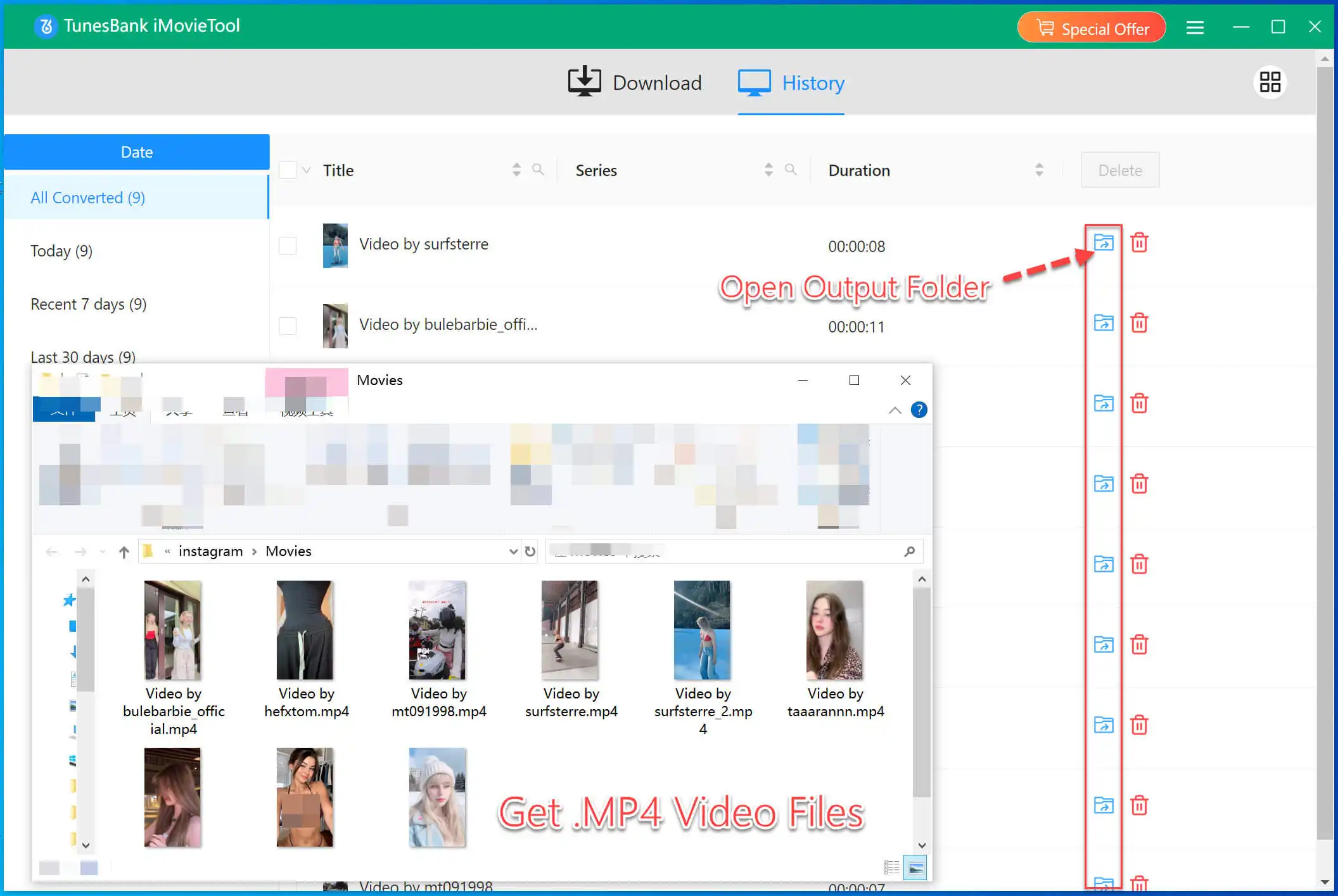
Kliknite ikono "Modra mapa" poleg videoposnetka in poiščite izhodno mapo. Oglejte si te videoposnetke na Twitterju z drugimi predvajalniki!

11. del. Prenesite vse videoposnetke s Facebooka na MP4/MKV


Korak 1. Zaženite iMovieTool Video Downloader

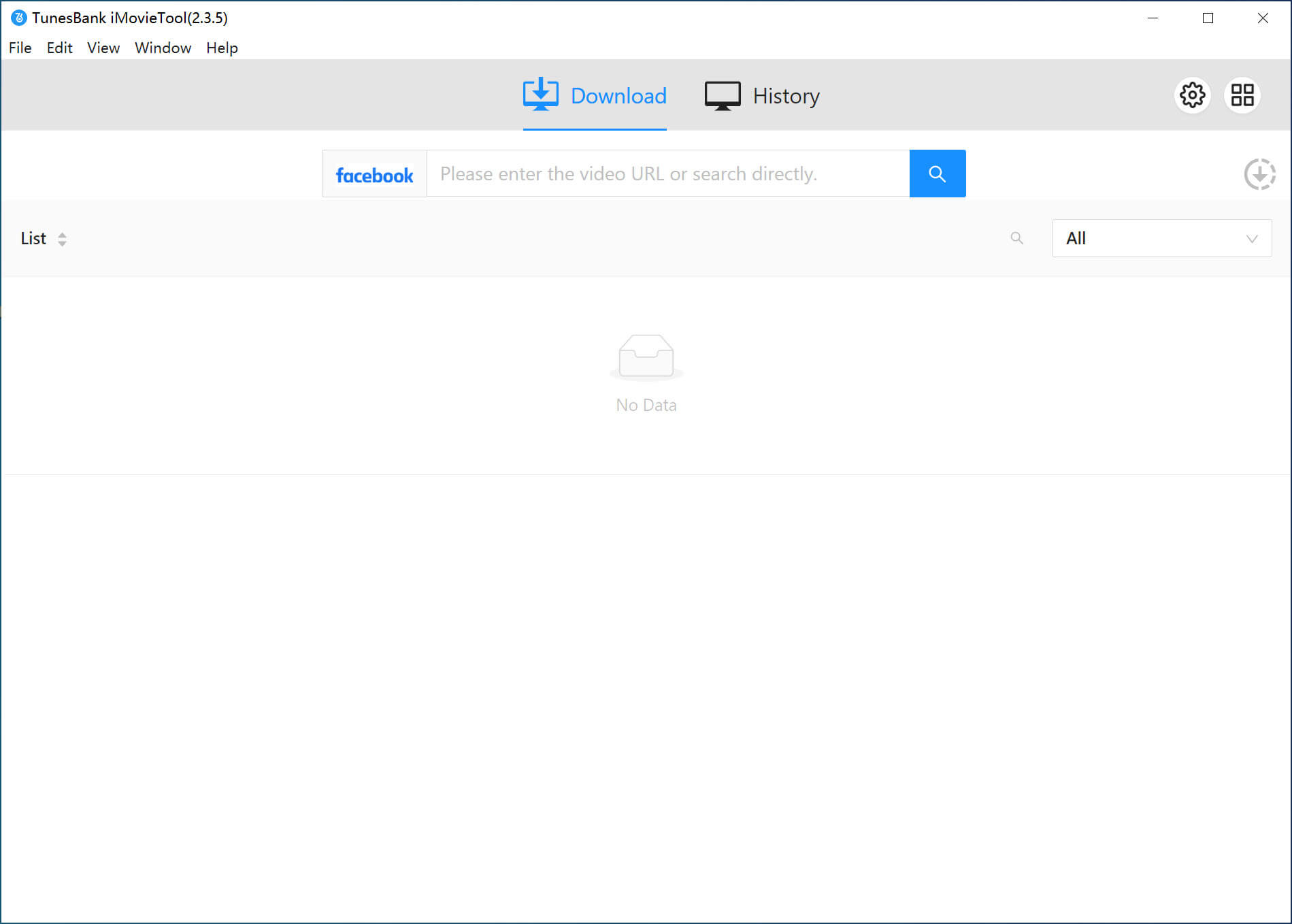
Prenesite in namestite TunesBank iMovieTool v svoj računalnik. Odprite aplikacijo in izberite storitev Facebook.

Prijavite se v svoj Facebook račun. Čist, uporabniku prijazen vmesnik je prikazan spodaj.

2. korak. Poiščite Facebook Video

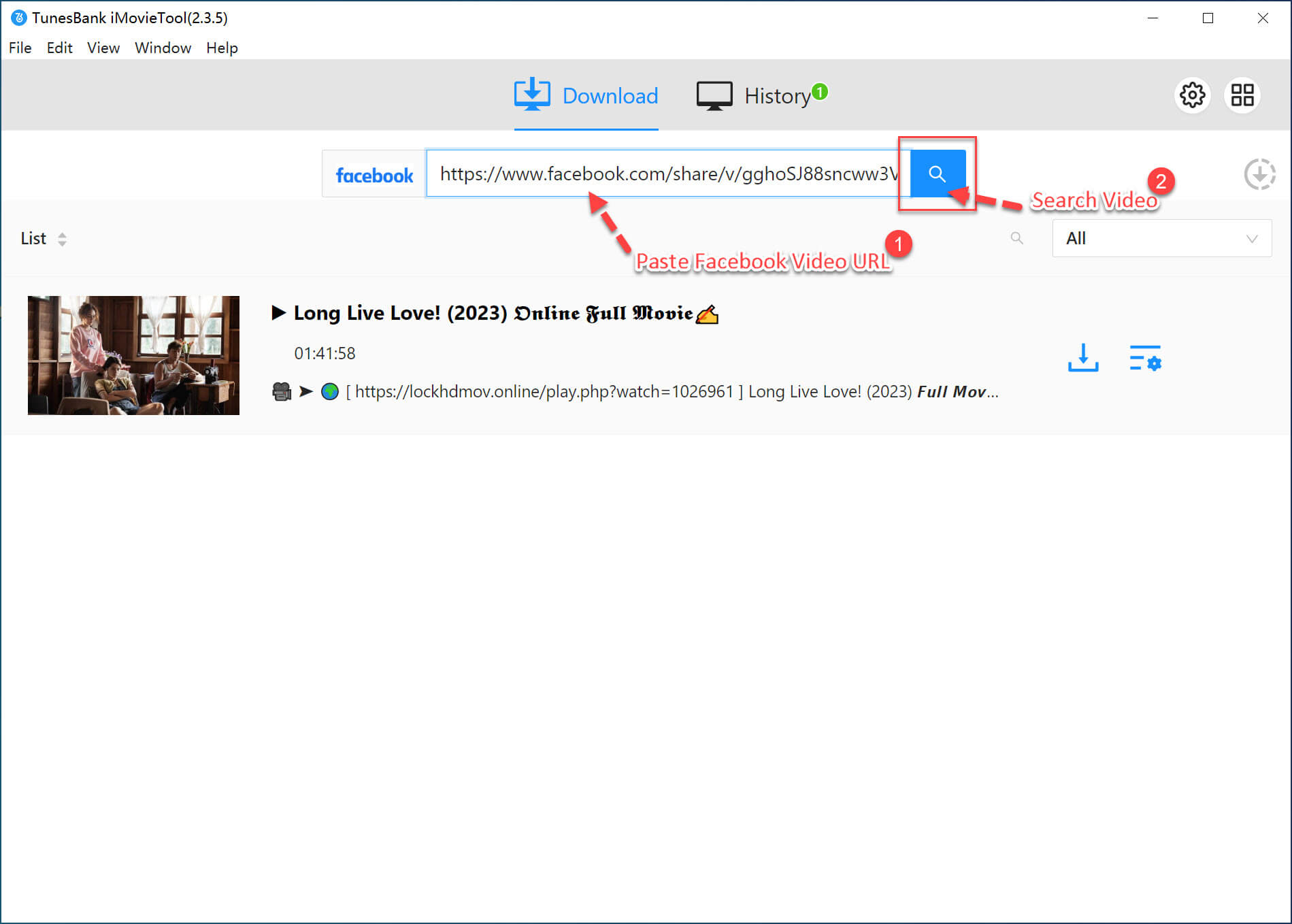
Pojdite na Facebook s spletnim mestom ali aplikacijo, kopirajte URL videoposnetka, ki ga želite prenesti, in ga prilepite v iskalno vrstico iMovieTool. Nato za nadaljevanje kliknite ikono »Išči«.

3. korak. Prilagodite izhodne nastavitve

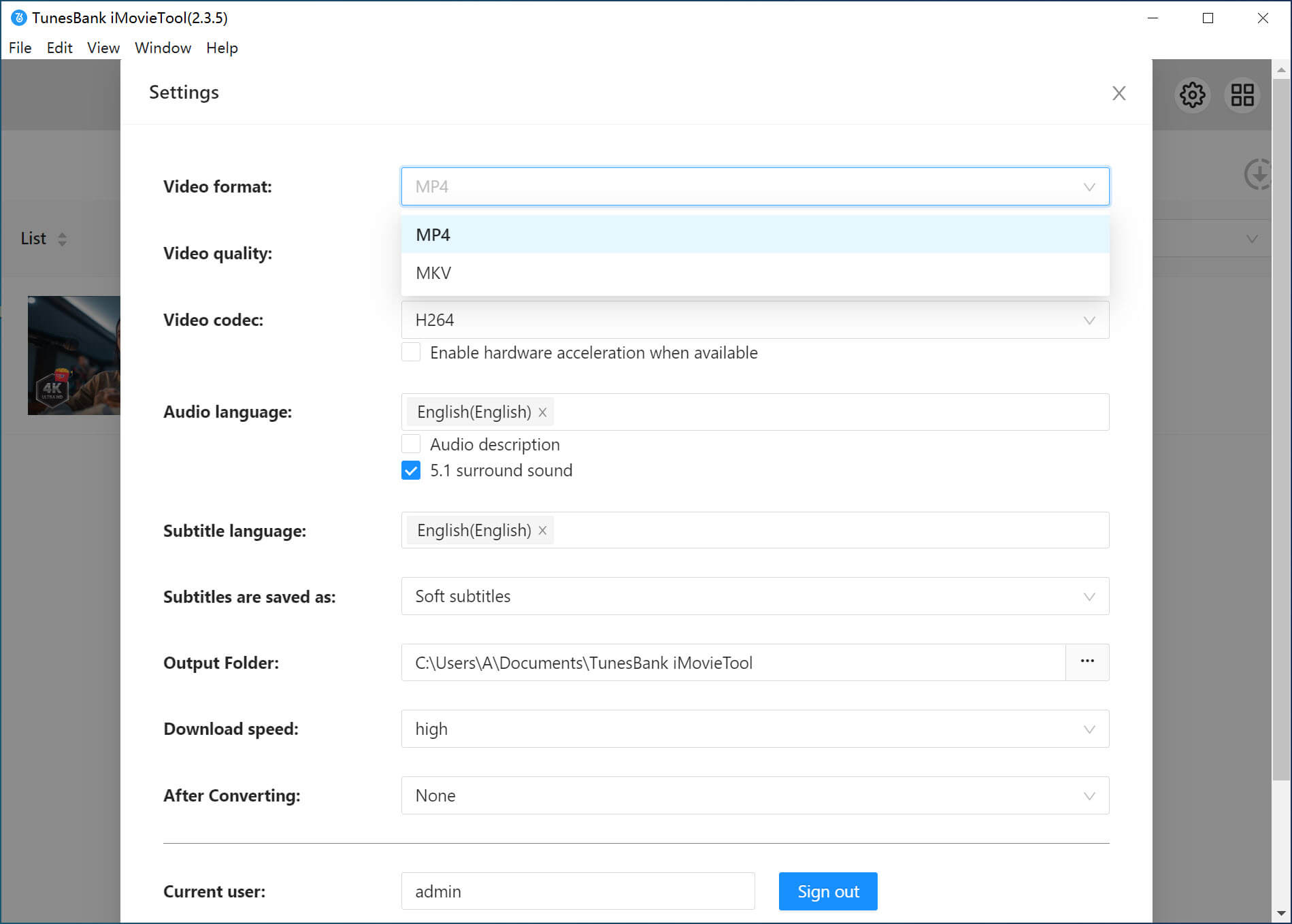
Kliknite ikono »Zobnik« v zgornjem desnem kotu, da odprete okno z nastavitvami in prilagodite izhodne nastavitve. Tam lahko izberete video format (MP4, MKV), kakovost (nizka, srednja, visoka), kodek (H264, H265), jezik zvoka, nastavitve podnapisov in drugo.

Korak 4. Začnite prenašati Facebook video

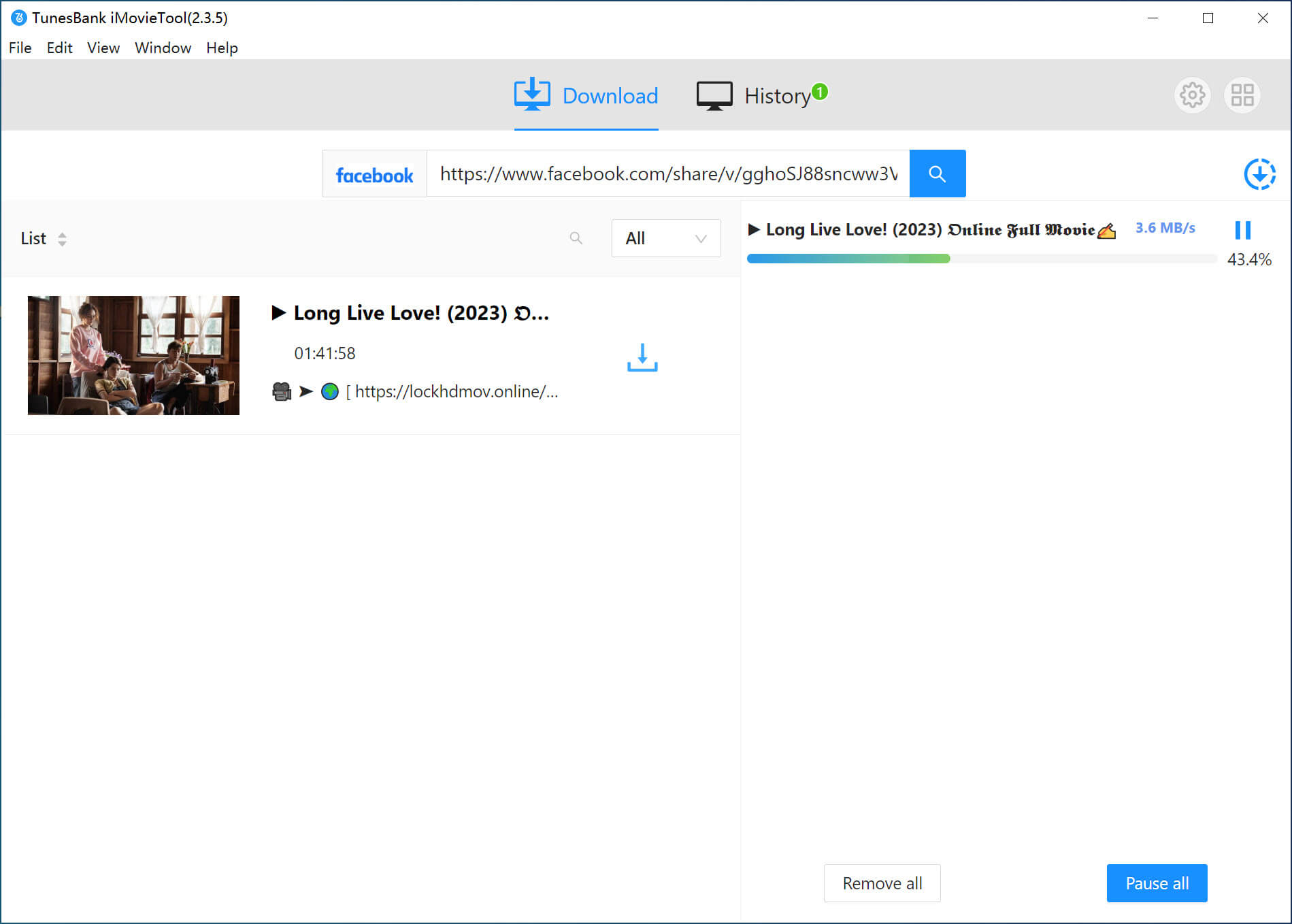
Pritisnite gumb »Prenesi«, da shranite Facebook videoposnetek v svoj računalnik.

iMovieTool podpira paketne prenose, kar vam omogoča, da v iskalno vrstico dodate več URL-jev videoposnetkov za hkraten prenos.

5. korak. Oglejte si preneseno zgodovino

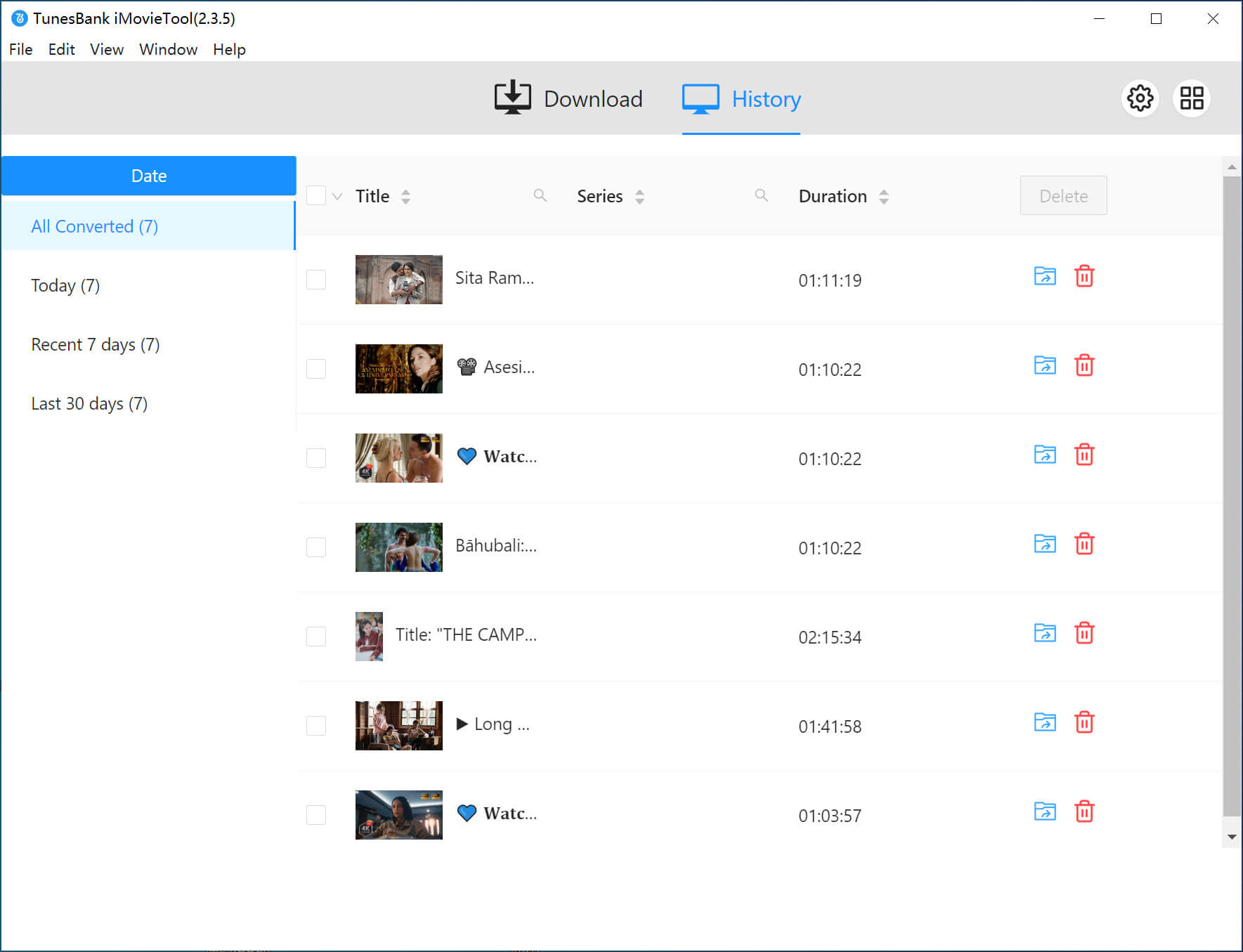
Ko je prenos končan, pojdite v razdelek »Zgodovina« in si oglejte prenesene Facebook videoposnetke.

6. korak. Prenesite MP4 file

Kliknite ikono »Modra mapa« poleg videoposnetka, da poiščete izhodno lokacijo in uživate v gledanju videoposnetkov s svojim želenim predvajalnikom predstavnosti.

12. del. Prenesite videoposnetke iz TikToka na MP4/MKV


Korak 1. Zaženite iMovieTool Video Downloader

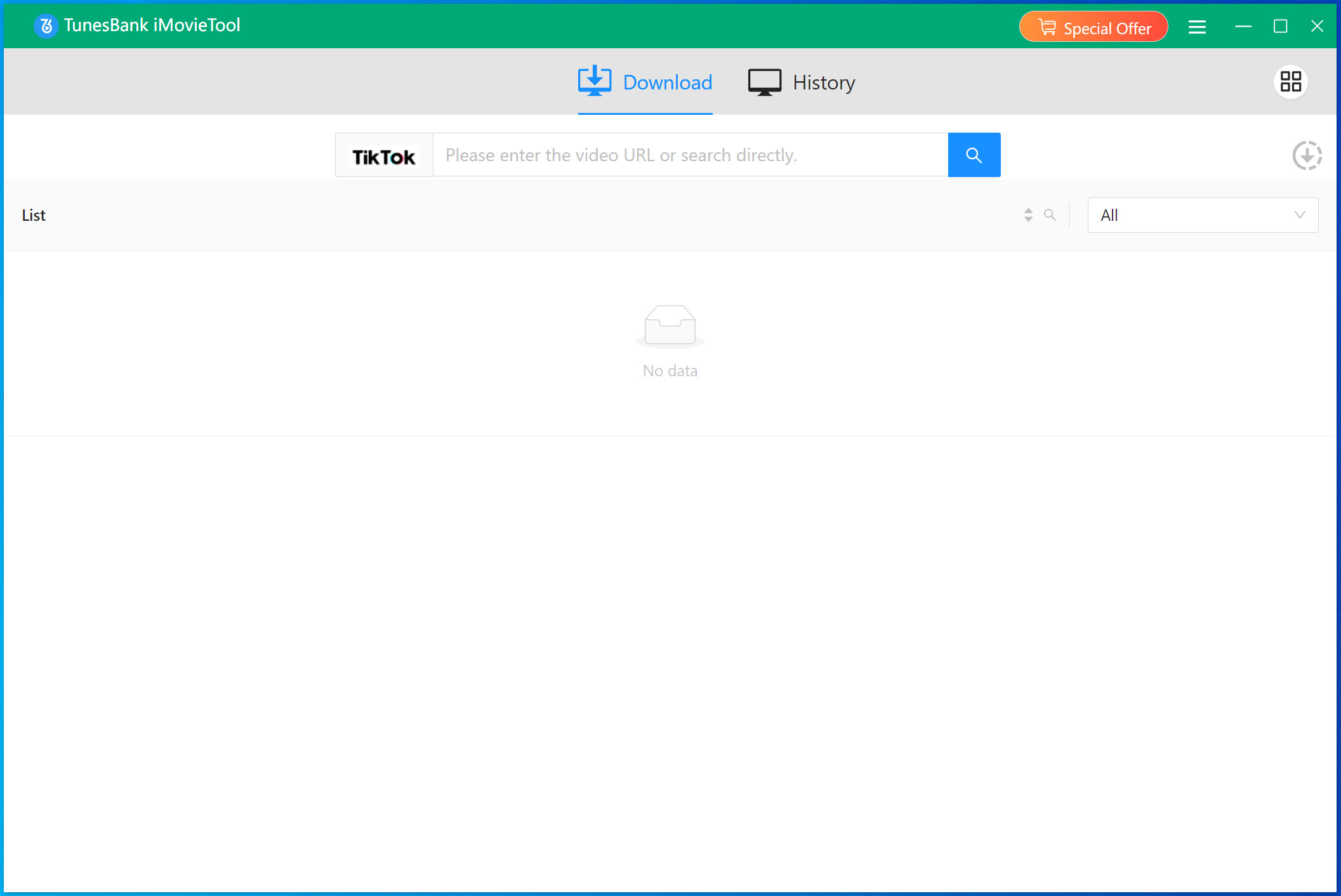
Ko namestite iMovieTool, ga zaženite v računalniku. Za nadaljevanje na domači strani izberite storitev TikTok.

Nato se prijavite v svoj račun TikTok, da vnesete TikTok Downloader.

2. korak. Poiščite videoposnetke TikTok

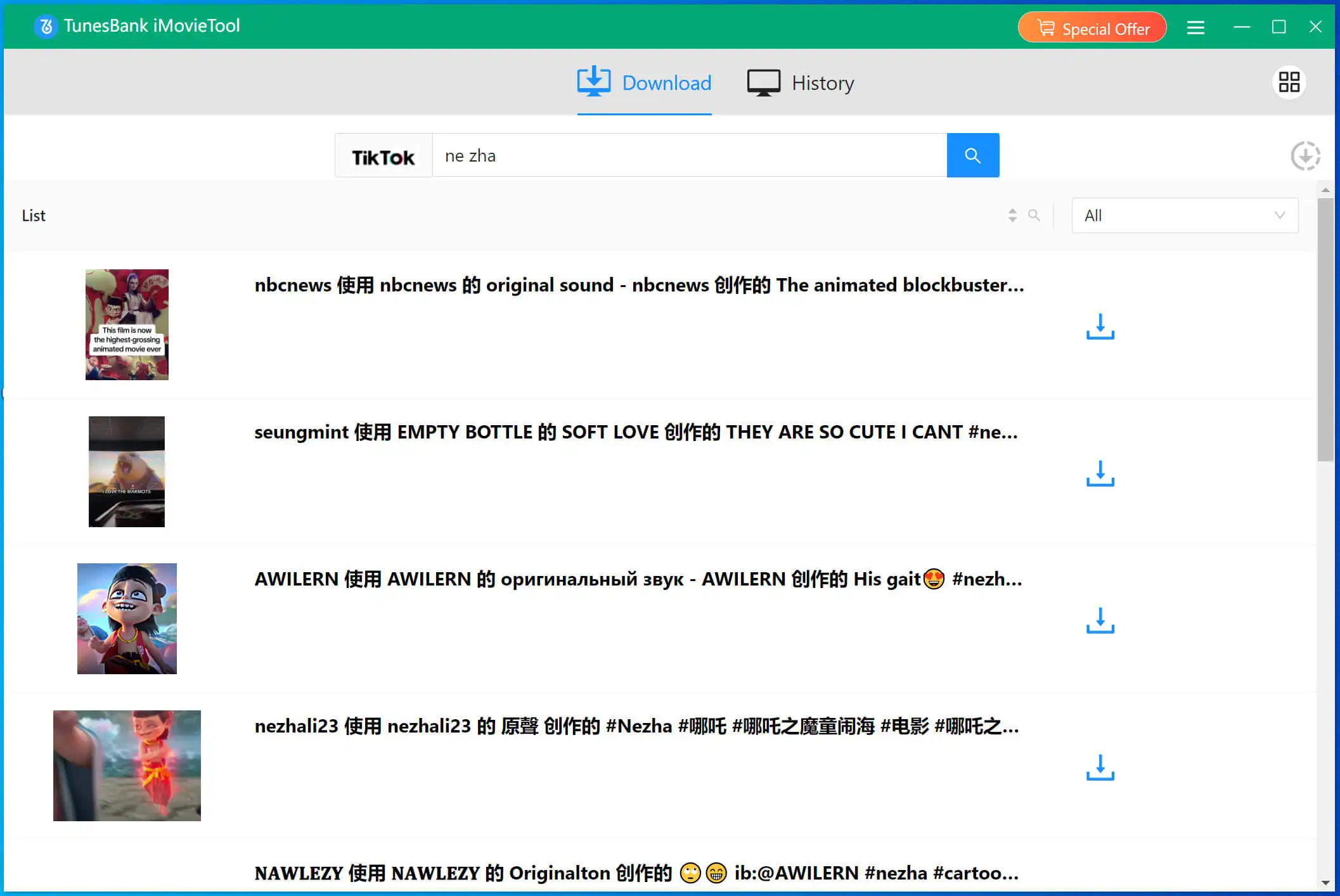
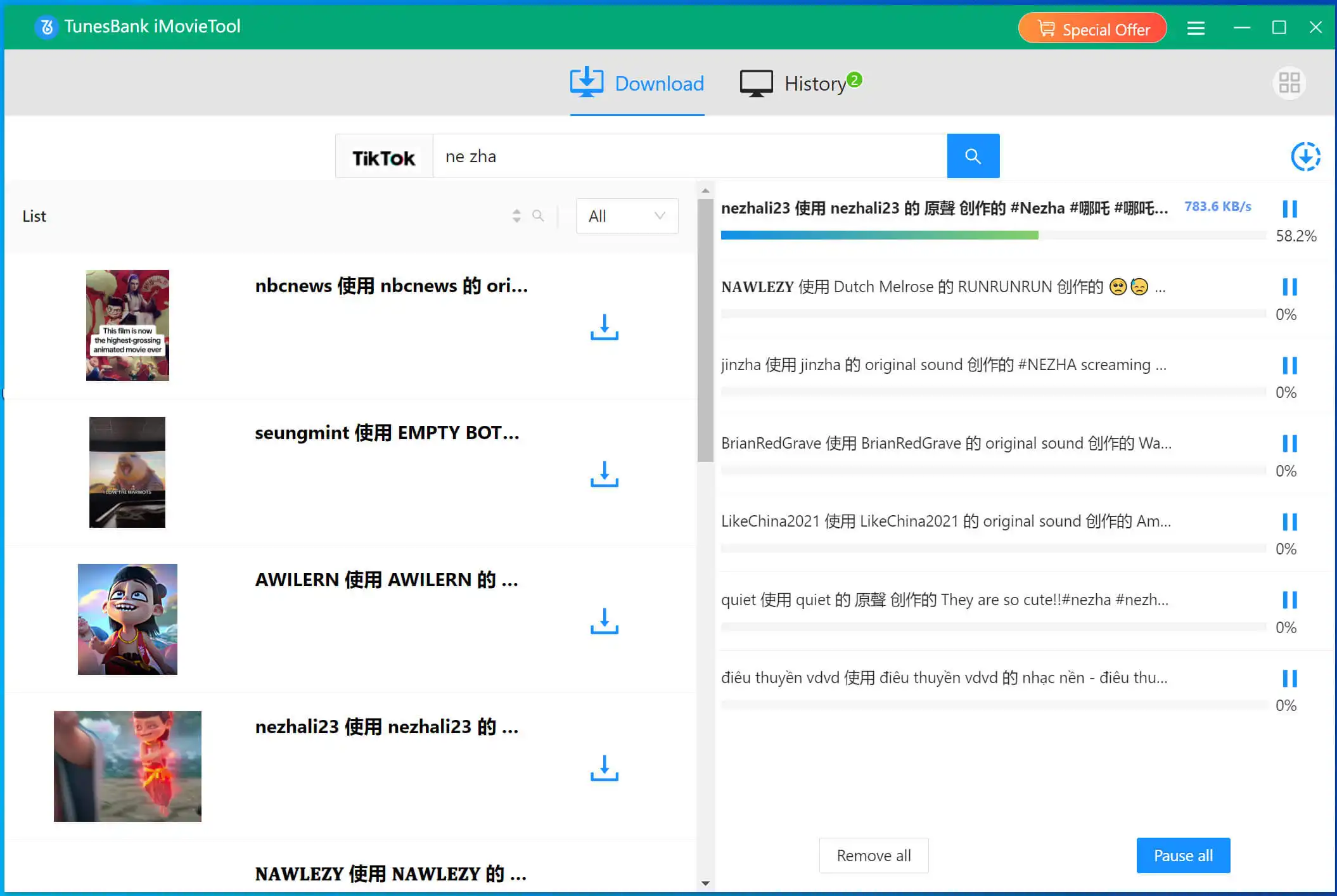
Ko se prijavite, lahko iščete želeni video TikTok po ključni besedi ali imenu.

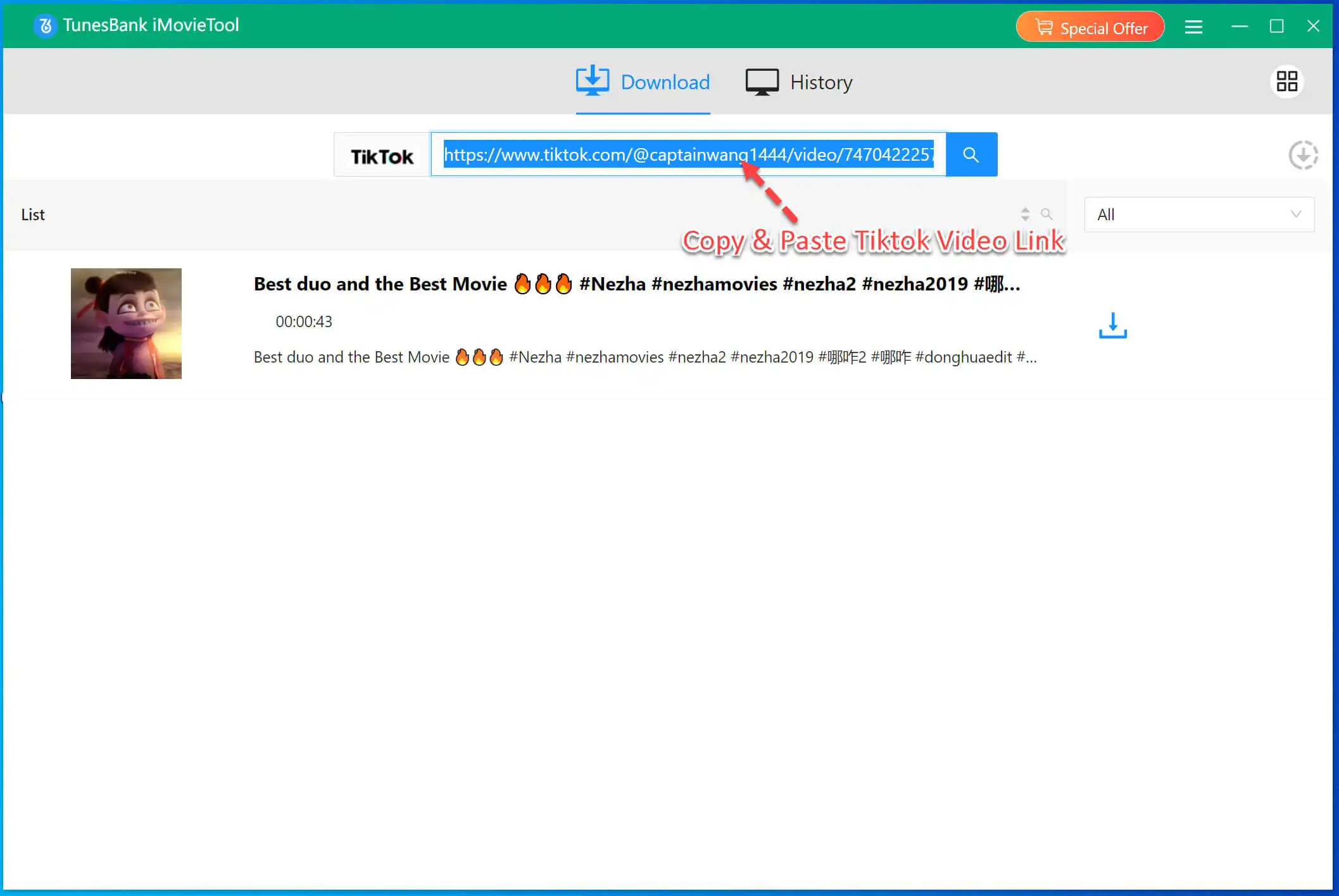
Prav tako lahko obiščete aplikacijo ali spletno mesto TikTok, kopirate URL videoposnetka in ga prilepite v iskalno vrstico iMovieTool.

3. korak. Prilagodite nastavitve prenosa

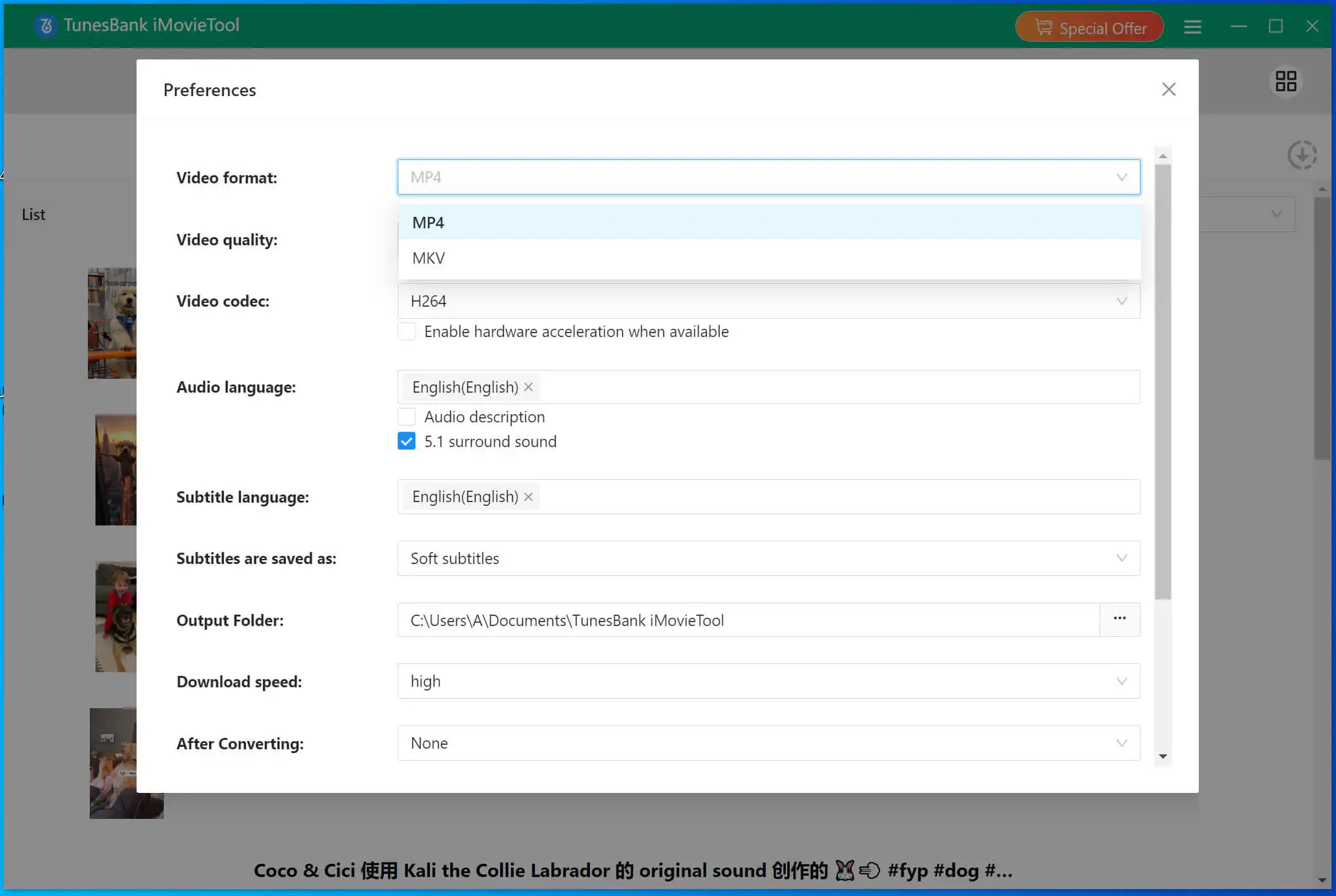
Naslednji korak je prilagoditev izhodnih nastavitev za dodane videoposnetke TikTok. Kliknite ikono »Zobnik« v zgornjem desnem kotu. V pojavnem oknu izberite želeno obliko videa (MP4, MKV), kakovost videa (do HD 1080P), video kodek (H264, H265), zvočni posnetki in jeziki podnapisov poljubno.

4. korak. Začnite prenašati TikTok Video na PC/Mac

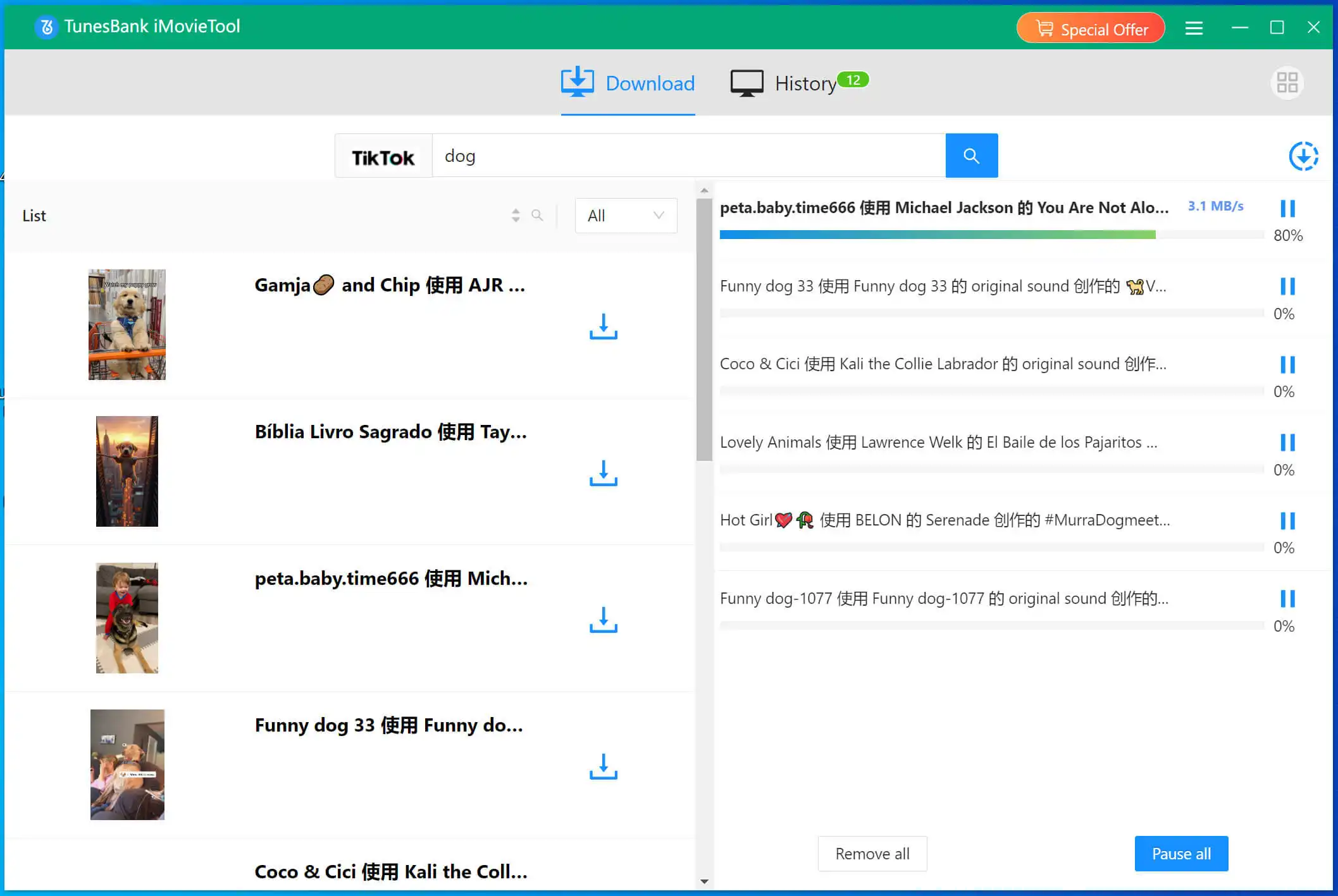
Po vseh pripravah kliknite gumb »Prenesi«, da shranite video iz TikTok na Mac ali PC brez vodnega žiga v visoki kakovosti.

Za paketne prenose nadaljujte z dodajanjem URL-jev videoposnetkov ali iskanjem imena videoposnetka v iskalni vrstici.

5. korak. Pridobite prenesene videoposnetke TikTok

Ko končate, se obrnite na razdelek »Zgodovina« in preverite dobro prenesene videoposnetke TikTok.

Nato kliknite ikono »Modra mapa« poleg naslova videoposnetka, da odprete mapo za prenos in uživate v svojem videu TikTok brez povezave!

13. del. Prenesite videoposnetke z Instagrama v MP4/MKV brezplačno


Korak 1. Odprite iMovieTool Video Downloader

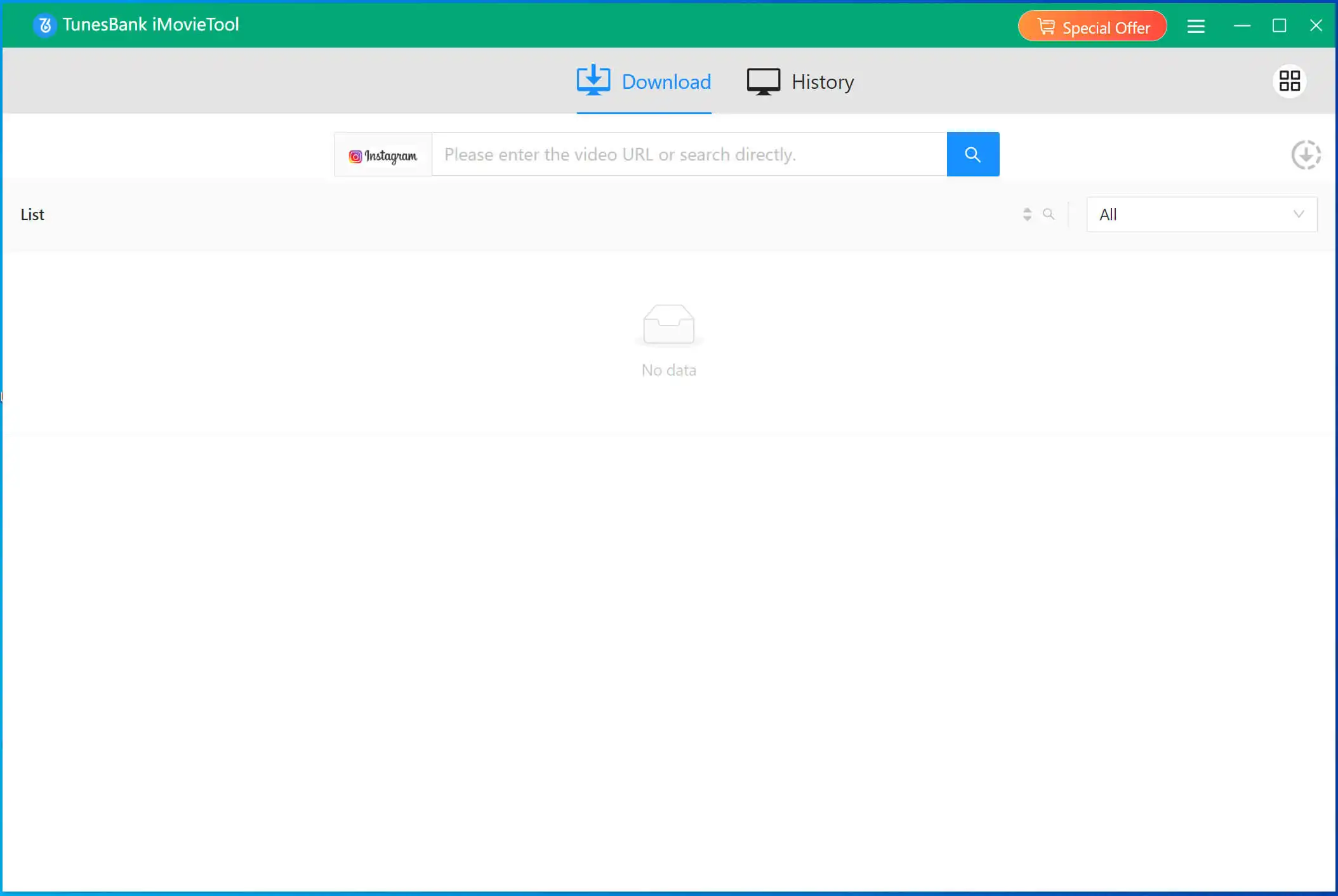
Po namestitvi zaženite program iMovieTool. Za nadaljevanje izberite storitev INSTAGRAM.

Nato boste vstopili v brezplačen Instagram Video Downloader.

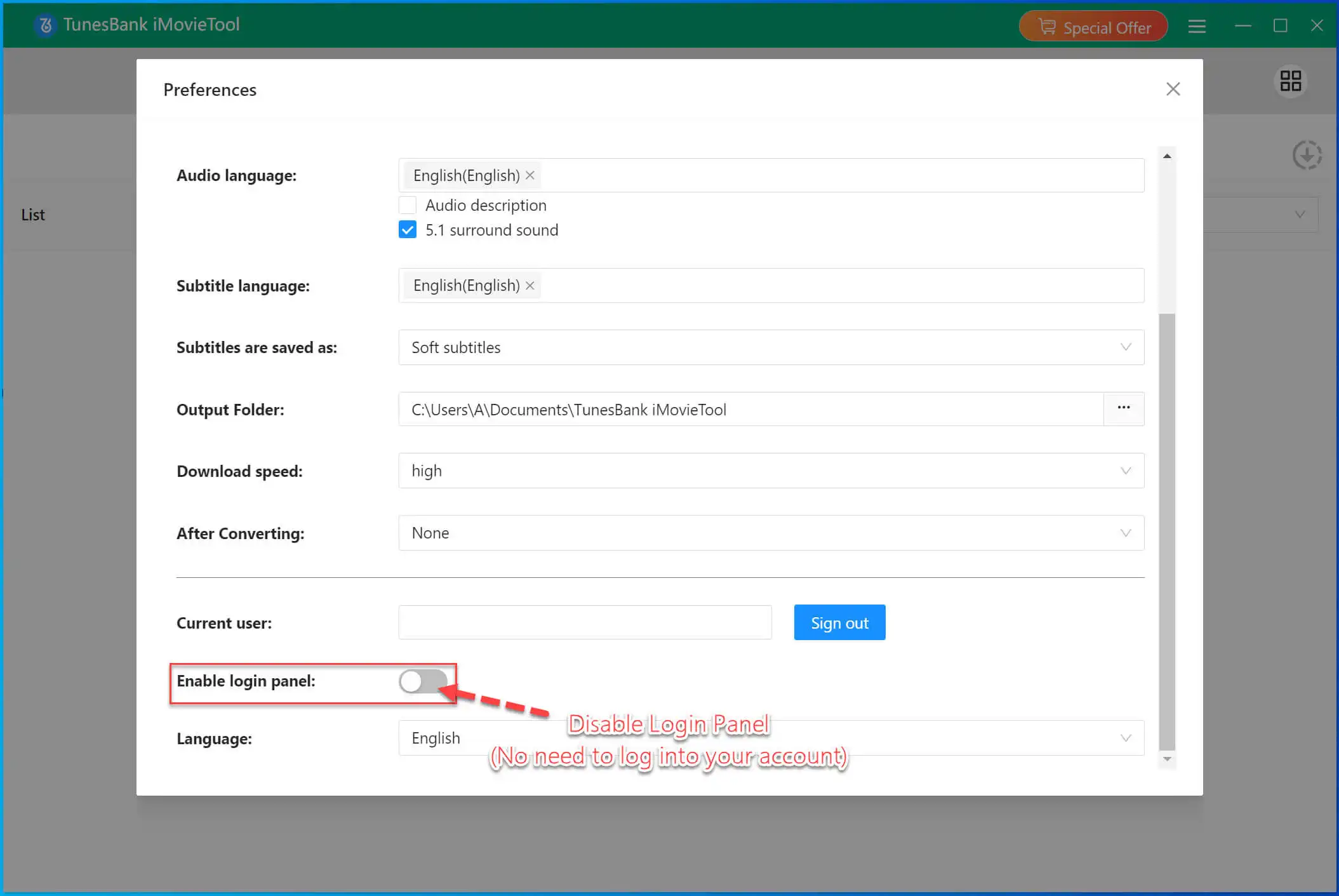
Nasveti: Če želite prenesti videoposnetke iz Instagrama, ne da bi se prijavili v svoj račun, lahko onemogočite »Prijavno ploščo« v oknu Preference. Samo tapnite tri vodoravne črte v zgornjem desnem kotu in izberite možnost "Preference".

2. korak. Poiščite Instagram videoposnetke

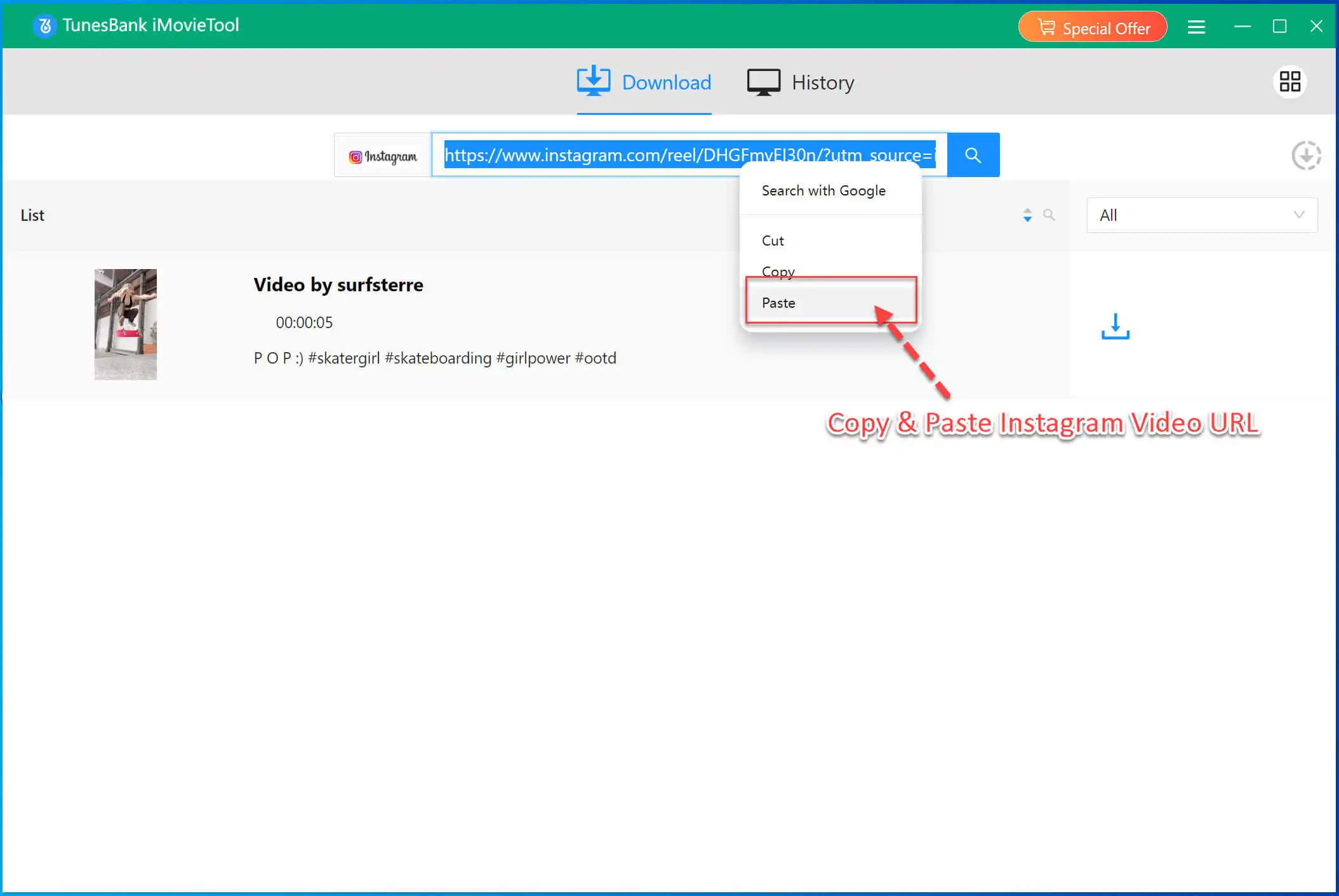
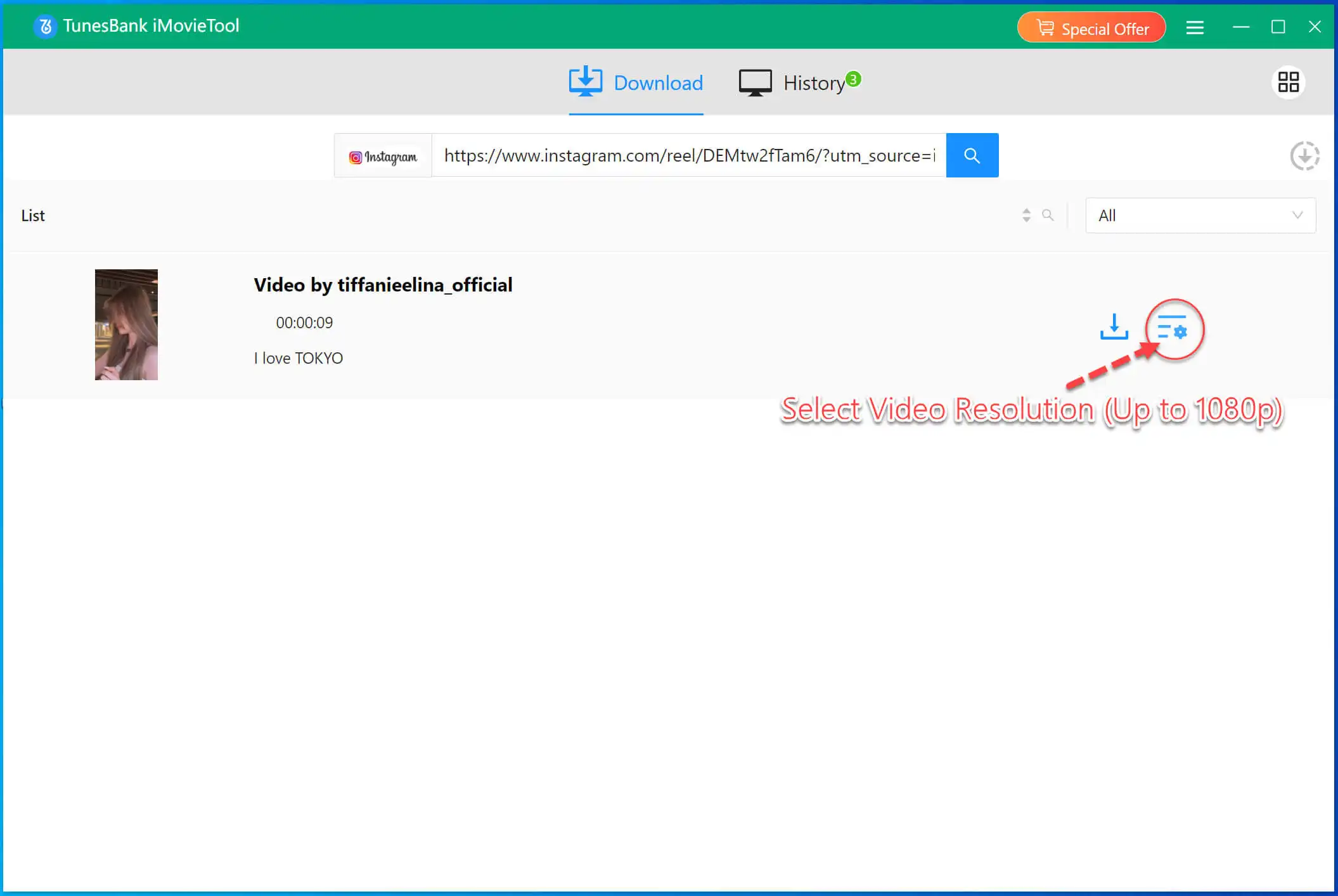
Pojdite na spletno mesto ali aplikacijo Instagram, poiščite kateri koli videoposnetek, ki ga želite prenesti, in kopirajte njegov URL. Nato prilepite URL v vnosno polje iMovieTool.

3. korak. Določite izhodne nastavitve

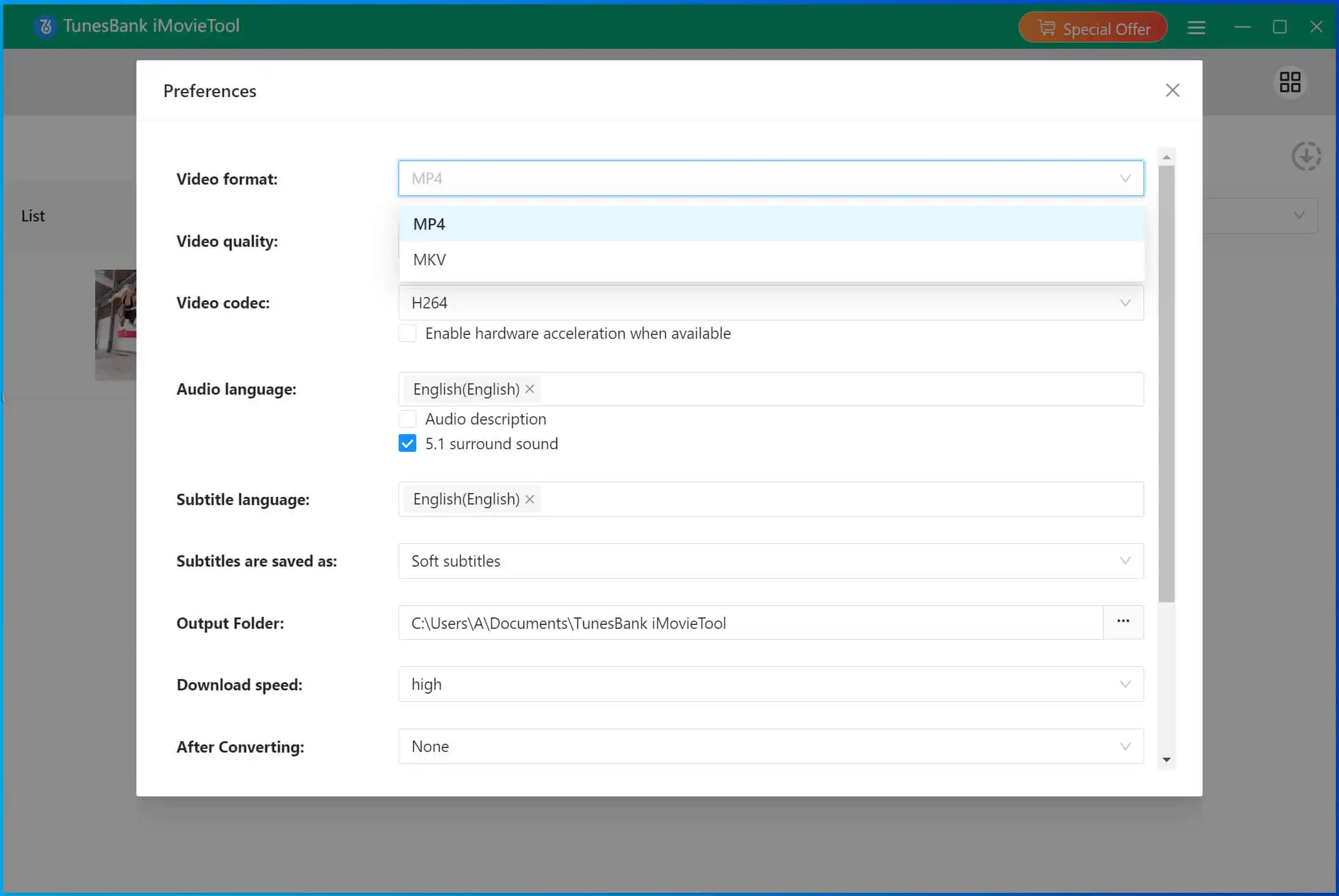
Pred prenosom kliknite ikono "Zobnik" poleg naslova, lahko prilagodite ločljivost videoposnetka (do 1080p), zvok in podnapise za vaš Instagram video.

Za več nastavitev kliknite na tri vodoravne črte in izberite možnost »Nastavitve«. V pojavnem oknu lahko poljubno izberete video format (MP4, MKV), kakovost videa, video kodek, jezik zvoka, jezik podnapisov in druge nastavitve.

Korak 4. Začnite prenašati videoposnetek z Instagrama v MP4/MKV

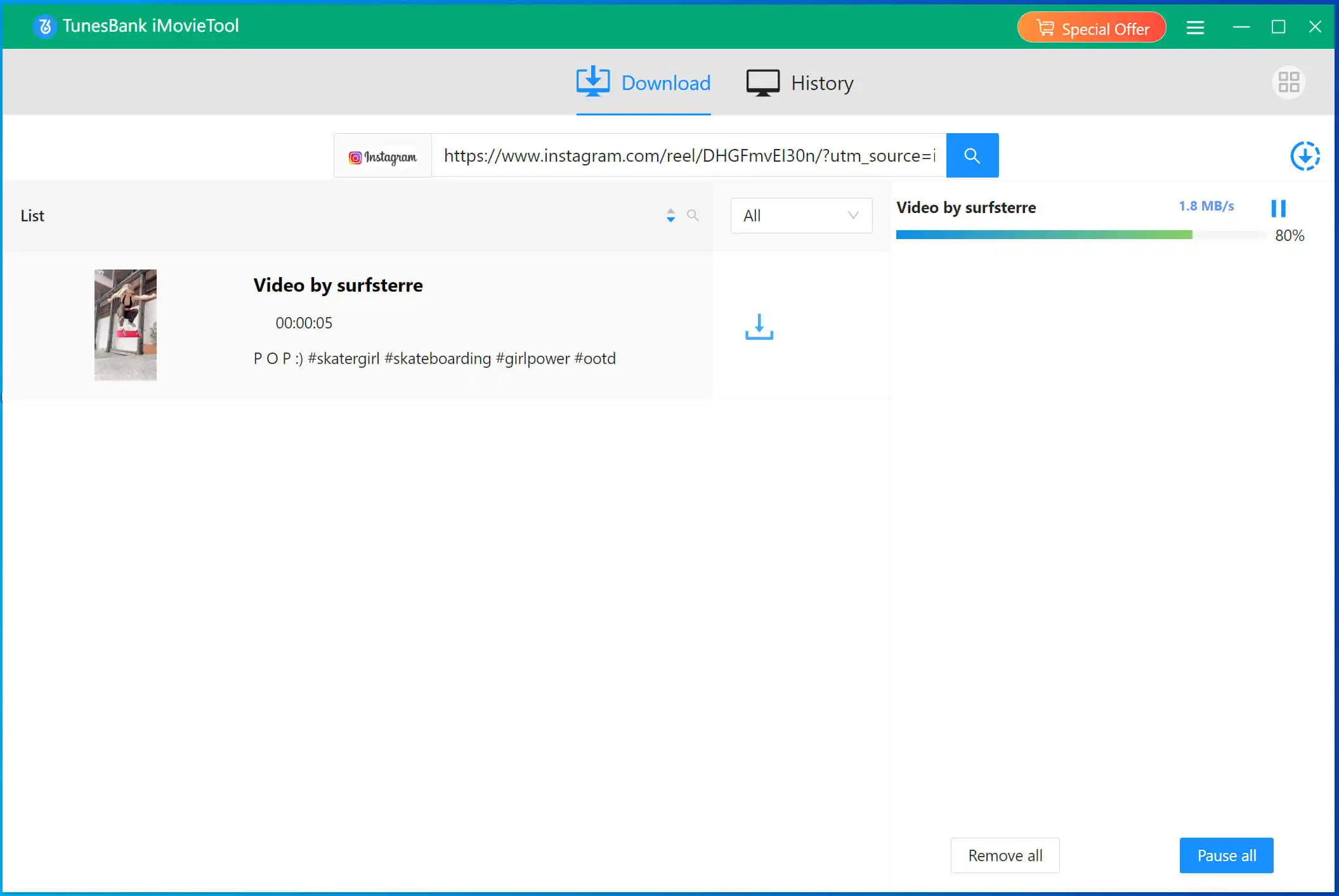
Ko so opravljene vse nastavitve prenosa, pritisnite ikono »Prenos« poleg naslova, da shranite Instagram video v svojo lokalno mapo.

5. korak. Pridobite prenesene Instagram videoposnetke

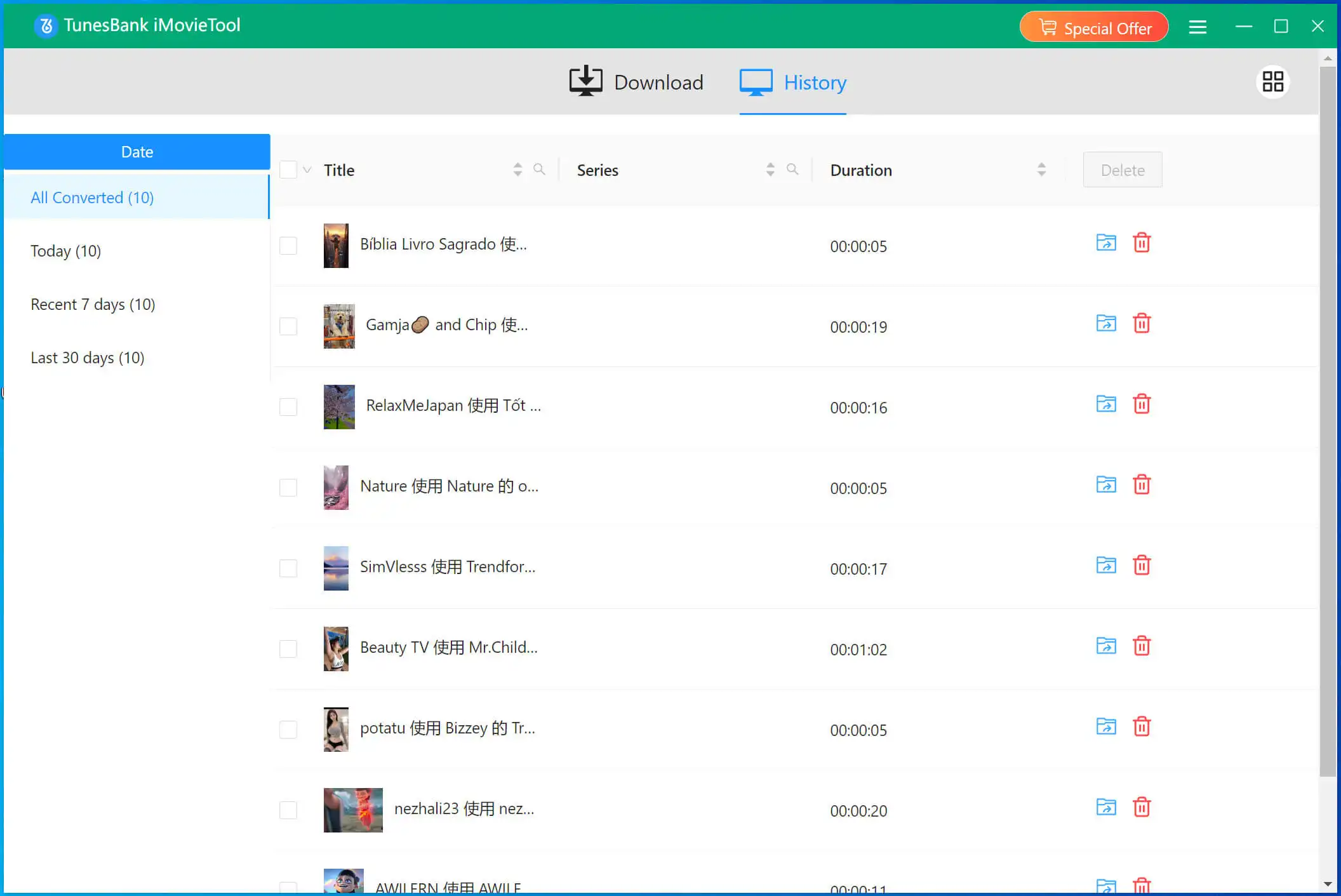
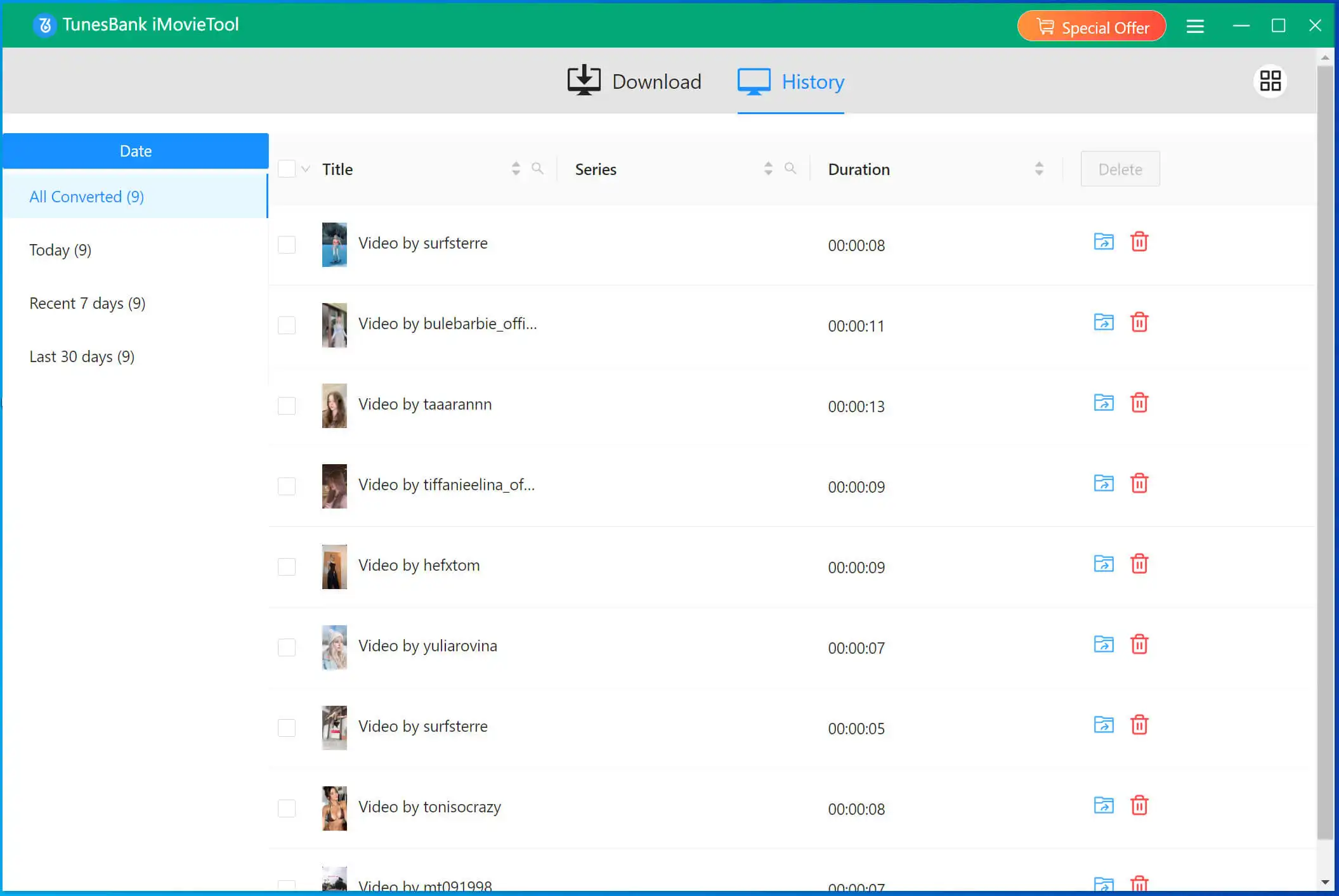
Ko končate, pojdite v razdelek »Zgodovina« in poiščite dobro prenesene videoposnetke Instagrama.

Lahko kliknete modro ikono »Mapa«, da se pomaknete do mape v računalniku in gledate prenesene Instagram videoposnetke brez povezave v računalniku!