








 Združene države (angleščina)
 Japonska (日本語)
 Rusija (русский)
 Nemčija (Deutsch)
 Francija (Français)
 Španija (Español)
 Italija (Italija)
 Portugalska (Portugues)
 Kitajska (繁体中文)
 turščina (Türk dili)
 Nizozemščina (Nederlands)
 korejščina (한국인)
 Savdska Arabija (عربي)
 Prenos Netflix Filmi in TV-oddaje za ogled brez povezave.

Iščete način za prenos Netflix filme na prenosniku za gledanje brez povezave? Ta članek ponuja dve delujoči metodi, ki vam bosta pomagali enostavno prenesti filme z Netflix na prenosnikih z operacijskim sistemom Windows, MacBookih in Chromebookih.
Netflix je ena najbolj priljubljenih platform za pretakanje na svetu, ki ponuja obsežno zbirko filmov, TV-oddaj, dokumentarcev in Netflix Izvirniki. Ko pa želite prenesti Netflix filme na prenosniku, boste razočarani, ko boste ugotovili, da na prenosniku ni gumba za prenos. Od sredine leta 2024, Netflix je postopoma spremenil svoje politike prenosov in zdaj so uradni prenosi omejeni na mobilne naprave. Prenos Netflix Prenosi z mobilnih naprav na prenosne računalnike prav tako ne bodo delovali, ker so vsi preneseni videoposnetki zaščiteni z DRM in zaklenjeni v Netflix aplikacija za mobilne naprave.
Ampak to ni več problem! V tem priročniku vam bomo pokazali, kako prenesite filme na Netflix na prenosnem računalniku naprave, vključno s Chromebooki, prenosniki z operacijskim sistemom Windows in MacBooki. Predstavili bomo tudi iMovieTool Netflix Video Downloader, zmogljivo orodje, ki vam pomaga pri prenosu Netflix filme na vaš prenosnik MP4 ali format MKV za trajno gledanje brez povezave brez omejitev.
Ali lahko prenesete Netflix Filmi na prenosniku?
Odgovor je odvisen od vrste vašega prenosnika. Netflix omogoča prenose brez povezave samo na določenih platformah:
Chromebooki: Da, prek Netflix Aplikacija za Android.
Prenosniki z operacijskim sistemom Windows: Ni uradne poti.
MacBooki: Ni uradne poti.
Prenosniki z Linuxom: Ne.
Prvič, uporabniki prenosnih računalnikov z operacijskim sistemom Windows ne morejo več prenesti nobene igre neposredno prek Netflix Aplikacija za Windows, ker Netflix odstranil funkcijo prenosa iz svoje aplikacije za Windows. Drugič, uporabniki MacBookov nikoli niso imeli uradnega načina za prenos Netflix videoposnetkov, ker jih ni Netflix aplikacija za Mac. Če pa uporabljate Chromebook, jo lahko prenesete Netflix vsebino prek Netflix Aplikacija za Android. Poglejmo si spodaj in poiščimo delujoče in alternativne metode.
Metoda 1. Prenos Netflix Filmi v Chromebookih prek Netflix Aplikacija za Android
Če uporabljate Chromebook, Netflix ponuja uradni način za prenos Netflix filme na prenosniku za ogled brez povezave. Ker mnogi sodobni Chromebooki s sistemom ChromeOS 76 ali novejšim podpirajo aplikacije za Android prek integracije trgovine Google Play, lahko uporabniki namestijo Netflix Android app in prenašajte podprte filme in TV-oddaje z naročnino. Zdaj pa se naučimo, kako naložiti Netflix aplikacija in prenos filmov iz Netflix v Chromebooku.
-
A plačan Netflix račun.
Chromebook z nameščeno trgovino Google Play.
Najnovejša različica Netflix Aplikacija za Android.
Aktivna internetna povezava za prenos vsebine.
Korak 1. Namestite Netflix iz trgovine Google Play
V Chromebooku odprite trgovino Google Play in namestite Netflix Aplikacija za Android.
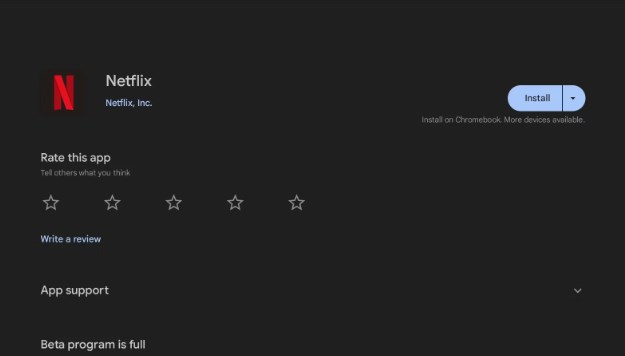
2. korak. Prijavite se v Netflix
Začetek Netflix aplikacijo in se prijavite s svojim Netflix poverilnice računa.
3. korak. Poiščite vsebino za prenos
Brskajte po filmih in TV-oddajah ali izberite kategorijo »Na voljo za prenos«.
Korak 4. Prenesite Netflix Film
Odprite želeni film in tapnite ikono »Prenesi«, da ga shranite.
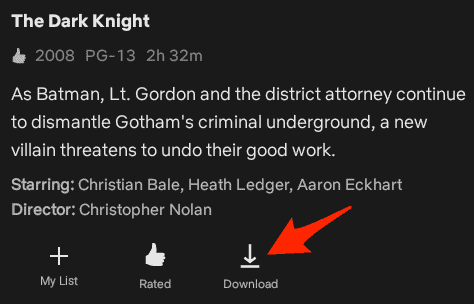
5. korak. Oglejte si Netflix Offline
Po prenosu pojdite na Prenosi in uživajte Netflix film na Chromebooku brez internetne povezave.
● Nekateri Netflix naslovov ni mogoče prenesti.
● Netflix Prenosi potečejo po določenem obdobju, običajno 7 ali 30 dni.
● Te prenose si lahko ogledate le znotraj Netflix app.
● Preneseni Netflix Filmov ni mogoče prenesti na druge naprave.
Metoda 2. Prenos Netflix Filmi na prenosnikih Windows in MacBooku prek iMovieTool
Za prenosnike z operacijskim sistemom Windows in MacBooke so razmere bolj zahtevne. Uradnik Netflix Aplikacija za Windows ne ponuja več gumba za prenos. V sistemu macOS ni izvornega gumba. Netflix aplikacije sploh, namesto tega lahko samo pretakate Netflix naslove prek spletnega brskalnika. Na srečo obstaja veliko uporabnih programov tretjih oseb Netflix orodja za prenos, ki vam pomagajo enostavno zaobiti omejitve prenosov, prenašati filme iz Netflix na svoje prenosnike in uživajte v nemotenem gledanju brez povezave.
iMovieTool Netflix video Downloader ponuja priročno Netflix storitev za prenos videoposnetkov, ki deluje brezhibno. Ta namenska programska oprema vam omogoča prenos neomejenega Netflix filme, TV-oddaje, dokumentarne filme, anime in izvirnike na prenosnikih Windows in MacBookih. Lahko pretvori in shranjevanje Netflix filmi za MP4/MKV v ločljivosti 1080p z Dolby Atmos in 5.1 prostorskim zvokom, ki vam zagotavlja predvajalno izkušnjo kot v kinu! V primerjavi z uradnimi Netflix prenosi, ki po določenem času potečejo, bodo prenosi iMovieTool na voljo ves čas, tudi če vaš Netflix naročnina se konča!
Z napredno tehnologijo prenosa iMovieTool podpira paketne prenose in zagotavlja do 50-krat hitrejše hitrosti prenosa filmov iz ... NetflixProgramska oprema ohranja tudi izvirne zvočne posnetke in podnapise v številnih jezikih, kar je idealno za učence jezikov. Prenesene posnetke si lahko ogledate Netflix filme na prenosniku s katerim koli predvajalnikom medijev, kot so VLC, QuickTime, Windows Media Player ali iTunes, in jih brez omejitev prenesite na druge naprave!
Glavne značilnosti iMovieToola Netflix Video Downloader:
- Prenos Netflix filme in TV-oddaje na prenosniku Windows/Mac.
- Prihranek Netflix skupni filmi MP4 ali MKV formatih.
- Prenos Netflix filme v polni HD ločljivosti 1080p.
- Paketni prenos Netflix filme na prenosniku do 50-krat hitreje.
- Ohranite večjezične zvočne posnetke in podnapise.
- Ogled prenesen Netflix videoposnetke na prenosniku ali kateri koli drugi napravi.
- Združljivo tako s prenosniki Windows kot z MacBooki.
Podrobni koraki za prenos Netflix Filmi na prenosniku v ločljivosti 1080p MP4
1. korak. Prenesite iMovieTool in se prijavite v Netflix
Prenesite in namestite iMovieTool Video Downloader na svoj prenosnik z operacijskim sistemom Windows ali MacBook. Zaženite programsko opremo in videli boste vse platforme za pretakanje, ki jih podpira. Izberite Netflix s podprtih platform.

Prijavite se v svoj Netflix račun z uporabo e-pošte in gesla. Nato lahko neposredno dostopate do celotne knjižnice filmov v programski opremi.

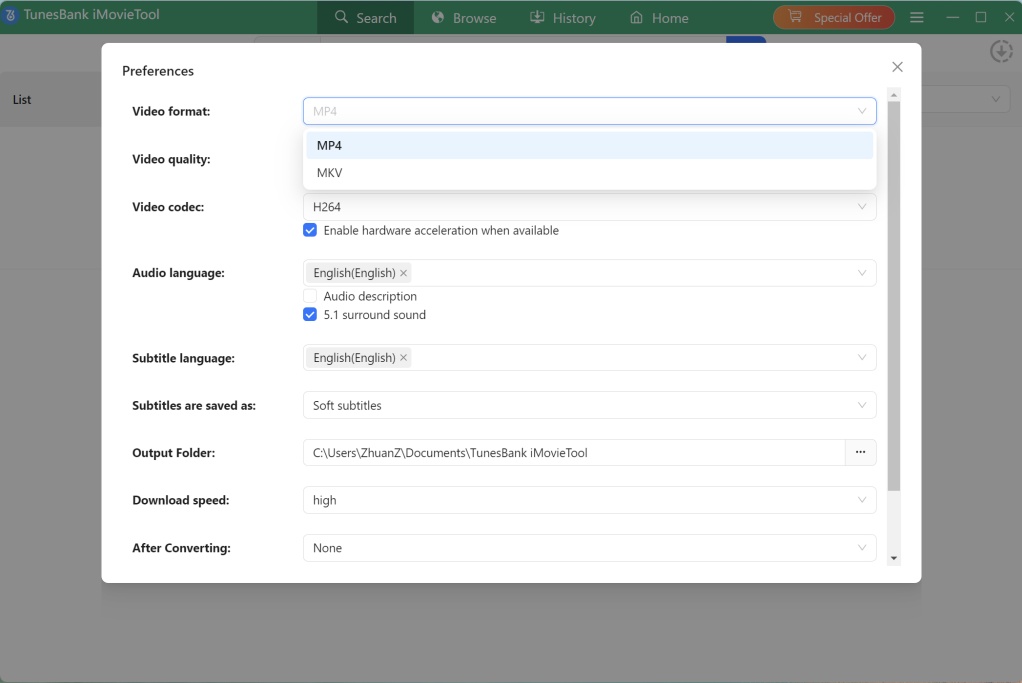
2. korak. Prilagodite nastavitve prenosa
V zgornjem desnem kotu kliknite ikono menija (tri vodoravne črte) in nato izberite Nastavitve. Prikazalo se bo pogovorno okno z nastavitvami. Tukaj lahko izberete obliko videa (MP4 ali MKV), video kodek, kakovost videa, jezik zvoka, podnapisi in drugo.
3. korak. Prebrskaj in dodaj Netflix Film za prenosnika
Pojdite v razdelek »Brskaj«. Kliknite kategorije, kot so »Filmi«, »Trendno trenutno«, »Moj seznam« ali »Nove izdaje«. Pomaknite se med plakati in kliknite na kateri koli film, ki vas zanima.
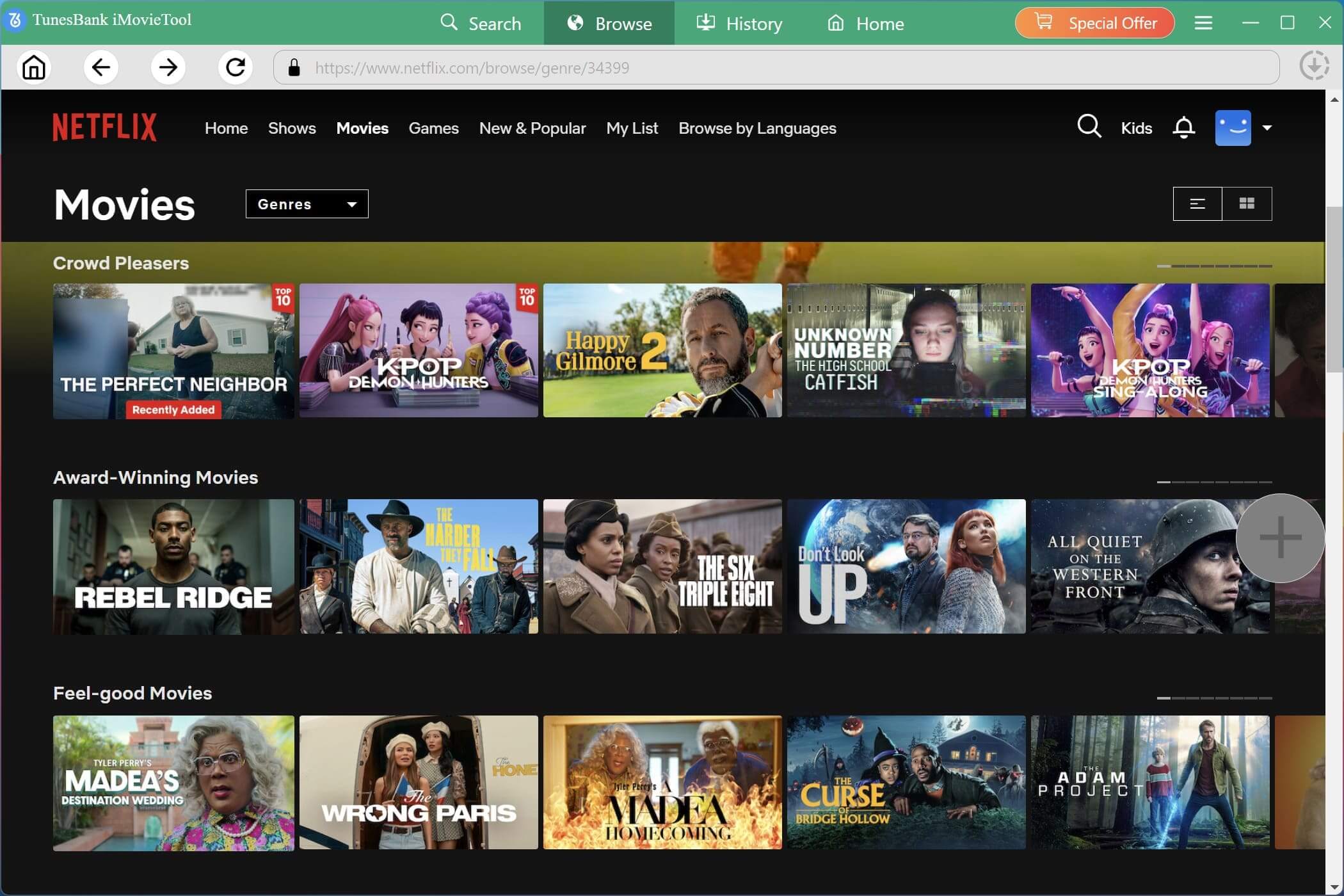
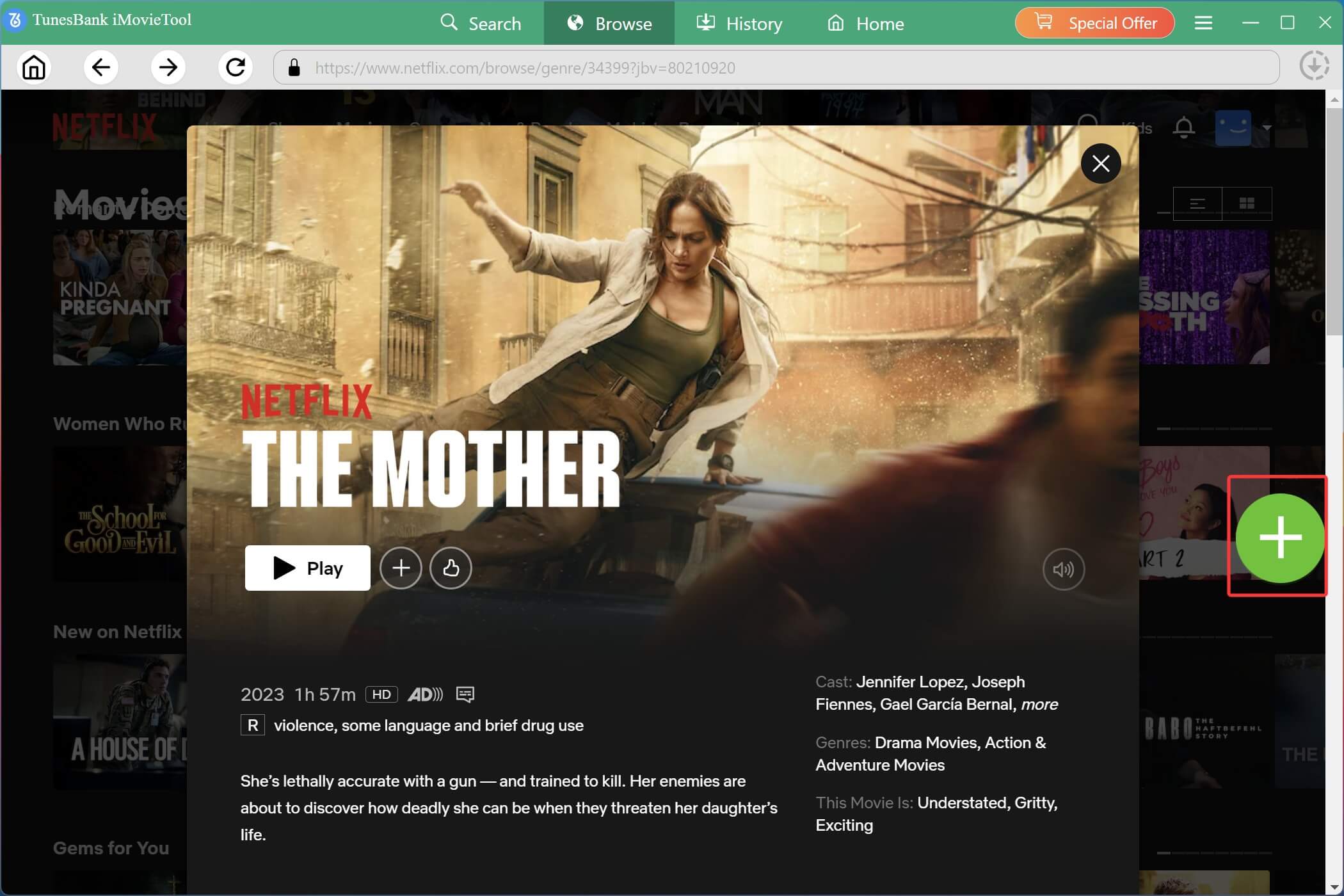
Ko ste na strani s podrobnostmi filma (npr. Mati), poiščite ikono »+« (ali zeleno ikono, ki se običajno nahaja na desni strani). Kliknite to ikono.
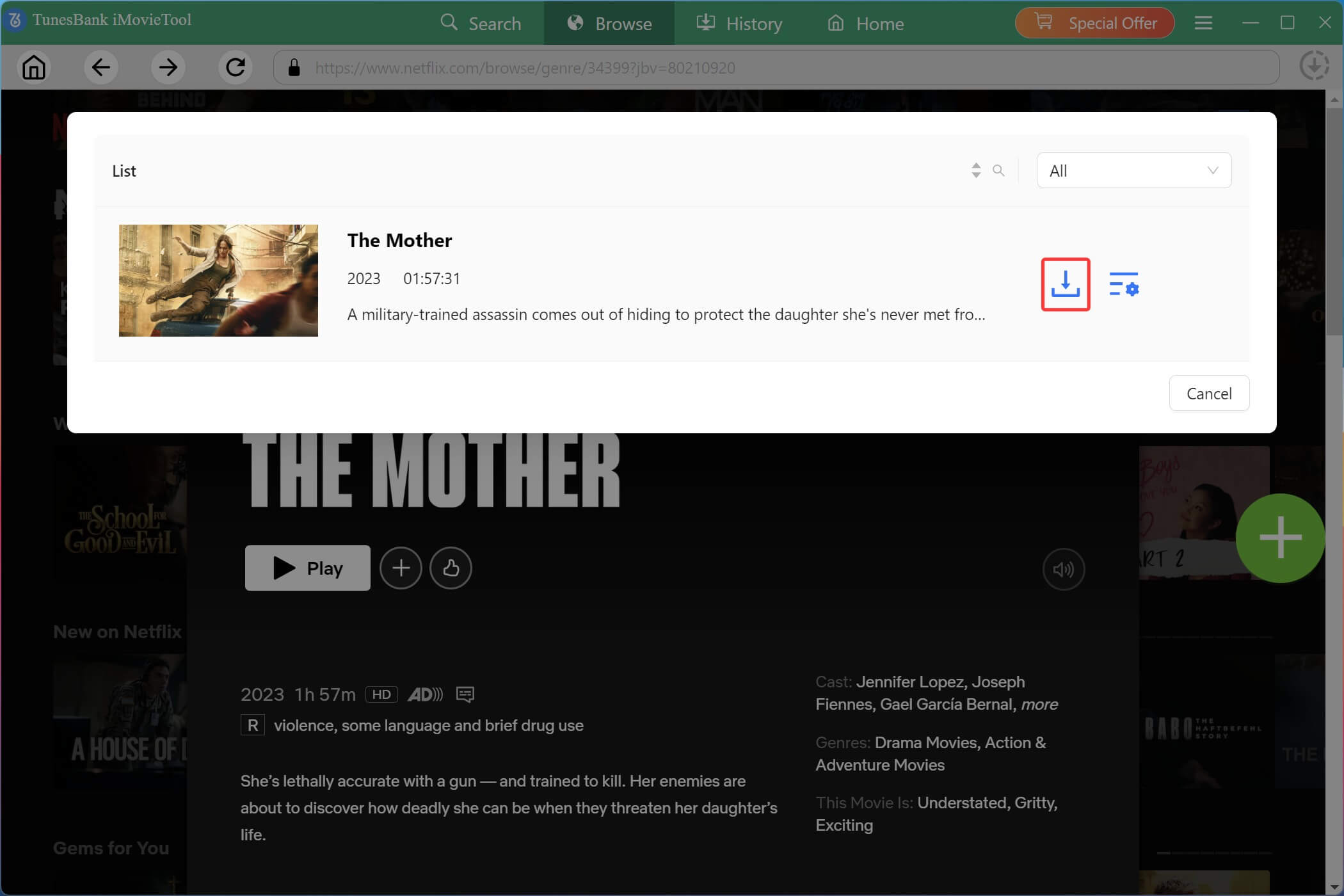
Prikazalo se bo pojavno okno z ikono za prenos in zobnik. Za nastavitev posameznega videoposnetka, kot so kakovost videa, zvok ali jezik podnapisov, lahko kliknete tudi ikono zobnika poleg filma.
4. korak. Začnite prenašati Netflix Video posnetki na prenosnem računalniku
Ko potrdite izbiro filma in morebitne nastavitve za posamezen videoposnetek, kliknite ikono »Prenesi«. iMovieTool bo film dodal v čakalno vrsto za prenos.
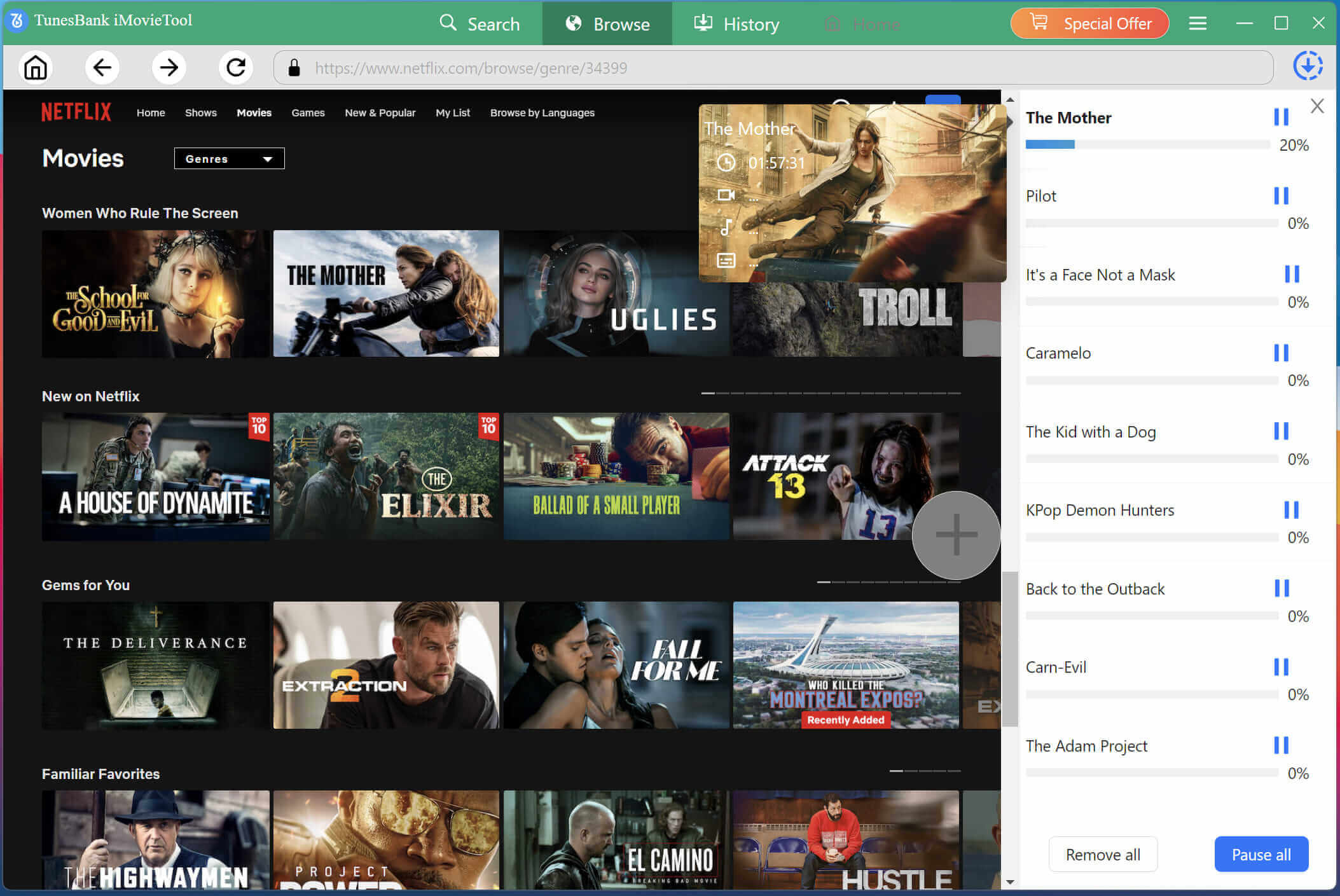
Med postopkom se lahko vrnete v razdelek »Brskaj«, poiščete in dodate več filmov v čakalno vrsto za prenos.
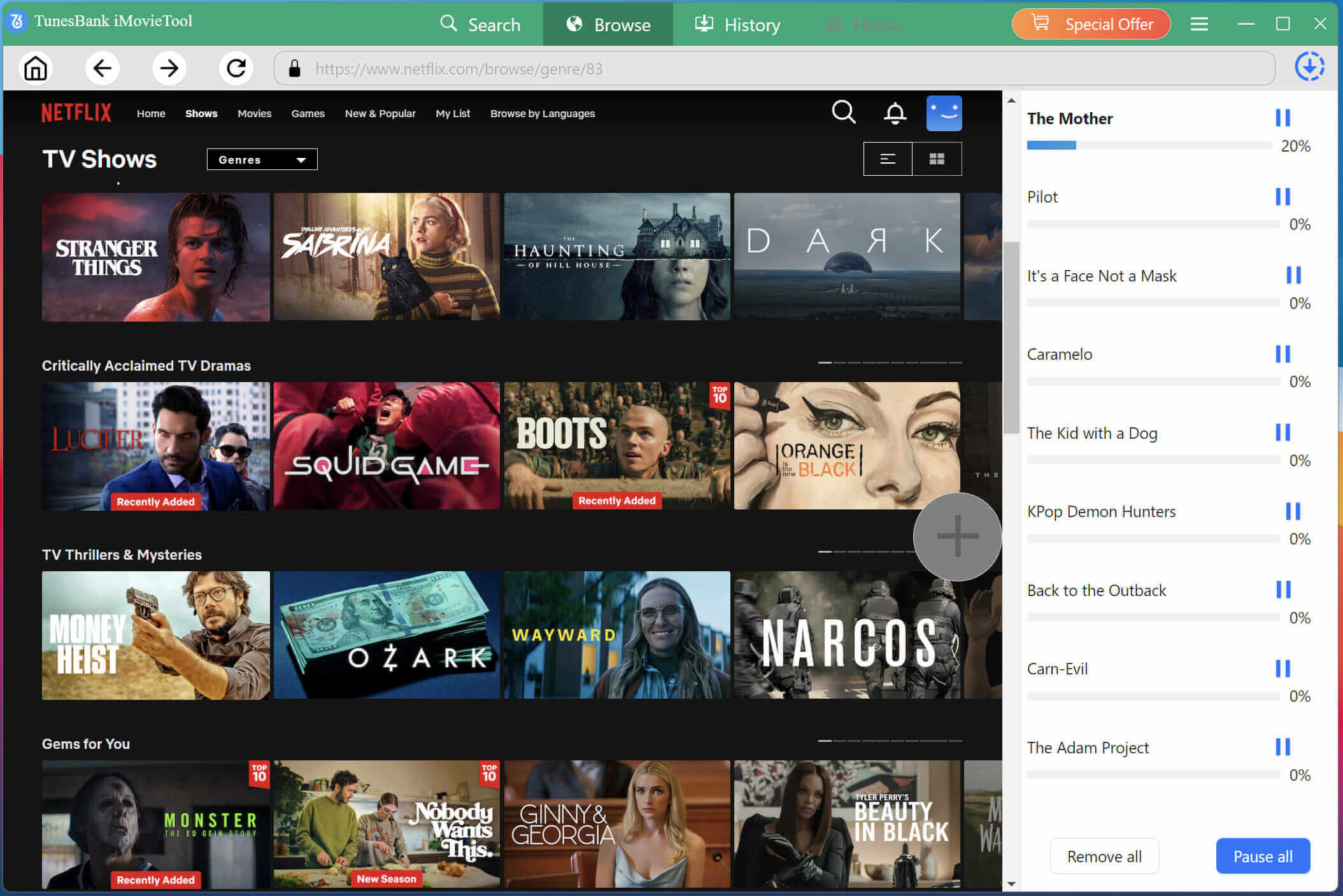
Korak 5. Poiščite preneseno Netflix filmi
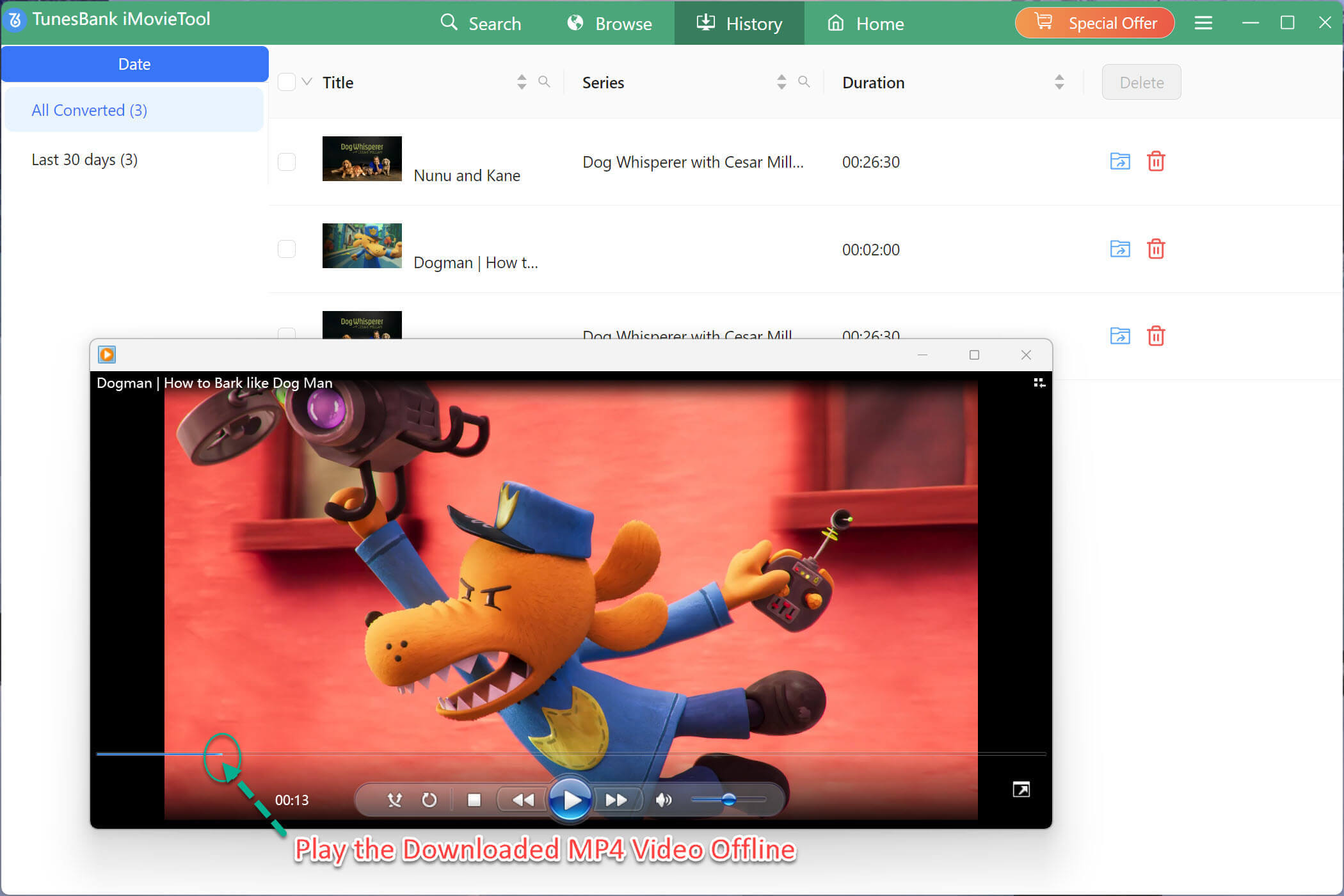
Ko je postopek prenosa končan, se pomaknite do razdelka »Zgodovina« ali neposredno odprite izhodno mapo. Vse preneseno Netflix Filmi bodo trajno shranjeni lokalno na vašem prenosniku!

6. korak. Oglejte si Netflix Film na prenosniku z drugimi igralci
Zdaj izberite katero koli preneseno Netflix film, ga odprite s katerim koli predvajalnikom medijev, kot so VLC, QuickTime ali Windows Media Player. Uživajte v nemotenem predvajanju brez povezave!
Pogosta vprašanja o prenosu Netflix Filmi na prenosniku
Kje je gumb za prenos Netflix na prenosniku?
Na prenosnem računalniku z operacijskim sistemom Windows ali MacBooku ni gumba za prenos. Netflix Aplikacija za Windows ali uradna Netflix spletni predvajalnik. Netflix ponuja gumbe za prenos samo v mobilnih aplikacijah (iOS, Android) in aplikaciji za Android v Chromebookih. Za prenos filmov v prenosnik z operacijskim sistemom Windows ali MacBook potrebujete orodje drugega proizvajalca, kot je iMovieTool Netflix video Downloader.
Kako prenesti filme na Netflix na prenosniku z operacijskim sistemom Windows 10?
Od leta Netflix ne podpira več prenosov na prenosnikih Windows, uporabniki lahko prenesejo Netflix filmi na prenosnih napravah Windows z uporabo iMovieTool Netflix Prenosnik videoposnetkov in jih shranite kot trajne MP4 ali MKV datoteke lokalno.
Kako prenesti Netflix Filmi na MacBook Pro?
Uporabniki MacBook Pro z Apple Silicon (M1/M2/M3) lahko namestijo različico programa za iOS. Netflix aplikacijo ali pa uporabite PlayCover v sistemu macOS 12 ali novejšem za namestitev aplikacije iOS Netflix aplikacija in dostop Netflix prenosi. Za preprosto in učinkovito metodo lahko namestite iMovieTool Netflix Prenosnik videoposnetkov, prijavite se v Netflix, iščite filme in jih prenesite Netflix filme neposredno na MacBook Pro za trajno gledanje brez povezave.
Končne besede
Za dopolnitev, prenos funkcije Netflix velja samo na vaših mobilnih napravah. Za prenos filmov na Netflix na prenosnem ali računalniku potrebujete program tretje osebe Netflix orodje za prenos – iMovieTool Netflix video DownloaderOdpravlja omejitve iz Netflixin prenesite Netflix filme na prenosnem računalniku Mac, Windows v običajne video formate, kot so MP4in MKV. S 50-krat hitrejšimi hitrostmi, paketnimi prenosi in polno podporo za podnapise/zvok iMovieTool spremeni vaš prenosnik v prenosni kino brez povezave. Kliknite gumb za prenos, da ustvarite svoj osebni Netflix videoteka z njo!
Najnovejši članki
- Prenos Netflix Video za MP4
- Prenos Netflix Filmi na Macbooku | NOVO 2025
- Prenos Netflix Filmi na računalniku [Celoten vodnik za leto 2025]
- Kako gledati Netflix na letalu brez povezave
- Kako igrati Netflix Videoposnetki brez Netflix App
- Pregled Flixgrab leta 2025: Ali je varno?
- Najboljši načini za gledanje Apple TV+ v računalniku
- Prenesite oddaje in filme Apple TV+ v MP4
- Prenesite filme Apple TV+ v računalnik z operacijskim sistemom Windows
- Prenesite oddaje Apple TV+ na prenosni računalnik
- Pregled 7 najboljših prenosnikov videa Apple TV Plus
- 8 najboljših rešitev za prenos pretočnega videa
- Priporočenih 10 najboljših brezplačnih spletnih mest za prenos filmov
- 3 načini za prenos filmov za gledanje brez povezave
- 2 preverjena načina za prenos videoposnetkov iz X/Twitterja na MP4
- Prenesite videoposnetke Twitter(X) na PC, Mac in mobilni telefon
- Prenesite Facebook videoposnetke na PC, Mac in mobilni telefon
- 3 načini za prenos videoposnetkov s Facebooka MP4

Netflix video Downloader
Prenos Netflix video v MP4 ali MKV z večjezičnim zvočnim posnetkom in podnapisi. Hitrost prenosa do 50-krat. Preprosto prenesite svoje najljubše filme/TV-oddaje z Netflix na računalnik za ogled brez povezave.








En odgovor na “Kako prenesti filme na Netflix na prenosniku"
Komentarji so zaprti.