








 Združene države (angleščina)
 Japonska (日本語)
 Rusija (русский)
 Nemčija (Deutsch)
 Francija (Français)
 Španija (Español)
 Italija (Italija)
 Portugalska (Portugues)
 Kitajska (繁体中文)
 turščina (Türk dili)
 Nizozemščina (Nederlands)
 korejščina (한국인)
 Savdska Arabija (عربي)
 Prenos Netflix Filmi in TV-oddaje za ogled brez povezave.

Ali lahko prenesete Netflix filme v Chromebooku za predvajanje brez povezave? Seveda. Ta objava bo predstavila dva načina za prenos in ogled Netflix v Chromebookih z ali brez Netflix app.
Chromebooki so postali prenosniki, ki so priljubljeni za izobraževanje, produktivnost in zabavo, zahvaljujoč svoji hitrosti, preprostosti in brezhibni integraciji z Googlovimi storitvami. Želite prenesti? Netflix filme v Chromebooku in jih gledate brez povezave Wi-Fi? Niste sami. Gledanje Netflix brez povezave v Chromebooku je lahko bolj priročno in prilagodljivo, zlasti za potovanja, šolske počitnice ali območja z omejenim dostopom do interneta.
Čeprav Netflix omogoča prenose brez povezave prek svoje aplikacije, uporabniki Chromebookov pa se pogosto soočajo z omejitvami, ki so odvisne od združljivosti naprave in konfiguracije sistema. Če iščete zanesljiv način za prenesi Netflix filmi na prenosnih računalnikih Chromebook, ta vadnica vas bo korak za korakom vodila skozi vsako metodo. Berite naprej, da začnete!
Metoda 1. Prenos Netflix Film v Chromebooku prek Netflix Aplikacija (omejeno)
Najbolj preprosta metoda ni nič dlje kot uporaba uradnega Netflix aplikacija! Če vaš Chromebook podpira aplikacije za Android prek trgovine Google Play, lahko dobite uradno Netflix aplikacijo in nato za prenos uporabite svoj naročniški račun Netflix filme v Chromebooku.
Medtem ko je Netflix Aplikacija je priročna, vendar ima omejitve, kot so datumi poteka veljavnosti, omejitve naprav in predvajanje samo v aplikaciji. znebiti se Netflix omejitve prenosa in shranite Netflix filme v Chromebooku trajno, si jih lahko ogledate Metoda 2 spodaj.
-
● Google Chromebooki (z nameščeno trgovino Google Play)
● Aktivno Netflix naročniški račun
● Stabilna omrežna povezava Wi-Fi
Opomba: Netflix Aplikacija ni na voljo v vseh Chromebookih, zato se pred nadaljevanjem prepričajte, da vaš Chromebook uporablja ChromeOS 76 ali novejši in podpira trgovino Google Play.
Kako prenesti Netflix Filmi v Chromebookih prek Netflix App
Korak 1. Namestite Netflix Aplikacija v Chromebooku
Odprite nastavitve Chromebooka in omogočite funkcijo Trgovina Google Play. Poiščite Netflix v trgovini Google Play in namestite aplikacijo v Chromebook.
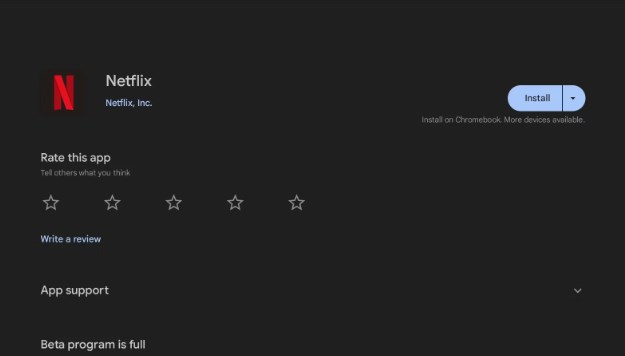
2. korak. Prijavite se v svoj Netflix Račun
Začetek Netflix aplikacijo in se prijavite z aktivnim računom Netflix poverilnice za naročnino.
3. korak. Izberite naslov za prenos
Brskajte ali poiščite filme in TV-oddaje, ki podpirajo ogled brez povezave. Odprite videoposnetek, da začnete predvajati. Poiščite ikono »Prenesi« in jo kliknite.
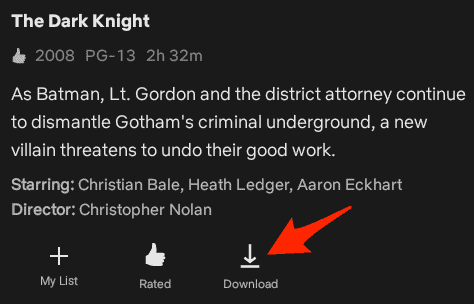
Opomba: Ne vsi Netflix Naslove je mogoče prenesti. Pojdite v razdelek »Prenosi« > »Več za prenos«.
5. korak. Oglejte si Netflix Brez povezave v Chromebooku
Po prenosu pojdite v razdelek »Prenosi« Netflix aplikacija za začetek predvajanja brez interneta.

2. način. Prenesite in si oglejte Netflix Film v Chromebooku prek USB-ključka
Žal nekateri starejši Chromebooki pogosto ne morejo prenesti Netflix aplikacija. Za drugo, Netflix Prenosi bodo odstranjeni iz vašega prenosnika Chromebook po 7/30 dneh. Ko začnete gledati, traja le 48 ur. Ko je naslov odstranjen iz knjižnice, boste izgubili dostop do vira. Zato prenos Netflix Prenos filmov na USB ključek je lahko bolj prilagodljiva in uporabna izbira. Tukaj potrebujete pomoč tega profesionalnega orodja – iMovieTool Netflix Video Downloader.
iMovieTool Netflix video Downloader je zmogljiva namizna programska oprema, zasnovana za pomoč uporabnikom pri prenosu Netflix filme in TV-oddaje na računalnike z operacijskim sistemom Windows in Mac brez Netflix aplikacija. Za razliko od Netflix aplikacija iMovieTool odstrani omejitve veljavnosti in vam omogoča shranjevanje Netflix video vsebine lokalno za neomejen dostop brez povezave.
Z iMovieTool lahko iščete Netflix filme, TV-oddaje in drugo vsebino neposredno v aplikaciji, shranjujoč jih v MP4 ali MKV formate z ločljivostjo do 1080p. Na ta način lahko ne le naprej Netflix trajni prenosi, ampak tudi gledajo Netflix na katerem koli prenosnem računalniku Chromebook ali drugih naprav prek pogona USB, brez skrbi glede omrežnih povezav ali omejitev gledanja.
Značilnosti iMovieToola Netflix Video Downloader:
- Prenos Netflix videoposnetke na Mac, PC brez Netflix aplikacija
- Prenos Netflix filmi, TV-oddaje v MP4 ali formatu MKV
- Prihranek Netflix filmi z originalnim prostorskim zvokom in kakovostjo 1080p
- Paketni prenos celotnih sezon in več filmov hkrati
- Prenos Netflix videoposnetki s 50-krat večjo hitrostjo za prihranek časa
- prenos Netflix videoposnetke na katero koli napravo, predvajalnik za trajno predvajanje brez povezave
Kako prenesti in gledati Netflix Filmi v Chromebooku prek USB-ja?
Korak 1. Izberite Netflix & Prijava v račun
Kliknite zgornji gumb za prenos in prenesite program TunesBank iMovieTool Video Downloader na svoj računalnik ali Mac. Namestite in zaženite program ter izberite Netflix storitev za nadaljevanje.

Nato boste vstopili v iMovieTool Netflix Program za prenos videoposnetkov in se prijavite v svoj aktivni Netflix račun za dostop do celotne knjižnice pretakanja v spletnem programu za prenos.

2. korak. Spremenite izhodne nastavitve
Pojdite v menijsko vrstico in izberite Nastavitve, da odprete okno z nastavitvami. Tukaj lahko izberete MP4 format, visoka kakovost videa, prilagoditev želenega jezika zvoka in nastavitve podnapisov.
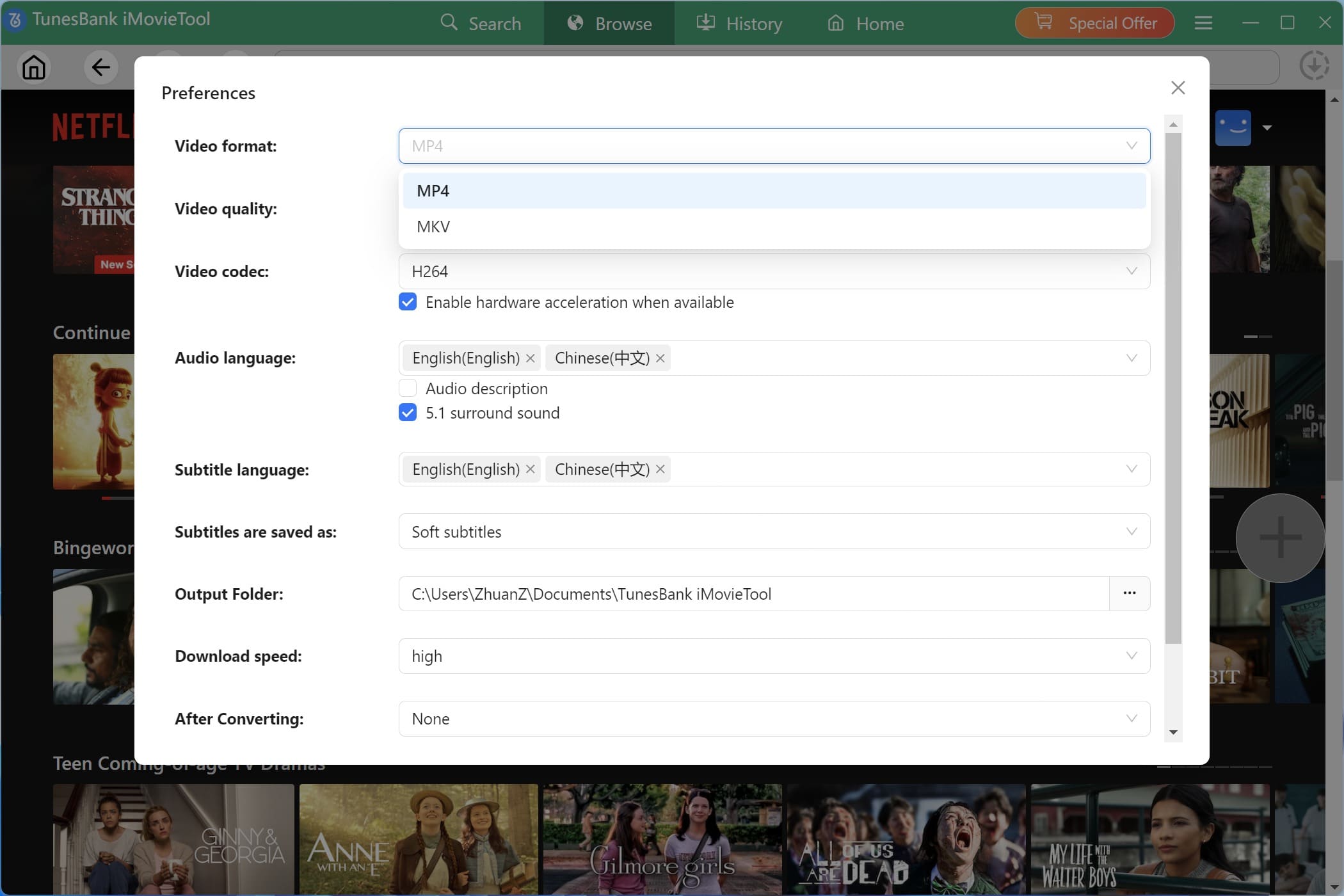
3. korak. Iskanje in dodajanje Netflix filmi
Lahko iščete Netflix filme z uporabo naslova, prilepite URL filma neposredno ali brskajte po vgrajenem Netflix vmesnik. Poglejmo.
1# Brskaj po spletu. Na vrhu kliknite »Prebrskaj«, raziščite kategorije, priljubljene naslove ali priporočila, preden izberete vsebino, ki jo želite prenesti.
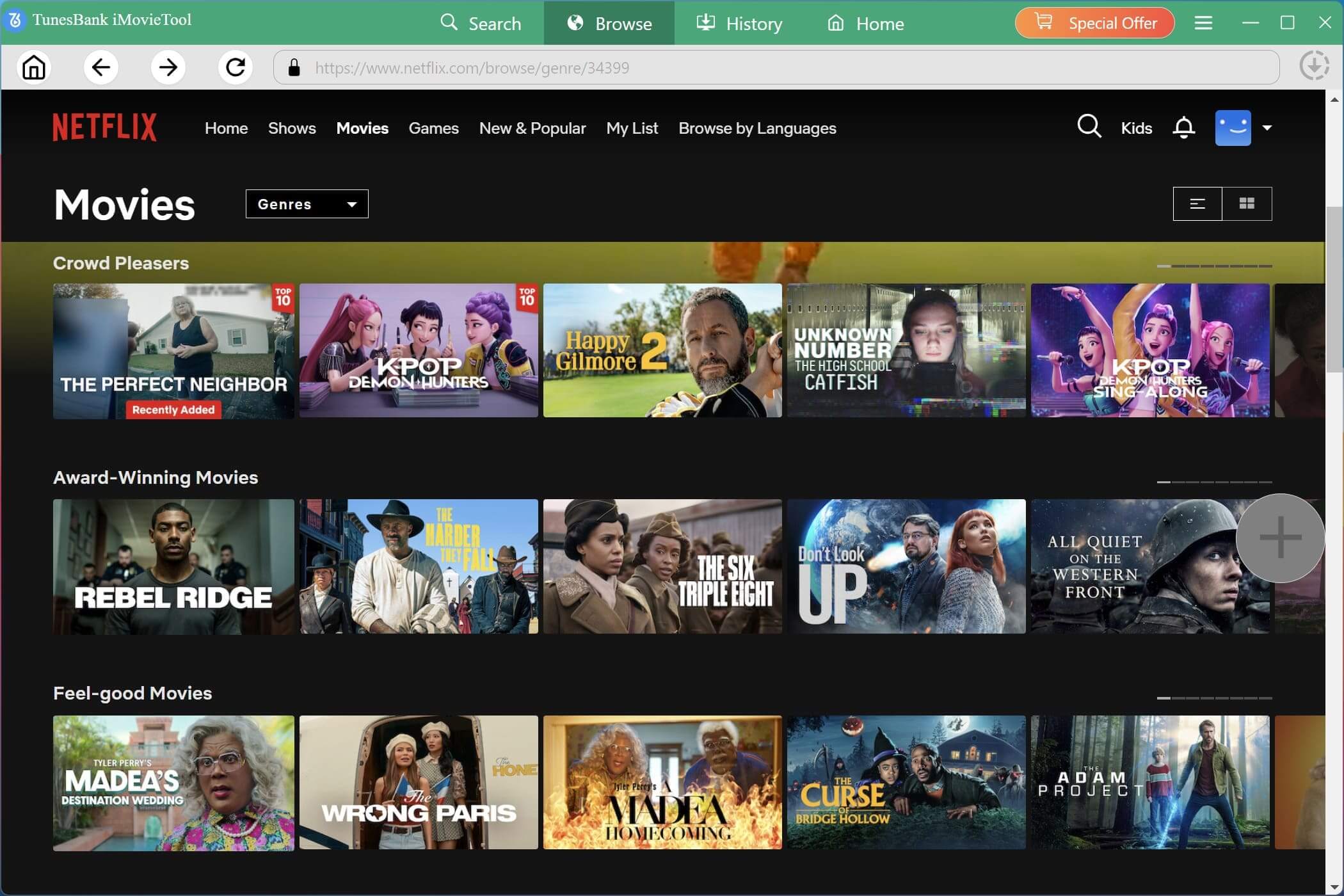
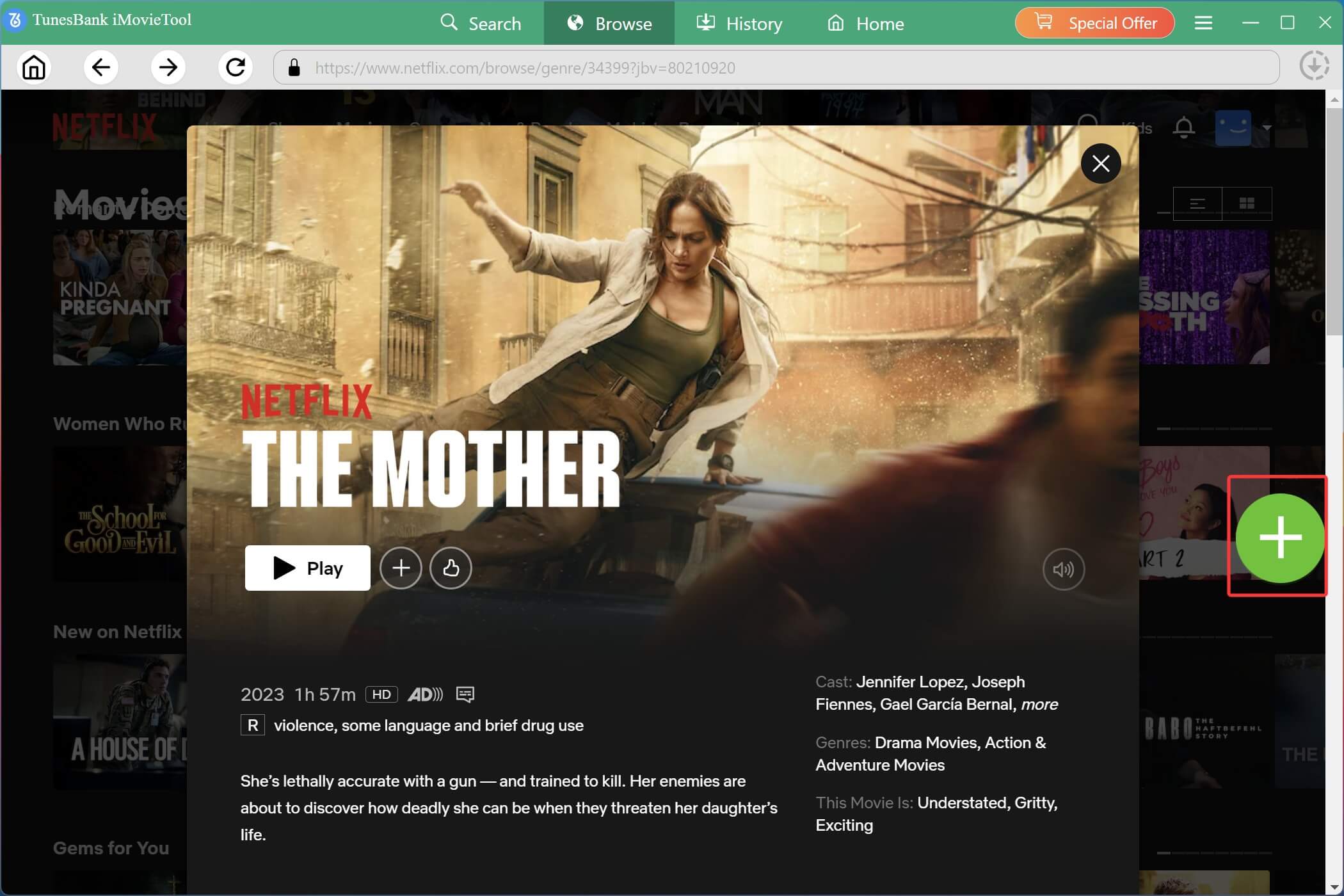
Ko najdete ciljni film, ga odprite in kliknite ikono »+«, da ga dodate v čakalno vrsto za prenos.
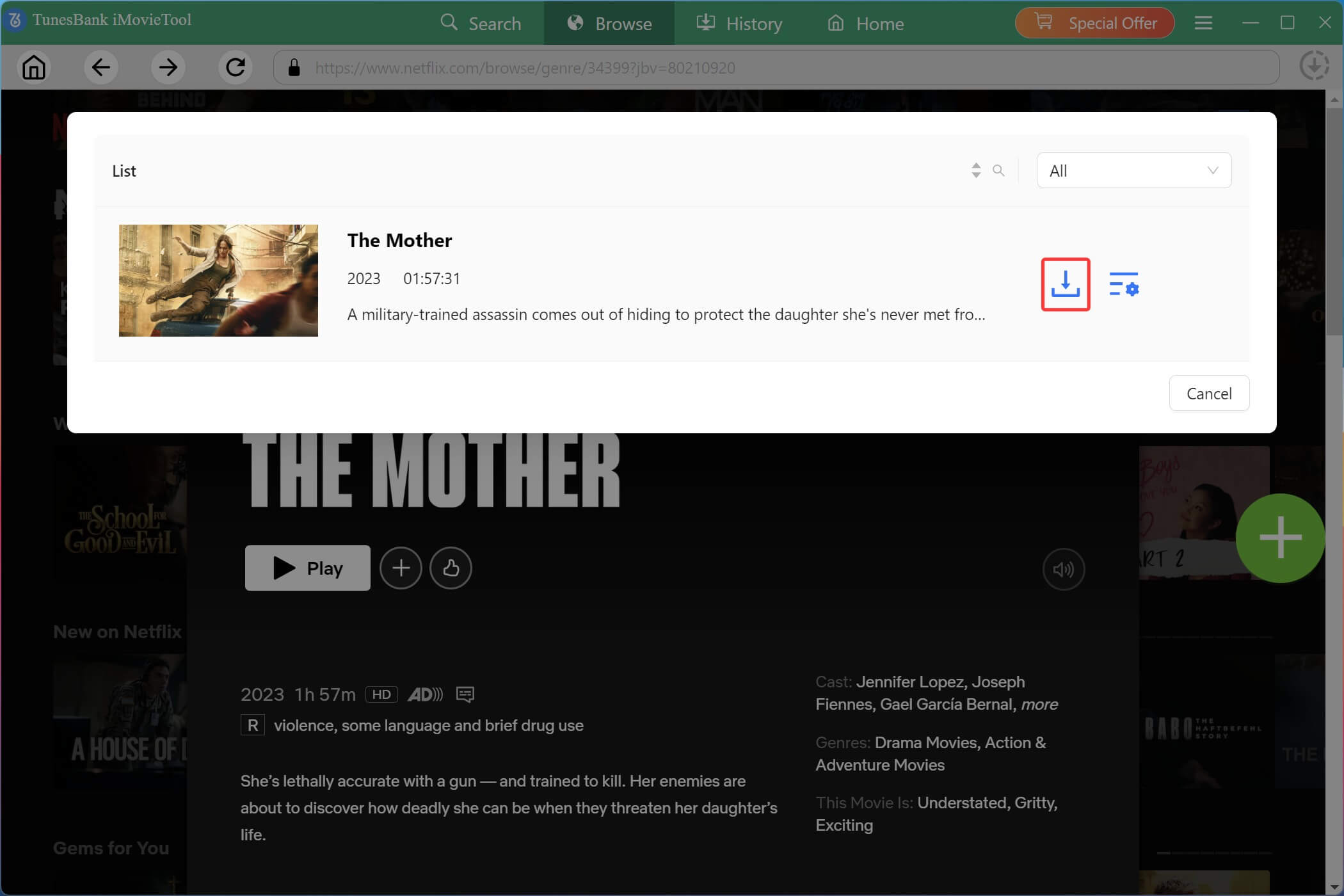
V pojavnem oknu lahko neposredno tapnete ikono »Prenesi«, da začnete lokalni prenos.
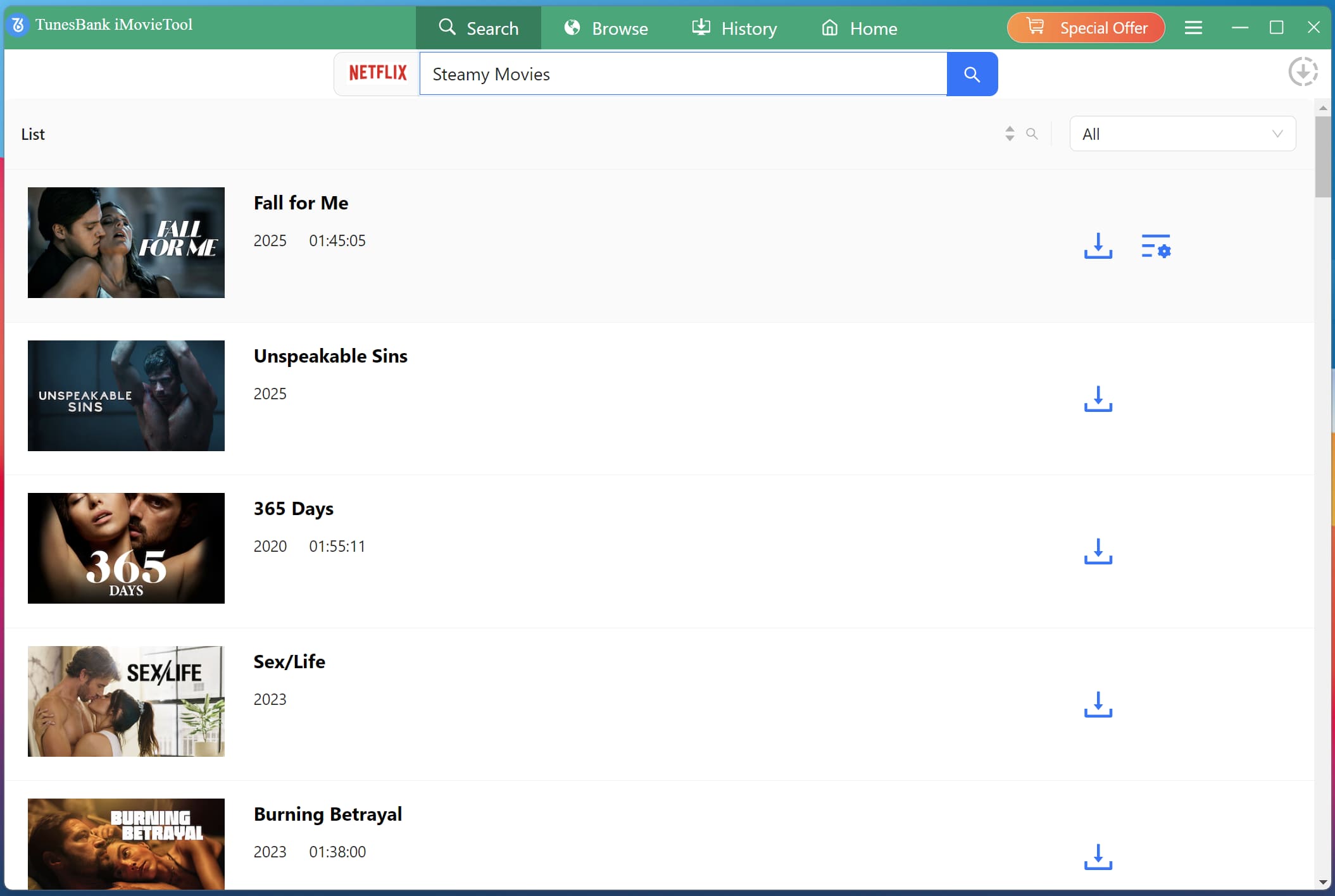
2# Uporaba imena filma. Na vrhu preklopite na »Iskanje«. V iskalno vrstico vnesite ime filma ali ključno besedo. Na primer, tukaj vnesem »Vroča filmska glasba«, bo program takoj prikazal ujemajoče se rezultate za izbiro in prenos.
3# Lepljenje URL-ja filma. Kopirajte Netflix URL filma iz brskalnika in ga prilepite v iskalno polje za neposredno in natančno identifikacijo vsebine.
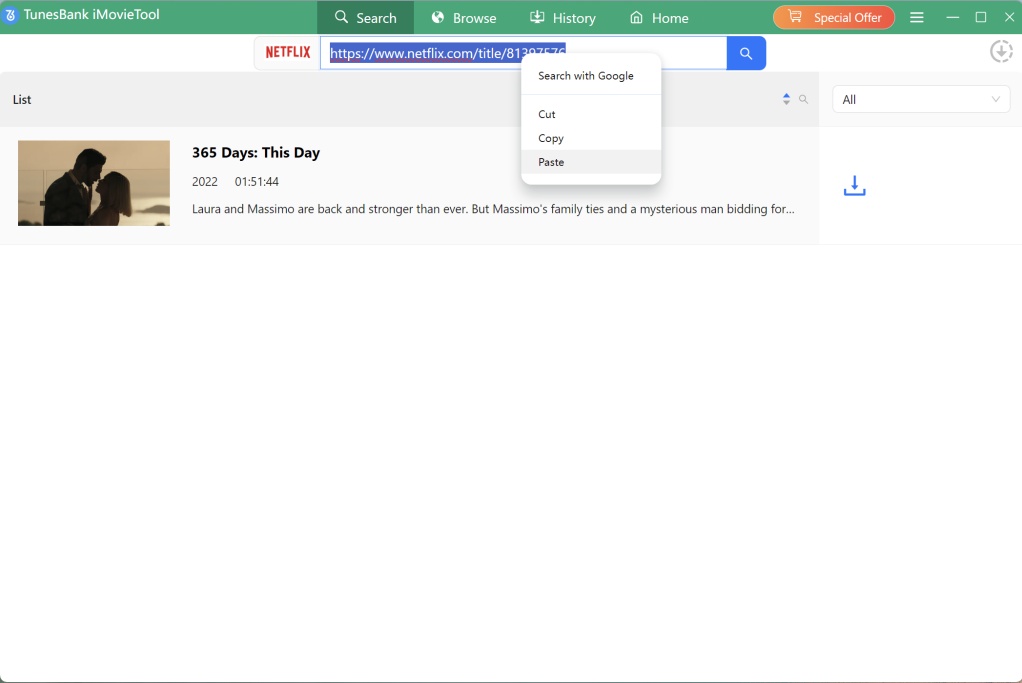
Korak 4. Prenesite Netflix Filmi za MP4
Ko izberete film, kliknite gumb »Prenesi«. Programska oprema bo začela z obdelavo in shranjevanjem Netflix film lokalno z ločljivostjo HD 1080p.
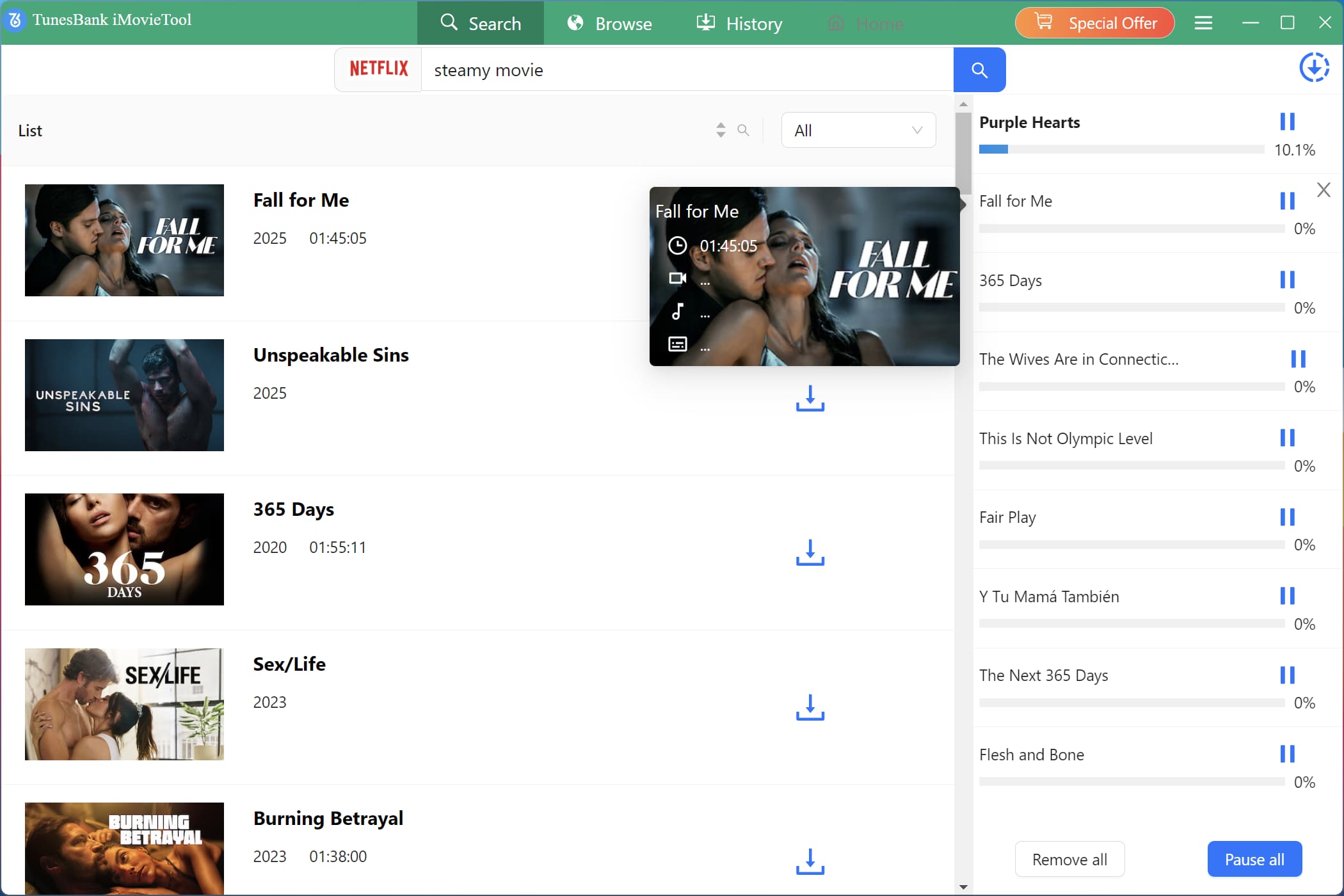
5. korak. Prenesite Netflix filmi
Ko končate, se pomaknite v razdelek »Zgodovina«, da se datoteka prenese. Netflix filme. Nato odprite izhodno mapo, da dostopate do prenesenih Netflix datoteke v MP4 format.

Korak 6. Prenos Netflix Prenosi na USB-pogon
Vstavite USB ključek v računalnik. Kopirajte preneseno datoteko Netflix MP4 datoteke in jih prilepite v mapo USB pomnilnika. Ko je prenos končan, varno izvržite USB pogon.
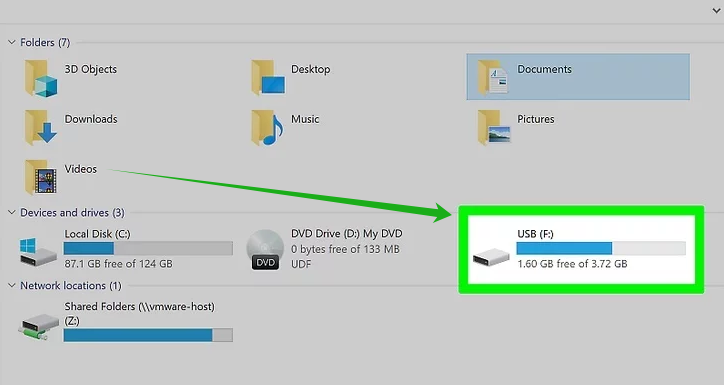
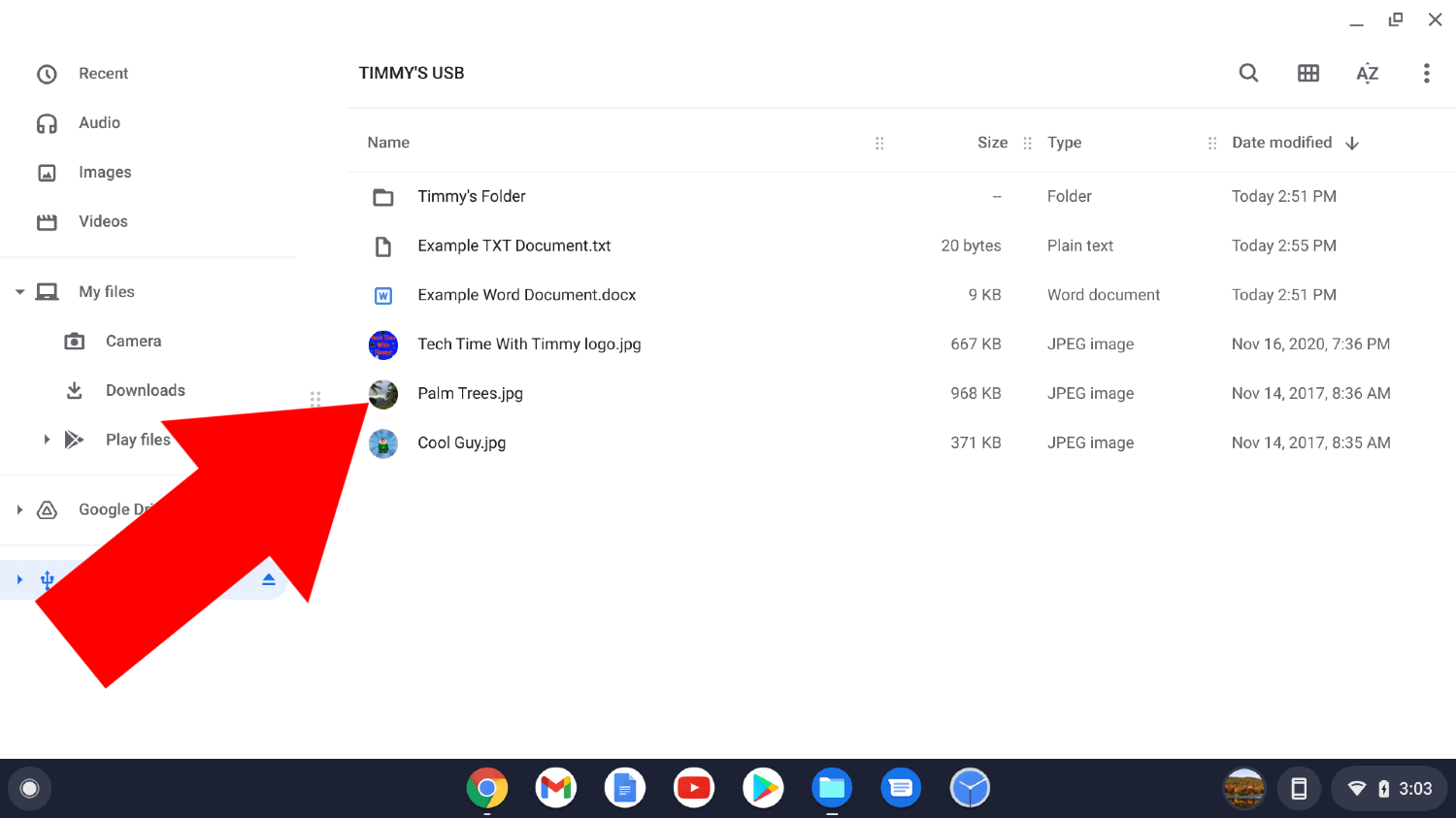
7. korak. Oglejte si Netflix Brez povezave v Chromebooku prek USB-ja
Zdaj priključite USB-ključ v eno od rež USB na Chromebooku. Odprite USB-ključ in poiščite Netflix video datoteko in jo predvajajte Netflix film z uporabo predvajalnika VLC za nemoteno predvajanje brez povezave.
zaključek
Skratka, ta objava opisuje, kako prenesti Netflix Filme na Chromebooku si lahko ogledate brez težav. Za združljive prenosnike Chromebook lahko uporabite uradno Netflix neposredno v aplikacijo. Za starejše Chromebooke poskusite drugo, naprednejšo rešitev brez povezave. iMovieTool Netflix video Downloader je lahko dober pomočnik, saj ga je mogoče prenesti Netflix filmi za MP4 ali MKV formate. Na ta način jih lahko prenesete na USB ključek in jih predvajate neposredno v Chromebooku s predvajalnikom predstavnosti, kot je VLC. Preizkusite zdaj!
Najnovejši članki
- Prenos Netflix Video za MP4
- Prenos Netflix Filmi na Macbooku | NOVO 2025
- Prenos Netflix Filmi na računalniku [Celoten vodnik za leto 2025]
- Kako gledati Netflix na letalu brez povezave
- Kako igrati Netflix Videoposnetki brez Netflix App
- Pregled Flixgrab leta 2025: Ali je varno?
- Najboljši načini za gledanje Apple TV+ v računalniku
- Prenesite oddaje in filme Apple TV+ v MP4
- Prenesite filme Apple TV+ v računalnik z operacijskim sistemom Windows
- Prenesite oddaje Apple TV+ na prenosni računalnik
- Pregled 7 najboljših prenosnikov videa Apple TV Plus
- 8 najboljših rešitev za prenos pretočnega videa
- Priporočenih 10 najboljših brezplačnih spletnih mest za prenos filmov
- 3 načini za prenos filmov za gledanje brez povezave
- 2 preverjena načina za prenos videoposnetkov iz X/Twitterja na MP4
- Prenesite videoposnetke Twitter(X) na PC, Mac in mobilni telefon
- Prenesite Facebook videoposnetke na PC, Mac in mobilni telefon
- 3 načini za prenos videoposnetkov s Facebooka MP4

Netflix video Downloader
Prenos Netflix video v MP4 ali MKV z večjezičnim zvočnim posnetkom in podnapisi. Hitrost prenosa do 50-krat. Preprosto prenesite svoje najljubše filme/TV-oddaje z Netflix na računalnik za ogled brez povezave.







