







 Združene države (angleščina)
 Japonska (日本語)
 Rusija (русский)
 Nemčija (Deutsch)
 Francija (Français)
 Španija (Español)
 Italija (Italija)
 Portugalska (Portugues)
 Kitajska (繁体中文)
 turščina (Türk dili)
 Nizozemščina (Nederlands)
 korejščina (한국인)
 Savdska Arabija (عربي)
 Prenos Netflix Filmi in TV-oddaje za ogled brez povezave.
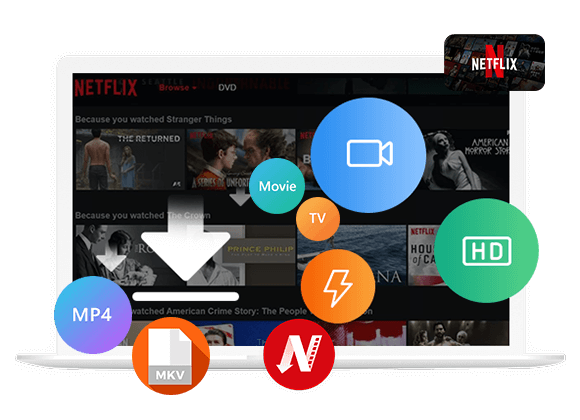
Ali želite prenesti Netflix filme na prenosniku? Ta članek vas bo naučil, kako prenesti filme iz Netflix na prenosnem računalniku, tako da si lahko svoje najljubše filme kadar koli ogledate brez povezave.
Morda ste to že opazili Netflix je svojo aplikacijo za Windows zamenjal s spletno različico in možnost prenosa ni več na voljo. Zaradi te spremembe ne morete več prenašati Netflix filmov na prenosniku z uporabo uradne aplikacije. To pomeni, da ne morete prenesite filme iz Netflix na prenosnem računalniku za gledanje brez povezave, kar je lahko neprijetno, če potujete ali nimate dostopa do interneta.
Vendar ni treba skrbeti. V tem priročniku vam bomo pokazali 3 praktične načine, kako prenesi Netflix filmi na prenosniku, ne glede na to, ali uporabljate računalnik z operacijskim sistemom Windows ali Mac. S temi metodami lahko prenesete filme iz Netflix na prenosniku brez omejitev in uživajte v gledanju svojih najljubših naslovov kadar koli, tudi brez brezžičnega omrežja.
Posodobljeno: Netflix Aplikacija za Windows ne podpira več funkcije prenosa brez povezave
V nedavni posodobitvi, izdani julija, Netflix odstranil funkcijo prenosa iz svoje aplikacije za WindowsPosledično uporabniki ne morejo več shranjevati filmov in TV-oddaj za ogled brez povezave na svojih prenosnikih. Ta sprememba je razočarala mnoge ljudi, zlasti tiste, ki so odvisni od prenosov med potovanjem ali ko je dostop do interneta omejen.
V preteklosti so Netflix Aplikacija za Windows je olajšala prenos vsebin neposredno na prenosnik in ogled brez povezave kadar koli. Zdaj morajo uporabniki vse pretakati prek spleta, kar morda ni priročno, če imate omejeno količino podatkov ali nestabilno povezavo.
Od leta Netflix ne ponuja drugega uradnega načina za prenos Netflix filme na prenosniku, mnogi uporabniki iščejo alternativne rešitve. Na srečo, iMovieTool Netflix video Downloader ponuja preprost in učinkovit način prenosa Netflix filme na prenosnik za ogled brez povezave brez omejitev. Nadaljujte z branjem, če želite izvedeti več o tem, kako deluje.
1. način. Prenos Netflix Filmi na prenosniku z iMovieTool[Najboljši]
Čeprav najnovejši Netflix Aplikacija za Windows ne podpira več prenosov, iMovieTool Netflix video Downloader ponuja zanesljivo rešitev. Omogoča vam, da prenesi Netflix filmi na prenosniku MP4 ali MKV formatu brez zaščite. Orodje podpira tudi paketni prenos v sistemih Windows in Mac, kar omogoča enostavno shranjevanje več filmov ali epizod hkrati. Z iMovieTool lahko uživate v HD-kakovosti videa in prostorskem zvoku Dolby 5.1 za boljšo izkušnjo gledanja brez povezave. Prav tako ohranja originalne zvočne posnetke in podnapise v različnih jezikih, tako da lahko izberete tistega, ki vam najbolj ustreza. S shranjevanjem videoposnetkov v MP4 formatu, si lahko ogledate svoje najljubše Netflix vsebino kadar koli brez omejitev poteka veljavnosti ali omejitev predvajanja.
🔥Glavne značilnosti iMovieToola Netflix video Downloader
- Prenesite filme in oddaje iz Netflix na računalniku/prenosniku.
- Prenos Netflix video posnetke za MP4 ali MKV v HD 1080p kakovosti.
- Zvočne posnetke in podnapise hranite v večjezičnosti.
- Paketni prenos Netflix filme s 50-krat večjo hitrostjo.
- Ohranite prostorski zvok 5.1 in kakovost zvoka Dolby Atmos.
- Imejte Netflix videoposnetke trajno shranite za ogled brez povezave na kateri koli napravi.
- Popolnoma združljiv z Windows & Mac.
Vadnica: 4 koraki za prenos Netflix Film na prenosnik
1. korak. Zaženite iMovieTool in se prijavite Netflix Račun
Ko namestite iMovieTool na prenosni računalnik, odprite programsko opremo in izberite Netflix za dostop do orodja iMovieTool Netflix Video Downloader.
Nato se prijavite s svojim aktivnim Netflix račun za vstop v vgrajeni Netflix predvajalnik.
Korak 2. Nastavite izhodno obliko na MP4
Pojdite v menijsko vrstico in izberite »Nastavitve«, da prilagodite nastavitve. Tukaj lahko izberete MP4 kot privzeto obliko videa, nastavite kakovost videa, izberite jezik zvoka in dodajte podnapise.
Korak 3. Najdi Netflix filmi
Obstajajo 3 načini za iskanje filmov na Netflix:
1. način. Iskanje Netflix Film po imenu ali ključni besedi
V razdelku »Iskanje« v iskalno vrstico vnesite naslov filma ali ključno besedo in pritisnite Enter, na primer »Steamy Movies«.
2. način. Kopiraj in prilepi Netflix URL filma
Odprto Netflix, poiščite želeni film in kopirajte njegov URL.
Vrnite se v iMovieTool, prilepite URL v iskalno vrstico in pritisnite Enter.
3. način. Brskanje in dodajanje Netflix Film na spletu
Kliknite zavihek »Prebrskaj«, da poiščete Netflix filme in oddaje v vgrajenem brskalniku. Brskate lahko po kategorijah, si ogledate priporočene in trendovske naslove ali iščete želeno vsebino, tako kot na Netflix spletne strani.
Odprite film ali oddajo, ki jo želite prenesti, in kliknite ikono »+«, da jo dodate na seznam prenosov.
Ko dodate naslov, se bo prikazalo majhno okno. Zraven naslova boste videli ikono »Prenos« in ikono »Zobnika« (Nastavitve). Kliknite ikono za prenos, da začnete prenos, ali ikono zobnika, da spremenite nastavitve prenosa.
4. korak. Začnite s prenosom Netflix Filmi na prenosnik
Ko se na zaslonu prikaže ciljni film, kliknite ikono »Prenesi« poleg njega, da začnete prenos s privzetimi nastavitvami.
Korak 5. Oglejte si prenose Netlfixa
Ko je prenos končan, pojdite v razdelek »Zgodovina«. Kliknite ikono »Modra mapa« poleg naslova, da hitro poiščete in dostopate do map brez povezave. Netflix filmske datoteke.
Po zaključku teh korakov bodo vsi vaši Netflix Filmi so shranjeni na vašem prenosniku in so na voljo za ogled brez povezave kadar koli na kateri koli napravi ali predvajalniku medijev.
2. način. Prenos Netflix Filmi na prenosniku s prejšnjim Netflix App
Če ne želite uporabljati orodij tretjih oseb, boste morda še vedno raje izbrali uradna orodja. Netflix aplikacija, čeprav najnovejša različica ne podpira več prenosov. Od različic nad 6.99.5.0 naprej, Netflix spremenil aplikacijo za Windows v spletno različico, ki je odstranila funkcijo prenosa.
Tukaj je preprost nasvet. Če namestite Netflix Če v računalniku namestite različico 6.99.5.0 ali starejšo različico, lahko funkcijo prenosa skupaj s podporo za Dolby Digital Plus ponovno dobite. Samo sledite spodnjim korakom.
Izklopite samodejne posodobitve v trgovini Microsoft Store, da se aplikacija ne bo več posodabljala. Odprite trgovino Microsoft Store, pojdite v Nastavitve, izberite Posodobitve aplikacij in izklopite samodejne posodobitve.
Korak 1. Odprite trgovino Microsoft Store, pojdite v Nastavitve, nato Aplikacije in Nameščene aplikacije ter odstranite trenutno Netflix app.
Korak 2. Pojdi na https://store.rg-adguard.net/, prilepite Netflix povezava do aplikacije iz trgovine Microsoft Store v iskalno polje in kliknite ikono za kljukico. Prenesite različico 6.99.5.0.
Korak 3. Pritisnite Win + R, tip PowerShellin pritisnite Enter. Nato vnesite Dodaj AppxPackage in dodajte pot do prenesene datoteke 6.99.5.0. Pritisnite Enter za namestitev.
Korak 4. Odprto Netflix V meniju Start se prijavite v svoj račun in filme lahko znova prenesete na prenosnik.
3. način. Brezplačen prenos Netflix Filmi na prenosnik s spleta Netflix Downloader
Netflix Spletni prenosnik (https://www.netflix-download.net/) je brezplačno spletno orodje, ki omogoča prenos Netflix videoposnetke na vaš računalnik v MP4 ali formatu MKV. Podpira kakovost do 1080P, tako da si lahko videoposnetke ogledate jasno na prenosniku ali drugih napravah. Ker deluje v brskalniku, vam ni treba nameščati nobene programske opreme. Samo kopirajte in prilepite Netflix video povezavo na spletno mesto in začnite s prenosom.
Je preprost, hiter in varen za uporabo. Vmesnik je enostaven za razumevanje, tudi za začetnike. Po prenosu lahko videoposnetke shranite v svojo napravo in si jih kadar koli ogledate brez povezave z internetom.
Brezplačen prenos Netflix Filmi s spleta Netflix Downloader
1. korak. Pridobite Netflix Povezava videoposnetka
Odprto Netflix, poiščite želeni film ali epizodo in kopirajte njegov URL.
2. korak. Vnesite Netflix Povezava na spletu Netflix Downloader
Prilepite kopirani URL v spletno stran Netflix Program za prenos https://www.netflix-download.net/. Izberite želeno obliko, kakovost videa, jezik zvoka in podnapise.
Korak 3. Prenesite Netflix Video na prenosni računalnik
Kliknite "Prenos” in počakajte nekaj minut. Vaš Netflix Videoposnetek bo shranjen v vašo napravo za ogled brez povezave.
Pogosta vprašanja o prenosu Netflix filmi
V1. Zakaj ne vidim možnosti prenosa na Netflix na mojem prenosniku?
Netflix je v julijski posodobitvi iz aplikacije za Windows odstranil funkcijo prenosa. Aplikacija zdaj podpira samo spletno pretakanje, zato filmov ne morete neposredno prenesti. Če želite shraniti Netflix filme na prenosnem računalniku, potrebujete orodje, kot je iMovieTool Netflix video Downloader.
V2. Ali lahko prenesem Netflix filme na prenosniku Mac?
Netflix ne ponuja aplikacije za Mac z možnostjo prenosa. Lahko pa uporabite orodja drugih ponudnikov, kot je iMovieTool Netflix video Downloader da shranite Netflix filmi in oddaje na Macu v MP4 format za ogled brez povezave.
V3. Zakaj ne morem dostopati do svojega Netflix prenosi na mojem prenosniku?
Aplikacija za Windows je bila umaknjena, nova pa Netflix Spletna aplikacija ne omogoča prenosov. Če želite ohraniti svojo najljubšo vsebino, uporabite program za prenos, kot je iMovieTool. Netflix Program za prenos videoposnetkov. Omogoča vam trajno shranjevanje filmov na prenosnik in njihovo gledanje kadar koli.
Bottom Line
Netflix je odstranil funkcijo prenosa iz svoje aplikacije za Windows, zato ni uradnega načina za prenos Netflix filme na prenosniku za ogled brez povezave. Lahko poskusite namestiti starejšo različico aplikacije, ki še vedno podpira prenose, vendar ta metoda ni vedno stabilna ali dolgotrajna.
Zanesljivejša rešitev je uporaba iMovieTool Netflix video DownloaderOmogoča vam prenos filmov iz Netflix na prenosniku v MP4 ali MKV formatu brez zaščite, tako da se datoteke lahko predvajajo na kateri koli napravi. S tem orodjem lahko prenesi Netflix filmi na prenosniku preprosto in uživajte v njih kadar koli brez omejitev pretakanja. Preizkusite iMovieTool in sami izkusite udobje.
Najnovejši članki
- Najboljši načini za gledanje Apple TV+ v računalniku
- Prenesite oddaje in filme Apple TV+ v MP4
- Prenesite filme Apple TV+ v računalnik z operacijskim sistemom Windows
- Prenesite oddaje Apple TV+ na prenosni računalnik
- Pregled 7 najboljših prenosnikov videa Apple TV Plus
- 8 najboljših rešitev za prenos pretočnega videa
- Priporočenih 10 najboljših brezplačnih spletnih mest za prenos filmov
- 3 načini za prenos filmov za gledanje brez povezave
- 2 preverjena načina za prenos videoposnetkov iz X/Twitterja na MP4
- Prenesite videoposnetke Twitter(X) na PC, Mac in mobilni telefon
- Prenesite Facebook videoposnetke na PC, Mac in mobilni telefon
- 3 načini za prenos videoposnetkov s Facebooka MP4

Netflix video Downloader
Prenos Netflix video v MP4 ali MKV z večjezičnim zvočnim posnetkom in podnapisi. Hitrost prenosa do 50-krat. Preprosto prenesite svoje najljubše filme/TV-oddaje z Netflix na računalnik za ogled brez povezave.