








 Združene države (angleščina)
 Japonska (日本語)
 Rusija (русский)
 Nemčija (Deutsch)
 Francija (Français)
 Španija (Español)
 Italija (Italija)
 Portugalska (Portugues)
 Kitajska (繁体中文)
 turščina (Türk dili)
 Nizozemščina (Nederlands)
 korejščina (한국인)
 Savdska Arabija (عربي)
 Prenos Netflix Filmi in TV-oddaje za ogled brez povezave.

Želim kopirati Netflix filme za ogled kjer koli? Naučite se prenesti filme iz Netflix na USB in jih trajno shranite, tudi če Netflix paket z oglasi. Sledite temu vodniku za varnostno kopiranje in shranjevanje svojih najljubših Netflix filmi brez povezave na USB ključku!
"Ali lahko prenesem Netflix na USB ključek? Želim gledati Netflix prek USB-ja na TV-ju. Kakšen predlog?"
Mnogi uporabniki iščejo zanesljive načine za prenesite filme iz Netflix na USB-pogon, še posebej za prilagodljivo predvajanje na pametne televizorje, igralne konzole, projektorje ali druge naprave. Netflix ponuja funkcijo prenosa, vendar le za mobilne uporabnike. Poleg tega, Netflix za video vsebino uporablja zaščito DRM, ki preprečuje kopiranje, prenos ali predvajanje prenesenih videoposnetkov zunaj Netflix aplikacije. To pomeni, da se ne morete neposredno premakniti Netflix prenosi na pogon USB.
Torej, kako se izogniti tem Netflix omejitve prenosa? Ta članek vam bo v pomoč! Predstavili vam bomo najboljše orodje in navodila po korakih za prenos in shranjevanje Netflix filme trajno na pogon USB. Nadaljujte z branjem!
Zakaj je treba prenesti Netflix Filmi na USB ključek?
Obstaja veliko praktičnih razlogov, zakaj bi morda želeli prenesti Netflix filme na pogon USB namesto da bi jih shranjevali v Netflix aplikacija. Na primer:
1. Sprostite lokalni prostor za shranjevanje
Vaša rutina za Netflix Prenosi zavzamejo veliko prostora v mobilnih napravah, zato morate premikati velike datoteke Netflix filme na zunanji pomnilnik in sprostite prostor na računalniku ali prenosniku.
2. Pazi Netflix na več napravah
NetflixUradni prenosi so omejeni samo na uradno aplikacijo in podprte naprave. Če si želite ogledati Netflix filme na večjem televizijskem zaslonu, v avtomobilskih sistemih ali nepodprtih napravah, je najboljša rešitev shranjevanje Netflix filme na pogon USB in uživajte v prilagodljivem predvajanju kjer koli.
3. Izogibajte se omejitvam poteka prenosa
Netflix Prenosi običajno potečejo po 7 dneh in si jih je treba ogledati v 48 urah po začetku predvajanja. Če želite ohraniti Netflix trajne prenose, dobra možnost je shranjevanje Netflix filme na USB-ključku.
- Oglejte si tudi: Kako dolgo Netflix Prenosi zadnji?
4. Varnostno kopirajte svojo najljubšo vsebino
Zaradi licenčnih pogodb so lahko nekateri naslovi odstranjeni iz Netflix sčasoma. Prenos Netflix videoposnetkov na USB zagotavlja, da ne boste izgubili dostopa do svojih najljubših naslovov.
Potrebno orodje: iMovieTool Netflix video Downloader
Kot že omenjeno, je vsa prenesena vsebina šifrirana in shranjena v Netflix aplikacija. Za prenos in shranjevanje Netflix filme na pogon USB, boste potrebovali profesionalno orodje drugega proizvajalca, ki lahko prenese Netflix videoposnetki za skupno rabo MP4 format.
iMovieTool Netflix video Downloader je polnopravni program, ki je na voljo tako v sistemih Windows kot macOS. Za razliko od Netflix Aplikacija iMovieTool nima omejitve glede števila filmov in TV-oddaj, ki jih lahko prenesete iz NetflixNjegov vmesnik je zelo preprost. Ima vgrajen Netflix spletni predvajalnik, ki vam omogoča brskanje in iskanje vsebine neposredno v programu. Z njim lahko preprosto prenesete filme in TV-oddaje iz Netflix in jih shrani kot MP4 ali MKV datoteke na vašem lokalnem računalniku z ločljivostjo 1080p. Programska oprema omogoča tudi prostorski zvok Dolby 5.1, večjezične zvočne posnetke in podnapise.
Ali želite prenesti Netflix prenosi na USB ključek, SD kartico, zunanji trdi disk, pametni telefon, tablico ali katero koli drugo napravo, ta programska oprema vam nudi vse!
Značilnosti iMovieToola Netflix Video Downloader:
- Prenesite vse Netflix videoposnetke na Mac ali PC brez Netflix aplikacija
- Prenos Netflix filmi, TV-oddaje v MP4 ali formatu MKV
- Prenos Netflix videoposnetki v ločljivosti do 1080p z originalnim zvokom
- Paketni prenos celotnih sezon TV-oddaje in več filmov hkrati
- Do 50-krat hitrejša hitrost prenosa s stabilnim delovanjem
- Ohrani večjezične podnapise in zvočne posnetke za vsak videoposnetek
- Združljivo z računalniki z operacijskim sistemom Windows, prenosniki z operacijskim sistemom Windows, MacBookom in iMac-om
Kako prenesti Netflix Filmi na USB pogon kot MP4?
Korak 1. Izberite Netflix & Prijava v račun
Prenesite in zaženite TunesBank iMovieTool v računalniku Mac ali Windows. Izberite Netflix storitev za vstop v iMovieTool Netflix Video Downloader.

Nato se prijavite v svoj Netflix račun v vgrajenem spletnem brskalniku. To orodju omogoča dostop do in prenos Netflix video vsebino, ki jo želite prenesti.

Korak 2. Izberite MP4 Format za USB pogon
Kliknite ikono menija > Nastavitve, da izberete želeno obliko videa, video kodek, kakovost videa, jezik zvoka in vrsto podnapisov. Če želite prenesti in shraniti filme iz Netflix na USB, tukaj priporočamo MP4 format.
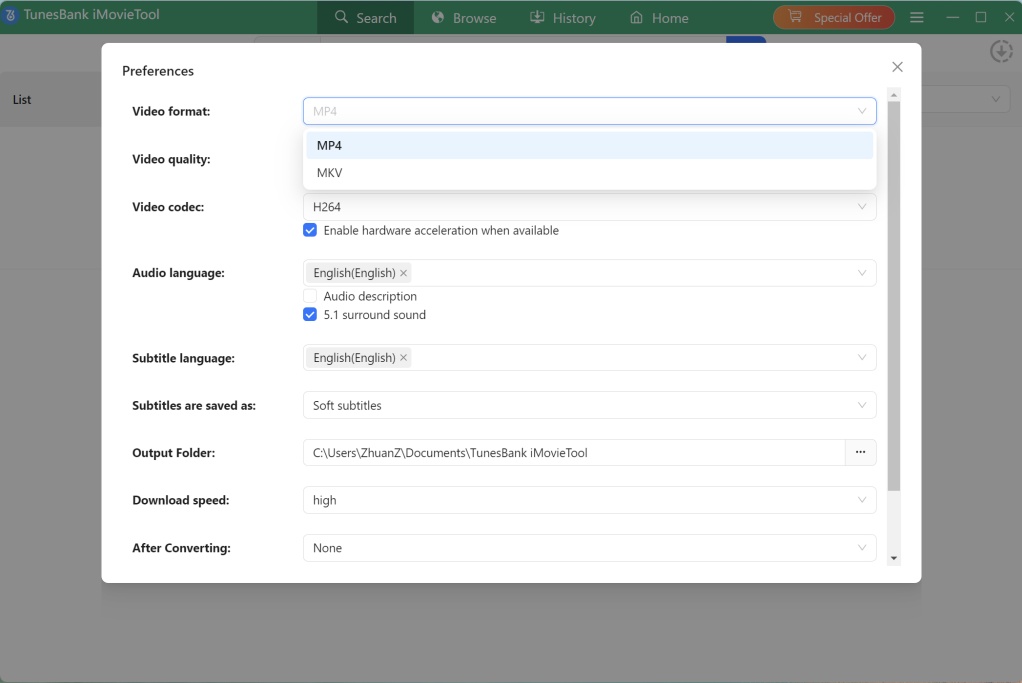
Izbirni nasveti: Vstavite USB-ključek v računalnik in ga nastavite kot izhodno mapo v programu iMovieTool, s čimer zagotovite neposreden prenos Netflix filme na pogon USB.
3. korak. Prebrskaj in dodaj Netflix filmi
Programska oprema ponuja tri priročne načine iskanja vsebine, kar olajša prenos filmov iz Netflix na USB pogon hitro in učinkovito.
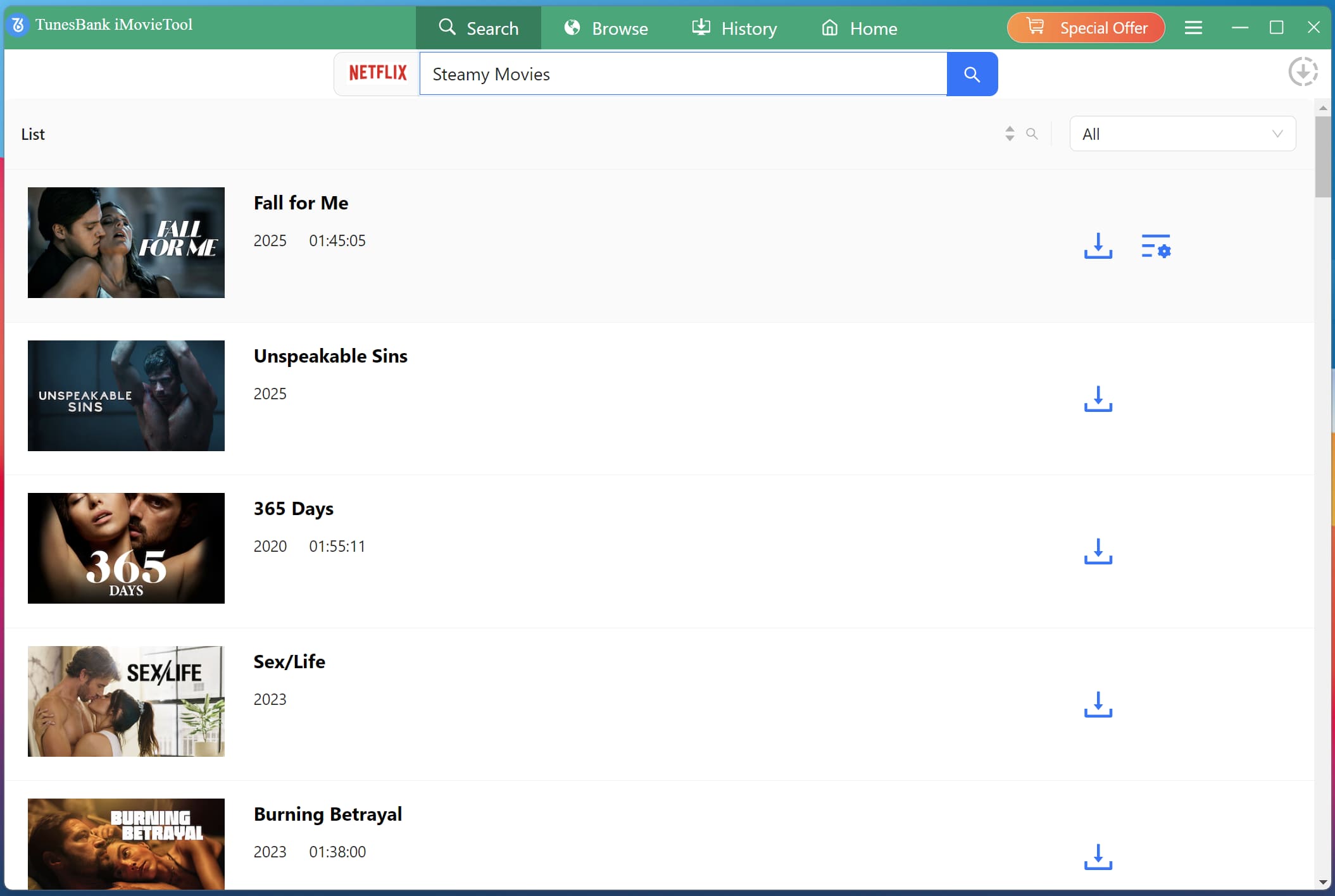
1. način: Iskanje po imenu
Dotaknite se zavihka »Iskanje«. V iskalno vrstico vnesite naslov filma ali TV-oddaje. iMovieTool bo prikazal ujemajoče se rezultate, ki vam bodo omogočili izbiro želenega videoposnetka in njegovo pripravo za prenos.
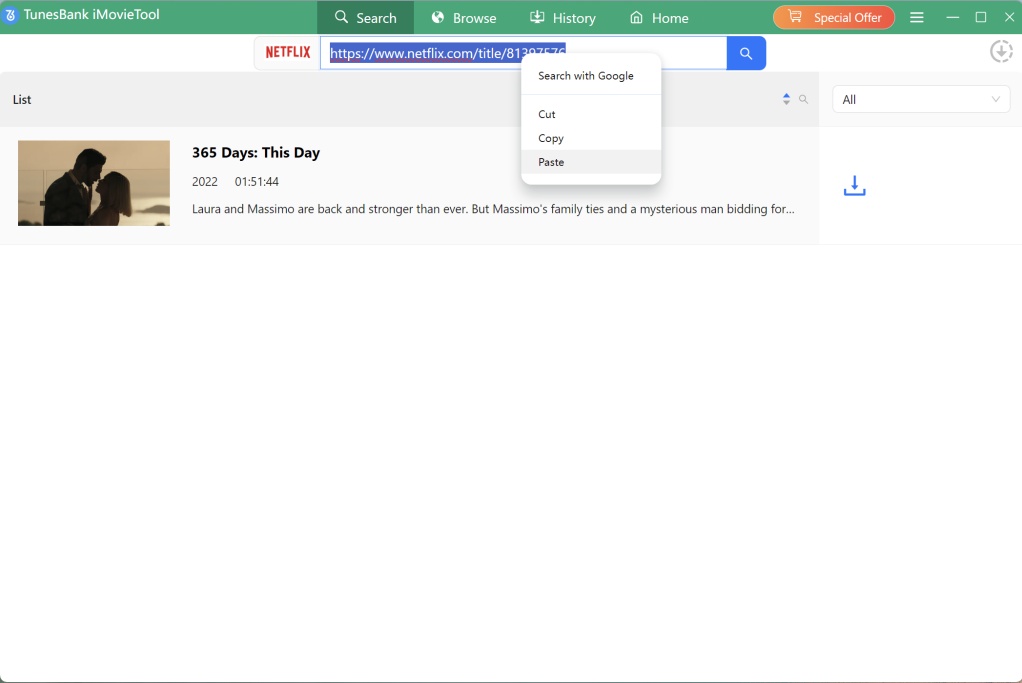
2. način: Iskanje po URL-ju
Kopirajte Netflix V brskalniku poiščite URL videoposnetka in ga prilepite v iskalno vrstico iMovieTool. Ta metoda zagotavlja natančno zaznavanje in je idealna za hitro iskanje določenih naslovov.
3. način: Brskanje znotraj Netflix
Pomaknite se v razdelek »Brskaj« in brskajte po kategorijah, žanrih in priporočilih. Ko odprete stran za predvajanje filma ali epizode TV-oddaje, ki jo želite prenesti, poiščite gumb »+« in kliknite to ikono.
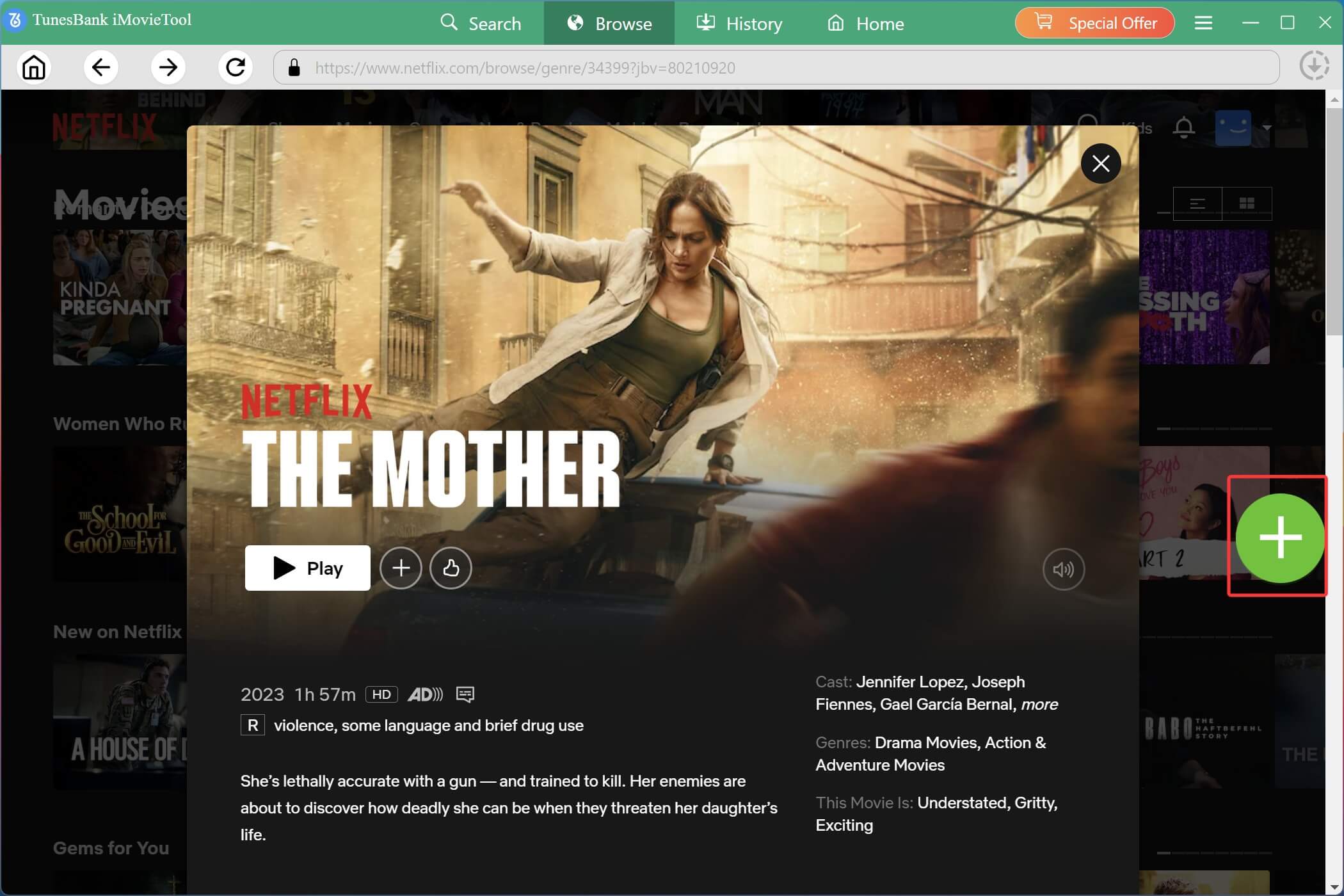
Pojavilo se bo pojavno okno, ki vam bo omogočilo prenos Netflix video neposredno.
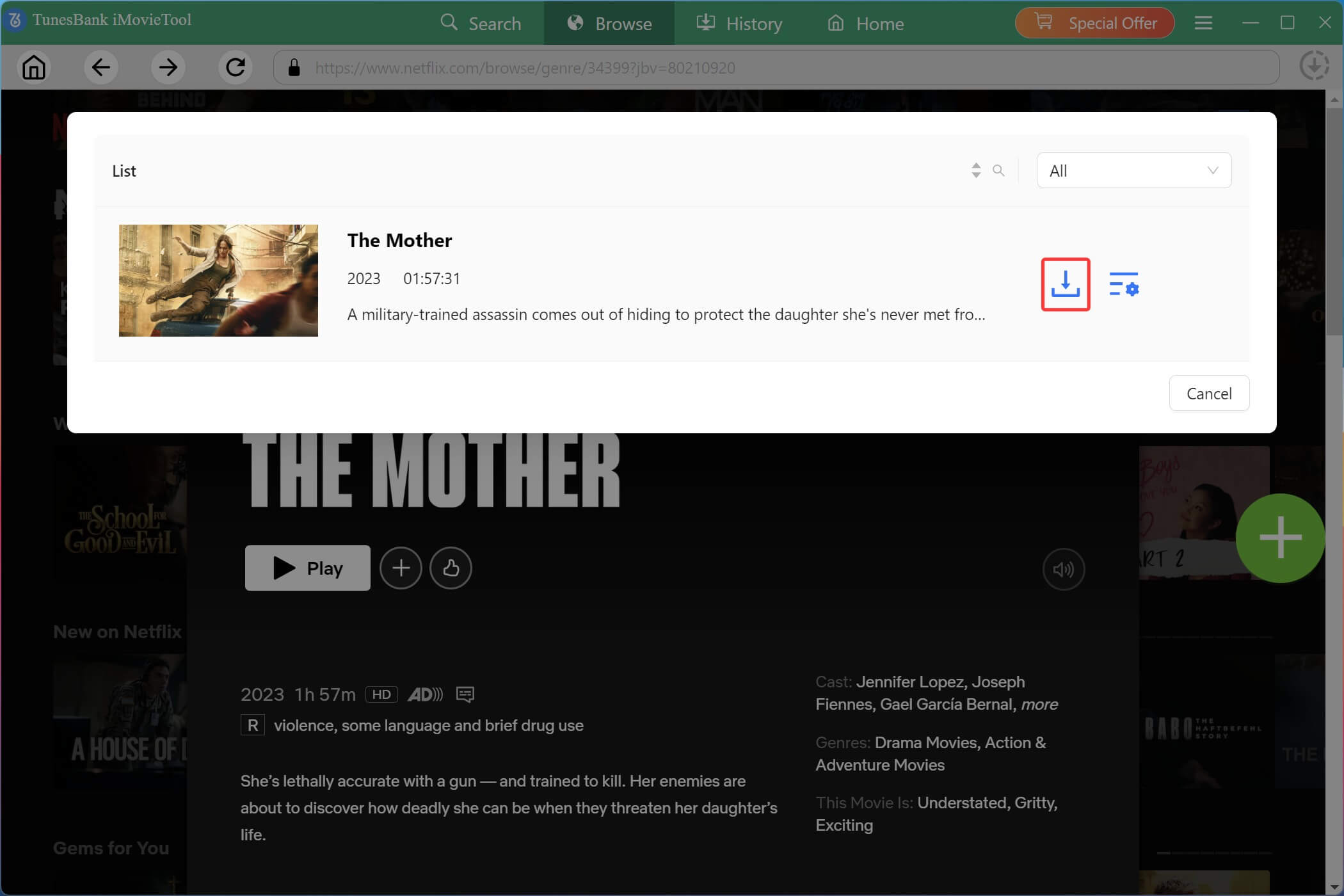
Korak 4. Prenesite Netflix Film na USB
Kliknite gumb »Prenesi«, da začnete postopek. iMovieTool bo film takoj prenesel iz Netflix spletni brskalnik na vaš USB ali računalnik v visoki kakovosti. Med postopkom lahko dodate več Netflix naslovi za paketne prenose.
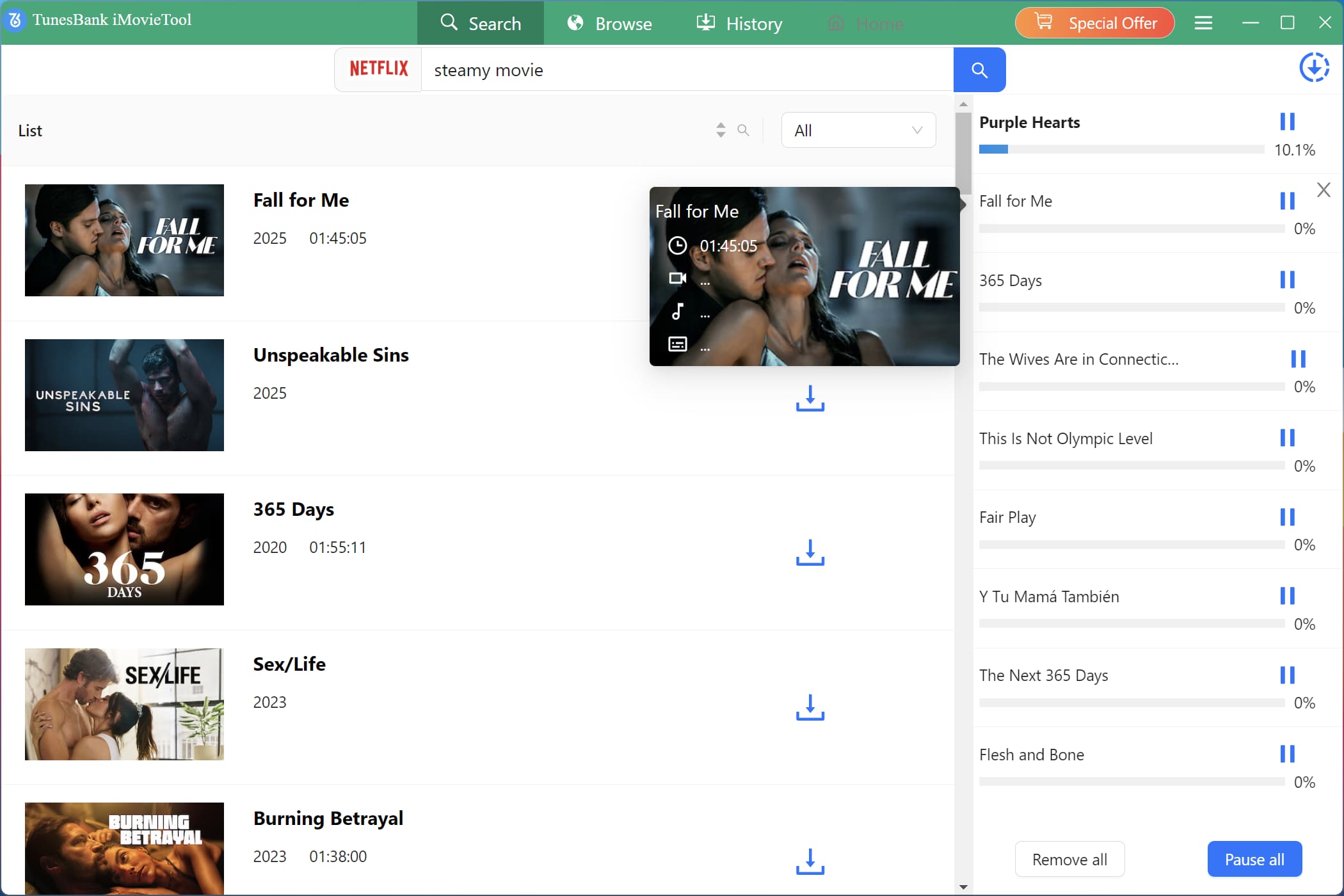
5. korak. Prenesite Netflix filmi
Ko je prenos končan, pojdite v razdelek »Zgodovina«, kjer najdete shranjene Netflix videoposnetke. Vse datoteke so shranjene lokalno v vašem računalniku. Če v 2. koraku nastavite USB disk kot izhodno pot, lahko neposredno dostopate do USB pogona, da dobite prenesene datoteke Netflix video datoteke.

Kako se premakniti Netflix Prenosi na USB ključek?
Po prenosu Netflix filme v računalniku lahko preprosto prenesete Netflix filme na pogon USB z računalnikom.
V operacijskem sistemu Windows:
1. korak. Vstavite USB-ključ v prosta vrata USB na računalniku z operacijskim sistemom Windows. Počakajte nekaj sekund, da Windows prepozna pogon in mu dodeli črko pogona.
2. korak. Odprite Raziskovalec (tipka Windows + E) in poiščite preneseno datoteko Netflix video posnetke na vašem računalniku.
3. korak. Več datotek lahko izberete tako, da med klikom držite tipko Ctrl ali pa izberete celotne mape.
4. korak. Nato jih povlecite in spustite ali kopirajte in prilepite v mapo USB.
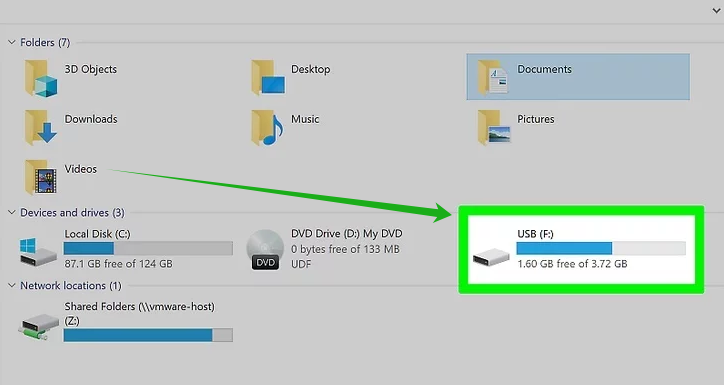
5. korak. Ko končate, varno izvržite pogon USB tako, da v Raziskovalcu z desno tipko miške kliknete pogon in izberete »Izvrzi«.
Na Macu:
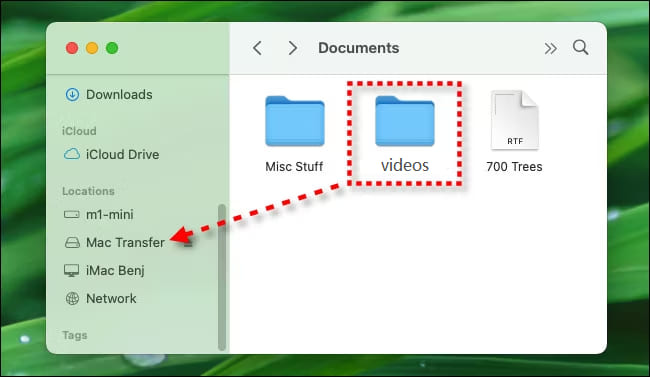
1. korak. Priključite USB-pogon na računalnik Mac in odprite aplikacijo Finder.
2. korak. Pomaknite se do izhodne mape, kamor je TunesBank iMovieTool shranil prenesene datoteke Netflix filmi.
3. korak. Izberite Netflix video datoteke ali mape, ki jih želite prenesti.
4. korak. Povlecite videoposnetke in jih spustite na pogon USB v aplikaciji Finder.
5. korak. Na koncu izvržite pogon USB tako, da v programu Finder kliknete ikono za izvrženje poleg imena pogona.
Končne besede
Za prenos filmov iz Netflix na USB, iMovieTool Netflix video Downloader je lahko najbolj zanesljiva možnost. S tem orodjem lahko preprosto prenesete filme iz Netflix na računalnik v HD-ju MP4 formatu. To vam omogoča enostaven prenos Netflix Prenesite na pogon USB ali katero koli zunanjo napravo in uživajte v neomejenem ogledu brez povezave. Poskusite, srečno prenašanje in ogled!
Najnovejši članki
- Prenos Netflix Video za MP4
- Prenos Netflix Filmi na Macbooku | NOVO 2025
- Prenos Netflix Filmi na računalniku [Celoten vodnik za leto 2025]
- Kako gledati Netflix na letalu brez povezave
- Kako igrati Netflix Videoposnetki brez Netflix App
- Pregled Flixgrab leta 2025: Ali je varno?
- Najboljši načini za gledanje Apple TV+ v računalniku
- Prenesite oddaje in filme Apple TV+ v MP4
- Prenesite filme Apple TV+ v računalnik z operacijskim sistemom Windows
- Prenesite oddaje Apple TV+ na prenosni računalnik
- Pregled 7 najboljših prenosnikov videa Apple TV Plus
- 8 najboljših rešitev za prenos pretočnega videa
- Priporočenih 10 najboljših brezplačnih spletnih mest za prenos filmov
- 3 načini za prenos filmov za gledanje brez povezave
- 2 preverjena načina za prenos videoposnetkov iz X/Twitterja na MP4
- Prenesite videoposnetke Twitter(X) na PC, Mac in mobilni telefon
- Prenesite Facebook videoposnetke na PC, Mac in mobilni telefon
- 3 načini za prenos videoposnetkov s Facebooka MP4

Netflix video Downloader
Prenos Netflix video v MP4 ali MKV z večjezičnim zvočnim posnetkom in podnapisi. Hitrost prenosa do 50-krat. Preprosto prenesite svoje najljubše filme/TV-oddaje z Netflix na računalnik za ogled brez povezave.








2 odgovora na “Kako prenesti filme iz Netflix na pogon USB”
Komentarji so zaprti.