








 Združene države (angleščina)
 Japonska (日本語)
 Rusija (русский)
 Nemčija (Deutsch)
 Francija (Français)
 Španija (Español)
 Italija (Italija)
 Portugalska (Portugues)
 Kitajska (繁体中文)
 turščina (Türk dili)
 Nizozemščina (Nederlands)
 korejščina (한국인)
 Savdska Arabija (عربي)
 Prenos Netflix Filmi in TV-oddaje za ogled brez povezave.

Imeti težave z Netflix Napaka VPN proxyja? Iščete načine za odpravo Netflix Piše »Zdi se, da uporabljate VPN ali proxy.« Težava? Sledite temu vodniku, da najdete rešitve za obvladovanje težave. Netflix zaznavanje uporabe VPN-ja. Poleg tega si zagotovite zmogljivo orodje za prenos in ogled Netflix brez povezave na kateri koli napravi brez omejitev.
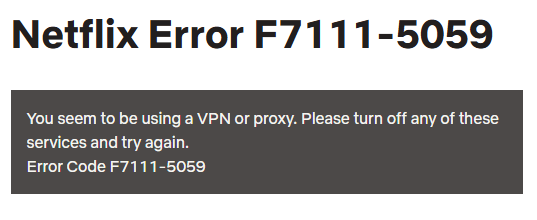
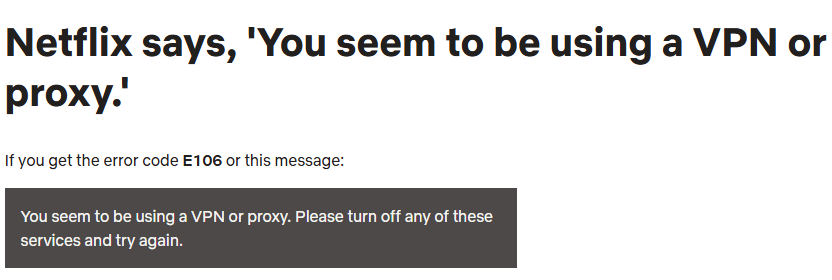
Če nenadoma vidite sporočilo Netflix Piše: »Zdi se, da uporabljate VPN ali proxy.«, niste sami. To opozorilo, ki ga pogosto povezujemo z Netflix napaka F7111-5059 ali koda napake E106 se pojavi, ko Netflix zazna IP-naslov, ki je videti, kot da prihaja iz VPN-ja, proxy strežnika ali storitve anonimizacije.
Netflix Napaka F7111-5059
Netflix koda napake E106
Pravzaprav, Netflix uveljavlja omejitve prenosov in regionalne licenčne omejitve. Če vaš IP-naslov na primer prikazuje Južno Korejo, ne boste mogli gledati filmov, ki so na voljo v ZDA. V tem primeru boste morda želeli uporabiti VPN, da skrijete svoj IP-naslov in dostopate Netflix spletne vsebine. Vendar pa Netflix lahko takoj zazna in prikaže sporočilo o napaki. Kako odpravite Netflix Napaka F7111-5059 ali E106? Kako jo odpraviti Netflix Imate težavo »Zdi se, da uporabljate VPN ali proxy«? Nadaljujte z branjem, tukaj boste našli rešitve. Poleg tega boste dobili dodaten nasvet za gledajo Netflix offline na kateri koli napravi brez omejitev!
1. del. Kako popraviti Netflix Napaka »Zdi se, da uporabljate VPN ali proxy«
Spodaj so štiri preizkušene rešitve za odpravo Netflix pravi, da je težava »Zdi se, da uporabljate VPN ali proxy« korak za korakom.
Rešitev 1: Preverite, ali je VPN omogočen
Eden najpogostejših razlogov Netflix Piše »Zdi se, da uporabljate VPN ali proxy.« pomeni, da je v ozadju aktivna storitev VPN ali proxy. Programska oprema VPN lahko sproži Netflix Napaka F7111-5059. V takem primeru morate izklopiti VPN.
1. korak. Preverite nastavitve naprave
V operacijskem sistemu Windows: Pojdite v Nastavitve > Omrežje in internet > VPN in prekinite vse aktivne VPN-je.
Na Macu: Pojdite v Sistemske nastavitve > Omrežje in onemogočite povezave VPN.
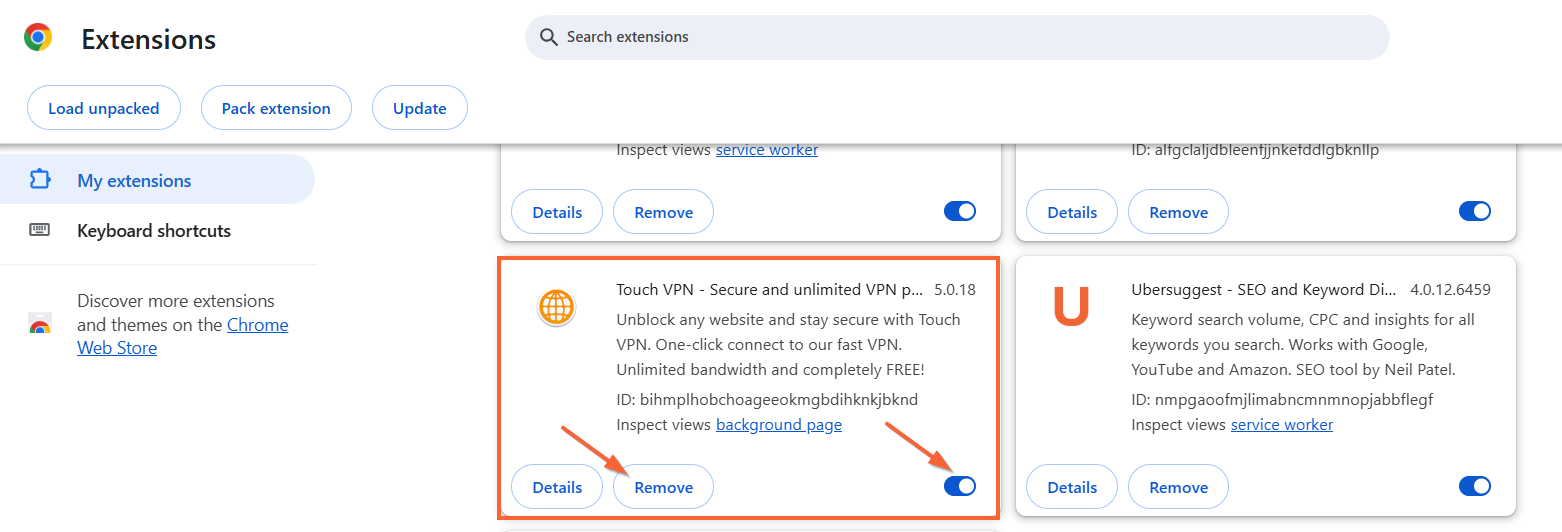
2. korak. Onemogočite razširitve brskalnika
Odprite Chrome ali Edge. Pojdite na Razširitve in onemogočite dodatke, povezane z VPN.
3. korak. Izklopite pametne storitve DNS
Preverite nastavitve usmerjevalnika, če ste konfigurirali Smart DNS.
Korak 4. Ponovni zagon Netflix
Zaprite in znova odprite Netflix aplikacijo ali spletni predvajalnik po onemogočenju VPN-ja.
Rešitev 2: Preverite svoj Netflix Načrtovanje
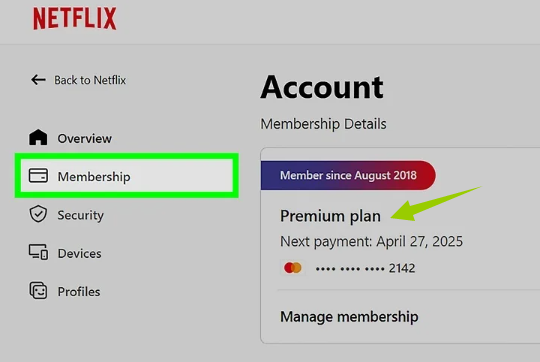
Včasih težava ni povezana samo z omrežjem. Netflix ponuja različne naročniške pakete: paket brez oglasov in paket z oglasi. Če ste naročeni na NetflixPri paketu z oglasi (kot je paket »Standardno z oglasi«) med pretakanjem običajno ne morete uporabljati VPN-ja. Če poskusite, Netflix bo verjetno prikazal sporočilo.
Torej, pojdite na stran svojega računa, da preverite svoj trenutni paket. Če uporabljate paket z oglasi, boste morali nadgraditi na paket brez oglasov, da boste lahko med pretakanjem uporabljali VPN. Netflix vsebina.
3. rešitev: Ponastavite omrežne nastavitve
Poškodovane omrežne konfiguracije lahko povzročijo Netflix lažno zaznati povezavo s proxyjem. Ponastavitev omrežja lahko pomaga odpraviti težavo Netflix Napaka F7111-5059.
1. korak. Poskusite izklopiti VPN, če ga uporabljate.
2. korak. Ponastavite omrežne nastavitve v napravi:
V operacijskem sistemu Windows
Odprite Nastavitve > Omrežje in internet.
Kliknite Napredne omrežne nastavitve.
Izberite Ponastavitev omrežja.
Znova zaženite računalnik.
Na Macu:
Pojdite v Sistemske nastavitve > Omrežje.
Odstranite trenutno omrežno povezavo.
Ponovno se povežite z omrežjem Wi-Fi.
Na usmerjevalniku:
Izklopite usmerjevalnik.
Počakajte 5 minut.
Ponovno ga zaženite.
3. korak. Po ponastavitvi odprite Netflix ponovno za dostop do vsebine.
Rešitev 4: Obrnite se na svojega ponudnika internetnih storitev
Po poskusu zgornjih rešitev, če Netflix Če se še vedno prikaže sporočilo »Zdi se, da uporabljate VPN ali proxy.«, se boste morali za pomoč obrniti na tehnično podporo svojega ponudnika internetnih storitev.
2. del. Dodaten nasvet: Oglejte si Netflix Brez povezave na kateri koli napravi brez Netflix App
Kdaj Netflix zazna aktivnost VPN-ja, blokira pretakanje zaradi licenčnih pogodb za vsebino. To ima za posledico Netflix Napaka F7111-5059, ki uporabnikom preprečuje dostop do oddaj. Drugič, tudi če vsebino prenesete legalno, je nekatere naslove mogoče predvajati le v določenih državah. Za trajno rešitev Netflix Piše »Zdi se, da uporabljate VPN ali proxy«, rešitev je, da si ogledate Netflix brez uporabe VPN-ja. Lahko prenesete Netflix videoposnetki kot MP4 datoteke za neomejeno predvajanje zunaj Netflix app.
Tukaj potrebujete pomoč iMovieTool Netflix video DownloaderZ njim lahko prenesete Netflix filme, TV-oddaje in druge vsebine na lokalni računalnik s hitrimi in preprostimi dejanji do odlične kakovosti FHD 1080P. iMovieTool je primeren za vse Netflix uporabniki, ki želijo uživati v gladki in visokokakovostni izkušnji gledanja, ne da bi pri tem morali Netflix nameščena aplikacija.
V primerjavi s Netflix uradna aplikacija, ki nastavi omejitev prenosov, omejitve naprav, omejitve količine prenosov, omejitve poteka veljavnosti, geografske omejitve in drugo, iMovieTool nima omejitev. Omogoča vam neomejen prenos Netflix naslove videoposnetkov MP4 ali MKV formatu za trajno predvajanje brez povezave na kateri koli napravi, predvajalniku. Programska oprema ohranja tudi večjezične zvočne posnetke in podnapise ter zagotavlja 50-krat hitrejše hitrosti prenosa z obdelavo v paketih. Ni vam več treba večkrat obiti okoli Netflix napaka proxyja z VPN-jemNamesto tega lahko uživate v svojem najljubšem Netflix filme in oddaje brez povezave kjer koli na svetu.
Značilnosti iMovieToola Netflix Video Downloader:
- Prenesite poljubno Netflix video neposredno na Mac, PC
- Prenesite vsebino iz katerega koli Netflix regija (ZDA, Japonska, Koreja, Združeno kraljestvo itd.)
- Prenos Netflix filmi in serije v MP4/MKV format
- Ohranite kakovost 1080p HD in originalne zvočne posnetke
- Paketni prenos celotnih sezon in več filmov
- Ohranite naslove epizod, številke sezon, opise itd.
- Prihranek Netflix videoposnetke za vedno in jih glejte brez povezave kjer koli
Kako prenesti in gledati Netflix Video posnetki brez povezave?
1. korak. Vstopite v iMovieTool Netflix video Downloader
Kliknite zgornji gumb za prenos in prenesite program TunesBank iMovieTool Video Downloader na svoj računalnik ali Mac. Namestite in zaženite program ter izberite Netflix storitev za nadaljevanje.
Za začetek prenesite in namestite program TunesBank iMovieTool Video Downloader na svoj računalnik. Ko odprete programsko opremo, lahko v glavnem vmesniku vidite 12 platform za pretakanje. Tukaj izberemo Netflix storitev za odpiranje iMovieTool Netflix Video Downloader.

Prijavite se v svoj Netflix račun v vgrajenem brskalniku. To zagotavlja neposreden dostop do vaše naročniške knjižnice, ne da bi morali odpreti Netflix app.

2. korak. Določite izhodne nastavitve
Preden dodate Netflix naslove, se lahko obrnete na menijsko vrstico v zgornjem desnem kotu. Izberite možnost »Nastavitve«, da odprete okno z nastavitvami. Nato izberite MP4 format, visoka kakovost videa, sprememba izhodne mape, izbira želenega jezika zvoka in možnosti podnapisov.
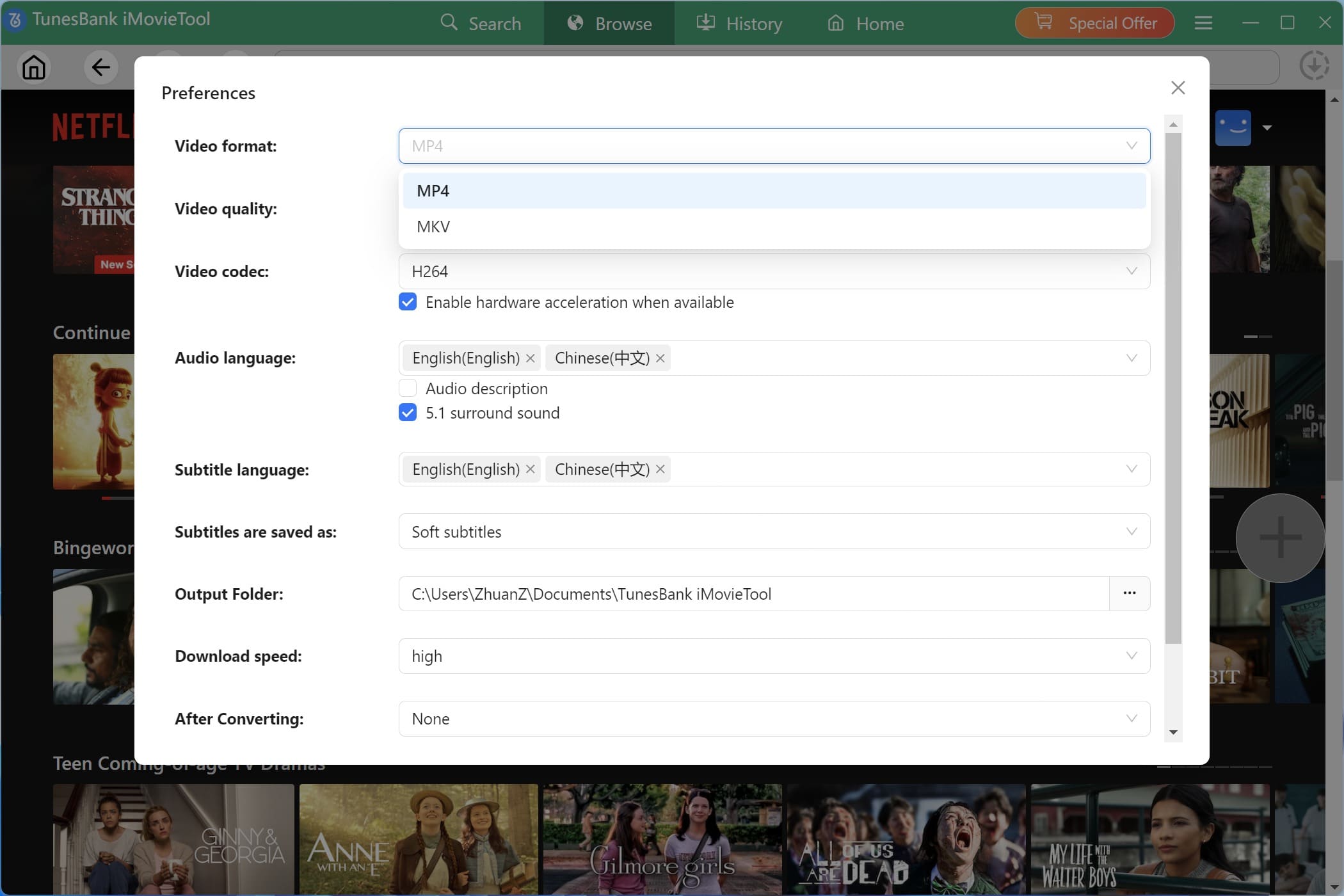
3. korak. Prebrskaj in dodaj Netflix Video posnetki
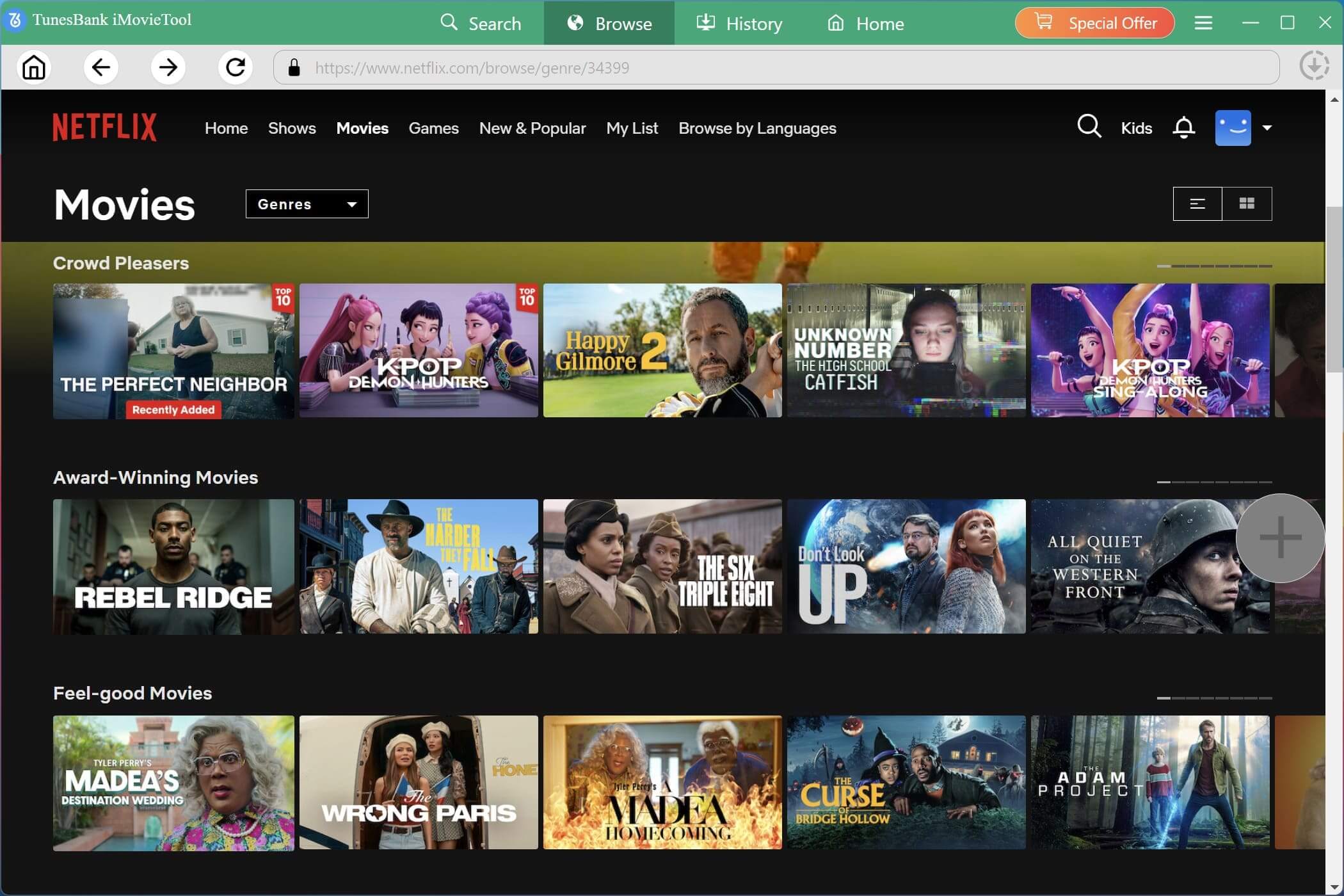
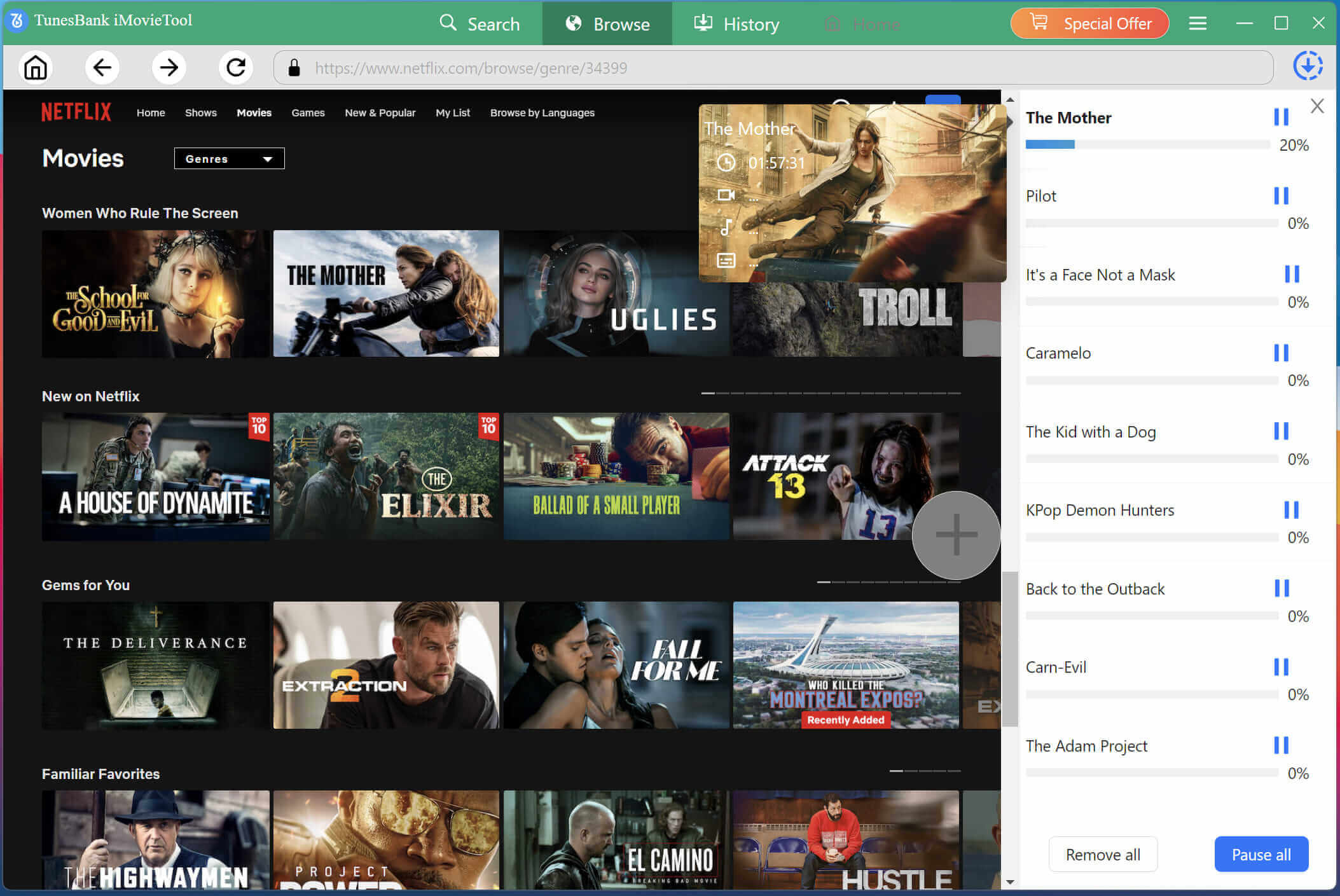
Na vrhu zaslona tapnite zavihek »Brskaj«. Pomikajte se po Netflixnotranji vmesnik znotraj programa za prenos. Brskajte po kategorijah na spletu in poiščite film ali oddajo, ki jo želite prenesti.
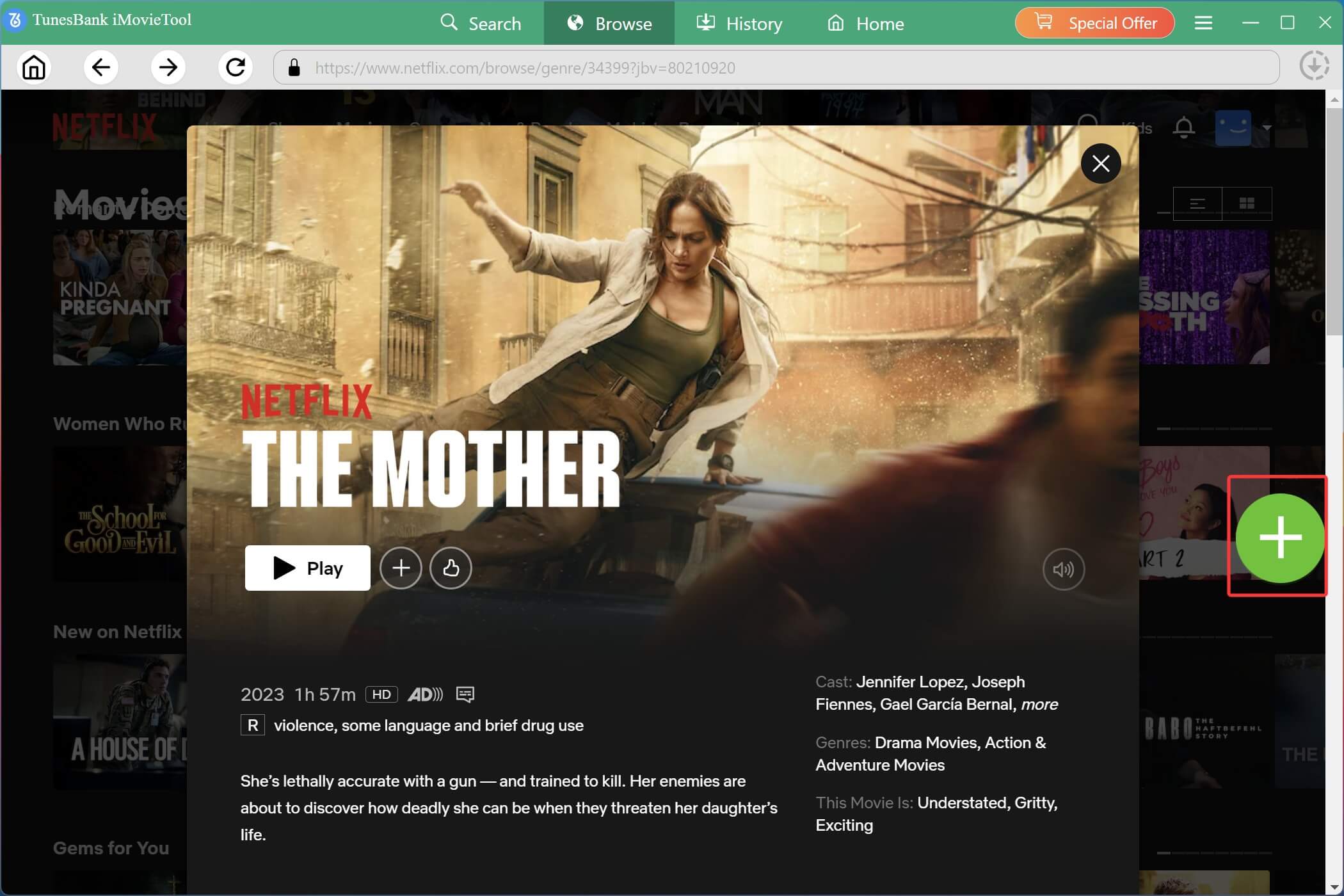
Odprite stran z videoposnetkom in kliknite ikono »+« na desni strani, da ga dodate v čakalno vrsto za prenos.
Nasvet: Videoposnetek lahko iščete tudi z uporabo imena, ključne besede ali celo URL-ja v iskalnem polju. iMovieTool ga bo analiziral in na zaslonu prikazal povezane videoposnetke.
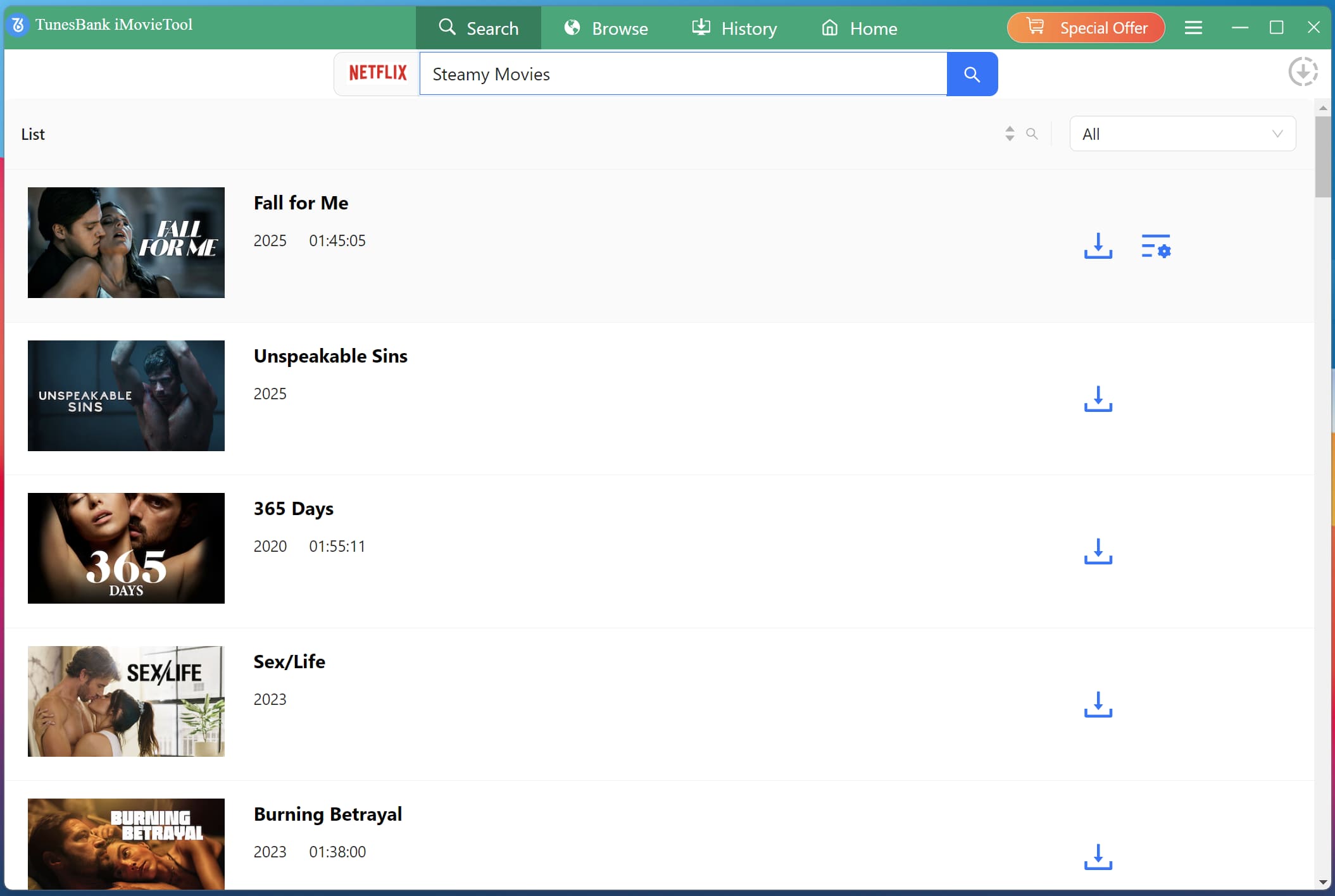
Korak 4. Prenesite Netflix Videoposnetki za MP4
Ko dodate naslov, se bo odprlo majhno okno. Za nastavitev enega videoposnetka lahko kliknete ikono »Zobnik«. Ali pa neposredno kliknete ikono »Prenesi«, da začnete obdelavo in prenos videoposnetka iz Netflix spletni brskalnik v lokalno mapo.
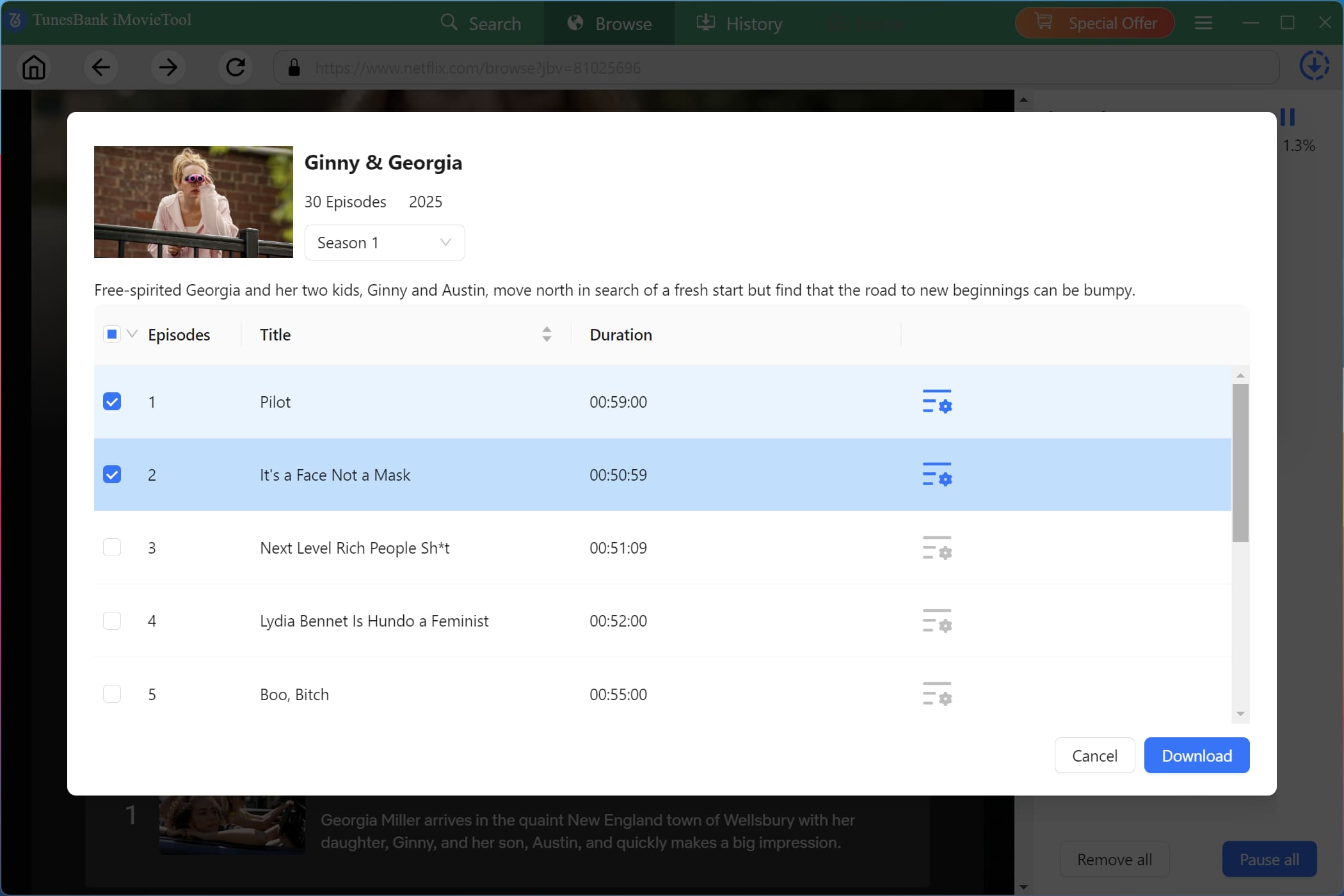
Za prenos TV-oddaje, ko kliknete ikono »Prenesi«, se bo prikazalo pojavno okno, v katerem lahko izberete določene sezone ali epizode. Potrdite svojo izbiro in kliknite gumb »Prenesi«.
5. korak. Prenesite Netflix Video posnetki
Ko je prenos končan, pojdite v razdelek »Zgodovina«, da preverite, ali je bil prenos uspešno končan. Netflix videoposnetki. Vaši Netflix filmi in epizode se shranjujejo kot standardno MP4 datoteke, ki jih je mogoče predvajati na kateri koli napravi brez Netflix aplikacija, brez internetne povezave, brez VPN-ja!

Končne besede
Kdaj Netflix Piše: »Zdi se, da uporabljate VPN ali proxy.«, kar lahko prekine vaše pretakanje in povzroči nepotrebne frustracije. Na srečo obstaja več načinov za odpravo težav. Netflix Napaka VPN proxyja, lahko onemogočite VPN, nadgradite na paket brez oglasov, ponastavite omrežje ali celo kontaktirate svojega ponudnika internetnih storitev. Za uporabnike, ki želijo trajno rešitev za odpravo Netflix napake, lahko prenesete Netflix video posnetke za MP4 z iMovieTool Netflix video DownloaderNa ta način lahko uživate Netflix videoposnetke brez povezave kadarkoli in kjerkoli, brez uporabe Netflix aplikacija ali spletni predvajalnik!
Najnovejši članki
- Prenos Netflix Video za MP4
- Prenos Netflix Filmi na Macbooku | NOVO 2025
- Prenos Netflix Filmi na računalniku [Celoten vodnik za leto 2025]
- Kako gledati Netflix na letalu brez povezave
- Kako igrati Netflix Videoposnetki brez Netflix App
- Pregled Flixgrab leta 2025: Ali je varno?
- Najboljši načini za gledanje Apple TV+ v računalniku
- Prenesite oddaje in filme Apple TV+ v MP4
- Prenesite filme Apple TV+ v računalnik z operacijskim sistemom Windows
- Prenesite oddaje Apple TV+ na prenosni računalnik
- Pregled 7 najboljših prenosnikov videa Apple TV Plus
- 8 najboljših rešitev za prenos pretočnega videa
- Priporočenih 10 najboljših brezplačnih spletnih mest za prenos filmov
- 3 načini za prenos filmov za gledanje brez povezave
- 2 preverjena načina za prenos videoposnetkov iz X/Twitterja na MP4
- Prenesite videoposnetke Twitter(X) na PC, Mac in mobilni telefon
- Prenesite Facebook videoposnetke na PC, Mac in mobilni telefon
- 3 načini za prenos videoposnetkov s Facebooka MP4

Netflix video Downloader
Prenos Netflix video v MP4 ali MKV z večjezičnim zvočnim posnetkom in podnapisi. Hitrost prenosa do 50-krat. Preprosto prenesite svoje najljubše filme/TV-oddaje z Netflix na računalnik za ogled brez povezave.








En odgovor na “[Popravljeno] Netflix Piše: »Zdi se, da uporabljate VPN ali proxy.«
Komentarji so zaprti.