








 Združene države (angleščina)
 Japonska (日本語)
 Rusija (русский)
 Nemčija (Deutsch)
 Francija (Français)
 Španija (Español)
 Italija (Italija)
 Portugalska (Portugues)
 Kitajska (繁体中文)
 turščina (Türk dili)
 Nizozemščina (Nederlands)
 korejščina (한국인)
 Savdska Arabija (عربي)
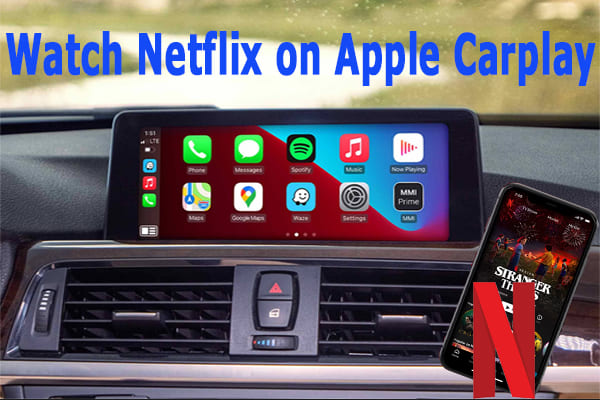
 Prenos Netflix Filmi in TV-oddaje za ogled brez povezave.

Iščite načine za gledanje Netflix Vklopljen CarPlay med vožnjo? Pridobite 6 uporabnih metod za igranje Netflix v storitvi Apple CarPlay! Za ogled lahko uporabite nekatere aplikacije ali naprave za zrcaljenje zaslona drugih proizvajalcev Netflix na Apple CarPlay z/breakom. Lahko pa uporabite celo USB ključek za Netflix Predvajanje videoposnetkov v vašem vozilu brez omrežne povezave!
iMovieTool Netflix Prenosnik videoposnetkov – Prenesi Netflix videoposnetke za enostavno gledanje brez povezave!
iMovieTool vam lahko pomaga pri paketnem prenosu Netflix filme ali TV-oddaje na računalniku in jih pretvorite Netflix video posnetke za MP4/MKV datoteke z najboljšo HD kakovostjo, tako da lahko brez težav uživate v videoposnetkih brez povezave.
Oglejmo si preprost video vodnik in kliknite gumb PRENESI ter preizkusite BREZPLAČNO Netflix Preizkus programa za prenos videoposnetkov še danes!
Apple CarPlay je sistem zrcaljenja pametnih telefonov, ki ga je ustvaril Apple in ga podpira večina avtomobilov. Apple CarPlay omogoča pametno, varno in priročno uporabo funkcij in aplikacij vašega iPhona med vožnjo. Pogosto zastavljeno vprašanje je: »Ali lahko dodam ...« Netflix v Apple CarPlay? Netflix je ena najbolj priljubljenih storitev pretakanja videoposnetkov, ki ponuja obsežno knjižnico filmov in TV-oddaj. Večina ljudi išče načine, kako gledajo Netflix na Apple Carplayu med vožnjo. V tem članku bomo delili nekaj uporabnih metod za igranje Netflix na Carplayu! Lahko celo gledajo Netflix brez povezave v avtu brez Netflix Aplikacija!
Lahko gledaš Netflix na Apple CarPlayu?
Apple CarPlay uporabnikom omogoča dostop do aplikacij za iPhone v avtomobilu, kar zmanjšuje motnje in izboljšuje vozniško izkušnjo. Izbrane aplikacije za iPhone se prikazujejo na zaslonu avtomobila, kar omogoča funkcije, kot so glasovno upravljanje Siri, pretakanje glasbe in sporočanje itd. Vendar pa zaradi varnostnih razlogov večina aplikacij za pretakanje videoposnetkov, kot so ... Netflix, Apple CarPlay ne podpira YouTubea in Amazon Prime. Z drugimi besedami, ne morete gledati Netflix neposredno v CarPlayu.
Brez skrbi, za zrcalo zaslona lahko uporabite nekatere aplikacije drugih proizvajalcev. Netflix iz iPhona v vaš avto z Apple CarPlay. Spodaj bomo predstavili več metod, ki vam bodo pomagale pri predvajanju Netflix na Apple Carplayu med vožnjo.
Kako gledati Netflix na Apple CarPlay? (5 metod)
Ker Apple CarPlay ni združljiv z Netflix, boste v svoj iPhone namestili nekaj aplikacij za zrcaljenje zaslona drugih proizvajalcev, ki vam omogočajo pretakanje Netflix vsebino iz iPhona na zaslon vašega avtomobila.
Metoda 1. Uporabite Carbridge za gledanje Netflix na Apple CarPlayu
Carbridge je zmogljiva aplikacija, ki vam pomaga brez težav v celoti izkoristiti CarPlay. Omogoča vam uporabo različnih aplikacij (vključno z nepodprtimi aplikacijami) iz vašega iPhona v avtomobilu, ki podpira CarPlay. Uporabite jo lahko za gledanje Netflix v CarPlayu uspešno. Vendar gre za aplikacijo za jailbreak, zato morate jailbreakniti iPhone. Če vam ni odveč, lahko sledite spodnjim korakom.
Korak 1. Za začetek pobegnite iz zapora na svojem iPhoneu.
2. korak. Pojdite v Safari, poiščite Carbridge in namestite aplikacijo.

3. korak. Nato s kablom USB povežite vaš iPhone z avtomobilom.
4. korak. Odprite aplikacijo Carbridge in tapnite »Bridge«, nato izberite Netflix s seznama aplikacij.
5. korak. Zdaj lahko zaženete Netflix in uživajte v svojih najljubših oddajah neposredno na zaslonu CarPlay.

2. način. Za ogled uporabite LetsView Netflix na Apple CarPlayu
Večina ljudi noče zapreti svojih naprav.
LetsView je brezplačna aplikacija, ki vam omogoča zrcaljenje telefona na večji zaslon za ogled fotografij, videoposnetkov, iger itd. Z njo lahko torej v realnem času zrcaljite svoj iPhone v CarPlay. Poglejmo, kako igrati. Netflix v CarPlayu z uporabo LetsView.
1. korak. Prenesite in namestite aplikacijo LetsView na iPhone in CarPlay.
2. korak. Povežite vaš iPhone in CarPlay z istim omrežjem Wi-Fi.
3. korak. Odprite aplikacijo LetsView na možnosti »Screen Mirroring« v iPhonu.
4. korak. Na seznamu izberite svojo napravo CarPlay in tapnite »Sprejmi« v CarPlay.
Korak 5. Nato kliknite možnost »Začni oddajanje«.
6. korak. Zdaj lahko odprete Netflix na vašem iPhonu in predvajajte kateri koli film ali oddajo. Zrcalilo se bo na večjem zaslonu vašega avtomobila.

3. način. Za ogled uporabite ApowerMirror Netflix na Apple CarPlayu
Gledati Netflix Z Apple CarPlay ne morete zamuditi ApowerMirror. ApowerMirror je vsestranska aplikacija za naprave iOS in Android, ki vam omogoča zrcaljenje in upravljanje iPhona z zaslona vašega avtomobila. Vendar pa za uživanje v njenih funkcijah potrebujete plačljivo naročnino. Takole deluje:
Korak 1. Namestite ApowerMirror na vaš iPhone in avto.
2. korak. Povežite svoj iPhone s CarPlay prek povezave Wi-Fi.
3. korak. Zaženite ApowerMirror na vašem iPhoneu in avtomobilu, prijavite se s svojim naročniškim računom.
4. korak. Na vašem iPhoneu tapnite gumb »LocalCast« in na seznamu izberite ime vašega avtomobila.
5. korak. Izberite gumb »Cast« in nato gumb »Start Broadcasting«.
Korak 6. Odprite Netflix na vašem iPhonu, da si ga lahko ogledate na zaslonu CarPlay.

Metoda 4. Uporabite AnyDesk za ogled Netflix na Apple CarPlayu
Poleg tega lahko do vsebine svojega iPhona dostopate tudi prek Apple CarPlay z aplikacijo AnyDesk. Ta aplikacija slovi po svojem hitrem in odzivnem delovanju, tudi brez slabega omrežja. Naučite se, kako priti Netflix v Apple CarPlayu z njim.
1. korak. Prenesite in namestite AnyDesk na vaš iPhone in CarPlay. Povežite obe napravi z istim omrežjem Wi-Fi.
2. korak. Odprite aplikacijo AnyDesk v obeh napravah. V iPhonu tapnite »Nastavitve« v aplikaciji AnyDesk, nato tapnite »Skupna raba zaslona« in jo omogočite. Na zaslonu boste videli prikaz AnyDesk ID.
3. korak. V vašem CarPlay tapnite »Remote Desk« in vnesite ID AnyDesk, tapnite »Connect« za nadaljevanje.
Korak 4. Tapnite »Dovoli« in nato možnost »Začni oddajanje«.
5. korak. Začnite igrati katero koli Netflix videoposnetek na vašem iPhonu, ki se bo zrcalil na zaslonu CarPlay.

Metoda 5. Za ogled uporabite multimedijsko polje Netflix na Apple CarPlayu
Ali obstaja način za gledanje Netflix na Apple Carplayu brez jailbreaka? DA! Multimedia Box (MMB) je fizična naprava, ki omogoča prenos slike vašega iPhona na zaslon vašega avtomobila. Priložena je ... Netflix aplikacija je vnaprej nameščena. V primerjavi z zgornjimi aplikacijami za zrcaljenje zaslona lahko MMB integrirate s sistemom CarPlay tako, da ga priključite na vrata USB v avtomobilu. Uporabite ga lahko za povezavo iPhona z Apple CarPlay za Netflix pretakanje videa.
Korak 1. Povežite Multimedia Box (MMB) z vrati USB vašega avtomobila s kablom tipa A, tipa C ali HDMI.
2. korak. Nato povežite MMB z Wi-Fi ali mobilno dostopno točko.

3. korak. Odprite Apple CarPlay, preusmerjeni boste na glavni zaslon multimedijske škatle.
Korak 4. Izberite Netflix na zaslonu in poiščite poljuben videoposnetek ter ga začnite predvajati.

Alternativna metoda za gledanje Netflix v vašem avtomobilu prek USB-ja (brez povezave)
Za pretakanje Netflix Za ogled videoposnetkov v avtomobilu potrebujete stabilno in hitro internetno povezavo. Na kakšne težave s povezljivostjo naletite? Nekatere aplikacije za zrcalo zaslona drugih ponudnikov zahtevajo jailbreak. Če želite gledati Netflix na Apple Carplayu brez jailbreaka in uživajte Netflix brez povezave v avtomobilu brez omrežja, lahko razmislite o uporabi te alternativne metode: predvajanje Netflix v vašem avtomobilu skozi USB diskKot vsi vemo, Netflix nastavi omejitve prenosov in omejitve naprav, ne morete jih namestiti Netflix prenose na USB ali druge naprave. Na srečo obstaja nekaj koristnih Netflix programi za prenos videoposnetkov, ki vam lahko pomagajo pri prenosu Netflix video posnetke za MP4.
iMoiveTool Netflix video Downloader je znan po prenosu filmov za pretakanje, podpira do 9 spletnih mest za pretakanje OTT, vključno z Netflix, Max, Disney+, Apple TV+, Hulu, Amazon Prime, YouTube, X/Twitter in Facebook. Običajno Netflix ne omogoča prenosa nobene igre na namizni ali prenosni računalnik. Kot profesionalec Netflix program za prenos videoposnetkov, ki vam omogoča prenos katerega koli videoposnetka iz Netflix na vaš računalnik z operacijskim sistemom Windows ali Mac brez Netflix Aplikacija!
To orodje ima integriran spletni brskalnik, preprosto se prijavite s svojim računom NETFLIX v tem programu za prenos, lahko neposredno dostopate do katerega koli in izberete Netflix film, TV-oddaja, anime, dokumentarec. Lahko ga prenesete in shranjevanje Netflix videoposnetki kot MP4 ali datoteke MKV z ločljivostjo FHD. Tako jih lahko brez težav premaknete MP4 Netflix video datoteke v USB disk, in ga dodajte v svoj avto za ogled brez povezave!
Poudarjene funkcije TunesBank iMovieTool:
- Prenesite videoposnetke z 9 spletnih mest za pretakanje na MP4 ali format MKV.
- Prenos Netflix videoposnetke na Mac in PC brez Netflix app.
- Prenos Netflix filme in TV-oddaje v polni HD ločljivosti 1080P.
- Vgrajen Netflix spletni predvajalnik s funkcijo pametnega iskanja.
- Zagotovite večjezične podnapise in zvočne posnetke (5.1 surround).
- Prihranek Netflix videoposnetke na lokalnem računalniku brez roka trajanja.
- Ura brez povezave Netflix videoposnetke v katerem koli avtomobilu prek USB-ja brez Netflix app.
Podrobni koraki: Kako gledati Netflix V avtu prek USB ključka?
1. korak. Prijavite se v svoj Netflix Račun
Prvi korak je prenos in namestitev programa TunesBank iMovieTool v računalnik. Zaženite TunesBank in izberite Netflix storitev.

Nato se prijavite v svoj Netflix račun za vstop v njegov vgrajeni Netflix spletni predvajalnik.

2. korak. Poiščite Netflix Video posnetki
TunesBank iMovieTool ponuja tri načine za iskanje in dodajanje želenih Netflix videoposnetki za prenos.
1# Za iskanje uporabite iskalno vrstico Netflix film ali TV-oddaja, ki vam je všeč. Dotaknite se zavihka »Iskanje«, kjer lahko neposredno vnesete ime videoposnetka ali ključno besedo ali ime svojega najljubšega igralca.
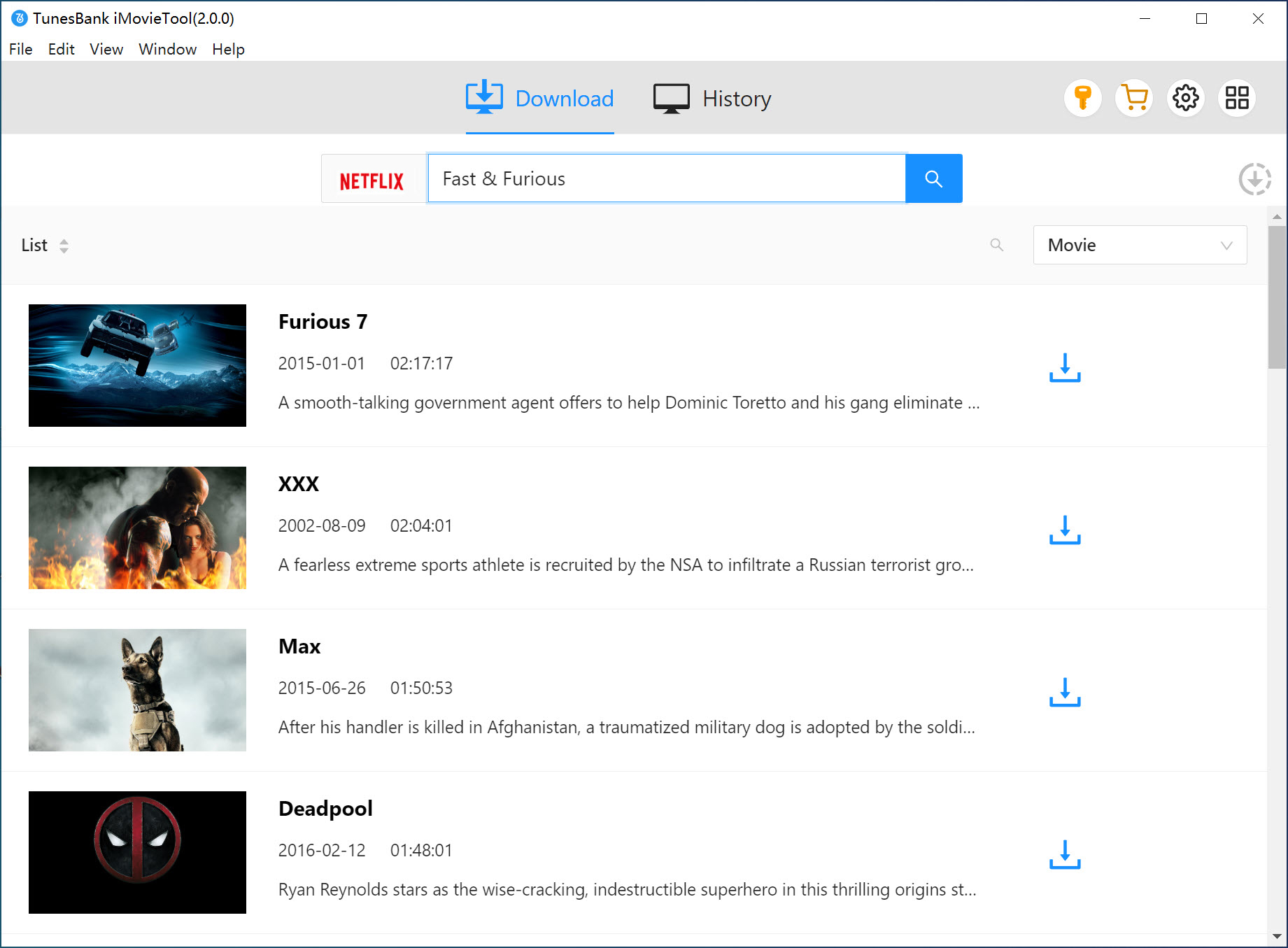
2# V razdelku »Brskaj« poiščite NetflixNa domači strani odprite želeni videoposnetek in tapnite + Dodaj, da ga naložite.
3# Kopirajte video povezavo iz Netflix spletni predvajalnik ali aplikacijo in ga prilepite v iskalno polje iMovieTool, nato pa pritisnite tipko Enter na tipkovnici.
3. korak. Nastavite nastavitve prenosa
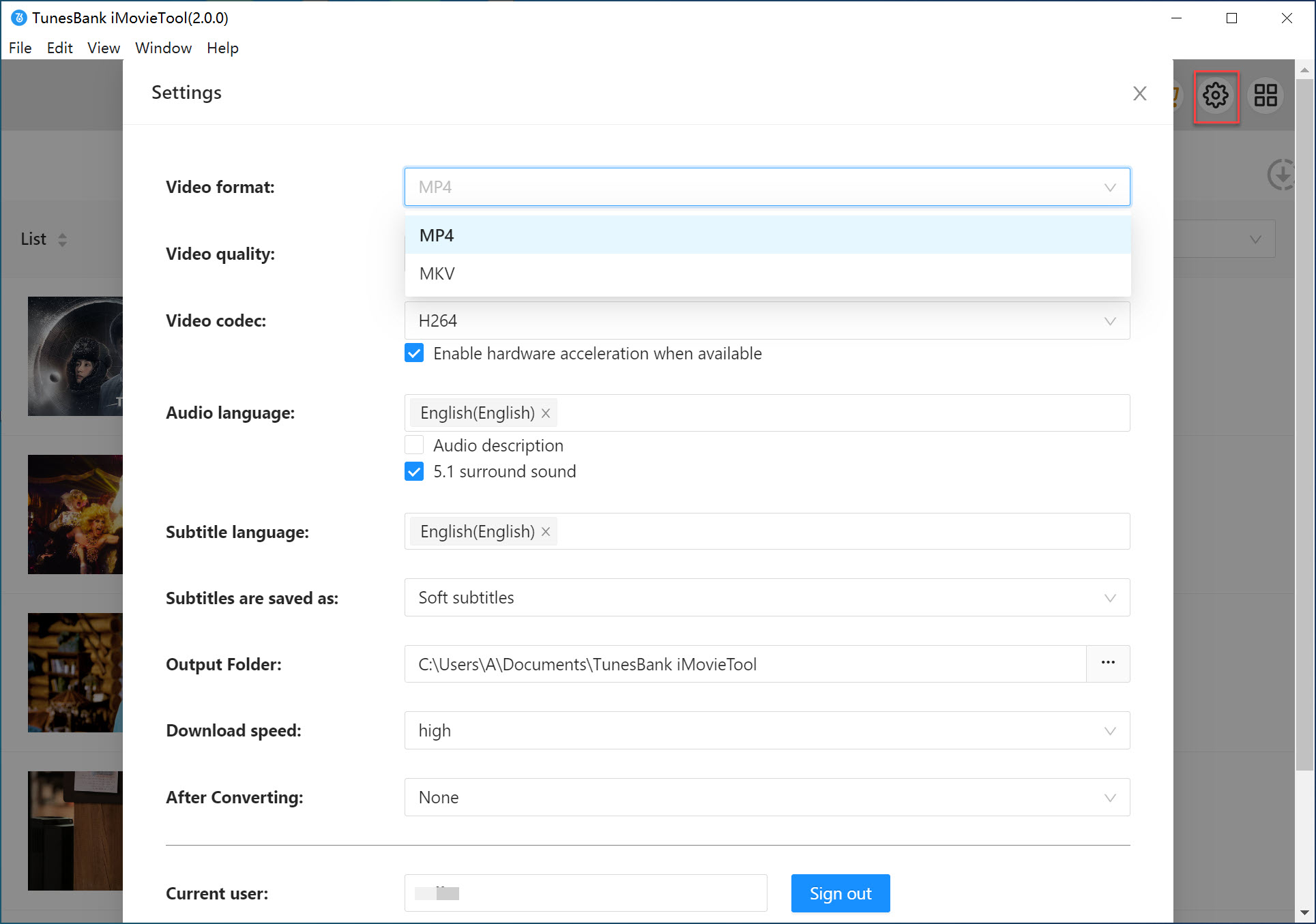
Kliknite ikono »Zobnik«, da nastavite nastavitve prenosa za svoj Netflix videoposnetke. Za prenos Netflix videoposnetke na pogon USB, izberite MP4 format. Po potrebi določite video kodek, kakovost videa, zvok in jezik podnapisov.
Korak 4. Prenesite Netflix Video za MP4
Kliknite gumb »Prenesi« poleg naslova videoposnetka. Postopek prenosa se bo začel in lahko nadaljujete z dodajanjem več videoposnetkov. Netflix URL-ji videoposnetkov v programski opremi.
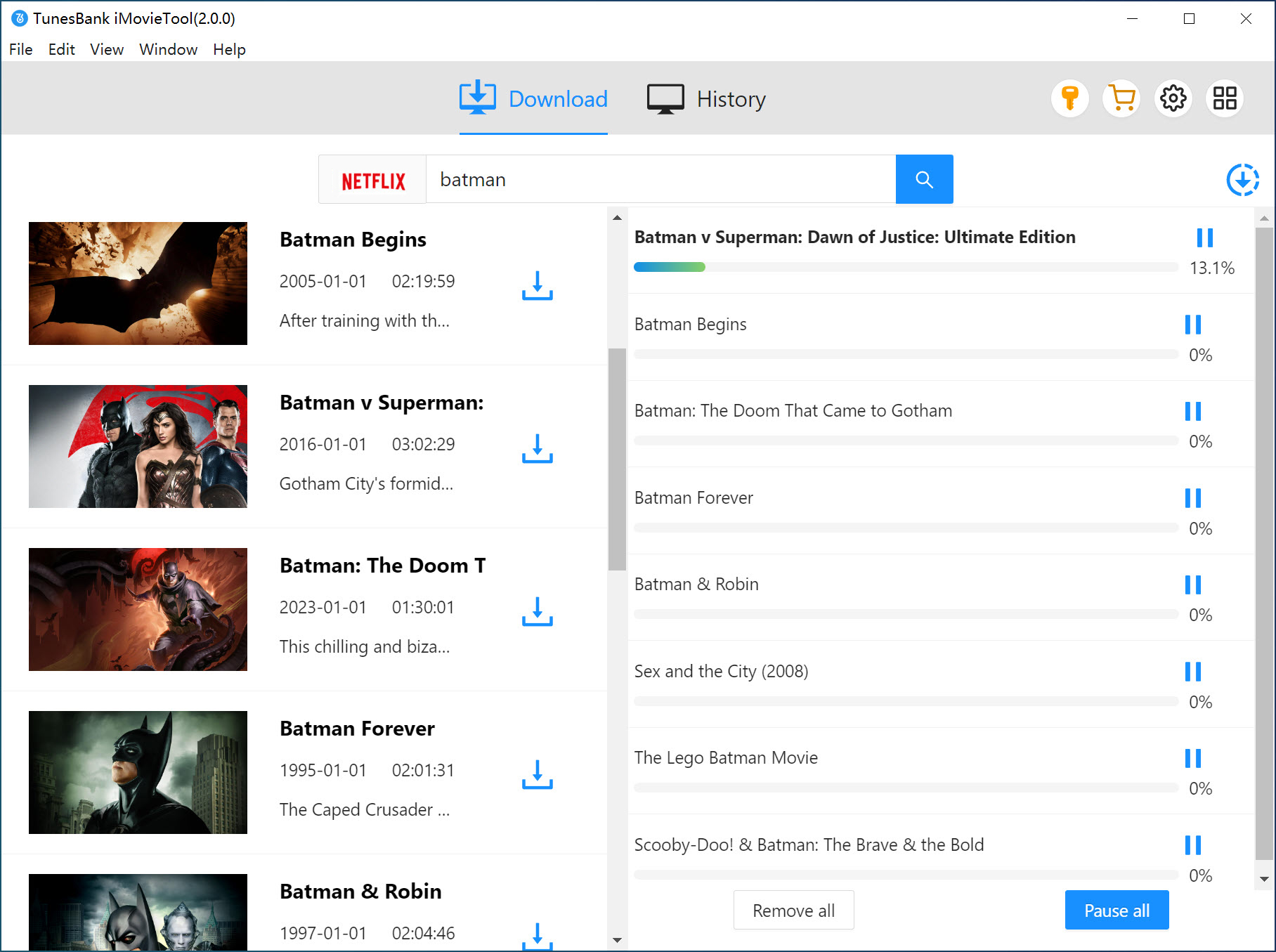
5. korak. Prenesite Netflix Video posnetki
Ko je prenos končan, pojdite v razdelek »Zgodovina« in kliknite ikono »Modra mapa«, da poiščete preneseno datoteko Netflix video datoteke na vašem računalniku.

6. korak. Shrani Netflix Videoposnetki na pogon USB
Vstavite USB ključek v računalnik in poiščite mapo. Kopirajte in prilepite ali povlecite in spustite MP4 Netflix video datoteke na pogon USB. Ko je prenos končan, varno odstranite pogon USB iz računalnika.
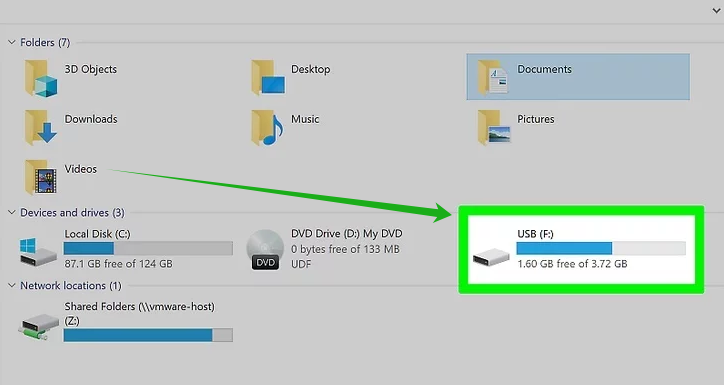
7. korak. Oglejte si Netflix Videoposnetki v vašem avtomobilu prek USB-ključka
Sedaj priključite USB-ključek v USB-vhod vašega vozila. V infotainment sistemu vašega avtomobila pojdite v meni za izbiro vira in izberite »USB Video«. Izberite Netflix MP4 videoposnetek in ga predvajajte na zaslonu avtomobila!

Pogosta vprašanja o Apple CarPlayu
Q1. Kaj je Apple CarPlay?
Apple CarPlay vam omogoča uporabo iPhona na zaslonu avtomobila. Na vgrajenem zaslonu avtomobila lahko dostopate do zemljevidov, kličete, pošiljate sporočila in predvajate glasbo. Deluje z iPhone 5 ali novejšim z operacijskim sistemom iOS 7.1 ali novejšim, podpira pa ga tudi večina znamk avtomobilov.
Q2. Ali moram namestiti Apple CarPlay?
Ne. CarPlay je že vgrajen v vaš iPhone. Samo povežite svoj iPhone z avtomobilom ali stereo sistemom, ki ga podpira, in ikona CarPlay se bo prikazala na zaslonu.
V3. Kako vklopim Apple CarPlay?
Avtoradio v avtomobilu nastavite v brezžični način ali način Bluetooth. V iPhonu pojdite v Nastavitve > Wi-Fi, izberite omrežje CarPlay in se prepričajte, da je možnost Samodejno združevanje vklopljena. Nato pojdite v Nastavitve > Splošno > CarPlay in izberite svoj avtomobil.
V4. Zakaj moj iPhone nima CarPlay-a?
Če se CarPlay ne prikaže, preverite, ali je blokiran. Pojdite v Nastavitve > Čas zaslona > Omejitve vsebine in zasebnosti > Dovoljene aplikacije in se prepričajte, da je CarPlay omogočen. Nato pojdite v Nastavitve > Splošno > CarPlay, izberite svoj avto in tapnite Pozabi ta avto, da se znova povežete.
zaključek
Zaradi varnostnih razlogov ni neposrednega načina za gledanje Netflix na zaslonu avtomobila na cesti in ne morete dobiti Netflix neposredno v Apple CarPlay. Če želite predvajati Netflix V storitvi Apple CarPlay morate uporabiti nekatere aplikacije ali naprave za zrcaljenje zaslona drugih proizvajalcev, nekatere pa zahtevajo celo jailbreak. Da bi se izognili jailbreaku in zagotovili nemoteno izkušnjo gledanja, zmogljiva TunesBank iMovieTool je dober pomočnik. Lahko prenese katero koli Netflix videoposnetek na vaš računalnik v MP4 formatu in vam omogoča shranjevanje teh Netflix videoposnetke na pogon USB. Tako lahko pogon USB priključite v avto in predvajate Netflix videoposnetke kot lokalne datoteke v vašem vozilu, tudi brez omrežja!
Najnovejši članki
- Prenos Netflix Video za MP4
- Prenos Netflix Filmi na Macbooku | NOVO 2025
- Prenos Netflix Filmi na računalniku [Celoten vodnik za leto 2025]
- Kako gledati Netflix na letalu brez povezave
- Kako igrati Netflix Videoposnetki brez Netflix App
- Pregled Flixgrab leta 2025: Ali je varno?
- Najboljši načini za gledanje Apple TV+ v računalniku
- Prenesite oddaje in filme Apple TV+ v MP4
- Prenesite filme Apple TV+ v računalnik z operacijskim sistemom Windows
- Prenesite oddaje Apple TV+ na prenosni računalnik
- Pregled 7 najboljših prenosnikov videa Apple TV Plus
- 8 najboljših rešitev za prenos pretočnega videa
- Priporočenih 10 najboljših brezplačnih spletnih mest za prenos filmov
- 3 načini za prenos filmov za gledanje brez povezave
- 2 preverjena načina za prenos videoposnetkov iz X/Twitterja na MP4
- Prenesite videoposnetke Twitter(X) na PC, Mac in mobilni telefon
- Prenesite Facebook videoposnetke na PC, Mac in mobilni telefon
- 3 načini za prenos videoposnetkov s Facebooka MP4

Netflix video Downloader
Prenos Netflix video v MP4 ali MKV z večjezičnim zvočnim posnetkom in podnapisi. Hitrost prenosa do 50-krat. Preprosto prenesite svoje najljubše filme/TV-oddaje z Netflix na računalnik za ogled brez povezave.








En odgovor na “Kako gledati Netflix na Apple Carplayu”
Komentarji so zaprti.