








 Združene države (angleščina)
 Japonska (日本語)
 Rusija (русский)
 Nemčija (Deutsch)
 Francija (Français)
 Španija (Español)
 Italija (Italija)
 Portugalska (Portugues)
 Kitajska (繁体中文)
 turščina (Türk dili)
 Nizozemščina (Nederlands)
 korejščina (한국인)
 Savdska Arabija (عربي)
 Prenos iz Netflix, Disney+, Prime Video, YouTube in še več.


Ta objava v spletnem dnevniku ponuja poglobljeno oceno AnyStream, ki temeljito raziskuje njegove ključne funkcije, enostavnost uporabe in strukturo cen. Poleg tega predstavlja podrobno primerjavo z vodilno alternativo, kar vam pomaga sprejeti informirano odločitev o tem, katera možnost najbolj ustreza vašim potrebam.
Z močnimi funkcijami je enostavno razumeti, zakaj AnyStream postaja priljubljen med ljubitelji pretakanja videoposnetkov. Odstrani DRM iz pretakanja videoposnetkov in jih pretvori v MP4, ki uporabnikom omogoča ogled njihovih najljubših vsebin brez povezave, kadar koli želijo. V tej objavi na blogu bomo pregledali njegovo delovanje, pregledali njegove glavne funkcije, vam pokazali, kako ga uporabljati, in ocenili njegovo vrednost za denar. Predlagali vam bomo tudi najboljšo alternativo, če ima težave. prenesi Netflix video posnetke za MP4. Nadaljujte z branjem in ugotovite, ali je AnyStream primeren za prenos pretočnih videoposnetkov.
Del 1. Pregled AnyStream
AnyStream je uporabniku prijazna aplikacija, ki omogoča prenos celotnih serij, filmov in dokumentarcev iz Netflix, Amazon Prime in Disney+ za ogled brez povezave. Njegov intuitivni vmesnik omogoča enostavno iskanje želene vsebine. Ko ga prenesete kot MP4 Vsebina datoteke ni zaščitena z DRM in jo je mogoče predvajati v katerem koli video predvajalniku. Poleg tega lahko datoteke pretvorite v druge formate, kot je MKV, z uporabo želene programske opreme za urejanje videoposnetkov.
2. del. Ključne lastnosti AnyStream
Programska oprema je dobra le toliko, kolikor je dobra zmožnost reševanja problemov. Zato se osredotočamo na pregled glavnih funkcij AnyStreama. Ko boste prebrali spodnje podrobnosti, boste dobro razumeli, kaj lahko to orodje naredi za vas.

Odstranite DRM in shranite pretočne videoposnetke kot MP4 datoteke
Zaščita DRM je lahko frustrirajoča za tiste, ki želijo gledati videoposnetke v pretočnem prenosu brez povezave, saj omejuje predvajanje v aplikaciji tudi po prenosu. Orodja za odstranjevanje DRM pomagajo rešiti to težavo. AnyStream je eno takšnih orodij. Odstrani DRM iz videoposnetkov v pretočnem prenosu in jih shrani kot MP4 datoteke, ki uporabnikom omogočajo prosto uživanje v kupljenih ali naročenih vsebinah, tudi brez povezave. Trenutno podpira do 14 platform za pretakanje, vključno z Amazon Prime Video, Disney+, HBO Max in drugimi.
Paketno prenašanje pretočnih videoposnetkov z nadzorom hitrosti
Medtem ko številni programi za prenos podpirajo paketni prenos, AnyStream izstopa s tem, da ponuja tudi nadzor hitrosti. To uporabnikom omogoča učinkovitejše upravljanje velikih knjižnic vsebine in optimizacijo internetne pasovne širine brez upočasnitve drugih spletnih dejavnosti. Poenostavi tako prenos kot naknadno upravljanje vsebine.
Prednastavljeni jeziki zvoka in podnapisov
AnyStream ima vodilno funkcijo v industriji, ki uporabnikom omogoča prednastavitev jezikov zvoka in podnapisov. Za razliko od drugih nalagalnikov, pri katerih morate prilagoditi nastavitve pred vsakim prenosom, AnyStream shrani vaše nastavitve, s čimer prihrani čas in trud, zlasti večjezičnim uporabnikom ali tistim s posebnimi jezikovnimi potrebami.
Podpora za tri načine podnapisov
AnyStream ponuja tri možnosti podnapisov: vdelano besedilo, slikovne podnapise in zunanje datoteke (TTML ali SRT). Ta prilagodljivost vam omogoča, da izberete najboljši format za različne medijske predvajalnike in naprave ter prilagodite videz in čas podnapisov z uporabo zunanjih datotek.
3. del. Navodila po korakih za uporabo AnyStream
Oglejmo si korake za prenos videoposnetkov z aplikacijo AnyStream.
Korak 1. Najprej prenesite, namestite in odprite AnyStream v računalniku.

Korak 2. Pomaknite se do »Nastavitve« s klikom na »Datoteke«. V oknu z nastavitvami boste videli tri razdelke: »Splošno«, »Prenos« in »Ponudniki. V razdelku »Ponudniki« boste našli seznam razpoložljivih virov pretakanja, v razdelku »Splošno« pa lahko izberete želeni jezik in regijo. Posebno pozornost posvetite razdelku 'Prenos', kjer lahko nastavite izhodno mapo, prilagodite hitrost prenosa in izberete vrsto podnapisov.

Korak 3. Poiščite in predvajajte video, ki ga želite prenesti. Ko se prikaže novo okno, kliknite gumb »Prenesi«.

Del 4. Ali je AnyStream brezplačen?
Jasno je, da je AnyStream uporabniku prijazen, vendar se morda sprašujete, ali je brezplačna za uporabo. Odgovor je delno da in delno ne. Programsko opremo lahko prenesete brezplačno, vendar poskusno obdobje traja le 21 dni. Po tem obdobju boste morali za nadaljnjo uporabo kupiti licenco. Tukaj je podrobna primerjava med brezplačno preskusno in licenčno različico:
Brezplačna 21-dnevna preizkusna različica: Na začetku prejmete 10 prenosov. Ko jih uporabljate, se ponovno napolnijo s hitrostjo 1 prenosa na dan, kar skupaj znaša do 31 prenosov v preskusnem obdobju.
Licenčna različica: Z veljavno licenco začnete s 100 prenosi. Uporabljeni prenosi se napolnijo s hitrostjo 1 prenosa vsakih 36 minut, kar omogoča povprečno 280 prenosov na teden.
5. del. Iskrena mnenja uporabnikov Reddita
"Ko izberete element za prenos, se pogovorno okno za prenos prikaže hitreje, sam prenos pa se začne in konča hitreje. To pomeni, da porabite manj časa za prenos nove vsebine v računalnik."
"AnyStream omogoča skupno 500 prenosov, ki se tedensko osvežujejo do določene meje in ponastavijo. Na primer, lahko ste omejeni na 100 prenosov na ponudnika vsak teden."
"Dodajanje elementov v čakalno vrsto za prenos, medtem ko prenosi potekajo, lahko povzroči težave, zlasti pri Max. Rešitev je, da ročno zaustavite čakalno vrsto, dodate vse želene elemente in nato nadaljujete s prenosom."
Del 6. Prednosti in slabosti AnyStream
Skratka, AnyStream ponuja dobre hitrosti prenosa, vendar ima nekaj težav z omejitvami prenosa in občasnimi napakami. Čeprav je uporaben za prenos pretočnih videoposnetkov kot MP4 datoteke, morda ne izpolnjuje vseh oglaševalskih trditev. Tukaj je kratek pregled njegovih prednosti in slabosti:
Prednosti:
- Deluje v sistemih Windows, Mac in Linux
- Prenosi s 14 platform za pretakanje, vključno z Amazon Prime Video, Netflixin YouTube
- Omogoča iskanje videoposnetkov v aplikaciji ali lepljenje URL-jev
- Podpira Dolby Digital Surround Audio 5.1
- Shrani videoposnetke kot MP4 datoteke v vašem računalniku
Slabosti:
- Omejitve prenosov veljajo tudi pri paketu AnyStream Plus
- Rezultati iskanja so lahko včasih netočni
- Težave s prenosom Netflix videoposnetki brez jasnega časovnega načrta za odpravo težav
- Plačila naročnin so možna samo v evrih za letne ali dvoletne pakete
Del 7. iMovieTool: najboljša alternativa za prenos pretočnih videoposnetkov
Ker AnyStream ne izpolnjuje v celoti svojih oglaševanih obljub, je razumljivo iskati alternativo, ki ohranja njegove prednosti in hkrati odpravlja težave. Naš cilj je nemoteno in brez težav prenašati pretočne videoposnetke.
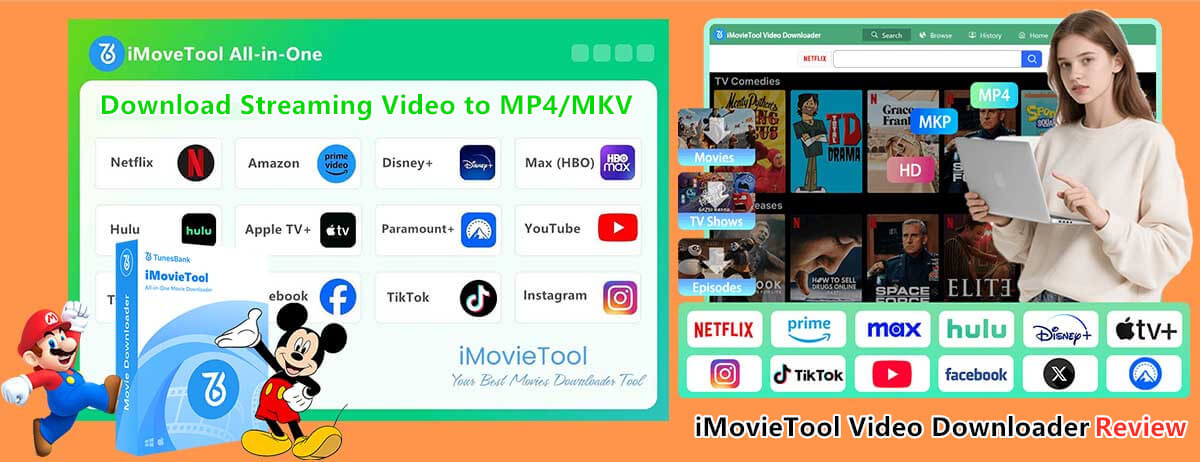
iMovieTool Vse-v-enem Video Downloader je odlična alternativa za odstranjevanje DRM iz pretočnih videoposnetkov. Omogoča vam shrani videoposnetke v HD 1080P MP4/MKV trajno, kar zagotavlja visokokakovostno predvajanje. Z iMovieTool imate koristi od neomejenih prenosov, tako da lahko zgradite obsežno knjižnico svoje najljubše vsebine brez omejitev. Poleg tega ima orodje tudi funkcijo naprednega iskanja s posebnim filtrom za filme in serije, kar olajša iskanje tistega, kar potrebujete. Poleg tega ohranja izvirno kakovost zvoka, jezik in podnapise, tako da dobite nemoteno izkušnjo gledanja brez povezave.
Funkcije programa iMovieTool All-in-One Video Downloader
- Shranite videoposnetke iz priljubljenih storitev pretakanja.
- Pretvori pretočne videoposnetke v MP4/MKV formati.
- Prenašajte videoposnetke s hitrostjo do 50X.
- Podpora za paketno nalaganje.
- Pridobite pretočne videoposnetke v kakovosti HD 1080P.
- Ohranite več podnapisov in zvočnih posnetkov.
- Uživajte v filmih in TV-oddajah brez povezave v kateri koli napravi in predvajalniku.
Preprosti koraki za prenos Netflix Video za MP4
Korak 1. Izberite Netflix in se prijavite
Prenesite, namestite in odprite iMovieTool All-in-One Video Downloader v računalniku (Windows/Mac). Izberite Netflix med razpoložljivimi storitvami in se prijavite s svojimi poverilnicami za račun.

2. korak. Poiščite videoposnetke za prenos
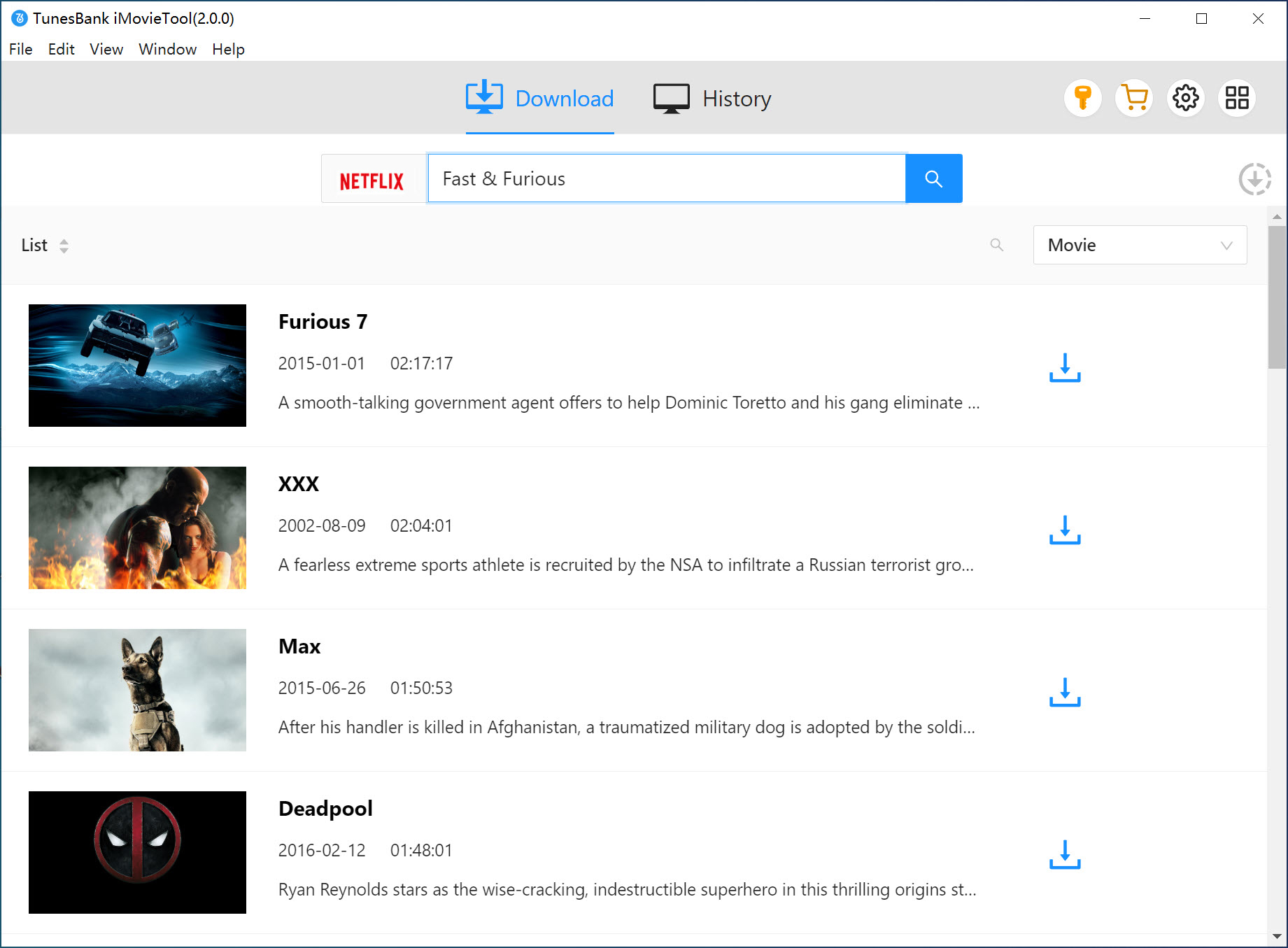
Filme ali TV-serije, ki jih želite prenesti, poiščite neposredno v aplikaciji. Prikazali se bodo rezultati iskanja, med katerimi lahko izbirate. Lahko pa tudi kopirate povezavo do videoposnetka iz Netflix spletni predvajalnik v brskalniku, ga prilepite v iskalno vrstico in kliknite »Išči«, da poiščete želeno vsebino.
3. korak. Prilagodite izhodne nastavitve
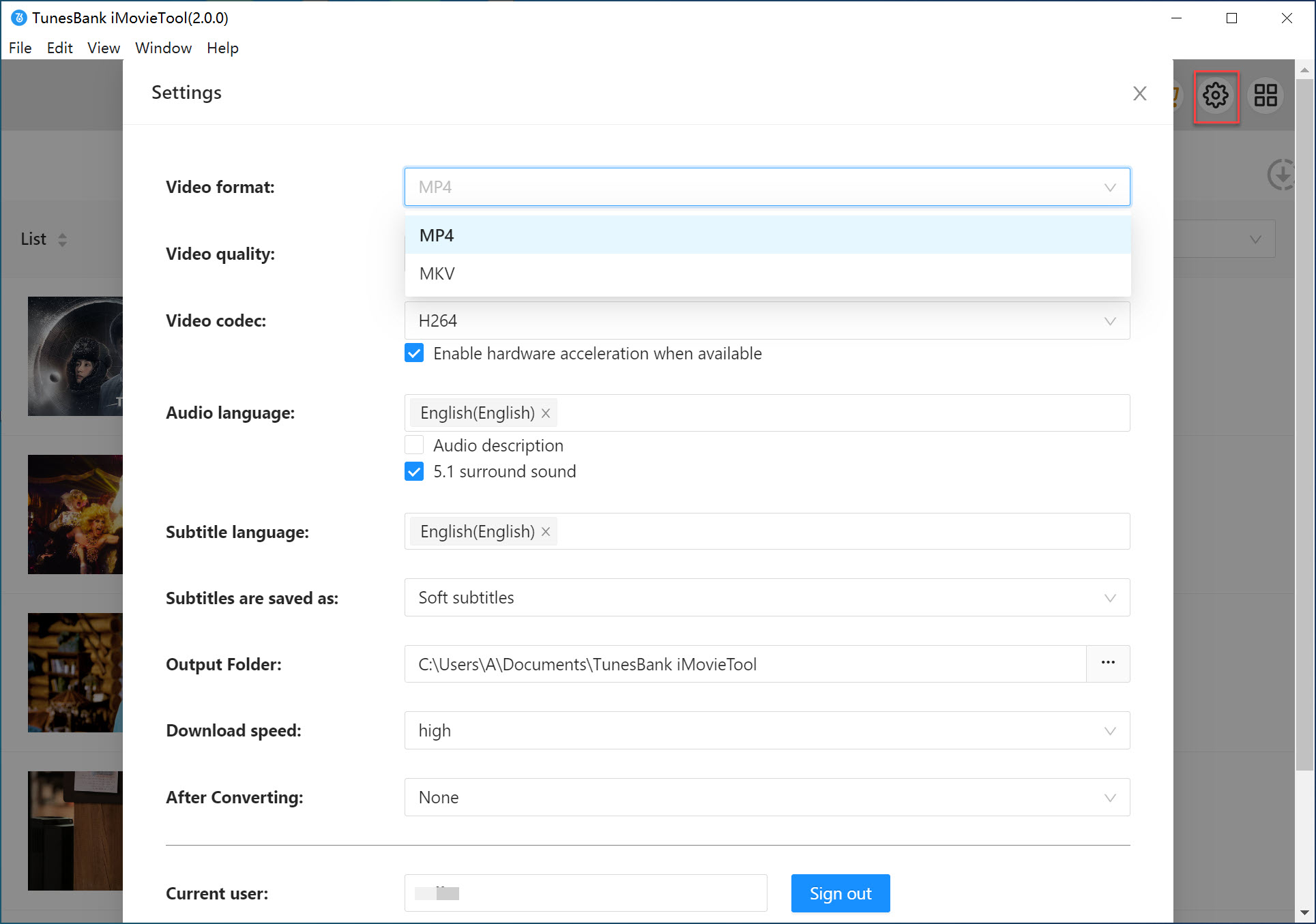
Kliknite ikono »Zobnik« v zgornjem desnem kotu, da odprete okno z nastavitvami. Tukaj lahko izberete MP4 kot izhodno obliko, izberite jezik zvoka in podnapisov, prilagodite nastavitve video kodeka in nastavite izhodno mapo.
Korak 4. Začnite prenašati videoposnetke
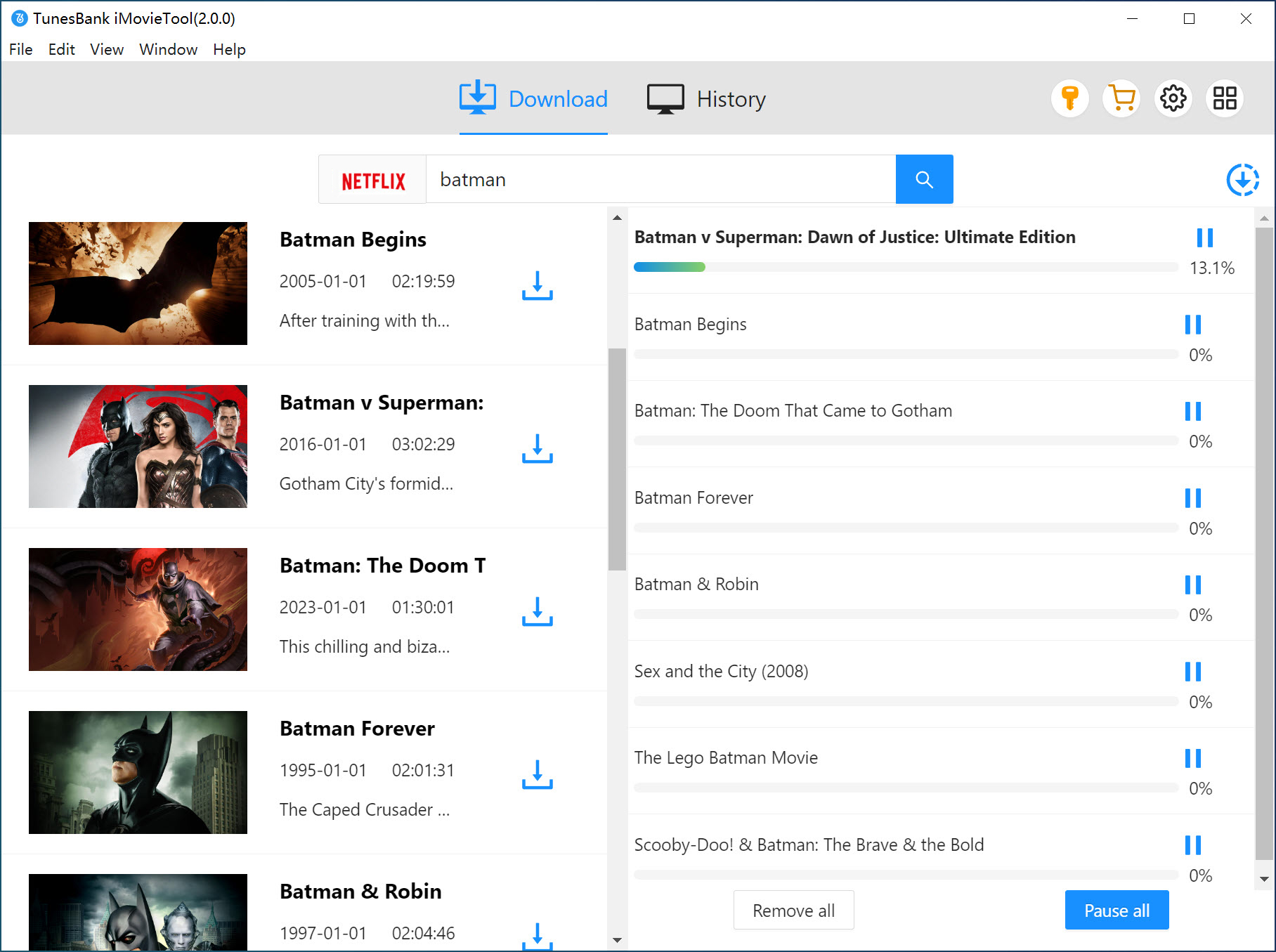
Kliknite gumb »Prenesi«, da začnete postopek prenosa. Aplikacija bo shranila izbrano Netflix videoposnetke na vaš računalnik v MP4 format.
5. korak. Dostop do prenesenih videoposnetkov
Ko je prenos končan, pojdite na zavihek »Zgodovina«, da si ogledate vse prenesene videoposnetke. Kliknite modro ikono »Odpri izhodno mapo«, da poiščete svoje MP4 datoteke. Zdaj jih lahko predvajate brez povezave v računalniku ali pa jih prenesete na katero koli MP4 predvajalnik, iPad, tablični računalnik Android ali televizor za neomejeno gledanje brez povezave.

Oglejmo si spodnjo podrobno primerjavo med AnyStream in iMovieTool.
| AnyStream | iMovieTool Vse-v-enem Video Downloader | |
|---|---|---|
| Način iskanja | Iščite s ključnimi besedami Kopiraj in prilepi URL-je |
Iščite s ključnimi besedami Kopiraj in prilepi URL-je |
| Izhodni format | MP4 samo | MP4/MKV |
| Video Resolution | 480P/576P/SD 720P/HD 1080P/HD |
1080P/HD |
| Sound Quality | Dolby Digital Surround Audio 5.1 | Dolby Digital Surround Audio 5.1 |
| Večjezični zvok in jezik | Podprti | Podprti |
| Vrste podnapisov | Vdelano besedilo Podnapisi slik Zunanje datoteke s podnapisi (format TTML ali SRT) |
Mehki podnapisi Zunanji podnapisi Težki podnapisi |
| Hitrost prenosa | Podpora za nadzor hitrosti prenosa | 50-krat večja hitrost prenosa |
| Strošek | 1-letni načrt: 109.00 EUR 2-letni načrt: 125.00 EUR |
Mesečni paket: 49.95 USD 1-letni načrt: 99.95 USD Doživljenjski načrt: 189.95 USD |
| Omejitve prenosa | 21-dnevni preizkus: največ 31 prenosov Licenčni načrt: povprečno 280 prenosov na teden |
Brezplačna preizkusna različica: prenesite prvih 6 minut filma/TV-oddaje Licenčni načrt: neomejeni prenosi |
| Stopnja uspešnosti prenosa | Pogoste napake pri prenosu videoposnetkov iz Netflix zaradi težav z DRM | Skoraj brez napak |
zaključek
Pregledali smo AnyStream in izpostavili njegove funkcije, enostavnost uporabe in ceno. Primeren je za shranjevanje videoposnetkov v živo, kot je ... MP4 datoteke, vendar ima težave s prenosom iz Netflix in ne izpolnjuje v celoti pričakovanj. Kot boljšo alternativo priporočamo iMovieTool All-in-One Video Downloader. Ponuja višjo stopnjo uspešnosti pri prenosih, natančnejše rezultate iskanja in neomejeno število prenosov. Če želite zanesljiv način za prenos pretočnih videoposnetkov, zaščitenih z DRM, v ločljivosti HD 1080P za ogled brez povezave, poskusite.
Najnovejši članki
- Najboljši načini za gledanje Apple TV+ v računalniku
- Prenesite oddaje in filme Apple TV+ v MP4
- Prenesite filme Apple TV+ v računalnik z operacijskim sistemom Windows
- Prenesite oddaje Apple TV+ na prenosni računalnik
- Pregled 7 najboljših prenosnikov videa Apple TV Plus
- 8 najboljših rešitev za prenos pretočnega videa
- Priporočenih 10 najboljših brezplačnih spletnih mest za prenos filmov
- 3 načini za prenos filmov za gledanje brez povezave
- 2 preverjena načina za prenos videoposnetkov iz X/Twitterja na MP4
- Prenesite videoposnetke Twitter(X) na PC, Mac in mobilni telefon
- Prenesite Facebook videoposnetke na PC, Mac in mobilni telefon
- 3 načini za prenos videoposnetkov s Facebooka MP4

iMovieTool Video Downloader
Prenesi videoposnetke v MP4 in MKV v ločljivosti 1080p/720p. Prenesi Netflix, Amazon Prime Video, Disney+, HBO Max, Hulu, Apple TV+, YouTube in Paramount+ filme/oddaje na računalnik. Prenesite HD videoposnetke iz X/Twitterja, Instagrama, Facebooka in TikToka.







