3. del: Kako pretvoriti glasbo/seznam predvajanja/podcast iz Spotifyja v MP3/M4A/FLAC/WAV
Korak 1. Zaženite TunesBank Spotify Music Converter v računalniku
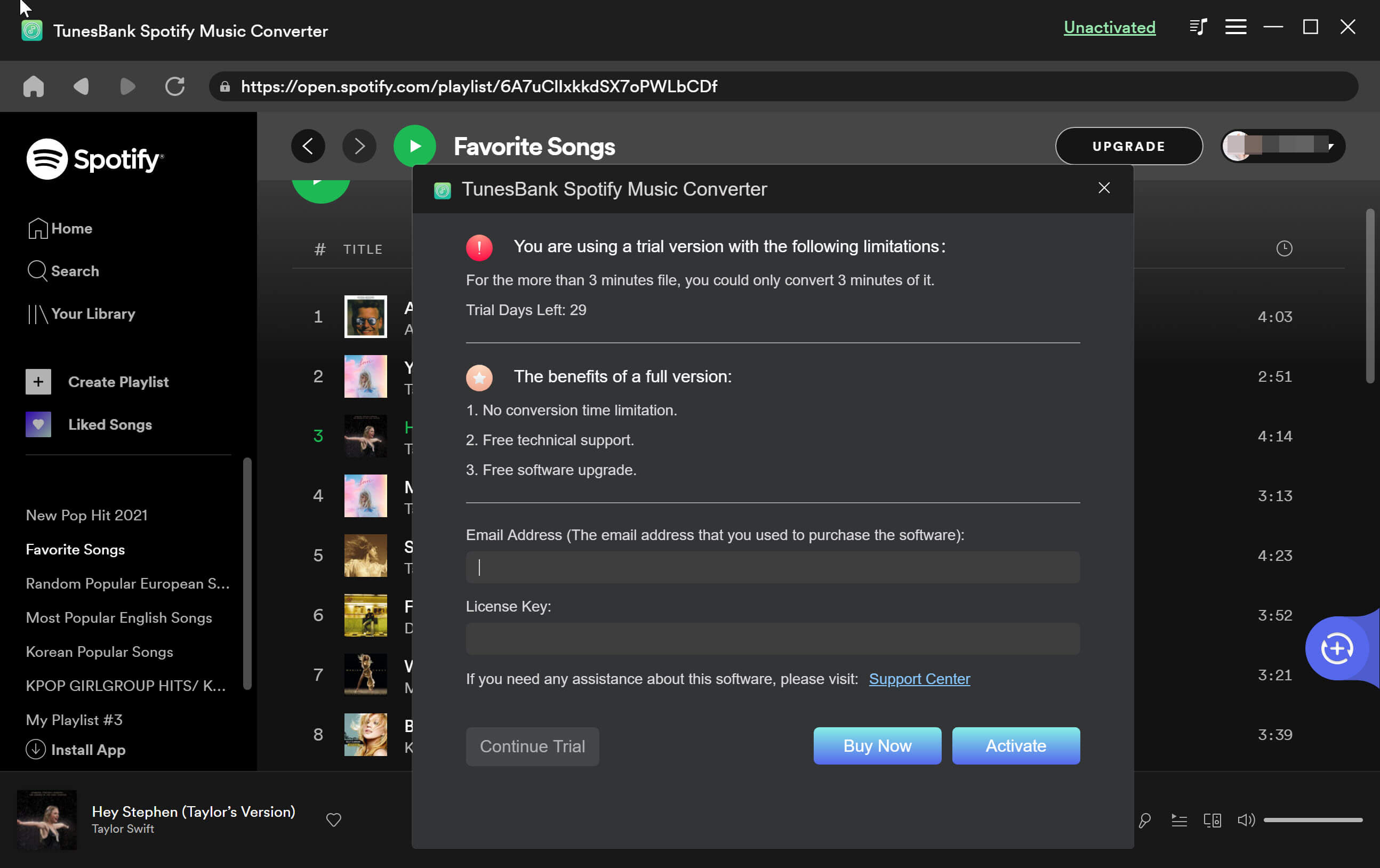
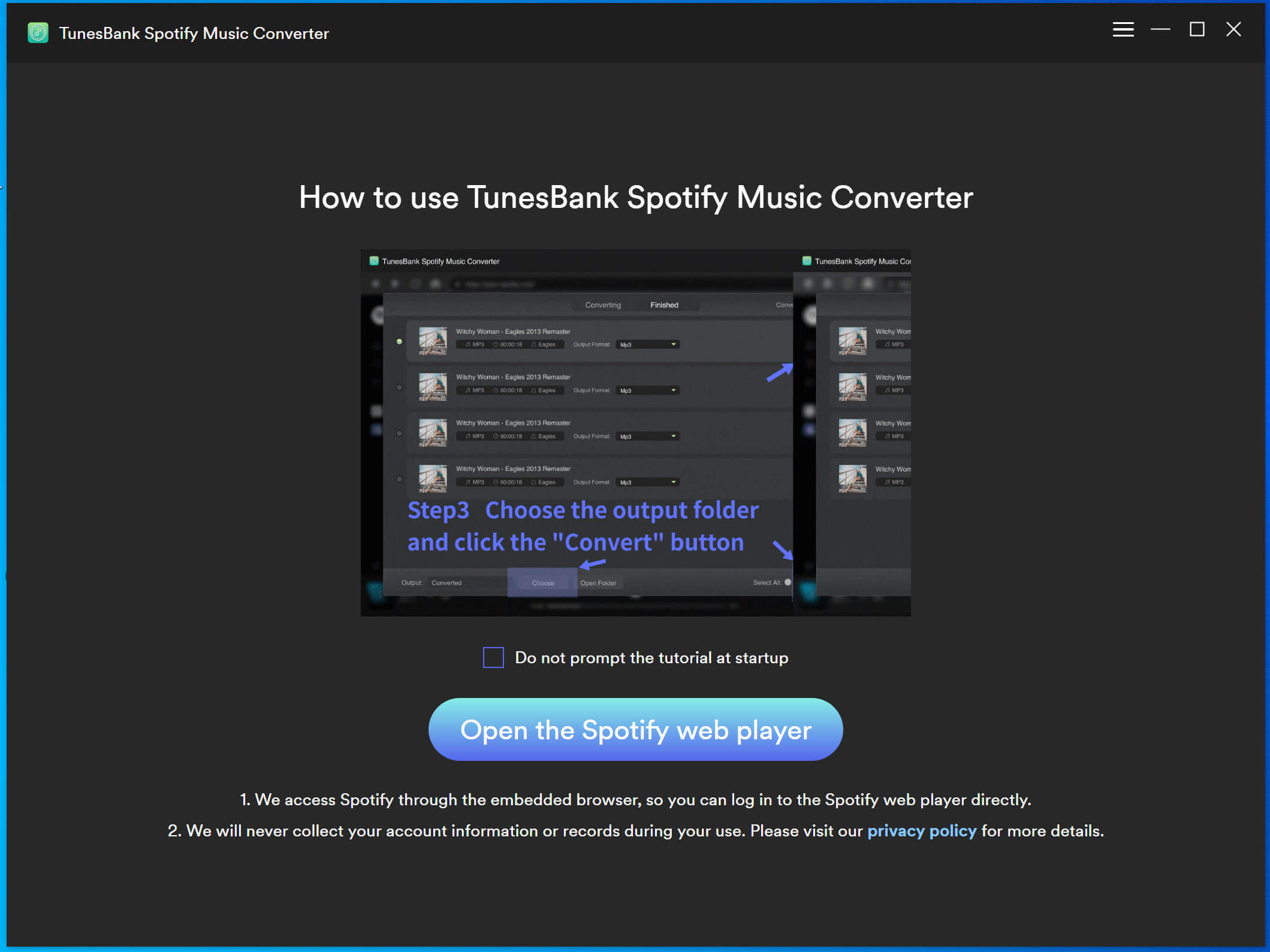
Zaženite TunesBank Spotify Music Converter. Ko ste na pozdravni strani, lahko v programu vidite vgrajen spletni predvajalnik glasbe. Kliknite »Odpri spletni predvajalnik Spotify«, da vstopite v glavno funkcijo pretvornika. TunesBank Spotify Music Converter ne potrebuje več delovanja z aplikacijo Spotify za obdelavo pretvorbe glasbe, zdaj lahko predvajate, prenašate in pretvarjate glasbo na enem mestu.
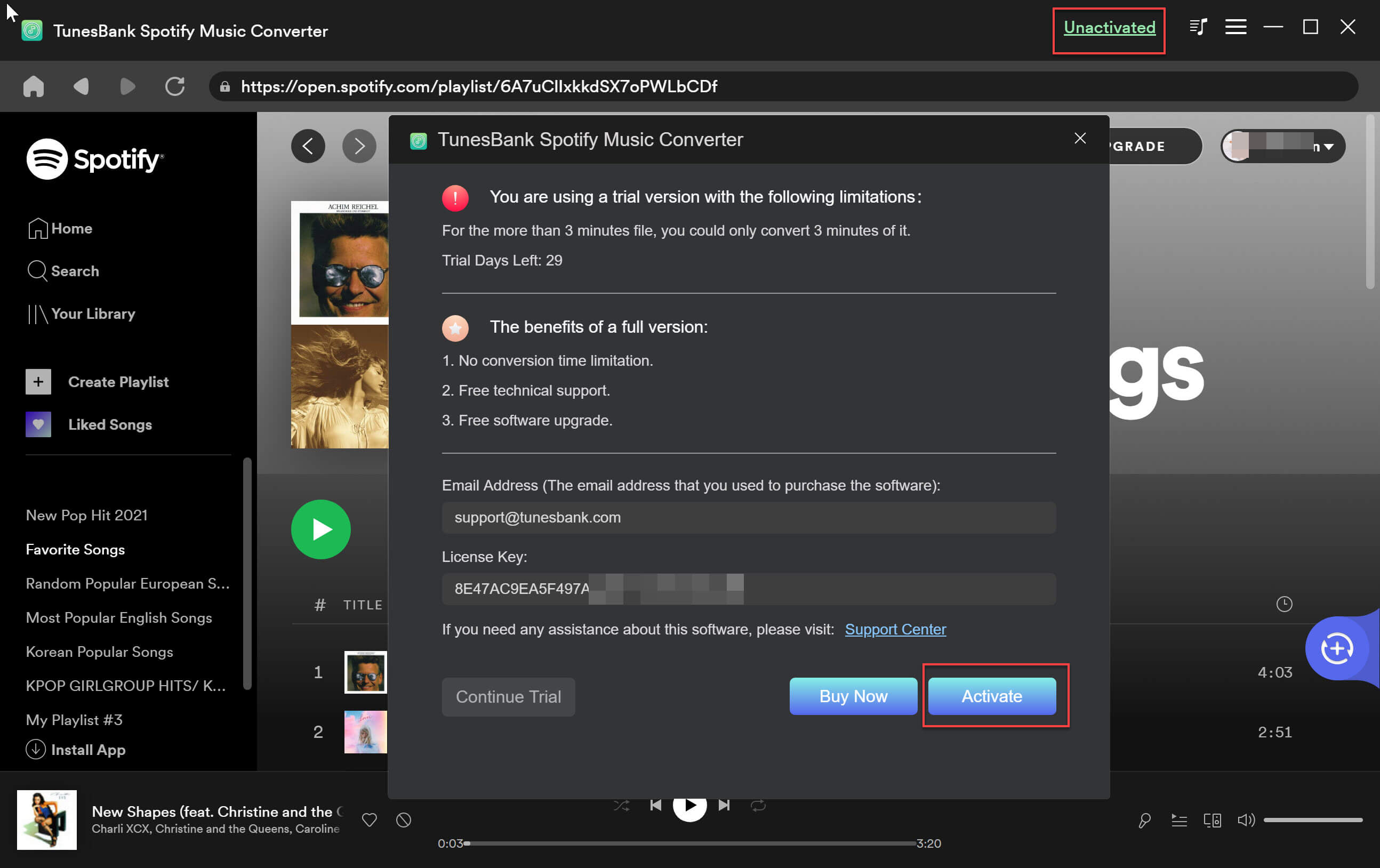
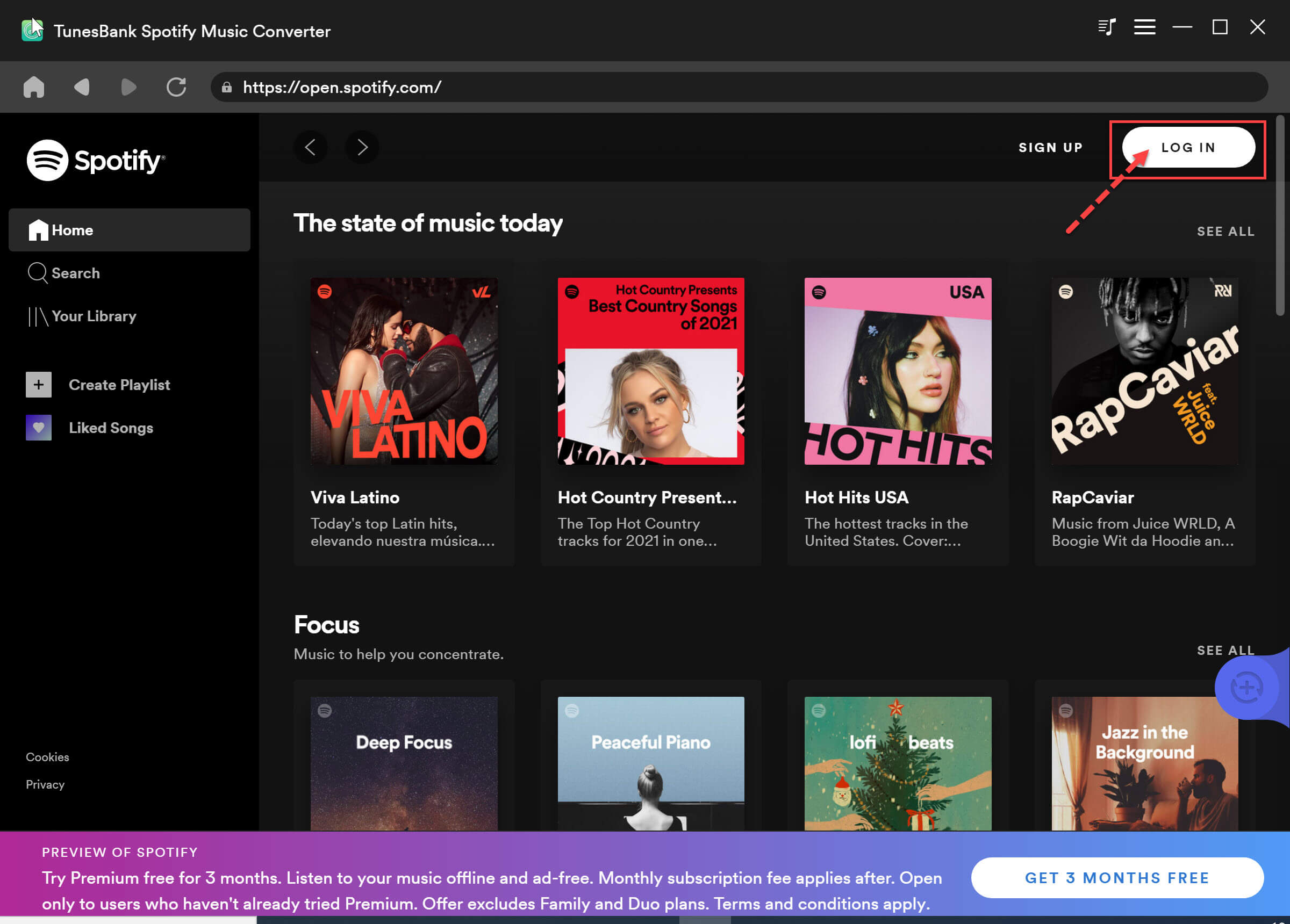
Nato se prijavite v svoj račun Spotify, ne glede na to, ali je brezplačen ali premium. S tem orodjem lahko uporabniki brezplačnega ali premium računa pretvorijo pesmi Spotify v MP3/M4A/WAV/FLAC za boljšo glasbeno izkušnjo brez povezave.
2. korak. Dodajte glasbene pesmi Spotify na seznam za pretvorbo
Po uspešni prijavi boste dobili dostop do glasbene knjižnice Spotify. V pretvorniku lahko brskate, iščete in predvajate katero koli skladbo/seznam predvajanja Spotify.

Na seznam za pretvorbo lahko dodate pesmi, seznam predvajanja ali albume na dva načina:
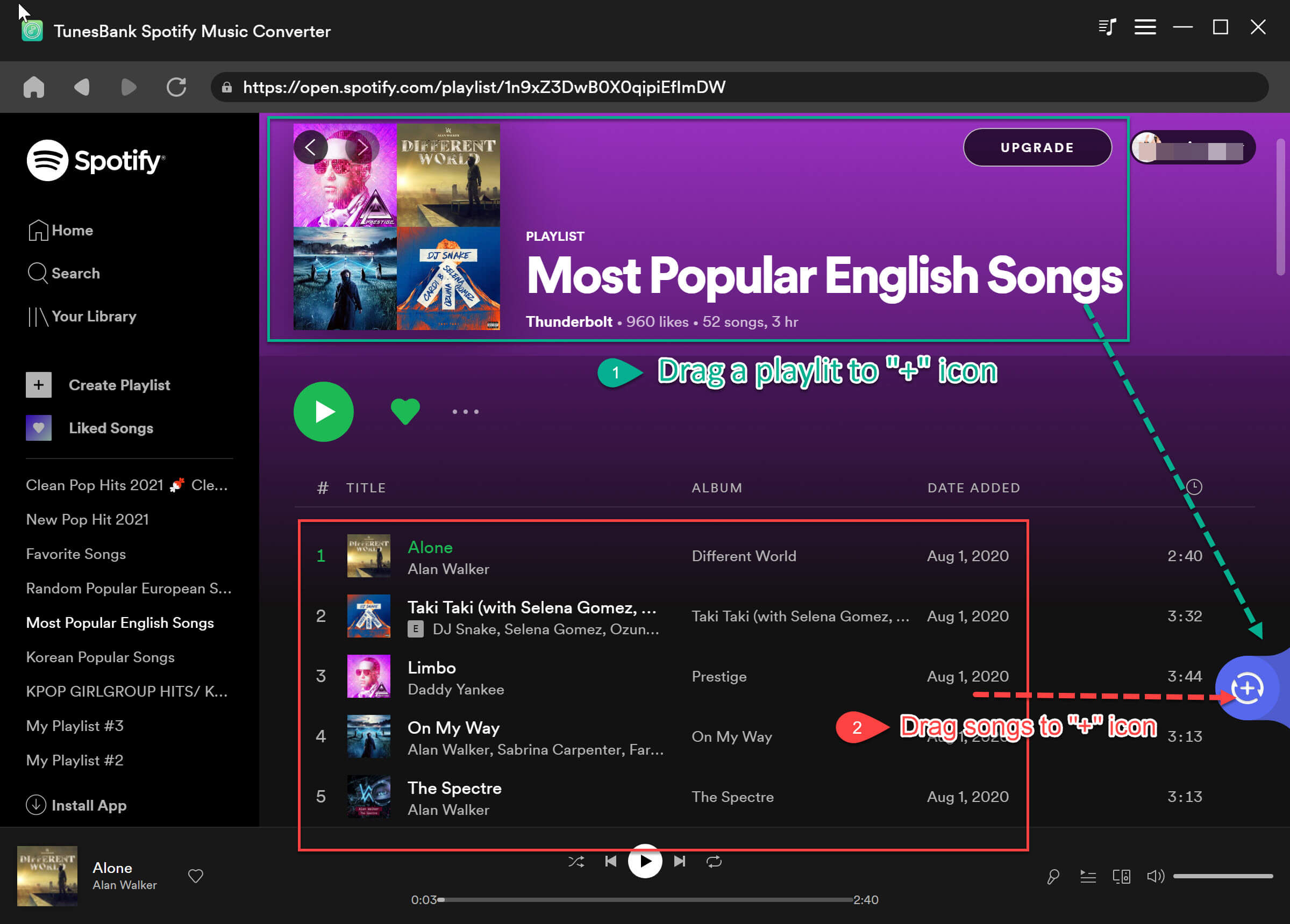
1) Povleci in spusti: Odprite seznam predvajanja, celoten seznam predvajanja lahko povlečete na modro ikono »+«, vse pesmi na tem seznamu predvajanja pa bodo dodane na »Seznam za pretvorbo«.
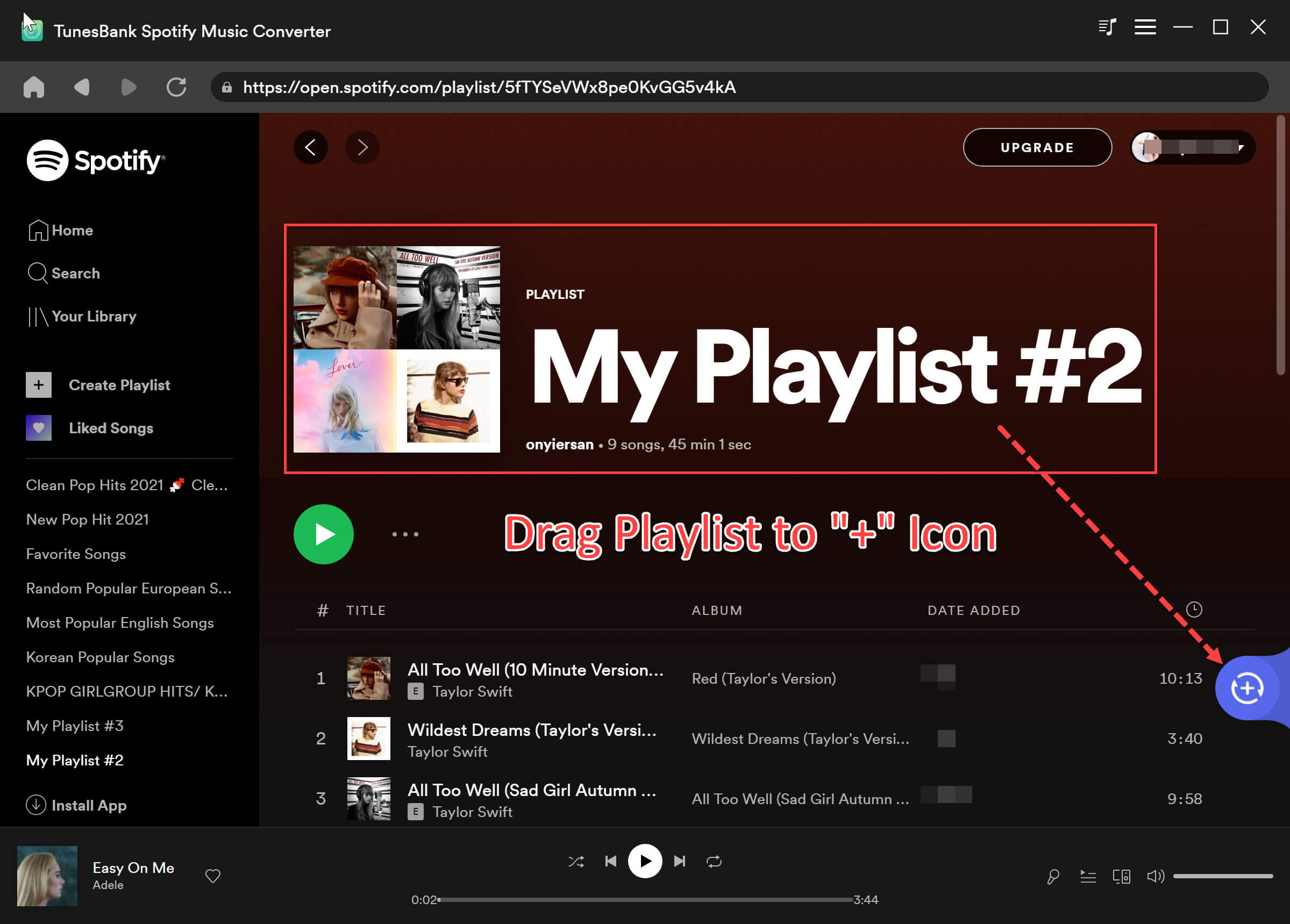
Prav tako lahko povlečete eno ali več skladb na modro ikono »+« in skladbe Spotify bodo takoj dodane v čakalno vrsto za pretvorbo.
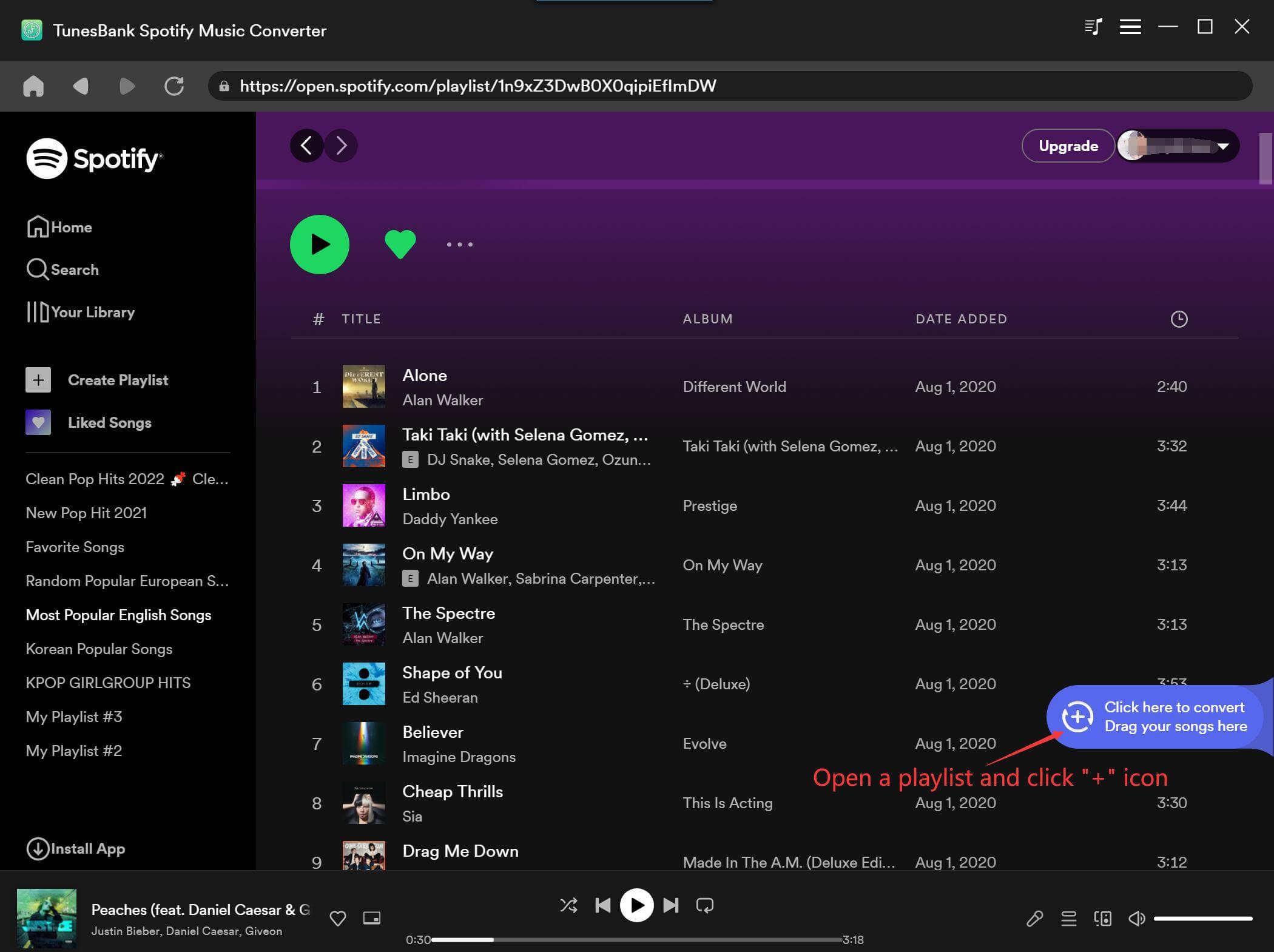
2) Neposredni klik na ikono za dodajanje: Lahko pa tudi odprete seznam predvajanja/album, nato neposredno kliknete ikono »+« v spodnjem desnem kotu, vse pesmi na tem seznamu predvajanja bodo dodane na seznam za pretvorbo.
Korak 3. Izberite Spotify Songs to Convert
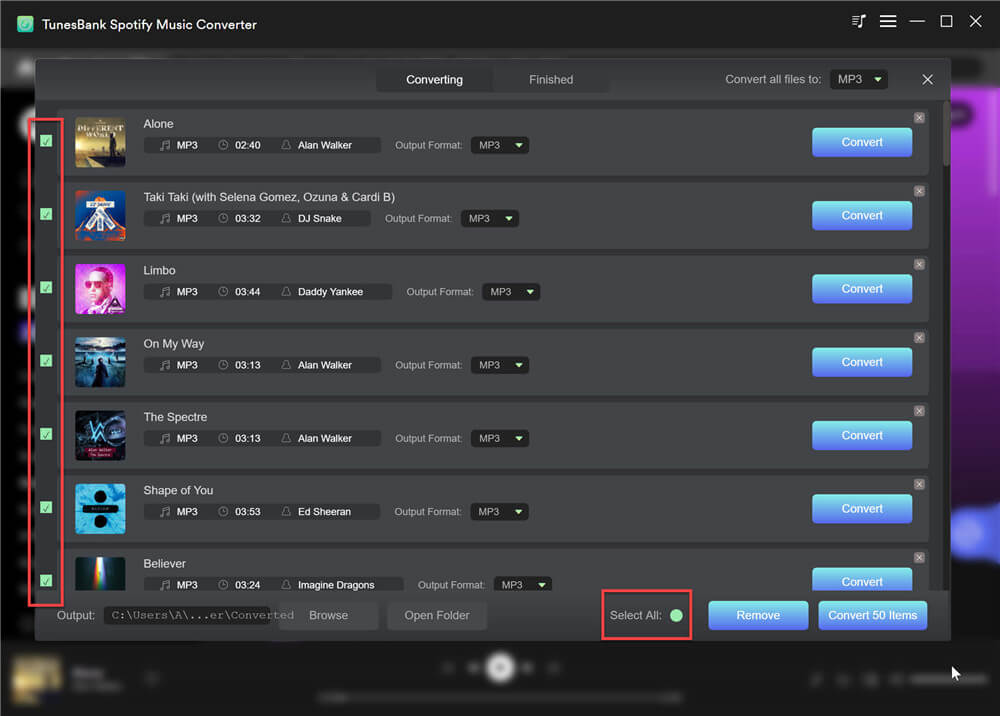
Vse skladbe Spotify bodo takoj uvožene na seznam pretvorb. Želene pesmi lahko izberete tako, da označite potrditveno polje pred vsako skladbo. Ali pa obkljukajte možnost »Izberi vse:« na spodnjem zaslonu.
4. korak. Izberite Izhodni format
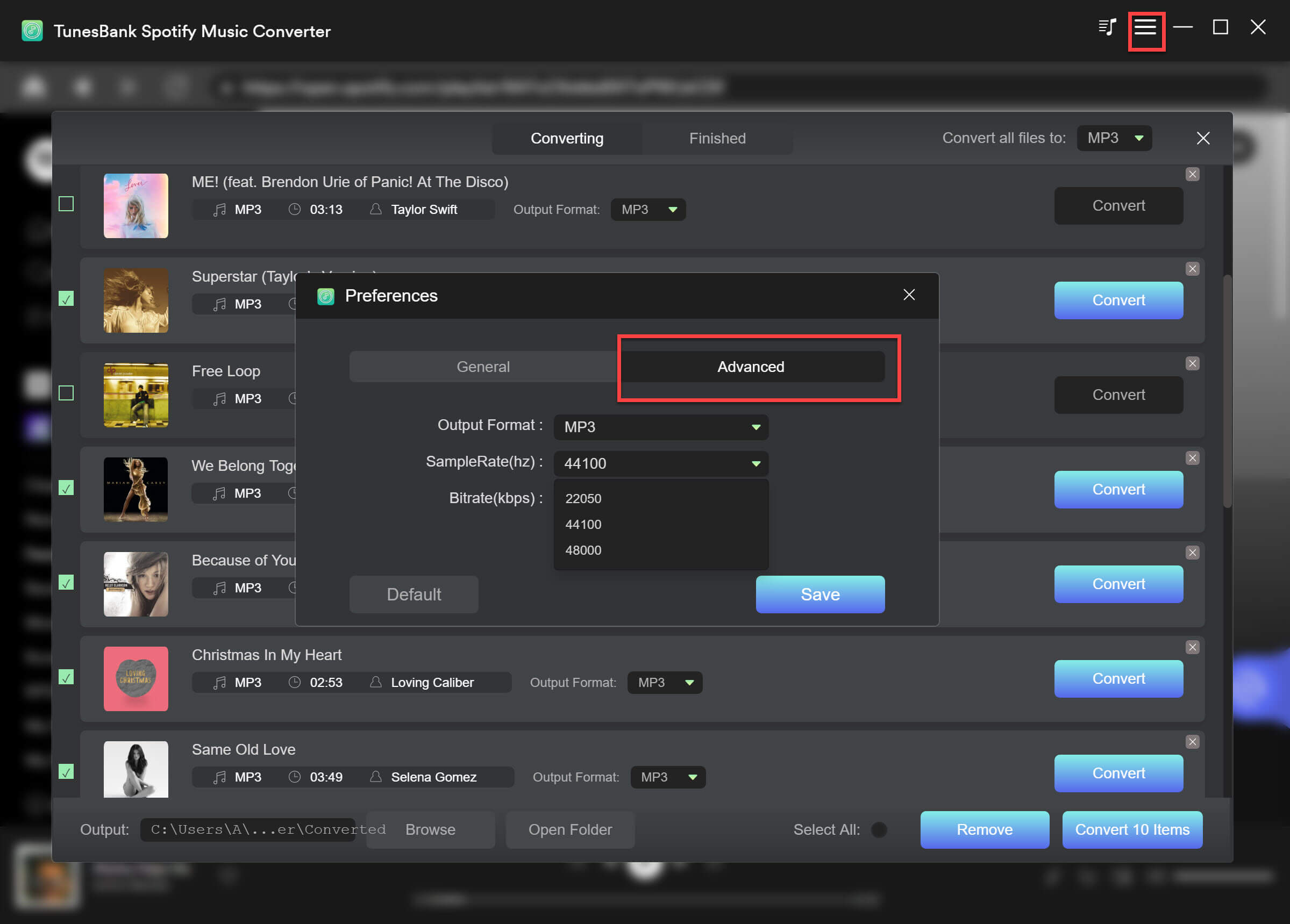
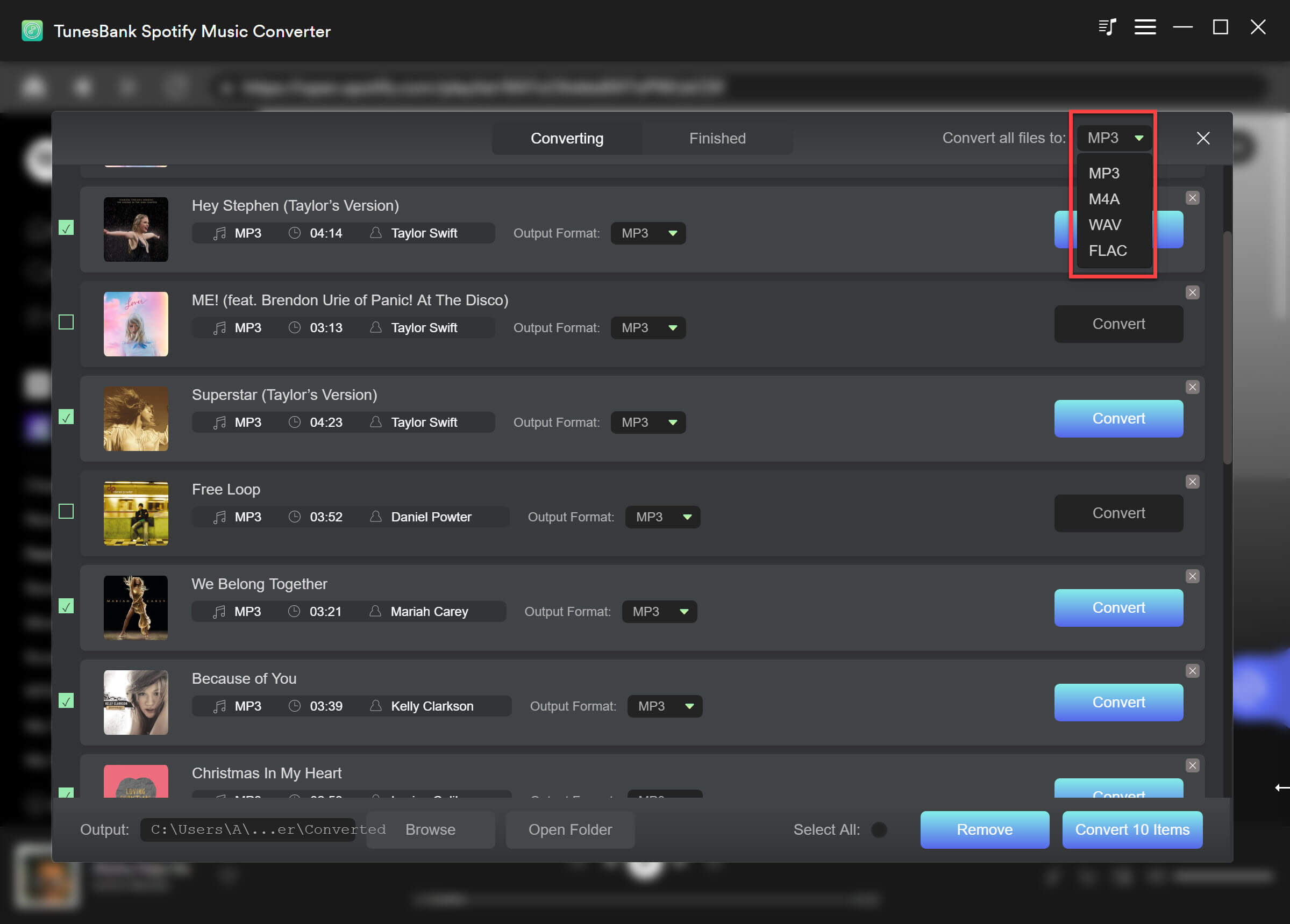
Ko dodate pesmi, v zgornjem desnem kotu vmesnika kliknite »Pretvori vse datoteke v«, kjer lahko vse pesmi pretvorite v isto zvočno obliko, kot je na primer MP3, M4A, FLAC ali WAV.
Če želite nekatere pesmi pretvoriti v drugo zvočno obliko, pojdite na možnost »Izhodna oblika:« poleg vsake pesmi in nato izberite želeno zvočno obliko, na primer MP3, M4A, FLAC ali WAV.
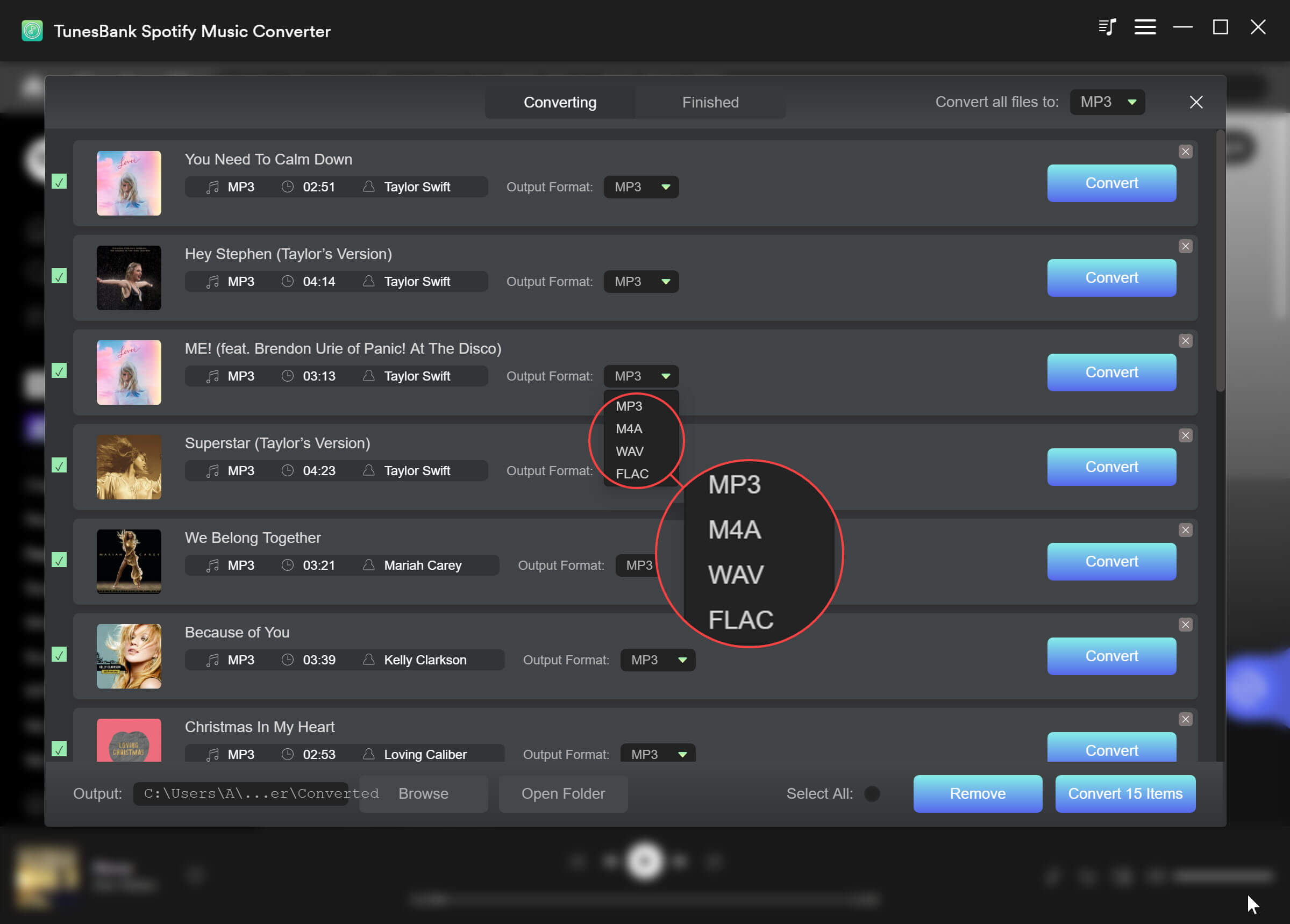
Prednosti TunesBank: Vsi pretvorniki Spotify ne morejo pretvoriti glasbe Spotify v drugo zvočno obliko hkrati, TunesBank to zmore!
Korak 5. Pretvorite pesmi Spotify v MP3/M4A/WAV/FLAC
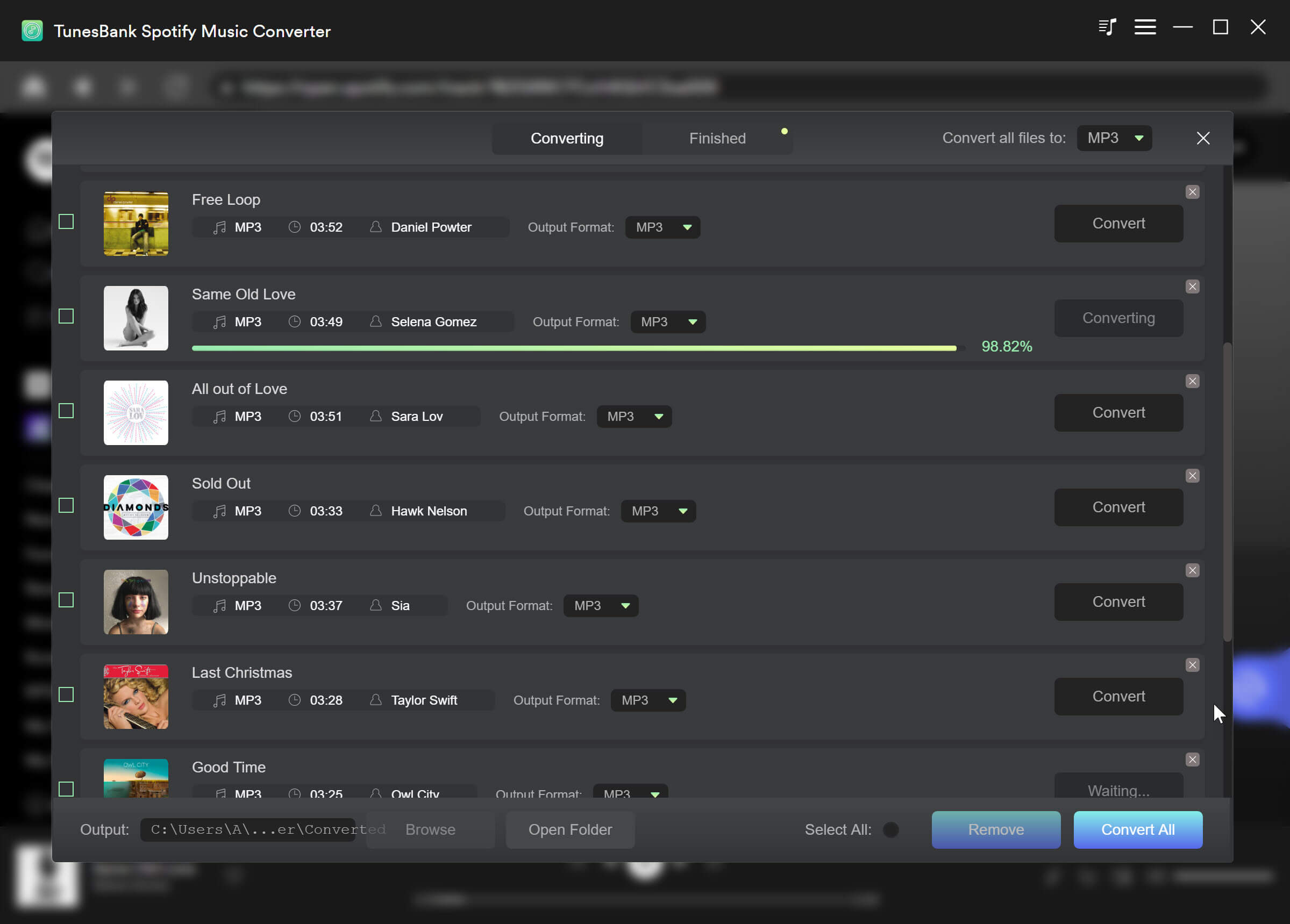
Ko končate zgornje nastavitve, kliknite gumb »Pretvori vse« v spodnjem desnem kotu. TunesBank Spotify Music Converter bo začel prenašati pesmi iz spletnega predvajalnika Spotify in jih pretvoriti v nezaščitene datoteke. MP3 ali drugo obliko, ki jo nastavite.
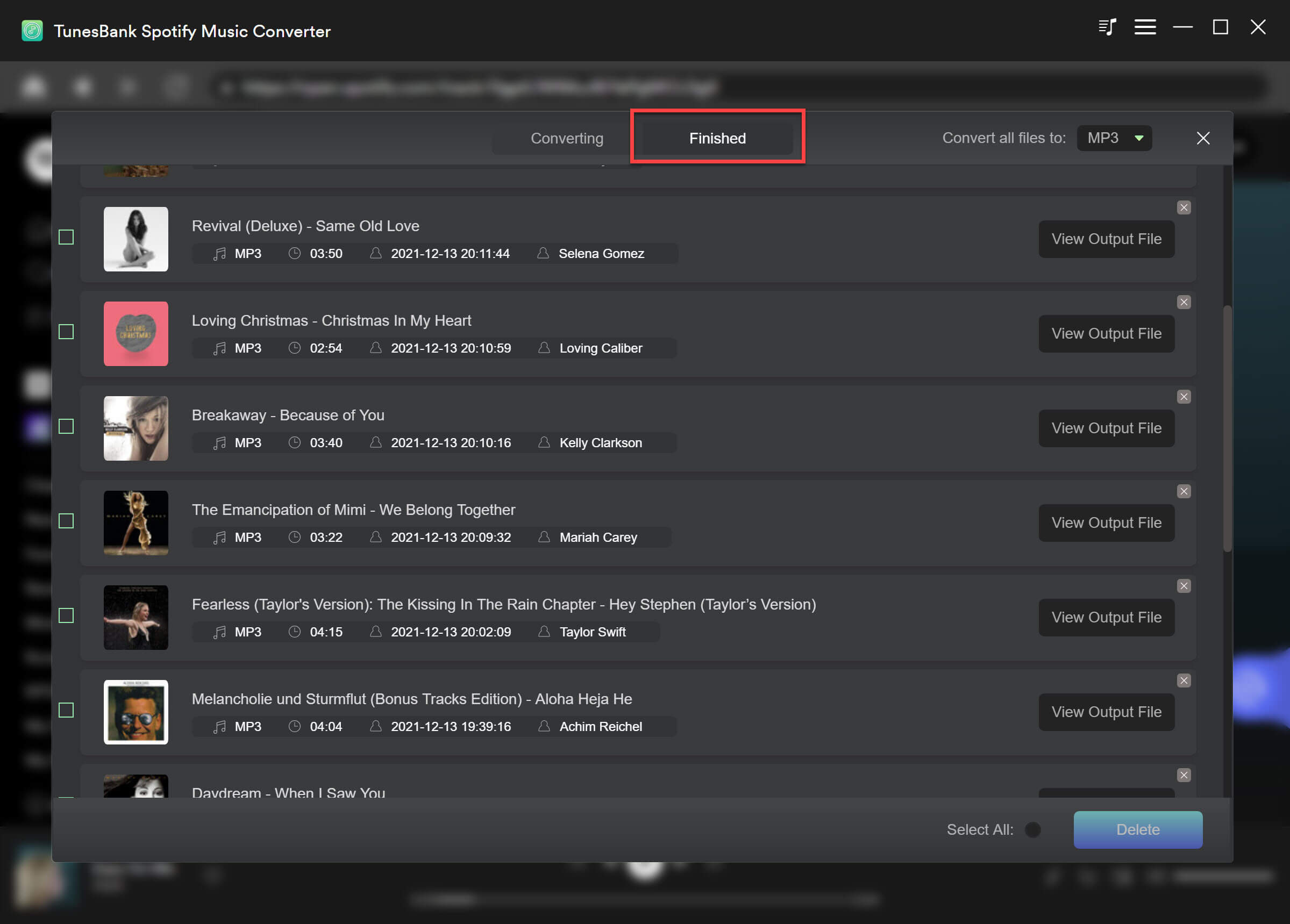
Korak 6. Oglejte si pretvorjene pesmi Spotify
Po pretvorbi lahko odprete razdelek »Končano« in kliknete »Ogled izhodne datoteke«, da dobite pretvorjene pesmi Spotify. MP3 V formatu lahko prenesete tudi glasbo Spotify v formatih M4A, FLAC ali WAV.
Po prenosu in pretvorbi datotek Spotify v MP3 V formatu lahko te glasbene datoteke Spotify predvajate prek programa Windows Media Player, iTunes, VLC Media Player in drugih programov. Poleg tega lahko te glasbene datoteke Spotify prenesete na katero koli priljubljeno napravo, kot so iPod nano, iPod classic, MP3 predvajalnik, PSP, pametni telefon, tablični računalnik, USB-ključ in drugo.
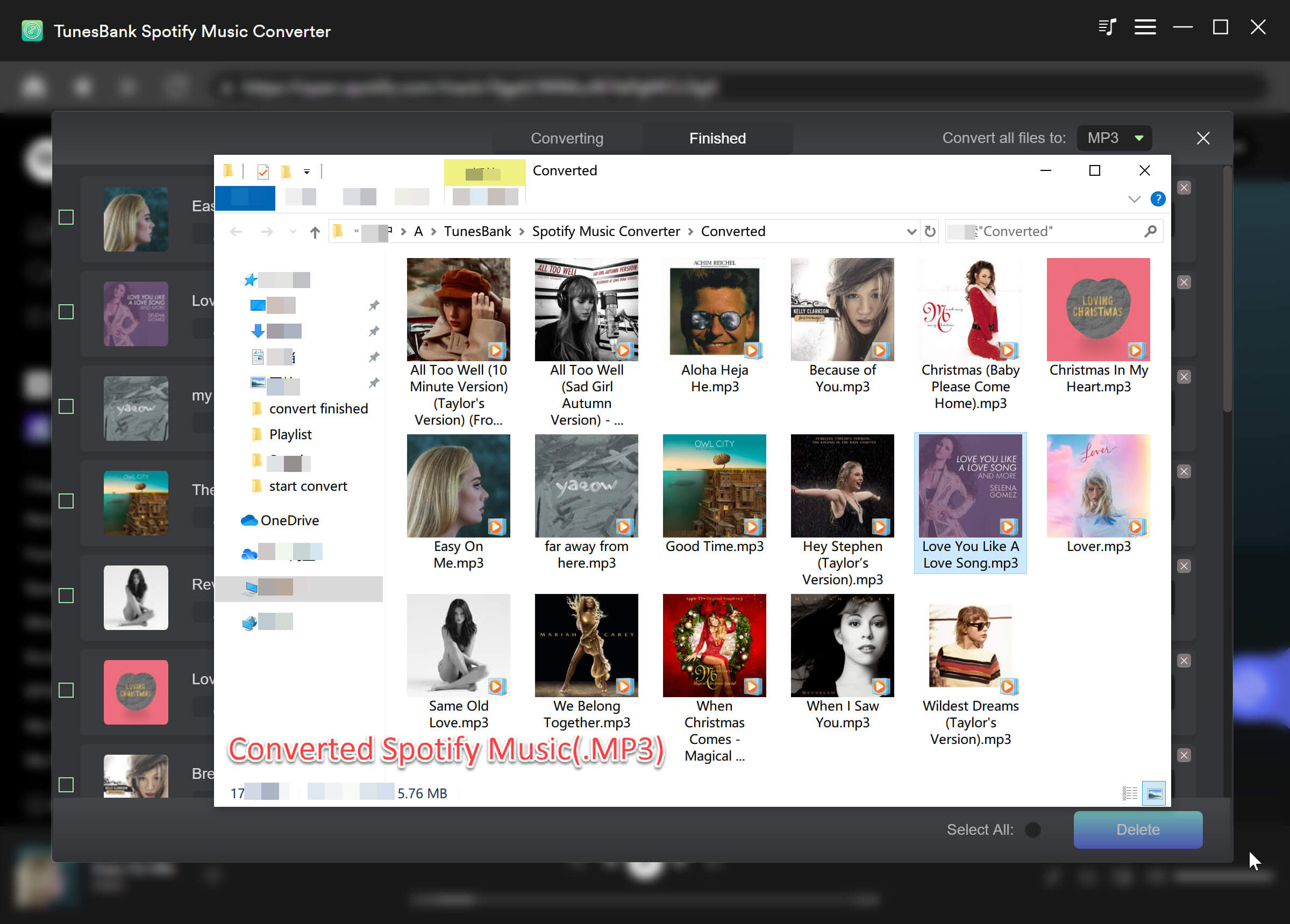
TunesBank Spotify Music Converter je hitro in priročno orodje za prenos Spotifyja, ki se uporablja predvsem za prenos visokokakovostne glasbe (do 320 Kbps) in pretvorbo glasbe v MP3, M4A, FLAC ali WAV formate. TunesBank podpira 10-kratno hitrost in je z vgrajenim spletnim predvajalnikom Spotify povečal stopnjo uspešnosti pretvorbe na 90 %. Zdaj lahko s programom TunesBank Spotify Music Converter prenesete, pretvorite in predvajate glasbo.












 Združene države (angleščina)
 Japonska (日本語)
 Rusija (русский)
 Nemčija (Deutsch)
 Francija (Français)
 Španija (Español)
 Italija (Italija)
 Portugalska (Portugues)
 Kitajska (繁体中文)
 turščina (Türk dili)
 Nizozemščina (Nederlands)
 korejščina (한국인)
 Savdska Arabija (عربي)