









 Združene države (angleščina)
 Japonska (日本語)
 Rusija (русский)
 Nemčija (Deutsch)
 Francija (Français)
 Španija (Español)
 Italija (Italija)
 Portugalska (Portugues)
 Kitajska (繁体中文)
 turščina (Türk dili)
 Nizozemščina (Nederlands)
 korejščina (한국인)
 Savdska Arabija (عربي)
 Paketni prenos pesmi, albumov, seznamov predvajanja, podcastov, zvočnih knjig itd.
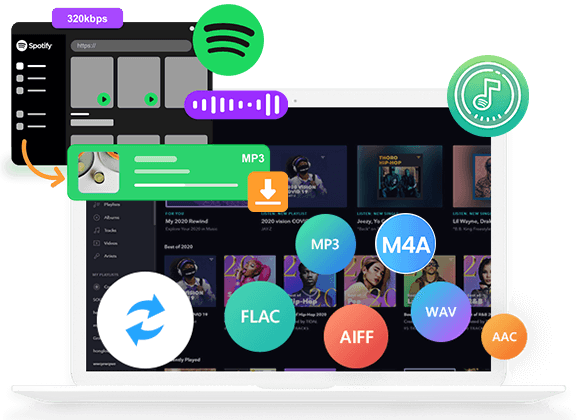
Ali želite odstraniti oglase iz storitve Spotify ali se jih znebiti? Ta vadnica vas bo vodila, kako popolnoma blokirati oglase na Spotify brez Premium, tako da boste lahko kadar koli poslušali visokokakovostno glasbo Spotify brez oglasov v kateri koli napravi!
Spotify je ena najbolj priljubljenih spletnih glasbenih storitev na svetu. Uporabnikom ponuja ogromno knjižnico pesmi in podcastov, vključno z več kot 70 milijoni pesmi, 2.2 milijona podcastov in 4 milijardami seznamov predvajanja. V njem zlahka najdemo svoje najljubše pesmi. Za razliko od Apple Music, Spotify ponuja brezplačen in premium načrt (9.99 USD/mesec). Uporabniki Spotfiy Free lahko pretakajo z oglasi podprto glasbo Spotify na spletu, naročniki Spotify Premium pa lahko preskočijo oglase in prenesejo pesmi Sptofiy brez oglasov za poslušanje brez povezave. Kako lahko blokiranje oglasov na Spotifyju? Kot veste, je glasba Spotify brez oglasov omejena samo na plačane naročnike. Najlažji način, da se znebite oglasov Spotify, je nadgradnja na paket Premium. V tem članku vam bomo pokazali, kako blokiranje oglasov na Spotify z/brez Premium. Nadaljujte z branjem!
Morda vam je všeč: 2 načina za shranjevanje glasbe Spotify na kartico SD
Rešitev 1. Blokirajte oglase na Spotify z nadgradnjo na Spotify Premium
Uporabniki Spotify Premium lahko uživajte v pesmih Spotify brez oglasov. Če ste novi v Spotifyju, potem lahko celo pridobite Spotify Premium brezplačno za 1 mesec! Po nadgradnji na Premium lahko preskočite nadležne oglase, pretakate glasbo Spotify pri visoki kakovosti 320 kb/s, prenesete glasbo Spotify in uživate v načinu brez povezave itd. Sledite preprostim korakom za nadgradnjo na naročnino Spotify Premium.
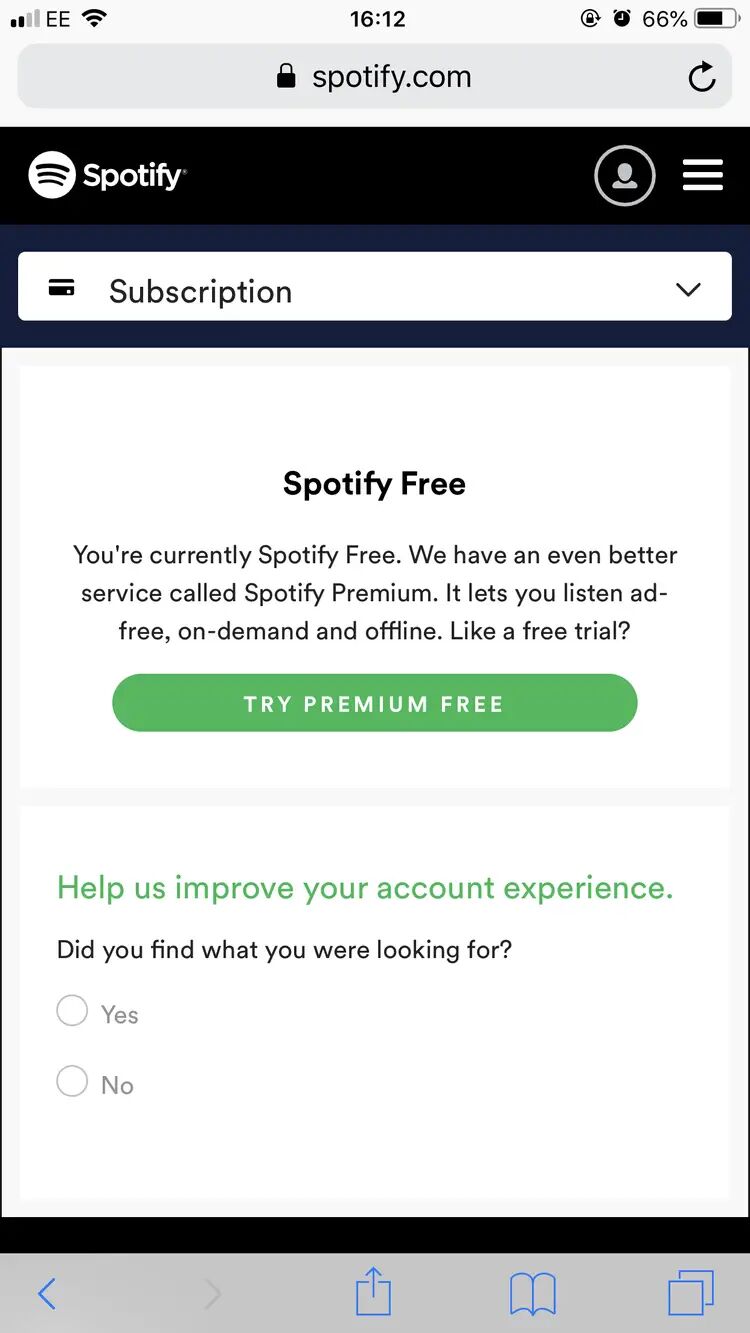
1. korak. V brskalniku obiščite spletno stran Spotify in se prijavite v svoj račun Spotify Free.
2. korak. Pomaknite se na »Profil« > »Račun« > »Naročnina« in nato kliknite »POSKUSITE PREMIUM BREZPLAČNO«.
Rešitev 2. Blokirajte oglase na Spotify brez Premium (najboljše in vroče)
Ali je mogoče te oglase odstraniti s storitvijo Spotify free? Odgovor je Da! Kot veste, so vse pesmi Spotify predpomnjene datoteke s šifriranjem DRM. Spotify Premium lahko med aktivnim naročniškim obdobjem samo preskoči oglase in prenese skladbe Spotify brez oglasov. Ko naročnina poteče, ne bodo mogli več uživati v teh funkcijah. Če želite odstraniti oglase pesmi Spotify in prenesti pesmi Spotify brez oglasov brez Premium, lahko za pomoč zaprosite Spotify Music Downloader. Tukaj priporočamo TunesBank Spotify Music Converter.
TunesBank Spotify Music Converter je preprost, a zmogljiv Spotify Music Downloader and Converter. Deluje tako za uporabnike Spotify Free kot Premium. To pametno orodje lahko pomaga uporabnikom Spotifyja prenesite pesmi, albume in sezname predvajanja iz storitve Spotify Music z brezplačnim računom in hkrati odstranite oglasePoleg tega lahko pretvori glasbo Spotify v MP3, M4A, FLAC, WAV format z ohranjeno originalno kakovostjo zvoka in oznakami ID3. 10-krat hitrejša hitrost pretvorbe in paketna pretvorba lahko prihranita veliko časa glede na natrpan življenjski slog uporabnikov.
Po pretvorbi bodo vse pretvorjene skladbe Spotify shranjene v vaš lokalni računalnik brez oglasov. Potem lahko za vedno shranite pesmi Spotify brez Premium in poslušajte neomejeno glasbo Spotify brez oglasov brez povezave na kateri koli napravi in predvajalniku, kot je MP3 predvajalnik, iPod-i, Sony Walkman, PSP, iOS, naprave Android, iTunes, Windows Media Player itd.
Poudarki TunesBank Spotify Music Converter:
- Brezplačno odstranite oglase iz skladb, skladb, seznamov predvajanja Spotify.
- Prenesite glasbo Spotify brez oglasov brez Premium.
- Pretvori pesmi Spotify v MP3, M4A, WAV, FLAC datoteke.
- Shranite pesmi Spotify brez oglasov v lokalni računalnik.
- Ohranite oznake ID3 in kakovost zvoka brez izgub v izhodnih datotekah.
- Prenesite pesmi Spotify brez aplikacije Spotify; vgrajen spletni predvajalnik Spotify.
- Deluje z 10-krat večjo hitrostjo na Mac in PC; Paketna pretvorba.
- Predvajajte glasbo Spotify brez oglasov brez povezave v kateri koli napravi, tablici.
Vadnica: Kako blokirati oglase na Spotify brez Premium
Nato vam bomo pokazali, kako odstraniti oglase in prenesti glasbo s Spotify Free s pomočjo TunesBank Spotify Music Converter. TunesBank Spotify Music Converter je namizna aplikacija, vnaprej prenesite in namestite programsko opremo v svoj Mac ali Windows.
Korak 1. Zaženite TunesBank Spotify Music Converter
Zaženite TunesBank Spotify Music Converter in kliknite »Odpri spletni predvajalnik Sotify«.
Nato se prijavite v svoj račun Spotify, bodisi brezplačen ali premium račun!
2. korak. Uvozite skladbe/seznam predvajanja Spotify v TunesBank
TunesBank vam omogoča neposredno dodajanje glasbe iz spletnega predvajalnika Spotify! Odprite seznam predvajanja in ga povlecite na ikono »+«!
Nato bo prikazal vse skladbe na seznamu predvajanja, označite tiste, ki so vam všeč, tako da označite potrditveno polje.
3. korak. Prilagodite izhodni format in izhodno kakovost
Izhodno obliko za glasbo Spotify lahko nastavite z možnostjo »Pretvori vse datoteke v:« v zgornjem desnem kotu. V primerjavi z drugimi glasbenimi pretvorniki Spotify, kot je UkeySoft Spotify Music Converter, TunesBank uporabnikom omogoča nastavitev drugačnega formata za vsako pesem (zelo uporabniku prijazen dizajn)!
Poleg tega lahko v menijski vrstici izberete »Nastavitve«, da prilagodite izhodno pot, izhodno obliko (MP3/M4A/WAV/FLAC), bitna hitrost (do 320 kbps), vzorčna hitrost (do 48000 Hz) prosto. MP3 format podpira vsaka glasbena naprava in predvajalnik, priporočam!
4. korak. Odstranite oglase iz Spotify brez Premium
Končno kliknite gumb »Pretvori vse«, da začnete odstranjevati oglase iz pesmi in seznama predvajanja Spotify ter jih pretvorite v nezaščitene MP3 datotek.
Ko je pretvorba končana, lahko odprete razdelek »Končano« in kliknete »Ogled izhodne datoteke«, da dobite pesmi Spotify brez oglasov.
Zakaj ne morem uporabiti zaviralca oglasov Spotify?
Nekateri ljudje bodo morda zmedeni, zakaj ne bi uporabili blokatorja oglasov za Spotify? Pravzaprav vam tega ne priporočamo. Čeprav je na trgu nekaj blokatorjev oglasov Spotify, ki trdijo, da vam pomagajo blokirati oglase iz Spotifyja. Toda nekatera od te programske opreme bo ukradla vaše zasebne podatke, druga pa je lahko zlonamerna programska oprema! Poleg tega je teh aplikacij malo in morda niso primerne za vaš operacijski sistem.
Nazadnje, in kar je najpomembneje, posodobljeni pogoji pretočnih medijskih storitev prepovedujejo uporabo zaviralca oglasov. S 1. majem 2019 bo Spotify prepovedal vaš račun, ko odkrije, da uporabljate zaviralec oglasov. Nočete biti prepovedani brez kakršnega koli opozorila ali predhodnega obvestila storitve, kajne? Zato je TunesBank Spotify Music Converter najboljša možnost!
Končne besede
Skratka, če želite blokirati oglase na Spotifyju, se lahko pridružite Premium paketu (9.9 USD na mesec). Če se želite znebiti Spotifyjevih sds-jev v brezplačni različici, potem je TunesBank Spotify Music Converter prava izbira za vas! S TunesBank lahko tako brezplačni kot Premium uporabniki Spotifyja brezplačno prenesejo pesmi in sezname predvajanja iz Spotifyja brez oglasov ter nato pretvorijo glasbo iz Spotifyja v MP3, M4A, FLAC, WAV formatu s hitrostjo 320 kb/s. Po tem lahko uživate v visokokakovostni glasbi Spotify brez oglasov na katerem koli MP3 predvajalnik ali prenosne naprave. Vredno je poskusiti!
Najnovejši članki

Pretvornik glasbe Spotify
Profesionalni program za prenos Spotifyja in pretvornik glasbe Spotify. Pretvorite vsebino Spotifyja brez izgub v visokokakovostno obliko. MP3, M4A, WAV itd. Prenesite pesmi, albume in sezname predvajanja Spotify za poslušanje brez povezave brez Premium.







Dober dan! To je nekako izven teme, vendar potrebujem nekaj navodil iz uveljavljenega spletnega dnevnika.
Je zelo težko ustanoviti svoj blog?
Nisem zelo tehničen, ampak stvari lahko hitro ugotovim.
Razmišljam, da bi ustanovil svojega, pa nisem prepričan, kam naj
začetek. Imate kakšne točke ali predloge?
Hvala
Hvala, ker ste delili svoje mnenje o tem, kje lahko kupim sledilce na tiktoku.
S spoštovanjem
Ko sem prvotno komentiral, sem kliknil potrditveno polje -Obvesti me, ko so dodani novi komentarji- in zdaj vsakič, ko je dodana pripomba, prejmem 4 e-poštna sporočila z istim komentarjem. Ali obstaja kakšen način, da me lahko odvzameš iz te službe? hvala
Še enkrat sem se vam moral zelo zahvaliti. Nisem prepričan, skozi katere stvari bi lahko šel brez celotne taktike, o kateri ste razpravljali na področju mojega zanimanja. Postala je strašna težava zame, kljub temu, da sem lahko videl ta specializirani slog, ki ste ga obravnavali, me je prisilil, da skočim čez veselje. Samo hvaležen sem za vaše delo in verjamem, da boste izvedeli, kako močno delo si danes vedno ponujate pri poučevanju ljudi prek vaše spletne strani. Prepričan sem, da še niste srečali nikogar od nas.
Zdelo se je, da sem poleg svojih prijateljev preverjal dobre ključne točke na vašem spletnem mestu in tako sem nenadoma dobil grozen sum, da se lastniku spletnega mesta nisem zahvalil zanje. Te ženske so že navdušene nad tem, da jih preučujejo in so nedvomno oboževale te stvari. Cenimo, da ste resnično zelo ustrežljivi, pa tudi za odločitev o določeni odlični temi, ki jo večina ljudi resnično želi izvedeti. Iskreno se opravičujem, ker nisem prej izrazil hvaležnosti.
Preprosto sem želel napisati sporočilo, da bi se vam zahvalil za vse čudovite nasvete in namige, ki jih dajete na tem mestu. Moje posebno dolgo brskanje po internetu je bilo ob koncu dneva plačano z izjemno dobrimi informacijami, o katerih lahko pišem s svojimi prijatelji. Predvidevam, da smo obiskovalci spletnega mesta dejansko zelo srečni, da živimo v fantastični mreži z zelo veliko briljantnimi ljudmi s koristnimi namigi. Zelo sem srečen, da sem naletel na vaše celotno spletno mesto in se veselim še veliko čudovitih trenutkov branja tukaj. Še enkrat hvala za veliko stvari.
Vsekakor sem želel napisati kratko sporočilo, da bi se vam lahko zahvalil za nekaj osupljivih točk, ki jih pišete na tej spletni strani. Moja obsežna internetna preiskava je bila na koncu dneva prepoznana z res dobrimi dejstvi in tehnikami, ki jih lahko pregledam s prijatelji in družino. Priznal bi, da je veliko obiskovalcev spletnega mesta precej blagoslovljenih, da bivamo na zelo dobrem spletnem mestu s toliko izjemnimi posamezniki z dragocenimi načeli. Zelo sem hvaležen, da sem odkril celotno stran vašega spletnega mesta in se veselim še veliko lepih trenutkov branja tukaj. Hvala še enkrat za marsikaj.
Hvala za vsako vaše delo na tej strani. Kate uživa v raziskovanju in preprosto je razumeti, zakaj. Vsi se naučimo vse o živahnem načinu, ki ga ponujate zelo koristne korake prek svojega spletnega dnevnika in poleg tega spodbujate udeležbo drugih na tej temi, poleg tega pa se je naša lastna princesa vedno začela veliko učiti. Izkoristite preostali del leta. Opravljate odlično delo.
Potrebujem, da sestavim zelo majhno sporočilo, da se končno še enkrat zahvalim za fantastične poglede, ki ste jih zagotovili na tem mestu. To je bilo preprosto šokantno odprtih rok ljudi, kot ste vi, da neovirano predstavijo vse, kar bi večina od nas lahko razdelila za elektronsko knjigo, da bi na koncu zaslužila nekaj dolarjev za svoj namen, predvsem zato, ker ste to morda poskusili, če ste mislili, da je potrebno . Nasveti so poleg tega služili kot odličen način, da se zavedam, da imajo drugi ljudje na spletu podobno željo kot jaz, da se naučijo malo več o tej zadevi. Mislim, da obstaja na tisoče bolj prijetnih situacij za posameznike, ki si ogledajo vašo objavo v spletnem dnevniku.
Pišem samo zato, da vas obvestim o čudovitem srečanju hčerke moje sestrične, ko je preučevala vaš blog. Opazila je več vprašanj, ki vključujejo, kako je imeti zelo učinkovito dajanje narave, da bi ostalo brez težav, razumeti različna zelo nejasna tematska področja. Dejansko ste presegli pričakovane rezultate ljudi. Cenim vas, ker ste Sandri ponudili praktične, zaupanja vredne, poučne, da ne omenjam kul nasvetov o vaši temi.
Samo še enkrat sem se vam želel lepo zahvaliti. Ne vem, kaj bi sploh lahko naredil, če ne bi imel vseh dokumentiranih nasvetov in namigov v zvezi z mojo težavo. V mojih okoliščinah je bil to zastrašujoč problem, kljub temu, da sem se seznanil z dobro napisanim načinom, kako ste rešili težavo, sem jokal od izpolnitve. Vesel sem te pomoči in pričakujem, da boste razumeli, kako močno delo ste opravljali pri izobraževanju drugih s pomočjo bloga. Najverjetneje nas vseh še niste spoznali.
Najlepša hvala, ker ste posameznikom omogočili neverjetno odlično priložnost za branje s tega mesta. Zame osebno in za moje prijatelje v pisarni je pogosto zelo odlično in tudi polno zabave, če vsaj trikrat na teden iščem vaše spletno mesto, da preučim sveže smernice, ki jih boste imeli. In res, dejansko smo zadovoljni z vsemi privlačnimi načeli, ki jih strežete. Določena 2 nasveta v tej objavi sta brez dvoma najpreprostejša, kar smo jih kdaj imeli.
Najlepša hvala za vse vaše dragoceno trdo delo na tem blogu. Moja mama si rada vzame čas za preiskave in res je očitno, zakaj. Vsi opazimo vse o dinamičnem načinu ustvarjanja razumnih vodnikov po vašem spletnem mestu in povečanju odziva obiskovalcev spletnega mesta na pomisleke, poleg tega pa naša preprosta princesa veliko razume. Izkoristite preostanek novega leta. Opravljate prvovrstno delo.
Hvala za vsa vaša dragocena prizadevanja na tem blogu. Gloria si rada vzame čas za raziskovanje in ni težko razumeti, zakaj. Veliko ljudi se nauči vseh močnih načinov ustvarjanja vrednih nasvetov in trikov prek svojega spletnega dnevnika in poleg tega spodbudi sodelovanje obiskovalcev tega članka, tako da se naše najljubše dekle veliko nauči. Zabavajte se s preostankom leta. Opravljali ste veličastno delo.
rybelsus kanadska lekarna
ozempic za hujšanje
kupite ozempic v Mehiki
rybelsus zdravilo
kupite wegovy v Mehiki
buy wegovy online ni potreben skript
synthroid 125 mcg kupon
cena lizinoprila 10 mg
sintroidne tablete
lizinopril tablete 10 mg
Synthroid tableta 125 mcg cena
valtrex naprodaj poceni
tablete valtrex na spletu
najboljša cena tadalafil 10mg
kupite synthroid v prosti prodaji
kanadska lekarna lekarna rx
sintroid 20
kupite generični valtrex brez recepta
poceni synthroid na spletu
synthroid 62 5 mg
60 mg lizinoprila
spletni lizinopril
cialis generični tadalafil
najcenejša lekarna za izpolnjevanje receptov
stroški synthroida v Kanadi
tadalafil tablete na spletu
kupite generični valtrex
kupite generični valtrex na spletu
generični cialis 5 mg na spletu
azitromicin 1000 mg
zithromax kapsule 500 mg
glucophage xr generično
Valtrex 1000 mg
600 mg zitromaksa
koliko stane valtrex 500 mg
sintroid 100 mg
lizinopril kapsula
naročite prednizon
ali lahko valtrex kupite v prosti prodaji
synthroid 100 mcg iz Kanade
kje kupiti valtrex v prosti prodaji
Valtrex generični stroški
glucophage 100 mg tablete
kupiti tadalafil na spletu v Avstraliji
sintroid 175
kje se da kupiti valtrex
Valtrex 500 mg tablete
Kanadska spletna lekarna cialis
naročanje levotiroksina prek spleta
sintroid 0.5 mg
sintroid 0.112 mcg
naročite valtrex na spletu
kanadska družinska lekarna
tadalafil canada 20 mg
cena sintroida 75 mcg
2.5 mg cialisa
lizinopril 40 mg kupon
25 mg tableta lizinoprila
stroški za valtrex
valtrex na recept na spletu
cena 10mg tadalafil tablet
valtrex online uk
kupite generični zithromax
azitromicin brez recepta na spletu
synthroid tablete kanada
kupite valtrex na spletu v Veliki Britaniji
prodam prednizon 20 mg
kje lahko dobim azitromicin v prosti prodaji
nakup valtrexa
naročite synthroid brez recepta
valtrex online uk
lizinopril 250 mg
synthroid 88 mcg kupon
cialis spletni vizum
kupite valtrex v Indiji
propecia naprodaj južna afrika
ciprofloksacin brez recepta v ZDA
blagovna znamka strattera
[url=http://accutaneiso.online/]koliko stane accutane[/url]
lyrica 75mg cena v Indiji
Advair 20 mg
cena metformina 250 mg
azitromicin na spletu brez recepta v ZDA
aktatan 120 mg
Accutane 40 mg cena
toradol 30 mg
rx stroški accutane
kje lahko na spletu naročim retin a
kupite tablete ciprofloksacin
disk advair
kupi lasix
deksametazon
kupite tadacip na spletu
kje dobiti accutane uk
azitromicin 25 mg tablete
zithromax 250 prodam
naročite propecio na spletu poceni
blagovna znamka modafinil
cena advair diskus
400 mg tablete aciklovirja
clomid na recept na spletu
lirica 900 mg
kupite doksiciklin 100 mg na spletu
baklofen 20 mg kupon
generični synthroid brez recepta
cena deksametazona 4 mg
flomax cena indija
[url=https://lasixtbs.com/]furosemid 40[/url]
diflukan 500 mg
nakup accutane mastercard
effexor 18 mg
kako kupiti diflucan na spletu
najboljši način za zdravljenje bolečine v kolenskem sklepu
otekle moda vročina bolečine v sklepih utrujenost otečeni gležnji
diflucan tablete uk
vzroki za bolečine v sklepih pri otrocih
sjogrens in bolečine v sklepih
http://jointpain.top/ – bolečine v sakroiliakalnem sklepu duhovni pomen
Nakup Accutane poceni na spletu
Vermox tablete cena
kupiti kremo zovirax
[url=https://metforminn.online/]kupite metformin na spletu[/url]
propecia nz cena
vrsto las, genitalije pa lahko spremenite po svojih željah.最 高級 ダッチワイフIn čeprav uporaba spolnih lutk ni nova
ventolin tab 4 mg
flomax 10
accutane generični stroški
ponovno pridobi popust
100 mg doksiciklina
ali lahko kupite amoksicilin na spletu