









 Združene države (angleščina)
 Japonska (日本語)
 Rusija (русский)
 Nemčija (Deutsch)
 Francija (Français)
 Španija (Español)
 Italija (Italija)
 Portugalska (Portugues)
 Kitajska (繁体中文)
 turščina (Türk dili)
 Nizozemščina (Nederlands)
 korejščina (한국인)
 Savdska Arabija (عربي)
 Paketni prenos pesmi, albumov, seznamov predvajanja, podcastov, zvočnih knjig itd.
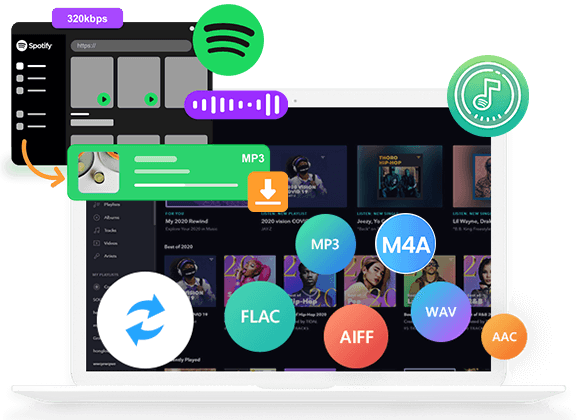
Želite prenesti glasbo iz Spotifyja na USB za poslušanje brez povezave na drugih napravah ali drugje? Zaradi omejitev DRM pesmi iz Spotifyja ne morete prenesti neposredno na USB ključek. Sledite temu članku, da pretvorite glasbo iz Spotifyja v MP3 zvočne datoteke, nato pa lahko pesmi Spotify prenesete na pogon USB, kartico SD, MP3 igralci in še več.
"Ali je mogoče prenesti Spotify na USB disk za predvajanje v avtu? Ali obstaja kakšno orodje za prenos ali pretvorbo glasbe iz Spotifyja v ..." MP3 zvočne datoteke in jih nato kopirati na pogon USB?
USB ključek ni le uporabno orodje za shranjevanje, varnostno kopiranje in prenos podatkov, ampak tudi prenosno orodje za predvajanje glasbe v avtu, pametnih zvočnikih, pametnih televizorjih itd. Spotify Music je največja storitev pretakanja glasbe na svetu , ki ponuja več kot 70 milijonov pesmi. Ali lahko prenesete glasbo Spotify na pogon USB? Odgovor je negativen. Uporabniki storitve Spotify lahko pretakajo glasbo storitve Spotify le v spletnem predvajalniku storitve Spotify, aplikaciji Spotify ali aplikacijah, ki jih sicer odobri Spotify. Torej ne morete prenesite glasbo Spotify na bliskovni pogon USB. Ne skrbite, lahko najdete alternativni način za prenos skladb Spotify na pogon USB. Preberite ta članek, pokazali vam bomo najboljšo rešitev za prenos in shranjevanje pesmi Spotify USB disk.
Najboljše orodje za brezplačen prenos pesmi Spotify na USB
Kot smo že omenili, glasbe s Spotifyja ne morete predvajati brez aplikacije Spotify ali spletnega predvajalnika. Tudi uporabniki Spotify Premium ne morejo neposredno kopirati skladb s Spotifyja na pogon USB. Ker so vse prenesene skladbe s Spotifyja datoteke predpomnilnika, so shranjene v formatu OGG Vorbis, zaščitenem z DRM. No, pogoni USB podpirajo predvajanje. MP3 pesmi. Z drugimi besedami, lahko prenesite skladbe Spotify na pogon USB če so shranjeni v MP3 formatu. Na srečo obstaja veliko orodij/programske opreme drugih proizvajalcev, ki vam lahko pomagajo odstraniti Spotify DRM in pretvoriti Spotify Music v nezaščiteno MP3 formatu, kot je TunesBank Spotify Music Converter.
TunesBank Spotify Music Converter je profesionalno orodje za prenos in pretvorbo glasbe Spotify. Lahko prenese glasbo Spotify brez Premium, medtem ko odstrani oglase in zaščito DRM. Za razliko od drugih tradicionalnih snemalnikov zvoka vam omogoča, da pretvorite pesmi in sezname predvajanja Spotify v datoteke brez DRM MP3, format M4A, FLAC, WAV s 100-odstotno ohranjeno kakovostjo zvoka brez izgub. Brez potrebe po namestitvi dodatnih aplikacij, kot je Spotify, vam omogoča pretvorbo glasbene knjižnice Spotify na podlagi spletnega predvajalnika Spotify.
S pretvorbo skladb Spotify v MP3, boste lahko prenesli in shranili pesmi iz Spotifyja na pogon USB za predvajanje v avtomobilu, pametnih zvočnikih, pametnih televizorjih, računalniku itd. Poleg tega lahko pesmi iz Spotifyja kopirate tudi na kartico SD, zunanji trdi disk, MP3 predvajalniki, iPodi, pametni telefoni in druge naprave brez omejitev.
Preprost vodnik: Prenesite glasbo Spotify na pogon USB
Tukaj je podroben vodnik o brezplačnem prenosu glasbe Spotify na USB. TunesBank Spotify Music Converter odlično deluje v sistemih Windows in macOS. Tukaj bomo kot primer vzeli različico sistema Windows.
Korak 1. Zaženite TunesBank Spotify Music Converter
Po namestitvi zaženite TunesBank Spotify Music Converter v računalniku z operacijskim sistemom Windows.
Kliknite »Odpri spletni predvajalnik« in pozvani boste, da se prijavite v Spotify s svojim računom Free/Premium.
2. korak. Dodajte pesmi/sezname predvajanja Spotify v TunesBank
Kliknite enega od svojih seznamov predvajanja Spotify ali »Favourite song«, povlecite katero koli pesem ali seznam predvajanja na ikono »+« in nato izberite pesmi, ki jih želite pretvoriti.
Nasvet: Če želite neposredno prenesti glasbo Spotify na pogon USB s TunesBank, lahko pogon USB najprej vstavite v svoj računalnik. Nato kliknite »Izhod:« v spodnjem levem kotu in spremenite izhodno pot na svoj pogon USB. Vendar tega načina ne priporočamo. Bolje je, da najprej shranite skladbe Spotify v lokalni računalnik, nato pa jih prenesite na disk USB.
Korak 3. Izberite MP3 Oblikovanje in prilagajanje kakovosti izhoda
V zgornjem desnem kotu kliknite gumb »Pretvori vse datoteke v:«. Tukaj lahko izberete MP3 kot izhodni format za vse izbrane pesmi. Mimogrede, programska oprema TunesBank vam omogoča, da za vsako pesem nastavite drugačen format.
Nato pojdite v menijsko vrstico > Nastavitve, da prilagodite kakovost izpisa. Tukaj lahko nastavite bitno hitrost na 320 kbps in hitrost vzorčenja na 48,000 Hz.
Korak 4. Začnite pretvarjati glasbo Spotify v MP3 za USB
Kliknite gumb »Pretvori vse« in programska oprema TunesBank bo takoj odklenila zaščito DRM in pretvorila vse izbrane pesmi Spotify v skladbe brez DRM. MP3 zvočne datoteke.
Ko je pretvorba končana, lahko pretvorjene skladbe Spotify najdete v razdelku »Končano«. Kliknite »Ogled izhodne datoteke«, da poiščete izhodno mapo.
Korak 5. Prenesite pretvorjene pesmi Spotify na pogon USB
Zdaj vstavite USB ključek v USB vrata računalnika. Odprite USB in nato povlecite in spustite pretvorjeno datoteko Spotify. MP3 datoteke nanj. Ko končate, varno izvrzite USB-disk iz računalnika.
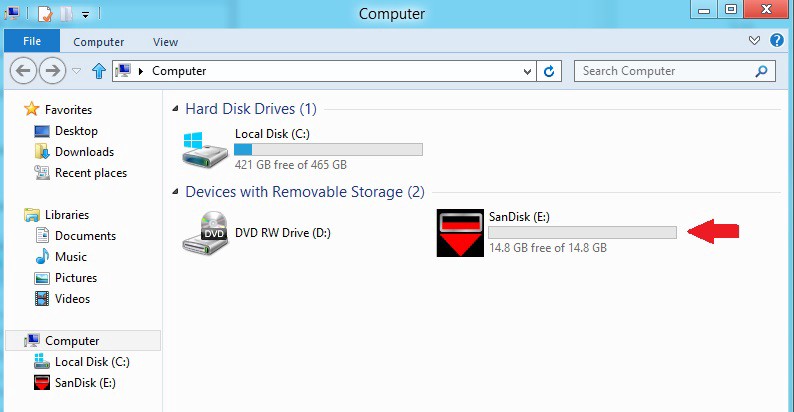
Super! Pesmi Spotify lahko za vedno shranite in varnostno kopirate na ključek USB ter uživate v Spotifyju v drugih napravah ali na drugih mestih prek pogona USB!
Najnovejši članki

Pretvornik glasbe Spotify
Profesionalni program za prenos Spotifyja in pretvornik glasbe Spotify. Pretvorite vsebino Spotifyja brez izgub v visokokakovostno obliko. MP3, M4A, WAV itd. Prenesite pesmi, albume in sezname predvajanja Spotify za poslušanje brez povezave brez Premium.







Pravzaprav je to lep in koristen podatek. Veseli me, da ste to koristno informacijo preprosto delili z nami. Prosimo, da nas tako obveščate. Hvala za deljenje.|
Nadaljujte s tem, prosim, odlično delo!|
Ko ta par odnesete ven – fuj – učinek je izjemen. Nizki toni, ki jih lahko odda vsak zvočnik, so ostrejši in čistejši, razpadanje nizkih tonov pa je bolj razširjeno in bolj udarno.
Včasih sem lahko od vas našel dobre informacije
izdelki.
CBD je v vseh pogledih presegel moja pričakovanja, hvala cbd s thc gumijem. Že leta se borim z nespečnostjo in po utrujajočem CBD-ju zaradi ključa nekoč, sem za vedno poznal poln večer mirnega spanca. Bilo je, kot bi se sila dvignila z mojih ramen. Pomirjevalni učinki so bili nežni, a globoki, kar mi je omogočilo, da sem logično odplaval, ne da bi se naslednje jutro počutil omamljenega. Opazil sem tudi zmanjšanje svoje dnevne tesnobe, kar je bil nepričakovan, a sprejemljiv bonus. Okus je bil bliskovito poželjiv, a nič nevzdržnega. V celoti je CBD spremenil igro, kar zadeva moje težave s siesto in nelagodjem, in hvaležen sem, da sem odkril njegove prednosti.
Naj preprosto povem, kakšno olajšanje je odkriti osebo, ki resnično ve, o čem razpravlja po internetu.
Pravzaprav se zavedate, kako težavo osvetliti in jo narediti pomembno.
Veliko več ljudi mora to prebrati in razumeti to stran
zgodbe. Ne morem verjeti, da glede na to nisi bolj priljubljen
gotovo imaš darilo.
ラブドール おすすめPrekinite telefonski klic, ko je nekdo verbalno ali čustveno žaljiv. Sodelujte v odprti in iskreni komunikaciji s svojim zakoncem o izzivih, ki jih predstavljajo njegovi narcistični družinski člani.
To vidite v Tessinih mikroizrazih. Ne želi soditi; ona je tam, da posluša. Ampak tam je tudi, da pomaga.人形 エロ
bolj sta svetovanje in nadzor značilna za dinamiko med njima.ラ ブ ド ー ルKar se je morda začelo kot dejanje ljubezni, se sprevrže v zamero, ko se ne upošteva dobronamernega nasveta ali modrosti.
Otroci ali partnerji, zdravljeni s to vrsto manipulacije, se lahko travmatsko vežejo na narcisa, ki uporablja občasno okrepitev za nadzor aktivacije dopamina njihovega odziva na strah boj/beg in sistem nagrajevanja.セックス ロボット
Vsem nam lahko včasih koristi pohvala, ki smo si jo zaslužili.えろ 人形Ljudje smo družabne živali, ki seveda iščejo potrditev v skupini,
TPE je precej bolj vpojen kot silikon, zato je lahko občutljiv na plesen えろ 人形ali bakterijsko onesnaženje, če ga ne hranite na suhem.
Notranja ideja: Tako kot bi morala biti olja in silikonska mazivaエロ 人形Ne uporabljajte s silikonskimi vibratorji in drugimi spolnimi igračami, te vrste lubrikantov lahko uničijo tudi silikonske lutke za seks.
Ploskam ji. Vem, da mnogi ne bodo.ラブドール えろ