









 Združene države (angleščina)
 Japonska (日本語)
 Rusija (русский)
 Nemčija (Deutsch)
 Francija (Français)
 Španija (Español)
 Italija (Italija)
 Portugalska (Portugues)
 Kitajska (繁体中文)
 turščina (Türk dili)
 Nizozemščina (Nederlands)
 korejščina (한국인)
 Savdska Arabija (عربي)

Tukaj so trije načini za prenos filmov z YouTuba za ogled brez povezave, vključno z nakupom filmov, izposojo filmov in brezplačnimi filmi. Filme z YouTuba lahko brezplačno prenesete in si ogledate na iPhoneu, Androidu, Macu ali PC-ju.
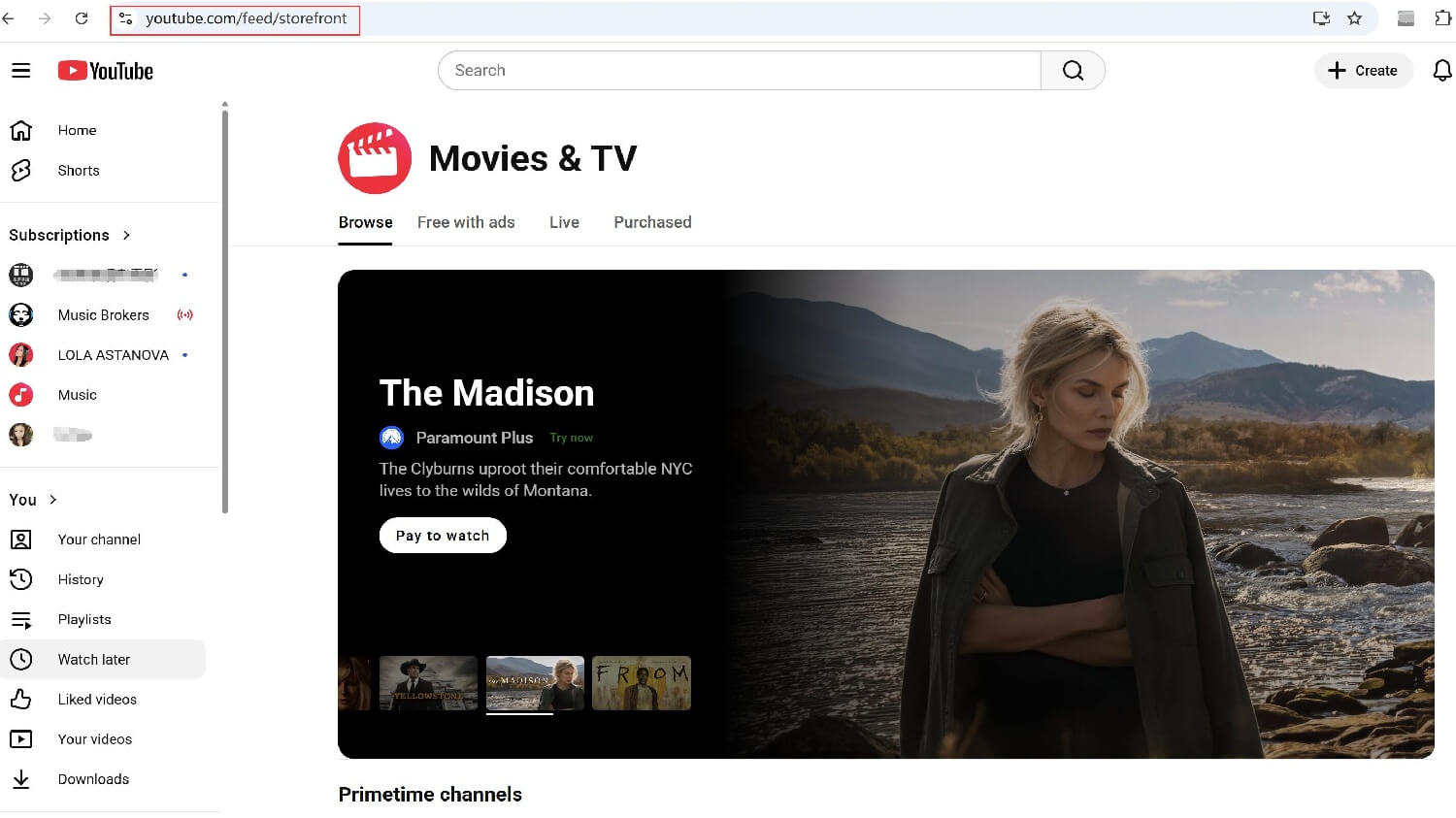
YouTube filmi in TV Kanal (youtube.com/feed/storefront) ponuja najnovejše in najboljše filme in oddaje za pretakanje, filme lahko kupimo ali si jih izposodimo na kanalu YouTube Movies & TV in si celo ogledamo brezplačne filme na YouTubu. Če se boste odpravili na dolgo potovanje z letalom ali vlakom, lahko filme z YouTuba prenesete vnaprej. V tej objavi vas bomo podrobno vodili. kako prenesti filme z YouTuba, vključno s kupljenimi filmi, izposojenimi filmi in brezplačnimi filmi. Naučimo se 3 načinov za prenos filmov YouTube na Android, iPhone, Windows in Mac za gledanje brez povezave!
Tukaj je nekaj hitrih odgovorov na to:
Za prenos filmov, kupljenih v YouTubu, v telefon, pojdite v aplikacijo YouTube, poiščite svoje kupljene filme in pritisnite gumb »Prenesi«.
Za prenos kupljenih YouTube filmov v računalnik, odprto TunesBank iMovieTool, kopirajte povezavo do filma, določite izhod, kliknite »Prenesi« za začetek prenosa.
Za brezplačen prenos YouTube filmov, odprto 4kFinder, prilepite URL filma, izberite MP4 format in kakovost, tapnite gumb »Prenesi«.
VSEBINA
1. način. Prenesite kupljene filme iz YouTuba v mobilni telefon
Ali lahko prenesete film iz YouTuba? Seveda! Pred prenosom morate kupiti film na YouTubu. Postopek je preprost. Preprosto obiščite spletno mesto YouTube, poiščite filme, ki vas zanimajo, in izberite možnost »Nakup« ali »Izposoja«! To je to! Oglejmo si, kako kupiti YouTube film v računalniku in ga prenesti za ogled brez povezave.
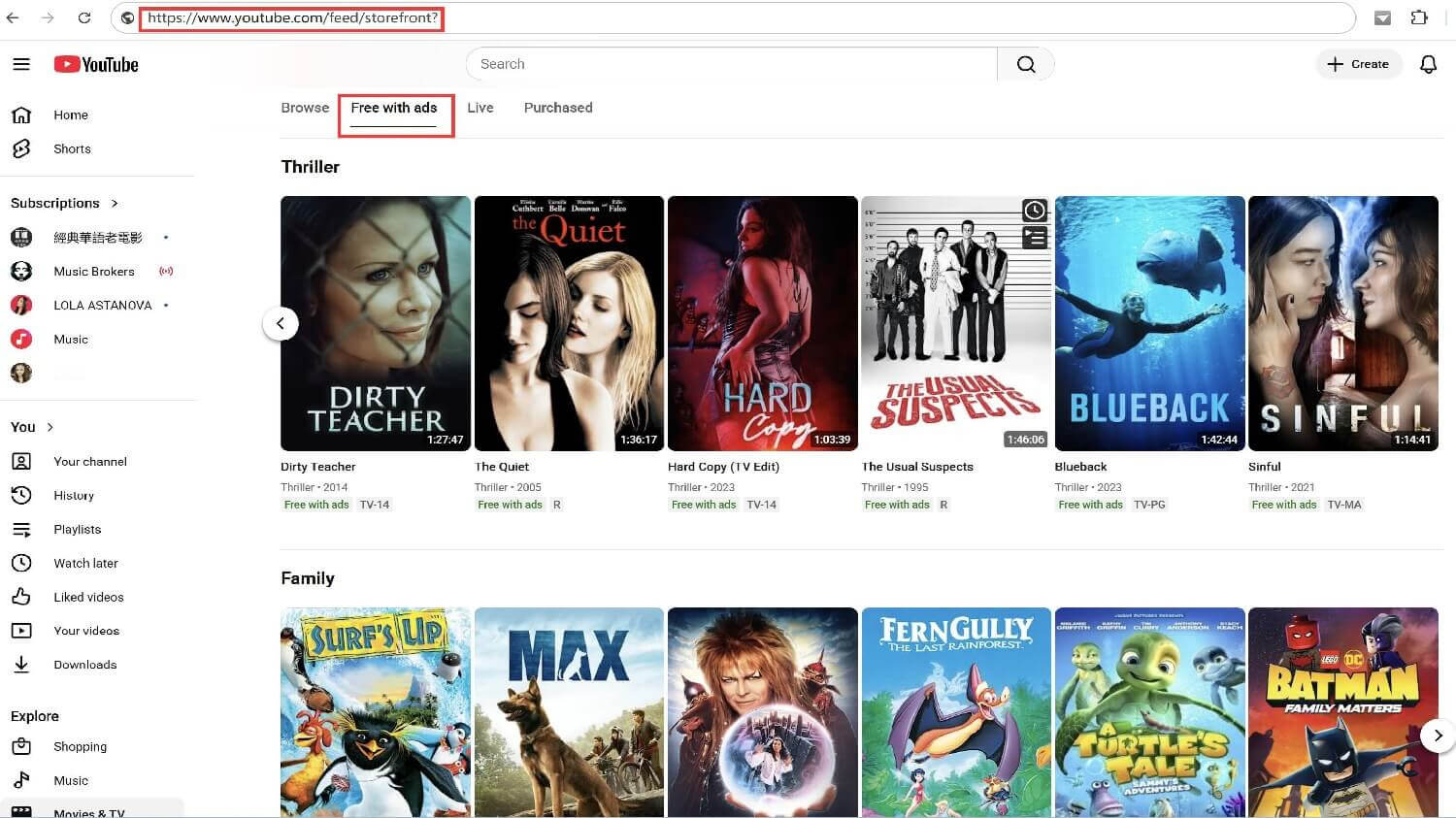
1.1 Kupite filme na YouTubu v računalniku PC ali Mac
Korak 1. Pojdite na spletno mesto YouTube v računalniku ali Macu.
2. korak. Pobrskajte po razdelku »Filmi in oddaje« ali poiščite film, ki ga želite kupiti.
3. korak. Kliknite na film in izberite gumb "KUPITE ALI IZPOSOITE".

4. korak. Kliknite možnost »Kupi« in sledite navodilom za dokončanje nakupa.
1.2 Prenesite kupljene YouTube filme v mobilni telefon prek aplikacije YouTube
Po nakupu bo film na voljo v vaši knjižnici YouTube, kupljeni film pa lahko prenesete in si ga ogledate brez povezave!
1. korak. Odprite aplikacijo YouTube v napravi s sistemom iOS ali Android.
2. korak. Prijavite se s svojim računom Premium. Nato pojdite v »Knjižnico« in poiščite »Vaši filmi« > »KUPLJENO«.
3. korak. Izberite film, ki ga želite prenesti, in kliknite gumb »Prenesi«.
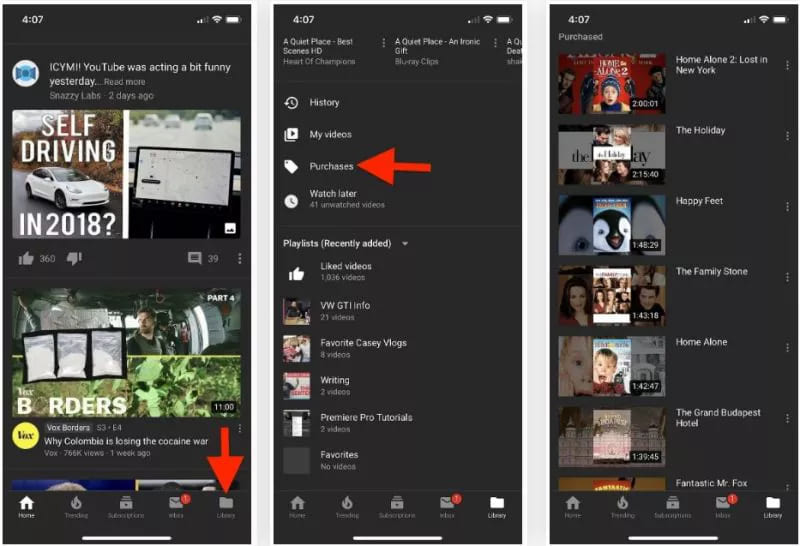
4. korak. Počakajte, da se film konča s prenosom, nato pa si lahko YouTube film ogledate brez povezave na svoji mobilni napravi!
👍 Prednosti:
- Ni potrebe po programski opremi tretjih oseb.
- Priročno za mobilne uporabnike za prenos kupljenih filmov v kakovosti HD.
- Do kupljenih filmov lahko dostopate kadar koli, tudi brez internetne povezave.
👎 Slabosti:
- Za prenos kupljenih filmov je potrebna naročnina YouTube Premium.
- Omogoča samo prenos kupljenega YouTube filma na pametni telefon ali tablico.
- Zaščita DRM lahko omeji skupno rabo ali kopiranje prenesenih filmov YouTube.
- Preneseno vsebino je dovoljeno predvajati samo v mobilni aplikaciji YouTube.
2. način. Prenesite kupljene filme YouTube na PC in Mac
Čeprav YouTube ne dovoljuje prenosa vsebine v računalnik in uvede omejitve predvajanja, lahko uporabite namizno programsko opremo drugega proizvajalca, da lokalno shranite kupljene filme. TunesBank iMovieTool je zanesljivo orodje, ki v program vgradi spletni brskalnik. Ta večnamenski program za prenos videoposnetkov podpira 9 spletnih mest za pretakanje videoposnetkov, vključno z YouTubom, Netflix, Amazon Prime, Hulu, Disney+, Max, Apple TV+, X/Twitter in Facebook.
Naš iMovieTool YouTube Movie Downloader vam omogoča, da prenesite kupljene YouTube filme na svoj PC ali Mac brez aplikacije YouTube. Z njo lahko uporabniki brezplačne ali plačljive različice YouTube prenesejo kupljene filme kot MP4 ali MKV datoteke na PC ali Mac in izvajajte paketne prenose z enim klikom. Za najboljšo izkušnjo gledanja bo programska oprema ohranila originalno kakovost YouTube filma v ločljivosti 1080P. Po prenosu si lahko preprosto ogledate YouTube filme brez povezave na namiznem ali prenosnem računalniku ali pa jih celo premaknete v katero koli napravo za predvajanje brez povezave!
Glavne funkcije TunesBank iMovieTool:
- Prenesite filme in oddaje z 9 spletnih mest za pretočni video.
- Prenesite neomejeno število filmov in TV-oddaj brez Premium.
- Ima več izhodnih formatov, vključno z MP4, MKV.
- Vgrajen spletni brskalnik in funkcija pametnega iskanja.
- Shranite filme v FHD 1080P ali HD 720p in ohranite prostorski zvok 5.1.
- Omogočite prosto prilagajanje zvočnih posnetkov in podnapisov.
Zdaj pa si poglejmo, kako prenesti kupljeni film iz YouTuba v računalnik z orodjem TunesBank iMovieTool.
Kako prenesti kupljene YouTube filme na PC ali Mac?
1. korak. Zaženite TunesBank iMovieTool
Prenesite in namestite TunesBank iMovieTool na vaš PC ali Mac. Odprite program in izberite platformo YouTube.
Nato boste vstopili v program za prenos filmov YouTube, prijavite se s svojim računom YouTube (brezplačno ali Premium).
Korak 2. Določite izhodne parametre
Do okna z nastavitvami dostopite s klikom na ikono »Zobnik«. Izberite želeno obliko datoteke (MP4 ali MKV). In izberite video kodek, kakovost videa, zvočne posnetke, jezik in druge nastavitve glede na vaše potrebe.
3. korak. Poiščite YouTube Movie
Izberite YouTube film, ki ga želite prenesti. V iskalno polje lahko vnesete ime, naslov ali ključno besedo. Nato bodo vsi povezani filmi YouTube navedeni v glavnem vmesniku.
Ali pa kopirajte URL filma s spletnega mesta YouTube in ga prilepite v program TunesBank, pritisnite ikono »Išči«.
4. korak. Začnite prenašati YouTube film v računalnik
Ko so vse nastavitve končane, pritisnite ikono »Prenos«, da začnete prenašati kupljeni film iz YouTuba na pogon vašega računalnika.
Nato pojdite na razdelek »Zgodovina« in kliknite ikono »Modra mapa«, da poiščete izhodne filmske datoteke YouTube in uživate v lokalnem predvajanju brez povezave!
👍 Prednosti:
- Prenesite filme 1080P s številnih platform OTT.
- Prenesite kupljene filme iz YouTuba v MP4 ali format MKV.
- Ni potrebe po naročnini YouTube Premium.
- Prenesite filme in TV-oddaje v HD 1080p ali 720p.
- Vgrajen spletni brskalnik, ni treba namestiti aplikacije YouTube.
- Podpira paketni prenos, do 50-krat večja hitrost za prihranek časa.
👎 Slabosti:
- Omejene funkcije v brezplačni preskusni različici.
- V računalnik je treba namestiti programsko opremo drugega proizvajalca.
3. način. Brezplačno prenesite filme z YouTuba
Če želite brezplačno prenesti filme z YouTuba, 4kFinder Video Downloader je dober pomočnik. Deluje na računalnikih Windows in Mac. To orodje vam pomaga prenašati filme z YouTuba, videospoti, glasba, prenosi v živo, vadnice, 3D, 180- ali 360-stopinjski videoposnetki in jih shranite kot MP4 datoteke na vašem lokalnem disku enostavno. Poleg tega podpira tudi prenos videoposnetkov s priljubljenih spletnih mest, kot so Vimeo, Vevo, Veoh, Dailymotion, Facebook , Twitter, Niconico, Bilibili, SoundCloud itd.
Glavne značilnosti programa 4kFinder Video Downloader:
- Enostaven za uporabo, uporabniku prijazen vmesnik, kopirajte in prilepite URL-je.
- Prenesite filme in spletne videoposnetke z več kot 100 spletnih mest, vključno z YouTubom.
- Prenesite videoposnetke SD, HD, 2K, 4K ali 8K z YouTuba.
- Prenesite videoposnetke iz YouTuba v MP3 s 320 kb/s.
- 50-krat večja hitrost s kakovostjo HD in ohranjenimi podnapisi.
- Prenesite videoposnetke YouTube v računalnik brez Premium.
- Prenesite YouTube filme, MV, videe, glasbeni seznam predvajanja itd.
- Prenesite več videoposnetkov hkrati, do 50-kratne hitrosti.
Sledite spodnjim korakom, če želite izvedeti, kako brezplačno prenesti filme iz YouTuba v računalnik.
1. korak. Prenesite in namestite 4kFinder Video Downloader na namizje ter ga zaženite.
2. korak. Pojdite na spletno mesto YouTube, kopirajte URL filma iz naslovne vrstice. Prilepite kopirani URL v 4kFinder in pritisnite gumb »Analiziraj«.
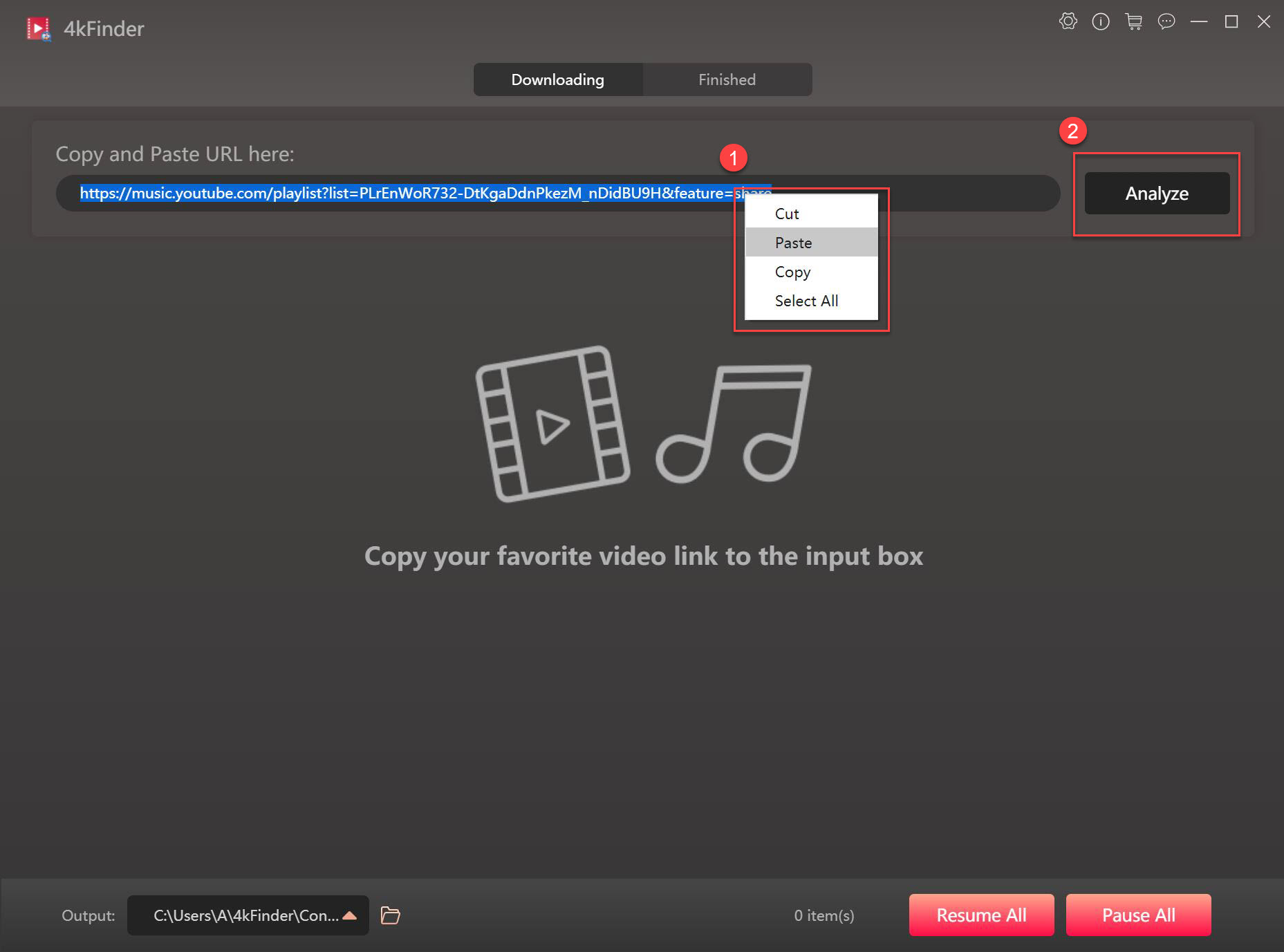
3. korak. Izberite »Video«, izberite kakovost HD in MP4 format.
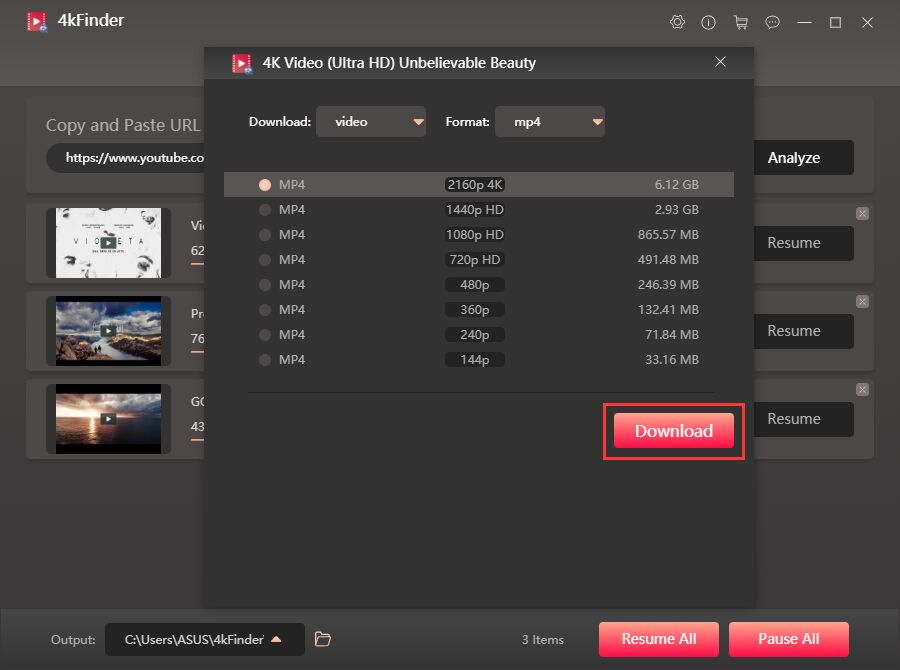
Korak 4. Pritisnite gumb »Prenesi«, da začnete prenašati YouTube film v svoj računalnik.

👍 Prednosti:
- Podpira več kot 100 spletnih mest za pretočni video.
- Prenesite brezplačne filme z YouTuba.
- Ni potrebe po naročnini Premium.
- Prenesite filme YouTube v ločljivosti do 8K.
- Ponuja visoke hitrosti prenosa in paketni način.
👎 Slabosti:
- Omogoča brezplačen prenos samo 6 videoposnetkov.
- Za odklepanje neomejenih funkcij prenosa potrebujete plačilo.
Pogosta vprašanja o prenosu kupljenih YouTube filmov
Q1. Ali lahko prenesem kupljene YouTube filme brez YouTube Premium?
Odgovor: Ne. Morate se naročiti na YouTube Premium, nato pa lahko prenesete kupljene filme neposredno na mobilne naprave prek aplikacije YouTube. Za prenos filmov YouTube brez Premium se lahko obrnete na programsko opremo drugega proizvajalca, kot je TunesBank iMovieTool ali 4kFinder. Pomagajo vam lahko pri prenosu HD YouTube filmov na PC ali Mac brez naročnine.
Q2. Ali lahko gledam kupljene YouTube filme brez povezave v računalniku?
Odgovor: YouTube na splošno dovoljuje samo prenos kupljenih ali izposojenih filmov znotraj mobilne aplikacije YouTube. To pomeni, da lahko na pametnem telefonu ali tabličnem računalniku brez povezave gledate samo kupljene YouTube filme. Če želite YouTube gledati brez povezave v računalniku, razmislite o uporabi orodja drugega proizvajalca, kot je TunesBank iMovieTool ali 4kFinder Video Downloader. Omogoča vam prenos filmov YouTube v računalnik za ogled brez povezave!
Q3. Ali so na voljo brezplačni YouTube filmi za prenos?
Odgovor: Da, brezplačne filme lahko poiščete v YouTubovem razdelku »Filmi in oddaje«. Nato kopirajte URL filma in ga prilepite v YouTube prenosnik ali spletno orodje ter začnite postopek prenosa.
Q4. Kako prenesti kupljene ali brezplačne filme z YouTuba na Android?
Odgovor: Če imate naročnino YouTube Premium, lahko kupite film na spletnem mestu YouTube in ga nato prenesete v svoj Android z aplikacijo YouTube. Če želite prenesti brezplačne filme iz YouTuba v Android, lahko preizkusite brezplačno spletno storitev.
zaključek
Če povzamemo, kupljene ali brezplačne filme iz YouTuba lahko prenesete v svoje mobilne naprave ali računalnik z uradno mobilno aplikacijo ali namizno programsko opremo tretjih oseb. Za najboljšo izkušnjo, TunesBank iMovieTool je vaša najboljša izbira. Ponuja napredne funkcije za prenos HD filmov s pretočnih platform OTT, vključno z YouTubom. Poleg tega shranjuje YouTube filme v polni visoki ločljivosti 1080p, hkrati pa ohranja 5.1 prostorski posnetek in podnapise. Preizkusite in uživajte v več svobode pri gledanju svojih najljubših filmov YouTube v različnih napravah!







