








 Združene države (angleščina)
 Japonska (日本語)
 Rusija (русский)
 Nemčija (Deutsch)
 Francija (Français)
 Španija (Español)
 Italija (Italija)
 Portugalska (Portugues)
 Kitajska (繁体中文)
 turščina (Türk dili)
 Nizozemščina (Nederlands)
 korejščina (한국인)
 Savdska Arabija (عربي)
 Prenos iz Netflix, Disney+, Prime Video, YouTube in še več.


FDown.net je brezplačna spletna stran, ki omogoča prenos videoposnetkov s Facebooka. Tukaj je obsežen vodnik za uporabo FDown.net in pregled. Poleg tega boste raziskali tudi najboljšo alternativo FDown.net za prenos videoposnetkov s Facebooka. MP4 1080p za ogled brez povezave.
Včasih, ko pretakate odlične videoposnetke na Facebooku, jih boste morda želeli shraniti v svojo napravo za shranjevanje ali kasnejše urejanje. Vendar Facebook ne ponuja možnosti prenosa. Uporaba programa za prenos s Facebooka je najbolj neposredna in učinkovita rešitev. Med najboljšimi programi za prenos videoposnetkov s Facebooka je FDown.net.
Kaj je FDown.net? Kako uporabljati FDown.net? FDown.net je brezplačno spletno orodje, zasnovano za pomoč uporabnikom pri prenosu videoposnetkov s Facebooka brez nameščanja programske opreme. V tem celovit pregled FDown.net, obravnavali bomo vse, kar morate vedeti, pa tudi najboljše alternative za FDown.net - iMovieTool, ki vam omogoča brezplačen prenos videoposnetkov s Facebooka! Pa začnimo.
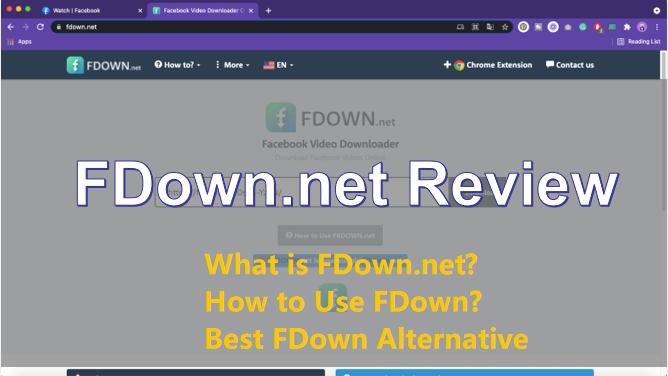
1. del. Kaj je FDown.net?
FDown.net je brezplačen in preprost spletni program za prenos, ki uporabnikom omogoča prenos videoposnetkov s Facebooka neposredno iz brskalnika. Uporaben je za ljudi, ki želijo videoposnetke s Facebooka shraniti na svoje računalnike, pametne telefone ali tablice za ogled brez povezave. Je precej enostaven za uporabo. Ni vam treba namestiti nobene aplikacije ali se registrirati – preprosto kopirajte URL videoposnetka s Facebooka in ga prilepite v vnosno polje FDown.net, nato pa kliknite »Prenesi«. To je to! Z le nekaj kliki lahko hitro prenesete videoposnetke s Facebooka.
Spletna stran je združljiva s Chromeom, Firefoxom, Safarijem in Edgeom. Uporabnikom ponuja predvsem dve možnosti kakovosti, vključno z ločljivostjo HD in SD. Ne glede na to, ali shranjujete zabaven posnetek, kuharski vodič ali dogodek v živo, vam FDown.net pomaga. brezplačno prenesite videoposnetke s Facebooka.
Vendar pa ima FDown.net, podobno kot druga brezplačna spletna mesta, na svoji strani veliko oglasov in morda ne podpira zasebnih videoposnetkov na Facebooku. Poleg tega občasno pride do izpadov ali pa se oglasi nenehno pojavljajo.
⭐ Ključne značilnosti FDown.net:
- Namestitev programske opreme ni potrebna.
- 100 % brezplačna uporaba brez potrebne registracije.
- Podpira prenos videoposnetkov s Facebooka v ločljivosti HD in SD.
- Deluje neposredno iz katerega koli brskalnika (Chrome, Firefox, Safari, Edge).
- Brezplačna obdelava prenosov s preprostim vmesnikom.
- Deluje na računalnikih s sistemom Windows, Mac in napravah Android in iOS.
👎 Nekatere omejitve FDown.net:
- Oglasi so lahko vsiljivi.
- Možnosti oblikovanja niso na voljo.
- FDown.net se kar naprej pojavlja.
- Spletna stran FDown.net se odpre ob zagonu Chroma.
- Paketni prenos ni podprt.
- Večina zasebnih videoposnetkov na Facebooku ni podprtih.
- Včasih FDown.net preneha delovati iz neznanih razlogov.
Zakaj se FDown.net vedno znova pojavlja?
Mnogi uporabniki poročajo, da se FDown.net nenehno samodejno odpira ali pojavlja v Chromu ali drugih brskalnikih. To težavo običajno povzročajo razširitve brskalnika, predpomnjene preusmeritve ali nenamerna dovoljenja pri obisku določenih spletnih mest tretjih oseb.
Spletna stran FDown.net sama po sebi ne namešča zlonamerne programske opreme, vendar lahko nekatere klonirane ali lažne domene uporabnike preusmerijo na neželene oglase ali pojavna okna. Če ugotovite, da se FDown.net nenehno pojavlja, poskusite počistiti podatke brskalnika, odstraniti sumljive razširitve in ponastaviti nastavitve zagona. To bo preprečilo zagon FDown.net ob zagonu Chroma in zagotovilo čistejšo izkušnjo brskanja.
Kako popraviti odpiranje datoteke fdown.net ob zagonu Chroma?
Med pogoste sprožilce spadajo nastavitve brskalnika, obvestila ali celo zlonamerna programska oprema. To lahko preprosto odpravite tako, da sledite tem korakom:
1. Odstranite FDown.net iz zagonskih nastavitev
● Zaženite Chrome in pojdite v »Nastavitve«, v levi stranski vrstici kliknite »Ob zagonu«.
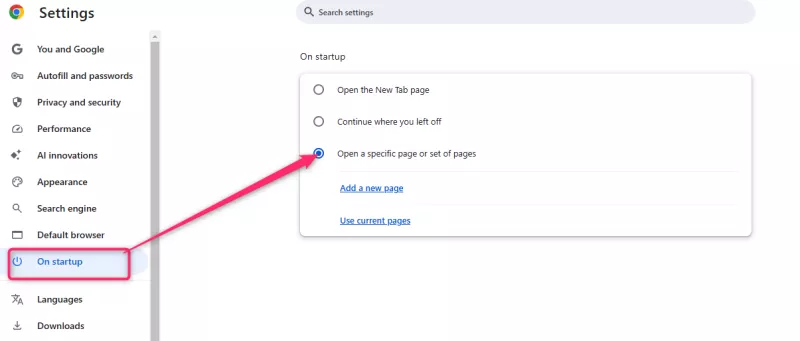
● Če je FDown.net naveden pod »Odpri določeno stran ali niz strani«, kliknite tri pike poleg njega in izberite »Odstrani«.
2. Onemogočite obvestila FDown.net
● Zaženite Google Chrome in v spustnem meniju izberite »Nastavitve«.
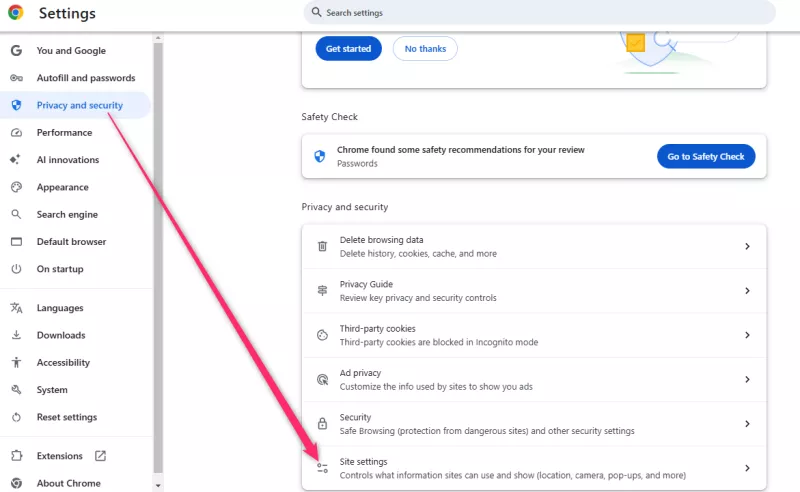
● Izberite »Zasebnost in varnost« > »Nastavitve spletnega mesta« > »Obvestila«.
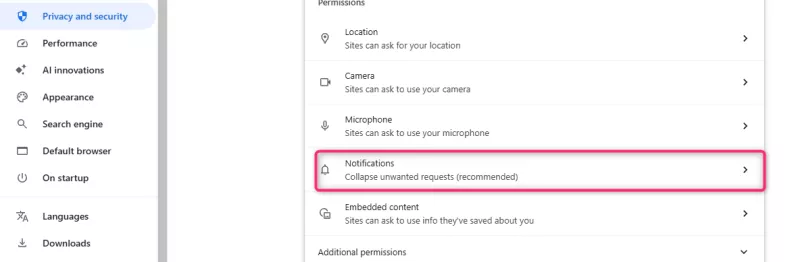
● Poiščite FDown.net in izberite »Blokiraj ali odstrani«.
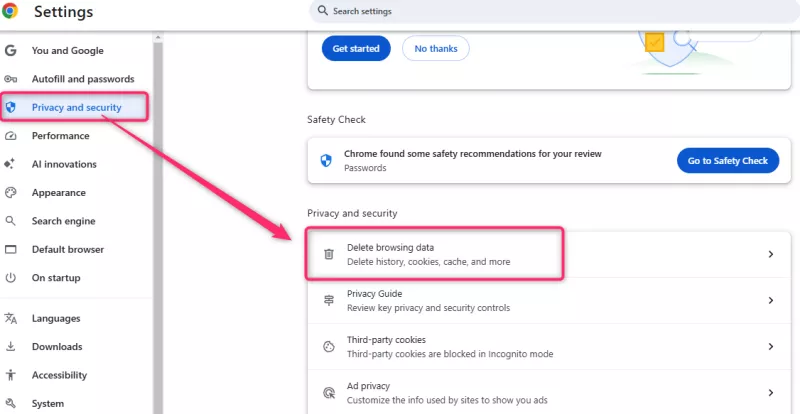
3. Počisti predpomnilnik brskalnika
● V Chromu pojdite v Nastavitve > Zasebnost in varnost > Počisti podatke brskanja.
● Izberite »Piškotki in drugi podatki spletnih mest« in »Predpomnjene slike in datoteke«.
4. Odstranite sumljive razširitve
● V Chromu v naslovno vrstico vnesite chrome://extensions/ in pritisnite tipko Enter na tipkovnici.
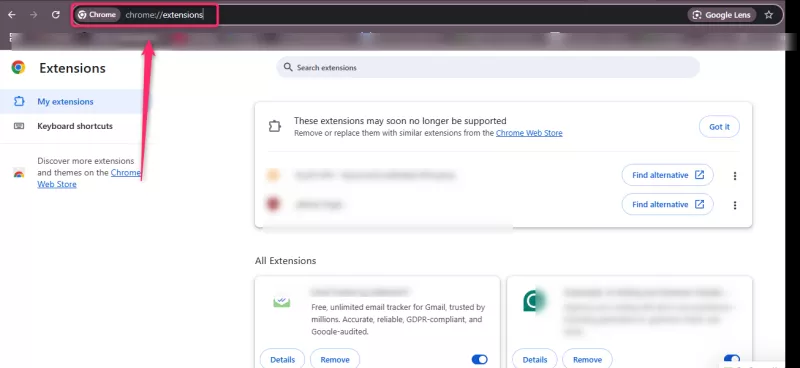
● Preverite razširitve in odstranite vse sumljive dodatke.
5. Poiščite zlonamerno programsko opremo
● Za pregled sistema in iskanje morebitnih neželenih programov (PUP) ali oglasne programske opreme, ki bi lahko povzročali vztrajno delovanje brskalnika, uporabite ugleden protivirusni program.
2. del. Kako prenesti videoposnetke s Facebooka s FDown.net
Prenos videoposnetkov s Facebooka z uporabo FDown.net je preprost in ne zahteva registracije ali namestitve. Gre za preprost postopek, ki ga je mogoče zaključiti v le nekaj korakih.
1. korak. Kopirajte URL videoposnetka s Facebooka
Odprite Facebook v brskalniku ali aplikaciji. Poiščite videoposnetek, ki ga želite shraniti. Kliknite tri pike (•••) v zgornjem desnem kotu objave videoposnetka. Izberite »Kopiraj povezavo«.
2. korak. Odprite FDown.net v brskalniku
obisk FDown.net v računalniku ali mobilnem brskalniku.
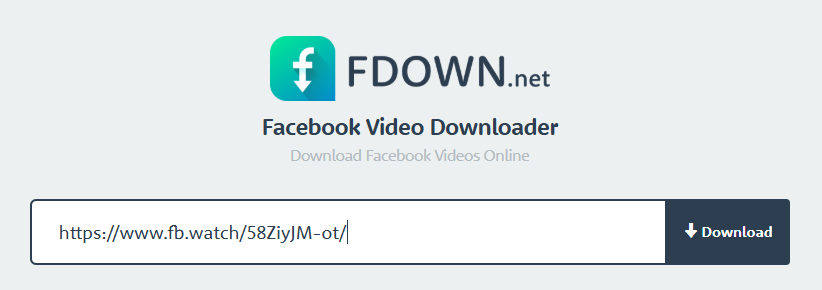
Korak 3. Prilepite URL videoposnetka v FDown.net
Kopirano povezavo do videoposnetka s Facebooka prilepite v vnosno polje na domači strani. Kliknite gumb »Prenesi«.
4. korak. Izberite kakovost videa
FDown.net bo analiziral povezavo in vam ponudil različne možnosti kakovosti, kot sta HD in SD. Izberite želeno ločljivost. Tukaj na primer kliknem možnost »Prenesi video v HD kakovosti«.
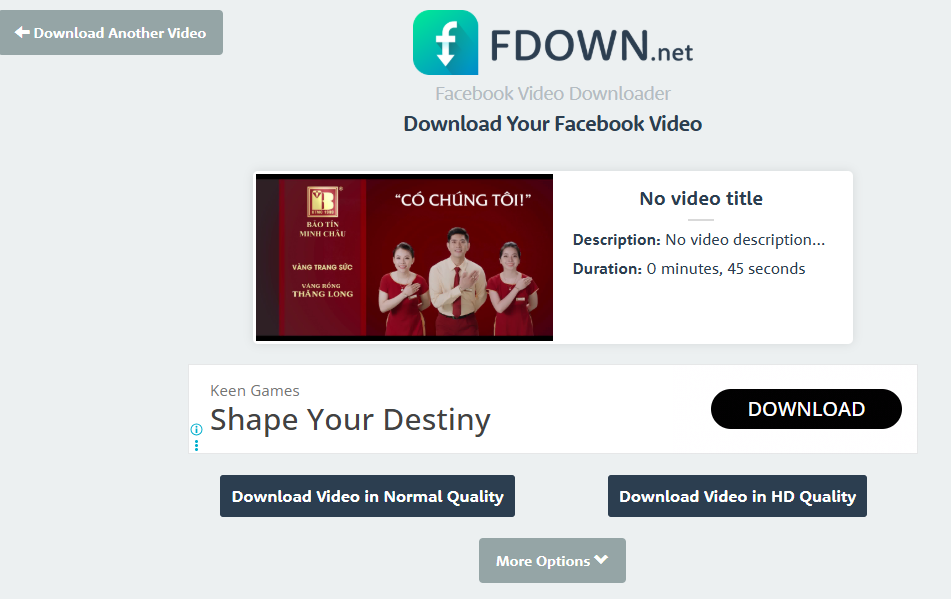
Korak 5. Prenesite videoposnetek s Facebooka
V nekaj sekundah bo videoposnetek shranjen v vašo napravo za ogled brez povezave. Kliknite ikono »Prenesi« v zgornjem desnem kotu brskalnika.
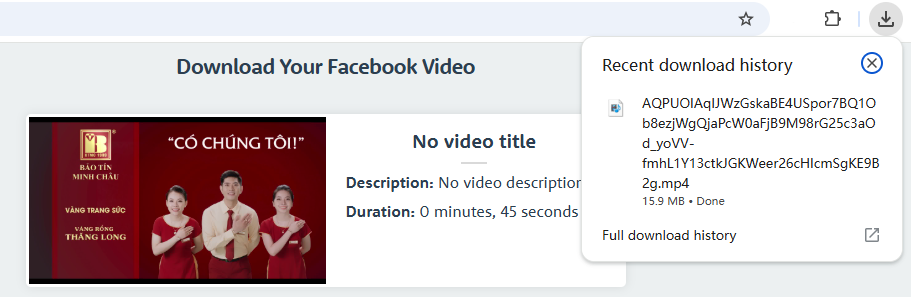
Zdaj si ga lahko kadar koli ogledate brez povezave!
3. del. Najboljše alternative FDown.net za prenos videoposnetkov s Facebooka
Čeprav FDown.net ponuja priročno spletno rešitev za prenos videoposnetkov s Facebooka, obstaja več omejitev. Prvič, FDown.net je podprto z oglasi stran. In, FDown.net ima lahko občasno težave, kot so izpadi, regionalne omejitve ali počasne hitrosti obdelave. Škoda je, da FDown.net ne podpira večine zasebnih videoposnetkov, videov ali zgodb s Facebooka. Kot lahko vidite spodaj, je pri dodajanju URL-ja zasebnega videoposnetka s Facebooka prišlo do napake.
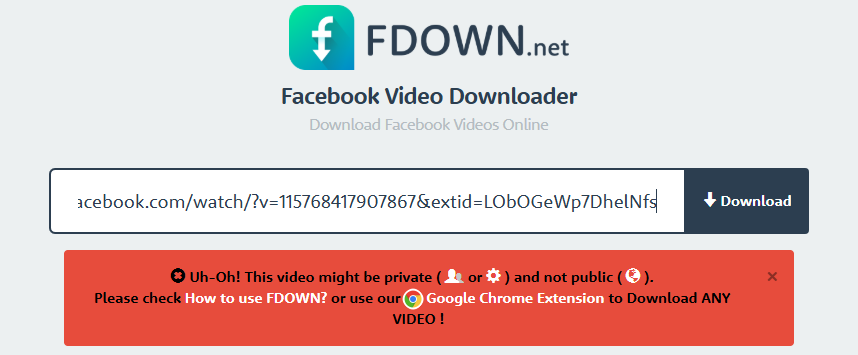
Zakaj torej ne bi uporabili alternative FDown.net za napredne funkcije in zanesljivejšo izkušnjo? Spodaj sta dve najboljši alternativi FDown.net, ki ponujata višjo kakovost prenosov in boljšo stabilnost.
iMovieTool - najboljši večnamenski program za prenos videoposnetkov
iMovieTool - večnamenski program za prenos videoposnetkov je ena najbolj priljubljenih in zanesljivih alternativ FDown.net. Gre za namizni program za prenos, ki zahteva namestitev v računalnik z operacijskim sistemom Windows ali Mac. Brez skrbi, gre za 100 % varno in zaupanja vredno programsko opremo. Najbolj nam je všeč, da podpira brezplačen prenos videoposnetkov s platform družbenih medijev, vključno s Facebookom, X/Twitter, Instagram in TikTok. Pomaga lahko pri prenosu in shranjevanju videoposnetkov s Facebooka kot običajnih MP4 ali MKV formate v ločljivosti do FHD 1080p.
Zahvaljujoč vgrajenemu spletnemu brskalniku lahko uporabniki preprosto poiščejo kateri koli videoposnetek na Facebooku tako, da vnesejo ključno besedo ali prilepijo URL. Ta brezplačni program za prenos videoposnetkov s Facebooka vam omogoča prenos videoposnetkov s Facebooka iz objav, videov v živo, zgodb, skupin, zasebnih videoposnetkov itd. Nato si lahko svoje najljubše videoposnetke s Facebooka ogledate brez povezave na kateri koli napravi ali predvajalniku!
Napredne funkcije: iMovieTool vam omogoča prenos neomejenega števila filmov in TV-oddaj s priljubljenih platform OTT, vključno z Netflix, Amazon Prime, Max, Hulu, YouTube Movie, Disney+, Paramount+ in Apple TV+. Shrani vaše prenose v HD-ju. MP4 ali MKV datoteke, hkrati pa ohrani večjezične podnapise in zvočne posnetke!

Ključne značilnosti programa iMovieTool All-In-One Downloader:
Podpira več kot 12 platform, vključno s Facebookom, YouTubom in Amazon Prime itd.
Brezplačni prenosi videoposnetkov s Facebooka v MP4 ali format MKV.
Ponuja ločljivosti do 720p in celo 1080pFHD.
Omogoča paketni prenos celotnih seznamov predvajanja hkrati.
Vgrajen brskalnik za neposredno prijavo in iskanje videoposnetkov.
Samodejno shrani podnapise, zvok in metapodatke.
Deluje tako v sistemih Windows kot macOS.
Kako prenesti videoposnetke s Facebooka na MP4 brezplačno z iMovieTool?
Korak 1. Zaženite iMovieTool in izberite storitev Facebook, prijavite se v svoj račun.
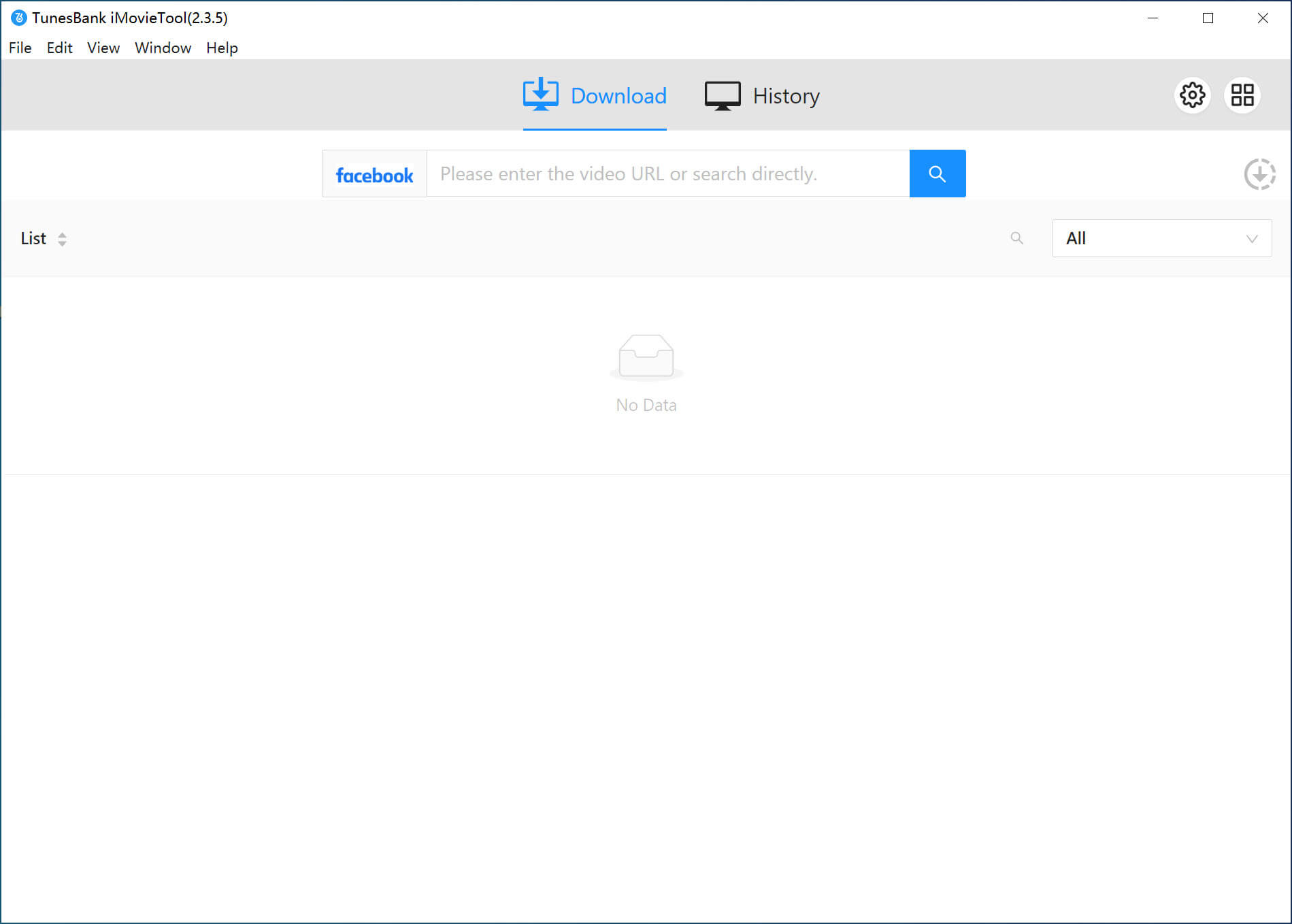
2. korak. Prilepite URL videoposnetka s Facebooka, iMovieTool bo samodejno analiziral URL.
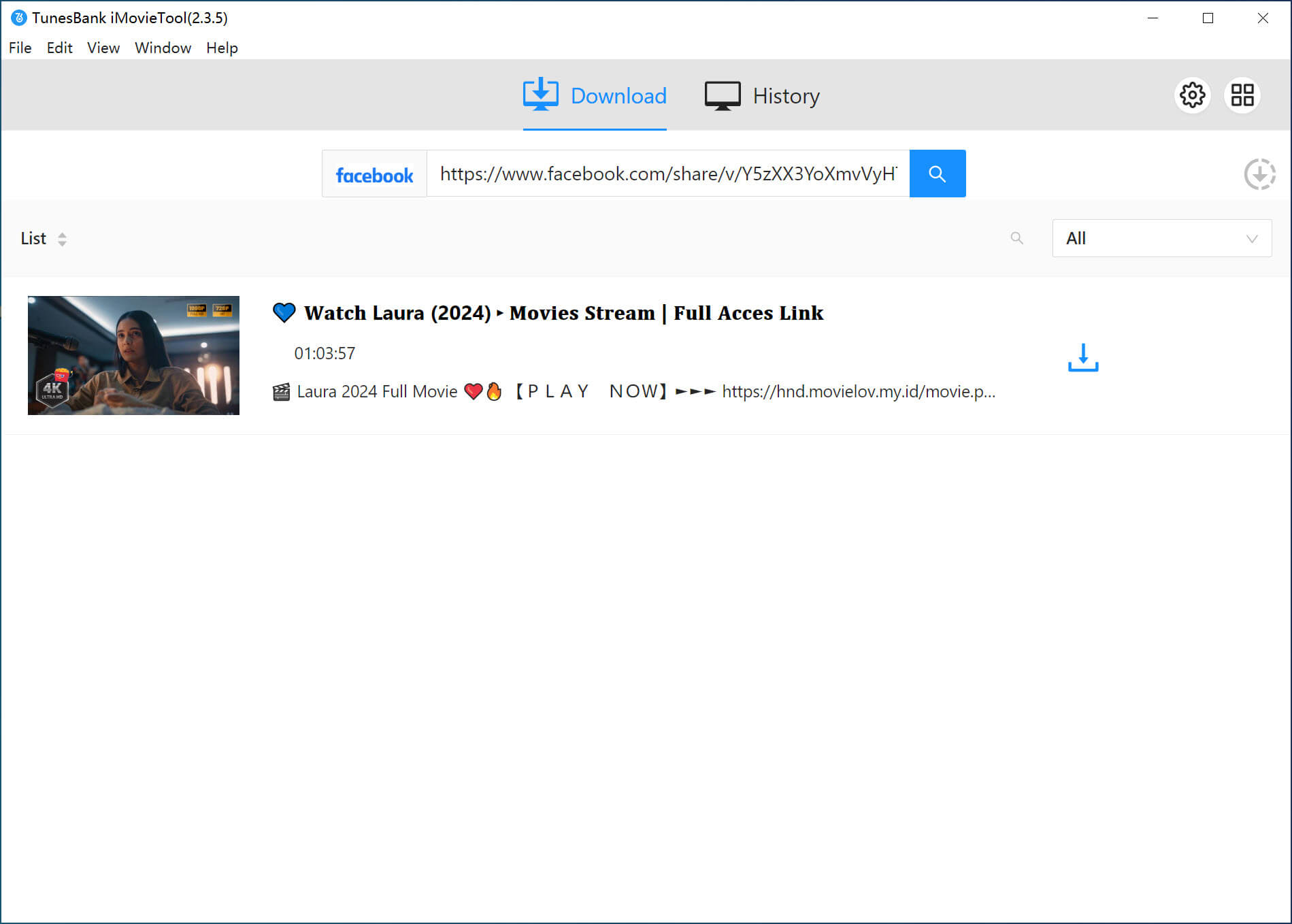
3. korak. Kliknite ikono »Zobnik«, izberite želeno obliko videa, kakovost videa in drugo.
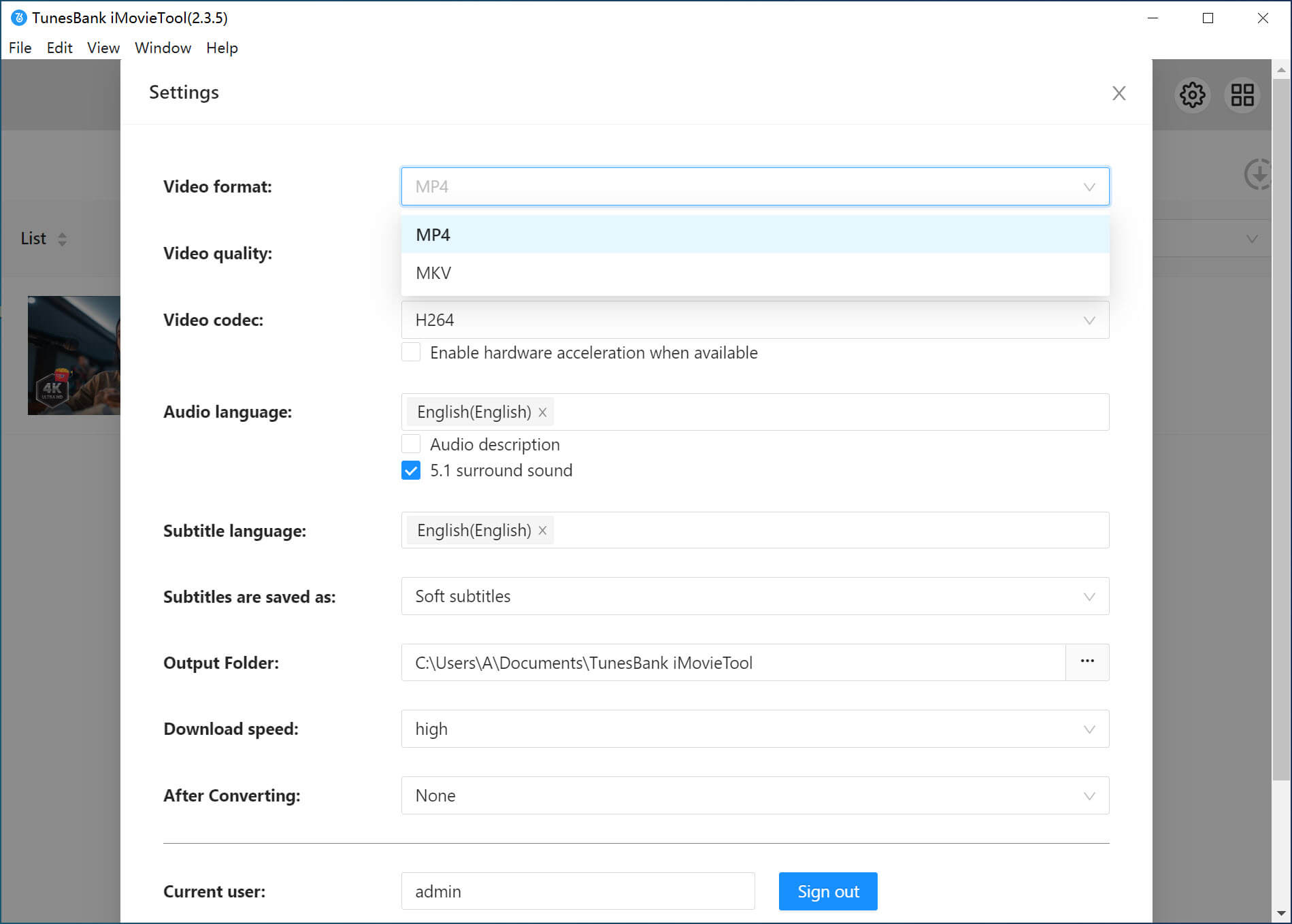
4. korak. Pritisnite gumb »Prenesi«. Med postopkom lahko še naprej dodajate URL-je za paketne prenose.
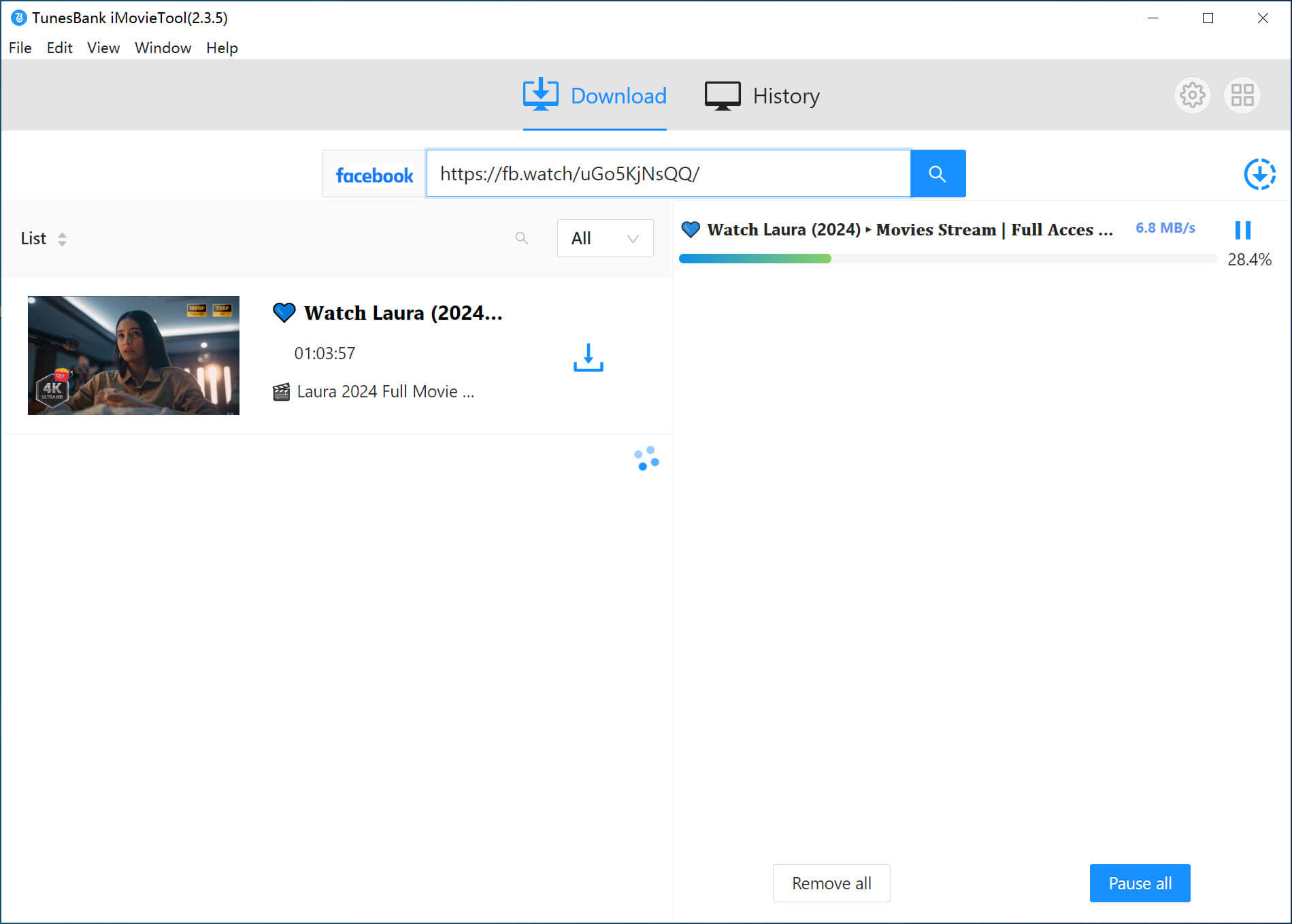
5. korak. V nekaj minutah bo vaš videoposnetek s Facebooka prenesen in shranjen v vaš računalnik. Pojdite v razdelek »Zgodovina« in poiščite prenesene videoposnetke s Facebooka!
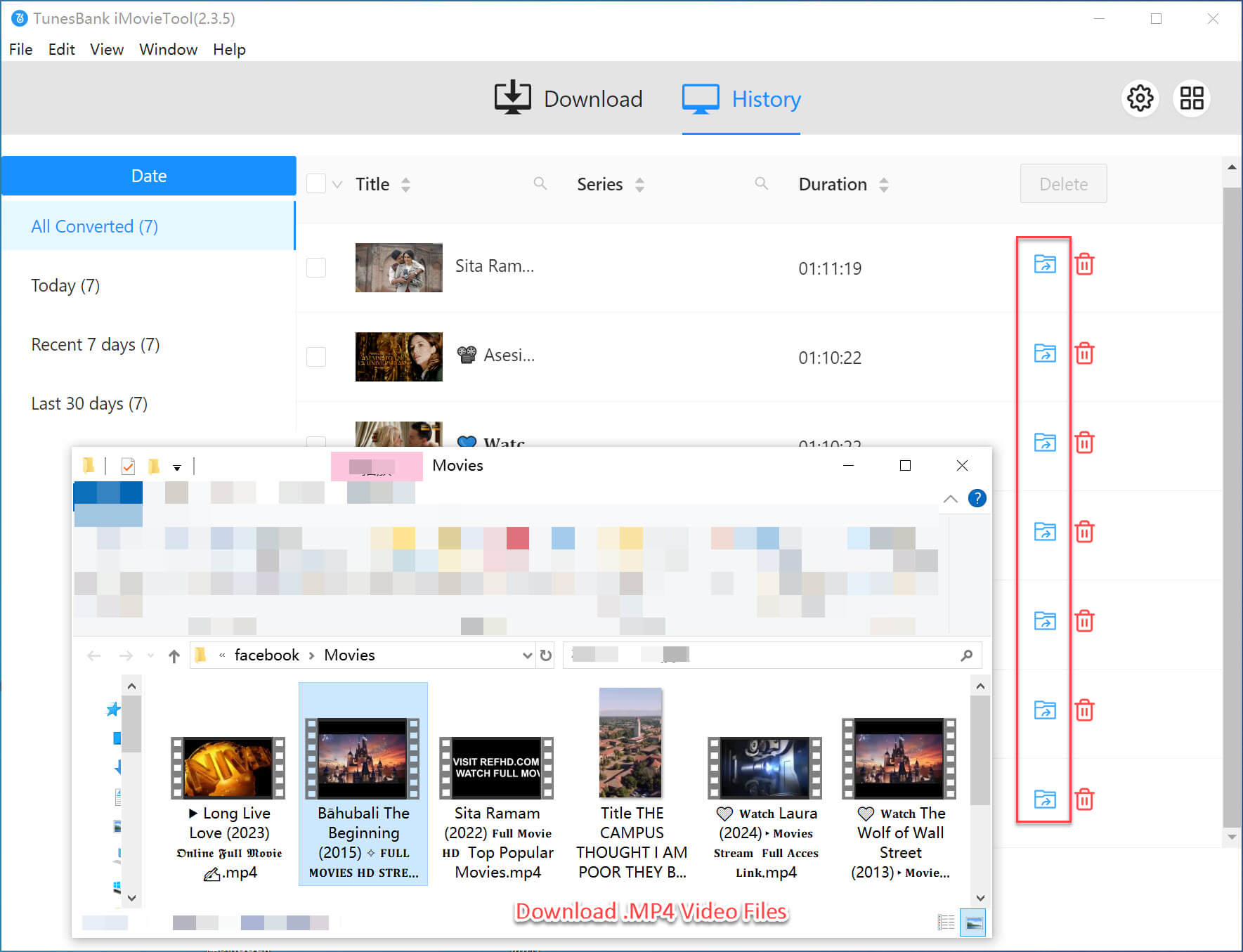
💡 Razsodba:
iMovieTool presega ponudbo FDown.net, saj omogoča paketne prenose, 50-krat večjo hitrost, shranjevanje metapodatkov in ogled brez povezave v ločljivosti 1080p brez oglasov.
Št. 2 4kFinder Video Downloader
Druga zmogljiva alternativa FDown.net je 4kFinder Video Downloader – profesionalni program za prenos videoposnetkov za pretakanje. Dobro je zasnovan za prenos videoposnetkov z več kot 1,000 platform za pretakanje, vključno s Facebookom, Twitterjem, TikTokom, Instagramom, YouTubom, Bilibilijem, Vevom, Dailymotionom, Vimeom, OFTV/Samo oboževalci, PornHub, SpankBang.com in še več.
Ponuja intuitivno funkcijo, ki vam pomaga pridobiti videoposnetke s Facebooka s preprostim kopiranjem in lepljenjem URL-ja. Neverjetno je, da lahko programska oprema prenese videoposnetke s Facebooka v najboljši kakovosti HD 1080p, 4K ali celo 8K, kar zagotavlja odlično izkušnjo gledanja! Seveda kakovost izhoda temelji na viru videa.
Ključne lastnosti programa 4kFinder Video Downloader:
Brez oglasov, brez zlonamerne programske opreme in popolnoma varno.
Podpira prenose s Facebooka, YouTuba, Instagrama in več kot 1,000 spletnih mest.
Prenosi v ločljivostih 1080p, 2K, 4K in 8K.
Pretvori videoposnetke s Facebooka v MP4 or MP3 Oblike.
Hkratni paketni prenos več videoposnetkov s Facebooka.
Omogoča prenos podnapisov in ohranjanje metapodatkov.
Pospešite delovanje paketnega razčlenjevanja do 6-krat.
Kako prenesti videoposnetke s Facebooka s pomočjo 4kFinderja?
Korak 1. Prenesite in namestite 4kFinder na svoj računalnik ali Mac.
2. korak. Kopirajte povezavo do videoposnetka s Facebooka, ki jo želite prenesti.
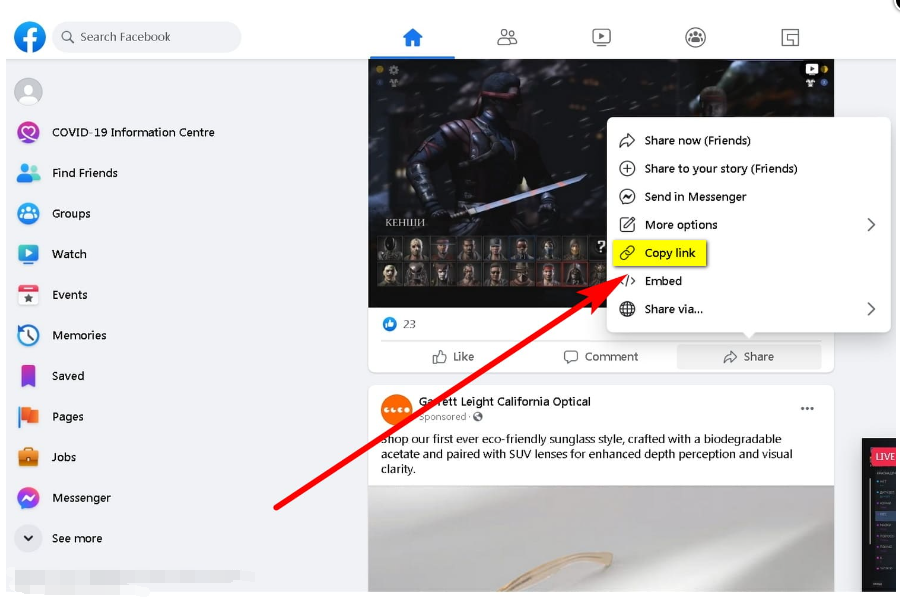
Korak 3. Odprite 4kFinder in prilepite URL v vnosno polje, kliknite gumb »Analiziraj«.
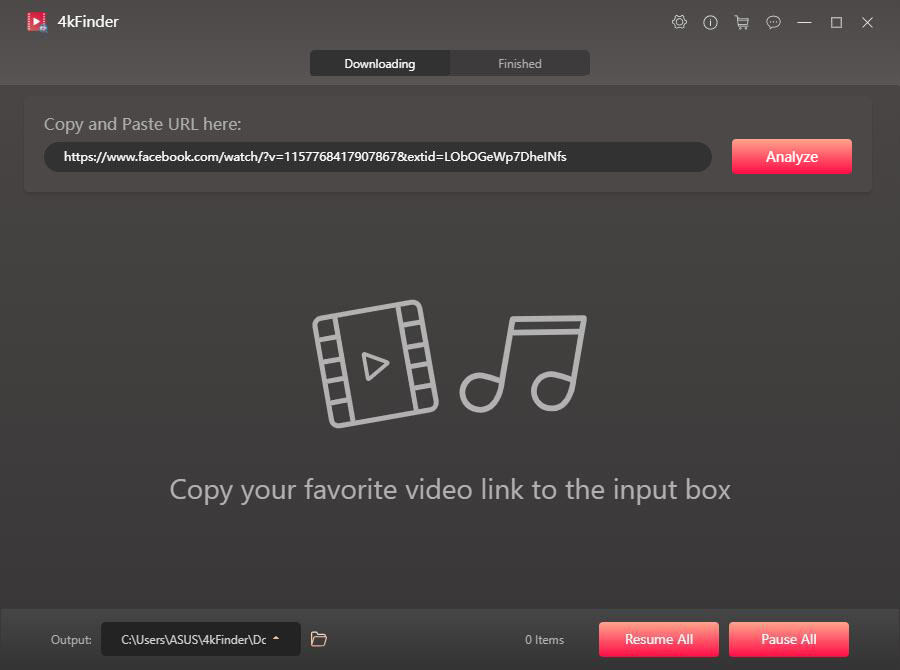
4. korak. V pojavnem oknu izberite želeno kakovost in obliko videa.
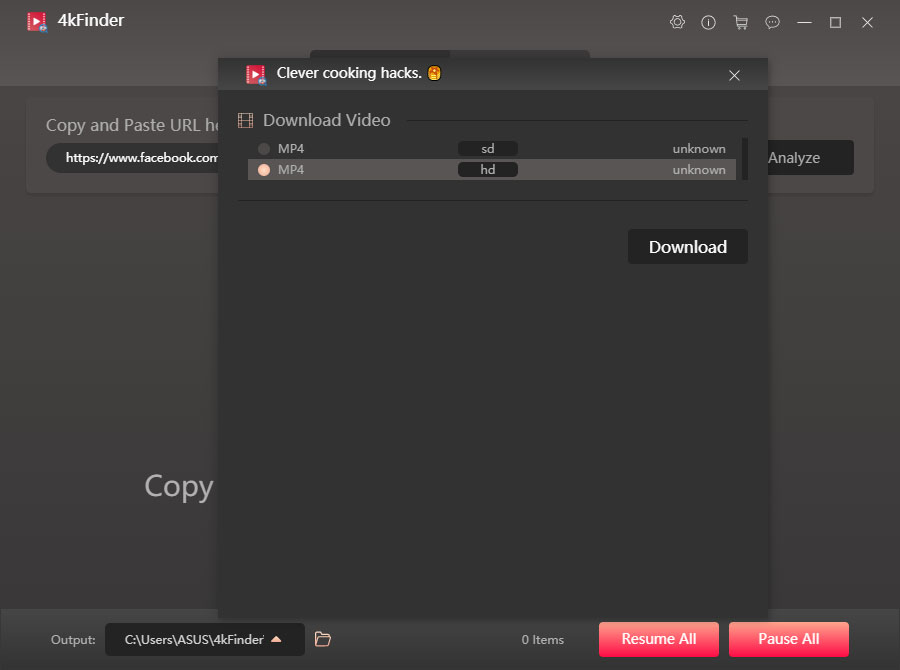
Korak 5. Kliknite gumb »Prenesi«, da shranite videoposnetek s Facebooka brez povezave.
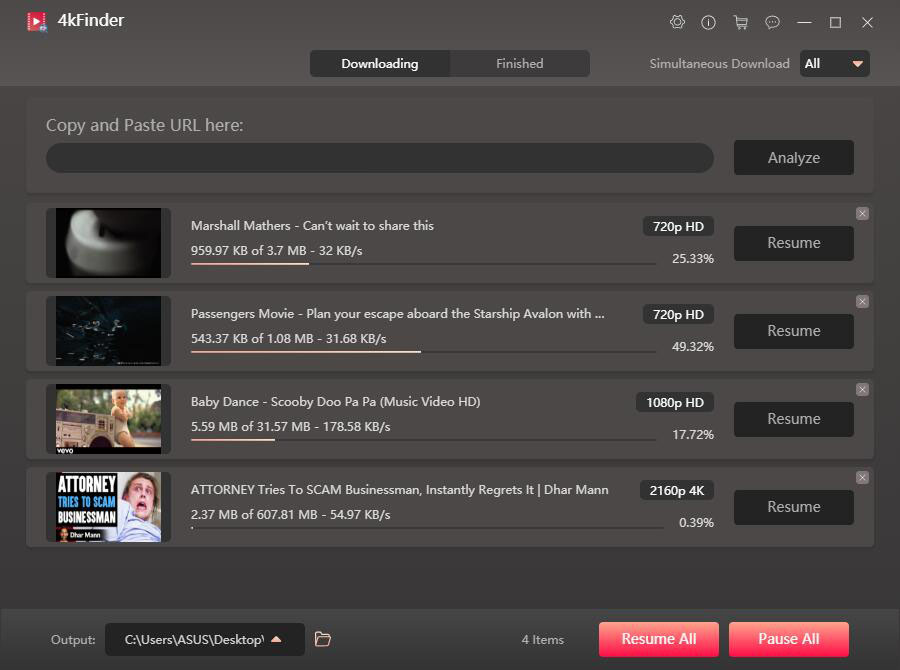
💡 Razsodba:
Za razliko od FDown.net, 4kFinder podpira zasebne prenose videoposnetkov, paketne prenose in pretvorbo formatov v MP4 or MP3, zaradi česar je to večnamenski program za prenos videoposnetkov za osebno uporabo.
4. del. Pogosta vprašanja o FDown.net
V1. Ali je FDown.net varen za uporabo?
FDown.net je brezplačen spletni program za prenos videoposnetkov s Facebooka, ki vsebuje nadležne oglase ali lažne povezave. Zato njegova uporaba ni 100 % varna. Za optimalno varnost pri prenosu videoposnetkov s Facebooka priporočam uporabo iMovieTool or 4kFinder Programska oprema.
V2. Ali je uporaba FDown.net zakonita?
Uporaba FDown.net za prenos javnih videoposnetkov s Facebooka za osebno uporabo je običajno zakonita. Vendar pa lahko prenos avtorsko zaščitene ali zasebne vsebine brez dovoljenja krši pogoje storitve Facebooka. Prosimo, dvakrat premislite.
V3. Ali lahko s pomočjo FDown.net prenesem zasebne videoposnetke s Facebooka?
FDown.net privzeto podpira samo javne videoposnetke. Za zasebne videoposnetke lahko uporabite alternativo FDown.net, kot je programska oprema drugih ponudnikov iMovieTool ali 4kFinder, ki vam omogoča brezplačen prenos katerega koli videoposnetka s Facebooka v mapo na vašem računalniku!
Del 5. Končne besede
Če povzamem, to Ocena FDown.net potrjuje, da je FDown.net preprosto in brezplačno orodje za prenos videoposnetkov s Facebooka na splet. Idealno je za hitre prenose, vendar se lahko uporabniki soočijo s pojavnimi okni, omejenimi formati in brez podpore za zasebne videoposnetke.
Za tiste, ki iščejo najboljše alternative za FDown.net, iMovieTool Video Downloader in 4kFinder Video Downloader so najboljše izbire leta 2025. Ponujajo brezplačne prenose, večje hitrosti, višjo kakovost, podporo za zasebni način in izkušnje brez oglasov! Če želite enostavno, varno in brez omejitev prenesti videoposnetke s Facebooka, je čas, da prenesete ta dva profesionalna programa za prenos s Facebooka!
Najnovejši članki
- Prenesite videoposnetke HBO Max v format MKV
- Kako gledati videoposnetke HBO Max na Macbooku brez povezave
- Prenesite HBO Max Videos na Windows PC
- Prenesite filme in oddaje HBO Max za gledanje brez povezave
- Kako obdržati prenose videoposnetkov HBO Max za vedno
- Kako do največjega brezplačnega preizkusa leta 2025
- Kako do HBO Max študentskega popusta
- Kako prenesti Netflix Video v MKV
- Kako prenesti Netflix Filmi na Macu
- Kako prenesti Netflix Filmi v računalniku z operacijskim sistemom Windows
- Kako gledati Netflix Filmi v storitvi CarPlay
- Kako igrati Netflix Videoposnetki brez Netflix App
- Flixgrab Celoten pregled leta 2025
- Kako obdržati Netflix Videoposnetki za vedno
- Najboljši načini za gledanje Apple TV+ v računalniku
- Prenesite oddaje in filme Apple TV+ v MP4
- Prenesite filme Apple TV+ v računalnik z operacijskim sistemom Windows
- Prenesite oddaje Apple TV+ na prenosni računalnik
- Pregled 7 najboljših prenosnikov videa Apple TV Plus
- 8 najboljših rešitev za prenos pretočnega videa
- Priporočenih 10 najboljših brezplačnih spletnih mest za prenos filmov
- 3 načini za prenos filmov za gledanje brez povezave
- 2 preverjena načina za prenos videoposnetkov iz X/Twitterja na MP4
- Prenesite videoposnetke Twitter(X) na PC, Mac in mobilni telefon
- Prenesite Facebook videoposnetke na PC, Mac in mobilni telefon
- 3 načini za prenos videoposnetkov s Facebooka MP4

Prenosnik filmov MKV
Najboljši program za prenos filmov MKV za prenos filmov MKV z ohranjenim zvočnim posnetkom in podnapisi. Prenesi Netflix, Amazon Prime, Disney Plus, Apple TV+, Paramount Plus, HBO Max in filmi Hulu za predvajanje brez povezave v kateri koli napravi, kadar koli in kjer koli!







