








 Združene države (angleščina)
 Japonska (日本語)
 Rusija (русский)
 Nemčija (Deutsch)
 Francija (Français)
 Španija (Español)
 Italija (Italija)
 Portugalska (Portugues)
 Kitajska (繁体中文)
 turščina (Türk dili)
 Nizozemščina (Nederlands)
 korejščina (한국인)
 Savdska Arabija (عربي)
 Prenos iz Netflix, Disney+, Prime Video, YouTube in še več.


Ali lahko prenesete videoposnetke v živo na prenosnik? Preberite, katere storitve pretakanja podpirajo uradne prenose na prenosnikih in računalnikih ter kako prenesti videoposnetke v živo na računalnik z operacijskim sistemom Windows ali prenosnik s priljubljenih platform za pretakanje.
Storitve pretakanja so olajšale gledanje filmov in TV-oddaj na spletu kot kdaj koli prej. Na računalnikih in prenosnikih z operacijskim sistemom Windows si lahko ogledate priljubljene videoposnetke na večini storitev pretakanja, vendar ti trenutno niso navedeni za prenose brez povezave. Večina storitev pretakanja trenutno navaja le mobilne naprave kot podprte naprave za prenos. Če želite gledati videoposnetke v pretakanju na svojem računalniku ali prenosniku, se lahko zanesete na zmogljivo pretočni video prenosnik.
V tem priročniku bomo razložili, katere storitve pretakanja omogočajo prenose na prenosnik in računalnik ter katere ne. Poleg tega vam bomo pokazali tudi, kako prenesti videoposnetke iz pretakanja na računalnik in prenosnik z operacijskim sistemom Windows za trajno in prilagodljivo gledanje brez povezave!
1. del. Katere storitve pretakanja omogočajo prenose na prenosnik in računalnik?
# Amazon Prime Video
Ko gre za prenos videoposnetkov v živo na računalnik, je Amazon Prime Video dobra možnost. Trenutno, Amazon Prime Video je storitev pretakanja s funkcijo ogleda brez povezave na prenosniku ali namiznem računalniku. Amazon Prime Video ponuja namensko aplikacijo za prenosnike z operacijskim sistemom Windows 10/11 v trgovini Microsoft Store, ki vam omogoča prenos kupljenih, izposojenih in videoposnetkov s članstvom Prime za ogled brez povezave neposredno na prenosniku.
Kako prenesti Amazon Prime Video na prenosnik ali računalnik
Če želite prenesti videoposnetke v prenosnik z uradno metodo Prime Video, sledite tem splošnim korakom:
1. korak. Prenesite in namestite uradno aplikacijo Amazon Prime Video za podprti računalnik z operacijskim sistemom Windows.
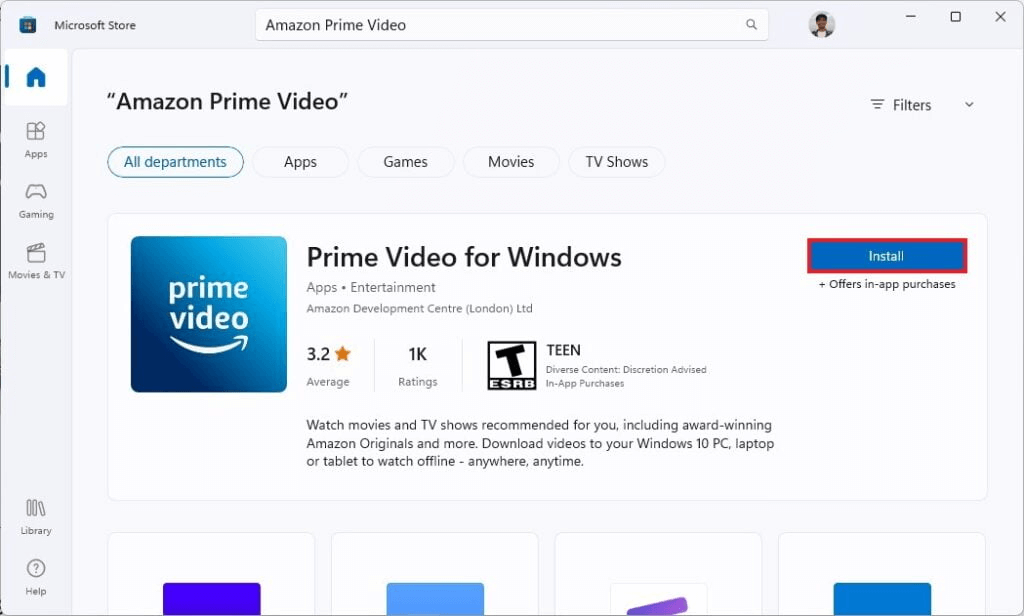
2. korak. Odprite aplikacijo Prime Video in se prijavite s svojim Amazon računom.
3. korak. Poiščite film, serijo ali epizodo, ki si jo želite ogledati brez povezave. Ali pa poiščite kupljeni film ali oddajo.
4. korak. Kliknite film ali oddajo, da odprete stran z informacijami. Poiščite možnost »Prenesi« in jo kliknite.
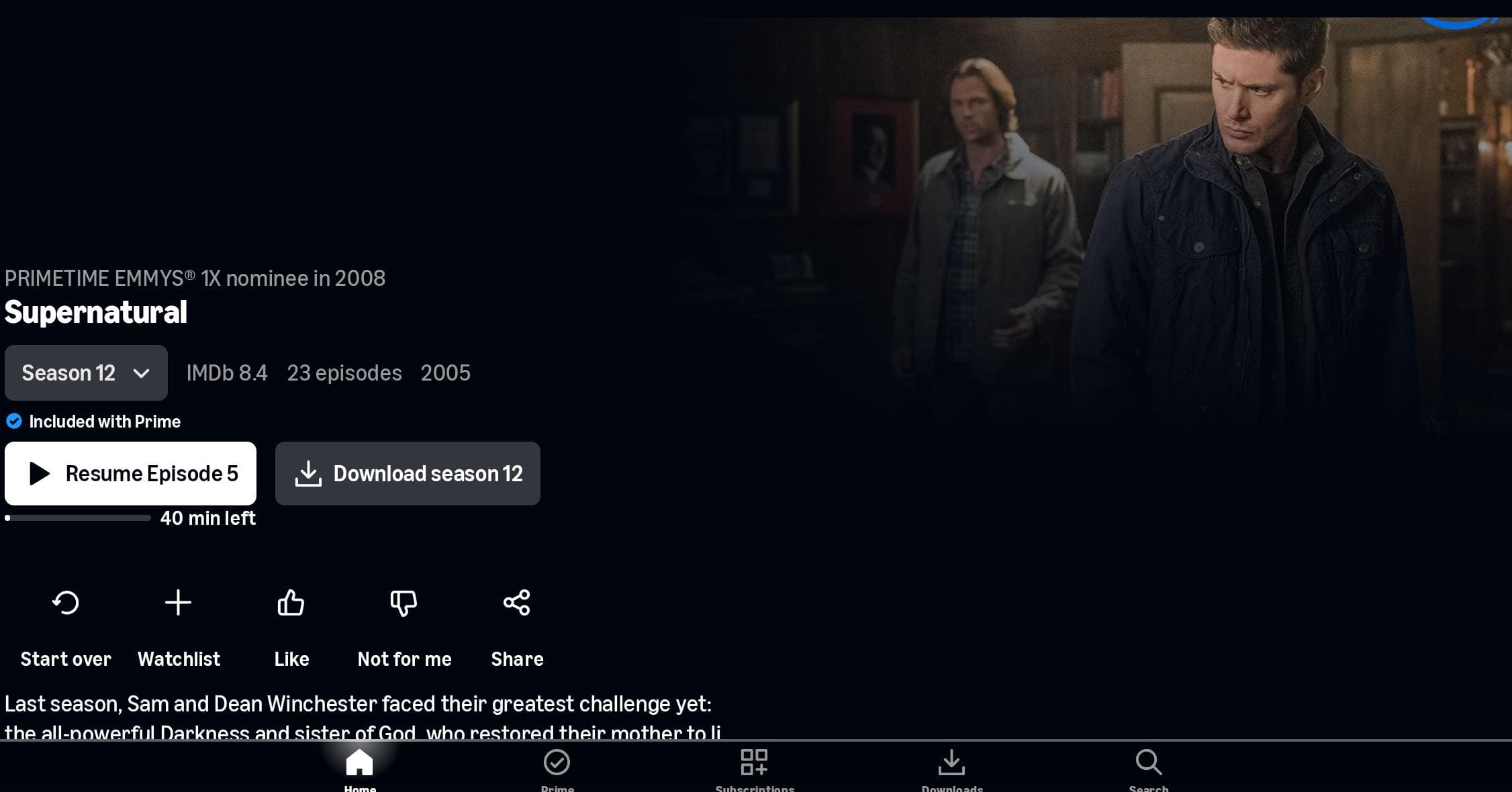
Korak 5. Izberite želeno kakovost videa in jezik zvoka ter začnite prenos.
6. korak. Ko je prenos končan, pojdite v razdelek »Moji prenosi«, da si ogledate vsebino brez internetne povezave.
# YouTube
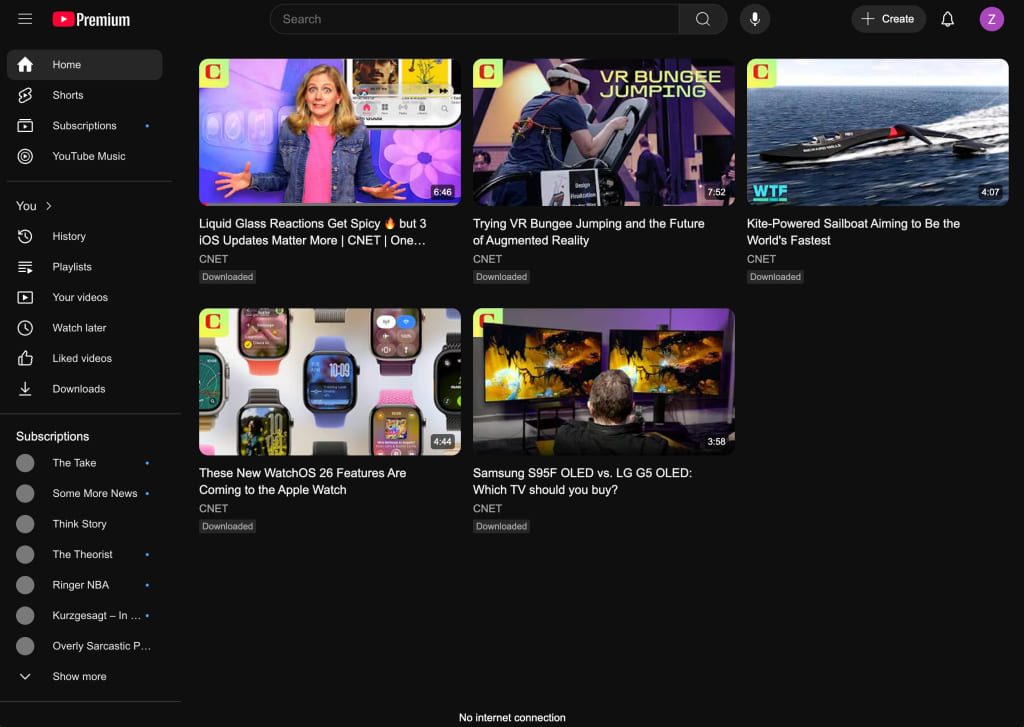
Poleg tega YouTube Premium uporabnikom omogoča prenos podprtih videoposnetkov za ogled brez povezave prek brskalnikov v namiznih računalnikih. Uradni prenosi pa se predvajajo samo v brskalniku in jih ni mogoče shraniti kot standardne video datoteke. Za prenos videoposnetkov YouTube v računalnik prek brskalnika lahko sledite tem korakom.
1. korak. Odprite YouTube v podprtem brskalniku v računalniku ali prenosniku z operacijskim sistemom Windows in se prijavite s svojo naročnino YouTube Premium.
2. korak. Poiščite videoposnetek, ki ga želite shraniti, in odprite njegovo stran za ogled.
3. korak. Kliknite tri pike (…) blizu spodnjega desnega kota videoposnetka. Če je videoposnetek primeren za ogled brez povezave, boste videli gumb za prenos. Kliknite ga, da ga shranite za ogled brez povezave.
4. korak. Če ste pozvani, izberite želeno kakovost prenosa.
5. korak. Ko končate, v levem navigacijskem meniju YouTuba kliknite »Prenosi«, da si ogledate videoposnetke brez povezave.
2. del. Katere platforme za pretakanje videoposnetkov ne podpirajo načina brez povezave na prenosnem računalniku?
Večina storitev pretakanja videoposnetkov ponuja predvsem prenose na pametne telefone in tablične računalnike, ne pa na računalnike z operacijskim sistemom Windows ali Mac. Spodaj je seznam priljubljenih platform za pretakanje videoposnetkov, ki uradno ne podpirajo prenosov brez povezave na prenosne ali osebne računalnike.
- Netflix
- Hulu
- max
- Disney +
- Apple TV +
- Paramount +
- Peacock
- Vudu
- Fandango doma
- Crunchyroll
- BritBox
- Acorn TV
- AMC +
- MUBI
- Drhti
- krošnjami
- hoopla
- PBS
(Netflix julija 2024 je iz svoje aplikacije za Windows odstranil funkcijo prenosa, kar pomeni, da uporabniki sistema Windows aplikacije ne morejo več uporabljati za prenesi Netflix videoposnetki na prenosniku za predvajanje brez povezave.)
3. del. Najboljši program za prenos videoposnetkov za računalnik – iMovieTool
Platforme za pretakanje uporabljajo DRM in druge zaščitne tehnologije za omejevanje dostopa do prenesenih filmov in TV-oddaj. Uradni prenosi so običajno omejeni na podprte aplikacije ali naprave, izbrane naslove in določena obdobja gledanja (30 dni ali 48 ur). Prenesenih naslovov ni mogoče prenesti na druge predvajalnike medijev ali osebne naprave.
Na srečo vam lahko priskoči na pomoč veliko profesionalnih orodij za prenos videoposnetkov drugih proizvajalcev. iMovieTool Vse-v-enem Video Downloader ponuja centralizirano rešitev za večje platforme za pretakanje videoposnetkov. Združuje več kot 12 platform v eno programsko opremo, vključno z Netflix, Amazon Prime Video, Hulu, Max, Disney+, YouTube, YouTube TV, Apple+, Paramount+, Twitter, Facebook, Instagram in TikTok. Zahvaljujoč vgrajenim spletnim brskalnikom to olajša prenos videoposnetkov v računalnik z operacijskim sistemom Windows ali prenosnik, iMac ali MacBook, ne da bi se zanašali na aplikacijo za pretakanje!
Programska oprema podpira prenos filmov in TV-oddaj v MP4 ali MKV formatu z izbirno izhodno kakovostjo 720P, 1080P ali 4K. Poleg tega vam omogoča shranjevanje videoposnetkov z večjezičnimi zvočnimi posnetki in podnapisi. Po prenosu lahko te videoposnetke trajno shranite in jih premaknete na pogon USB, telefon, tablico ali katero koli drugo napravo za ogled brez povezave.
Funkcije programa iMovieTool Video Downloader:
- Podpira več priljubljenih platform za pretakanje v eni aplikaciji.
- Prenaša filme, TV-oddaje, videoposnetke na računalnike z operacijskim sistemom Windows in prenosnike 50X hitrost.
- Deluje s prenosniki, računalniki iMac in MacBook.
- Shrani pretočne videoposnetke kot MP4 ali datoteke MKV.
- Podpira HD 1080p in do 4K kakovosti z Dolby 5.1 prostorskim zvokom.
- Prenaša več filmov ali celotnih epizod TV-oddaj v paketih.
- Ohrani izbrane podnapise in razpoložljive zvočne posnetke.
- Podpira prilagojene nastavitve izhoda za prilagodljivo predvajanje.
- Gledajte videoposnetke v živo brez povezave na prenosniku ali računalniku trajno, brez roka trajanja.
Kako prenesti pretočne videoposnetke na prenosnik in računalnik
Korak 1. Izberite Netflix Storitev in prijava v račun
Po namestitvi odprite iMovieTool All-in-One Video Downloader in izberite storitev pretakanja, ki vsebuje želeni film ali TV-oddajo. Za ta vodnik izberite Netflix, nato se prijavite s svojim Netflix račun.

Po prijavi lahko dostopate do podprtih Netflix vsebino neposredno prek vgrajenega spletnega brskalnika programske opreme.

2. korak. Določite nastavitve prenosa
V zgornjem desnem kotu kliknite »Meni« in izberite »Nastavitve«. Tukaj lahko konfigurirate izhodno obliko, kakovost videa, podnapise, zvočne posnetke, lokacijo prenosa in druge razpoložljive nastavitve.
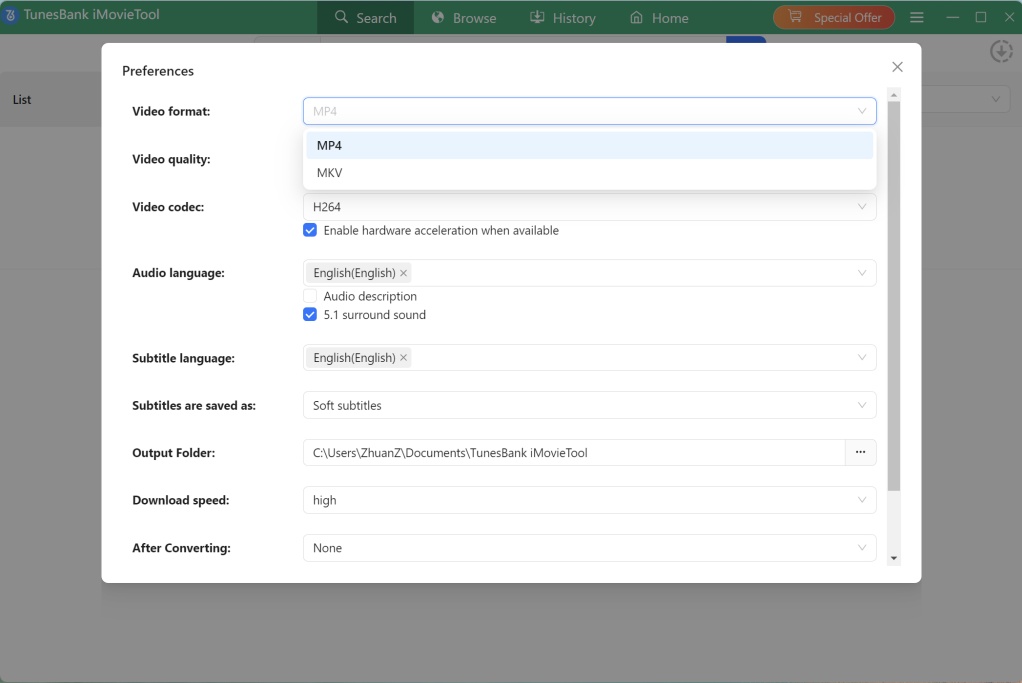
Na primer, izberite MP4 če želite široko združljivost s pogostimi predvajalniki medijev in napravami.
3. korak. Prebrskaj in dodaj Netflix Video posnetki
iMovieTool ponuja tri priročne načine za iskanje Netflix film ali TV-oddaja: iščite po imenu, prilepite podprt URL videoposnetka ali brskajte Netflix neposredno prek vgrajenega brskalnika.
Pojdite v razdelek »Brskaj«, kjer se lahko pomikate po kategorijah ali priporočilih.
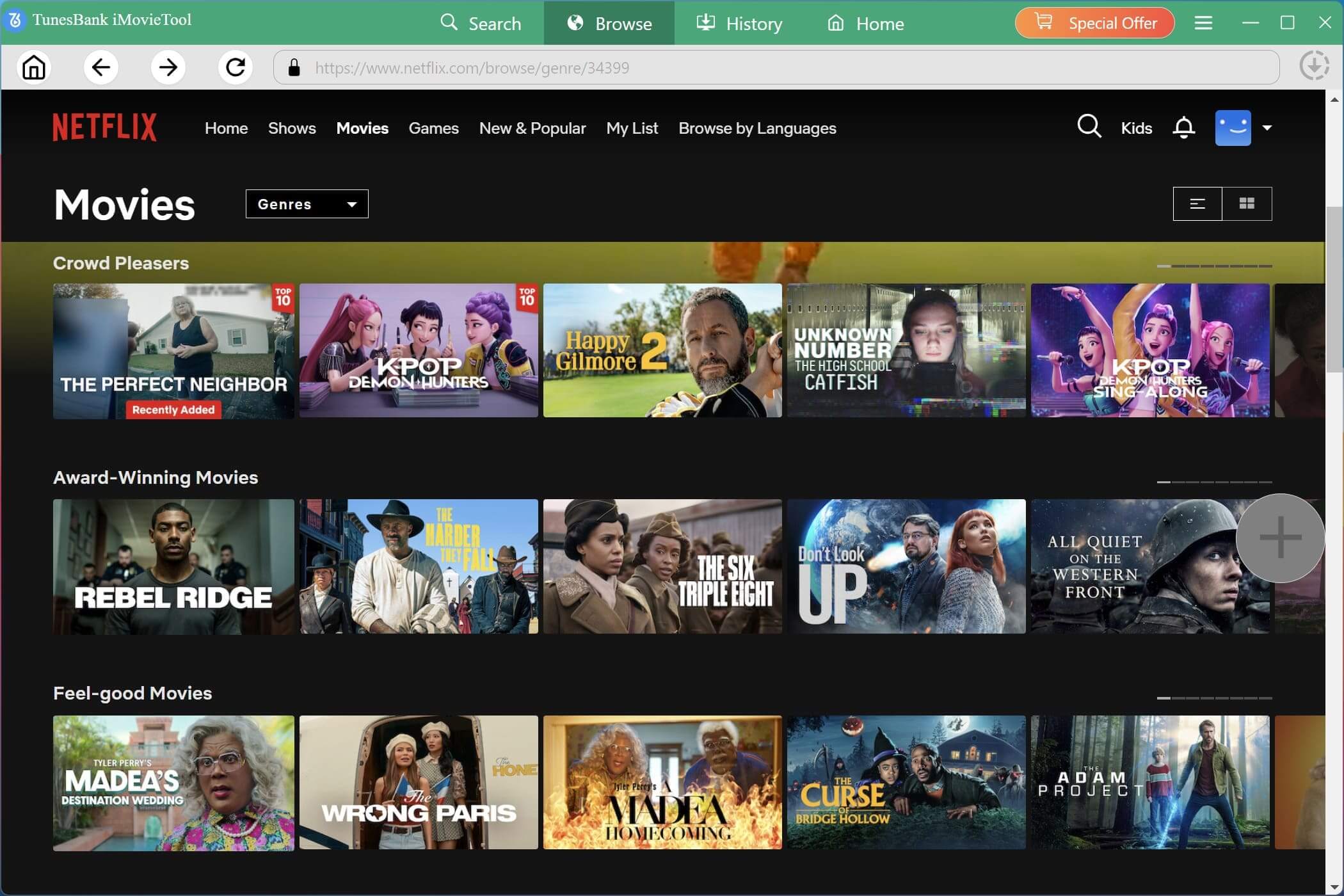
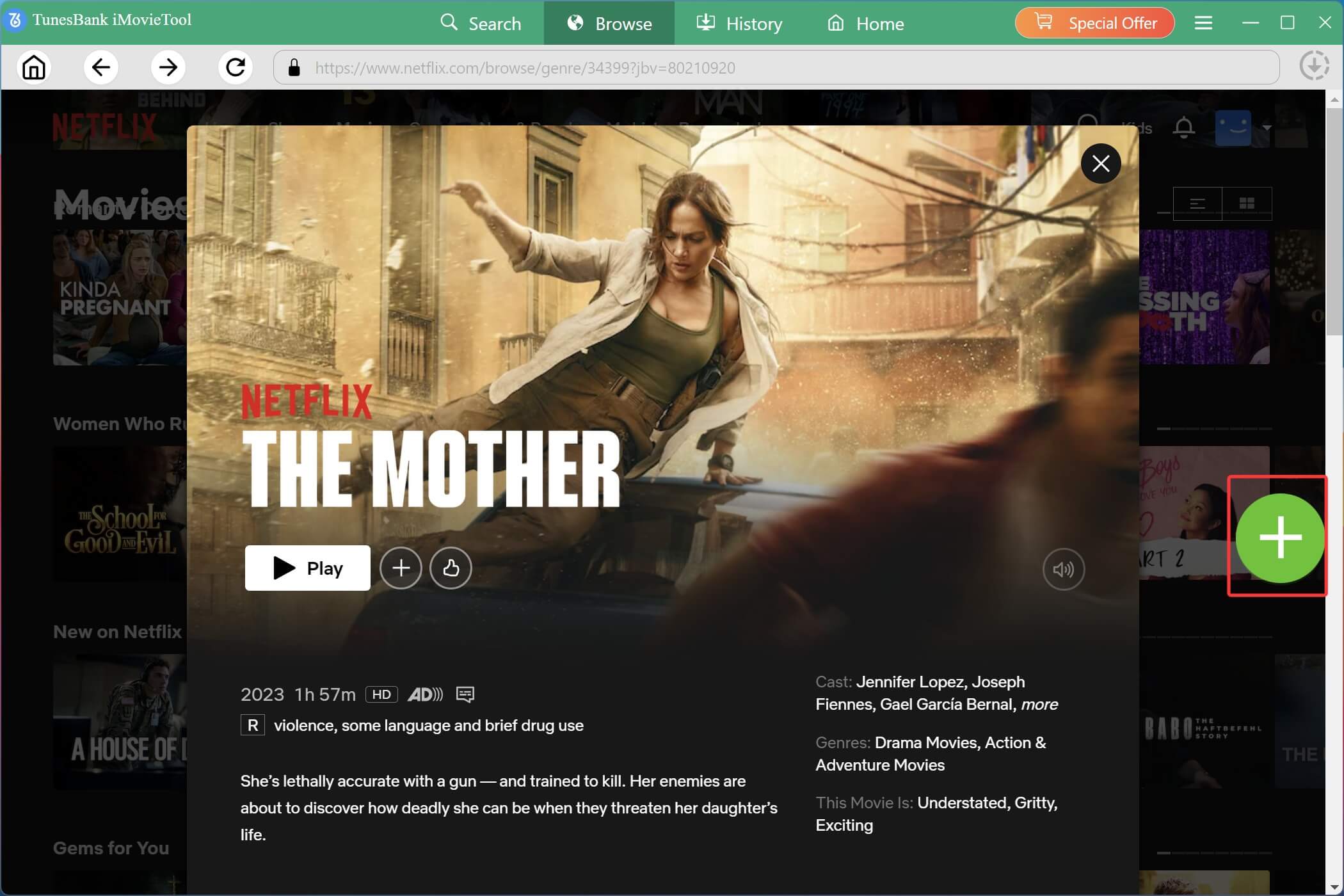
Odprite stran želenega filma ali serije in kliknite ikono »+«, da jo dodate v čakalno vrsto za prenos.
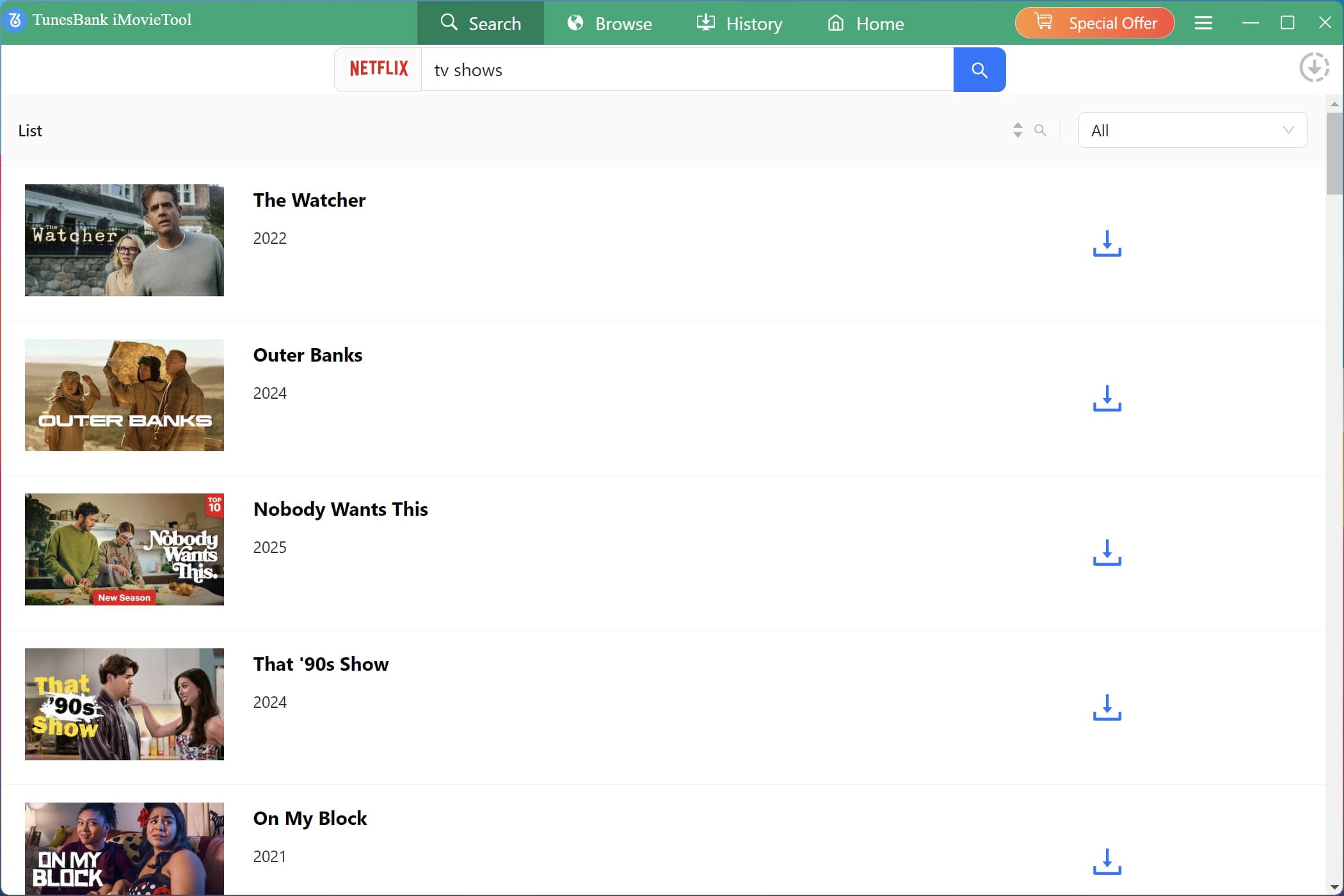
Lahko pa odprete razdelek »Iskanje« in vnesete ime ali prilepite URL Netflix film ali TV-oddajo v iskalno polje iMovieTool. Programska oprema ga bo analizirala in prikazala ujemajoče se naslove, kar vam bo omogočilo, da izberete pravilen film ali serijo.
4. korak. Začnite s prenosom Netflix Video posnetki na prenosnem računalniku
Ko izberete želeni film ali epizode, lahko kliknete ikono »Zobnik« poleg naslova, da si ogledate izhodno obliko, ločljivost, podnapise in nastavitve zvoka. Nato kliknite ikono »Prenesi«, da začnete obdelovati izbrano vsebino.
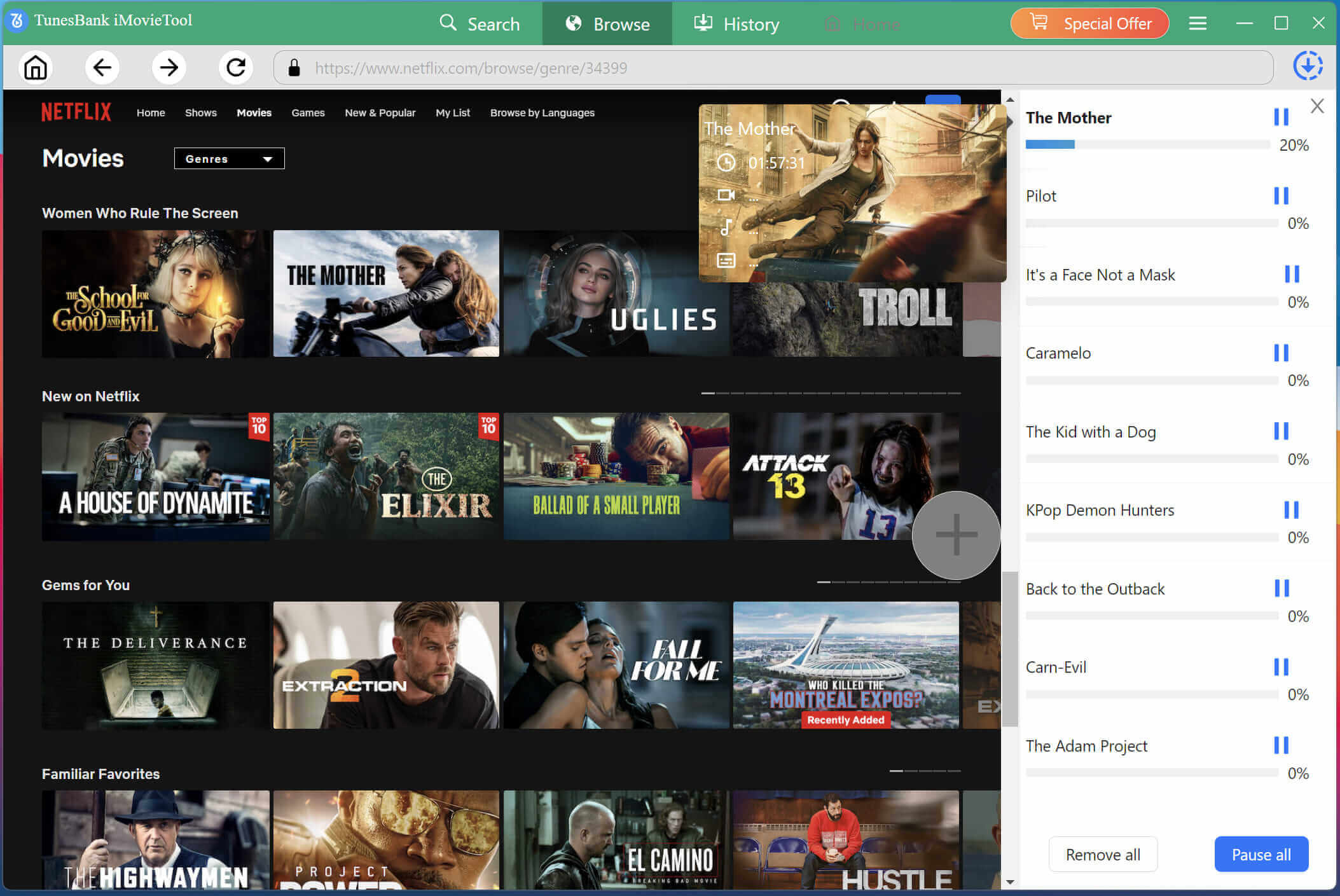
Pri TV-oddajah lahko izberete posamezne epizode ali več epizod hkrati. Paketni prenos je lahko še posebej uporaben, če želite pripraviti celotno sezono za osebni ogled brez povezave.
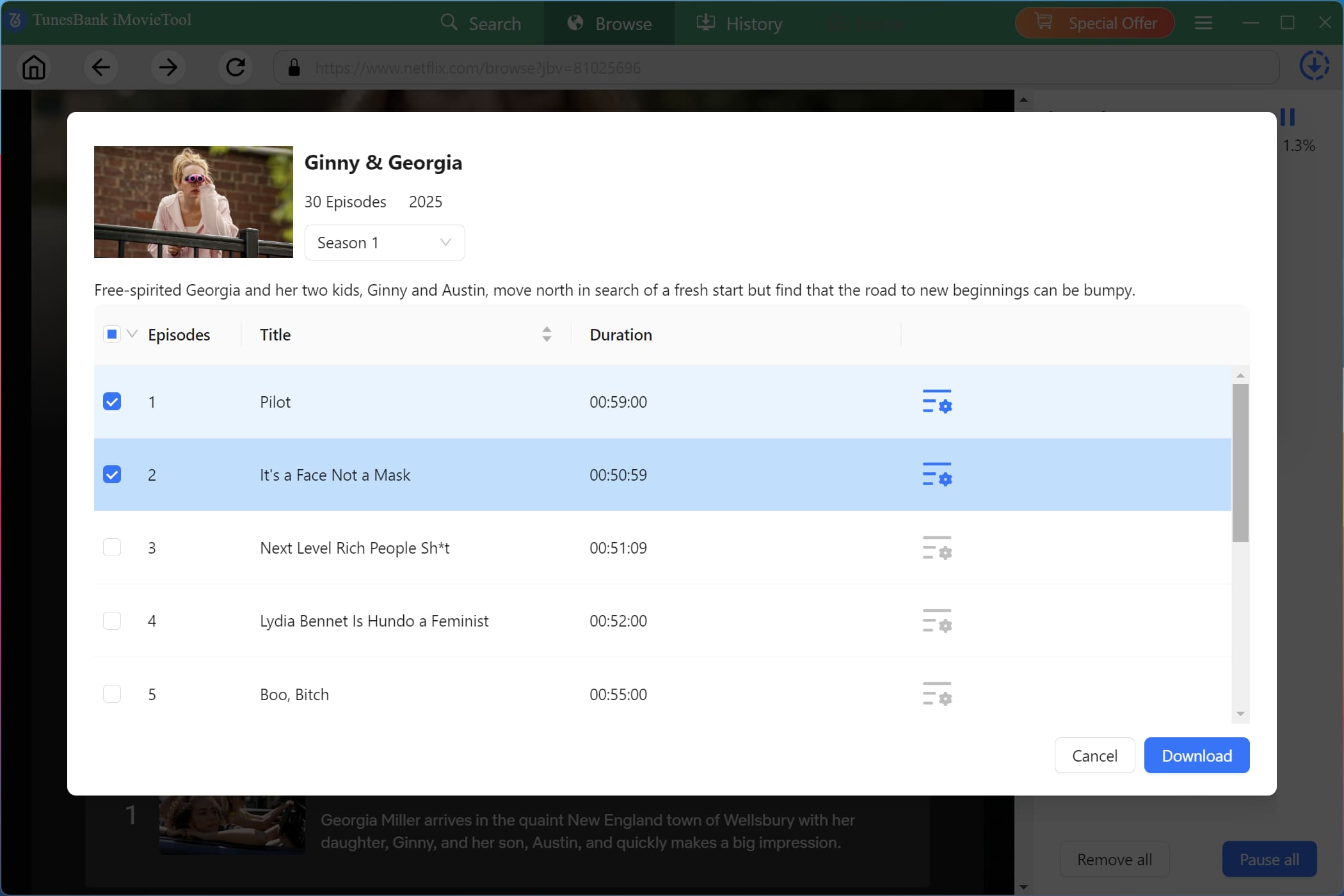
Programska oprema bo prikazala napredek prenosa, da boste lahko spremljali postopek.
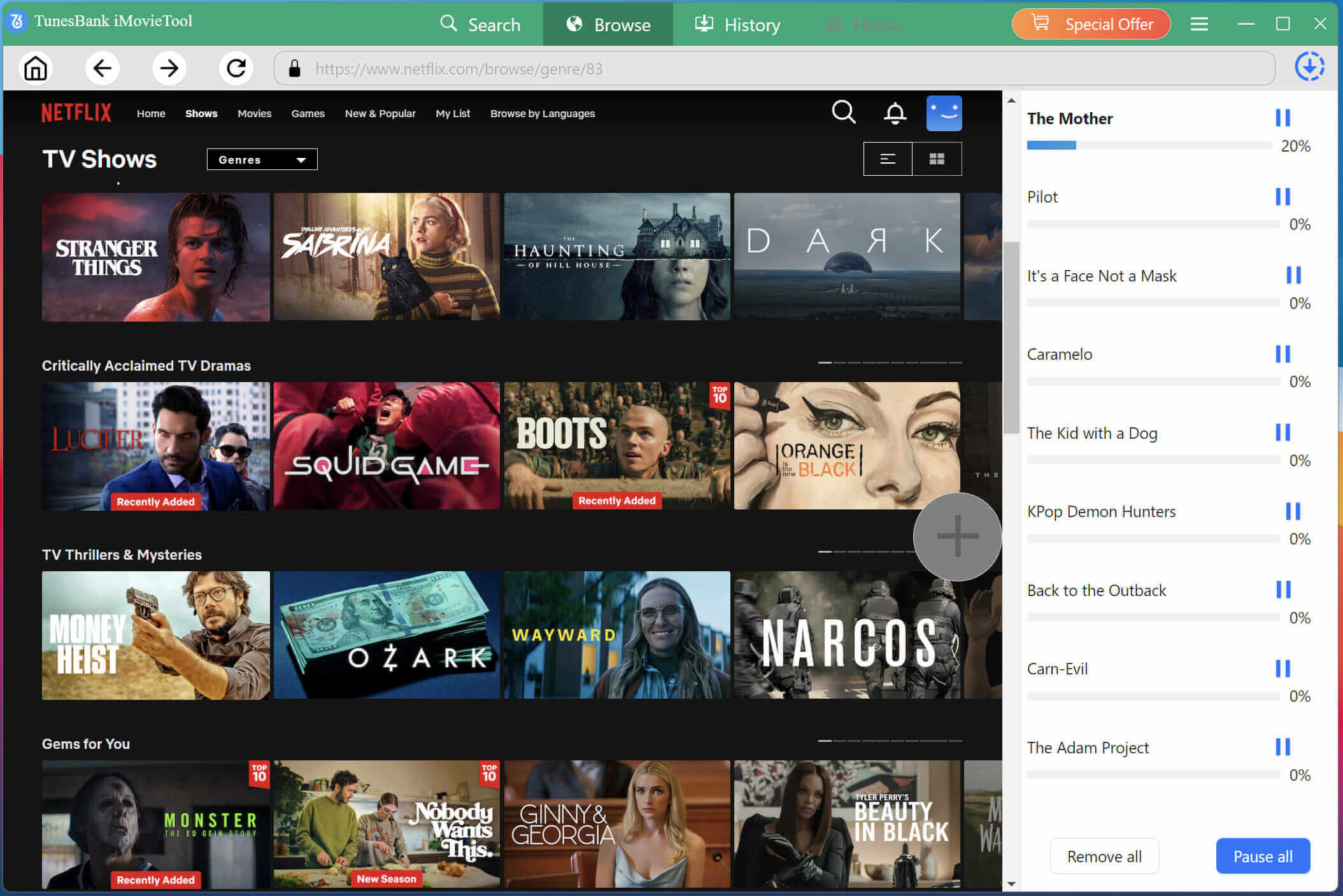
5. korak. Prenesite Netflix Video posnetki
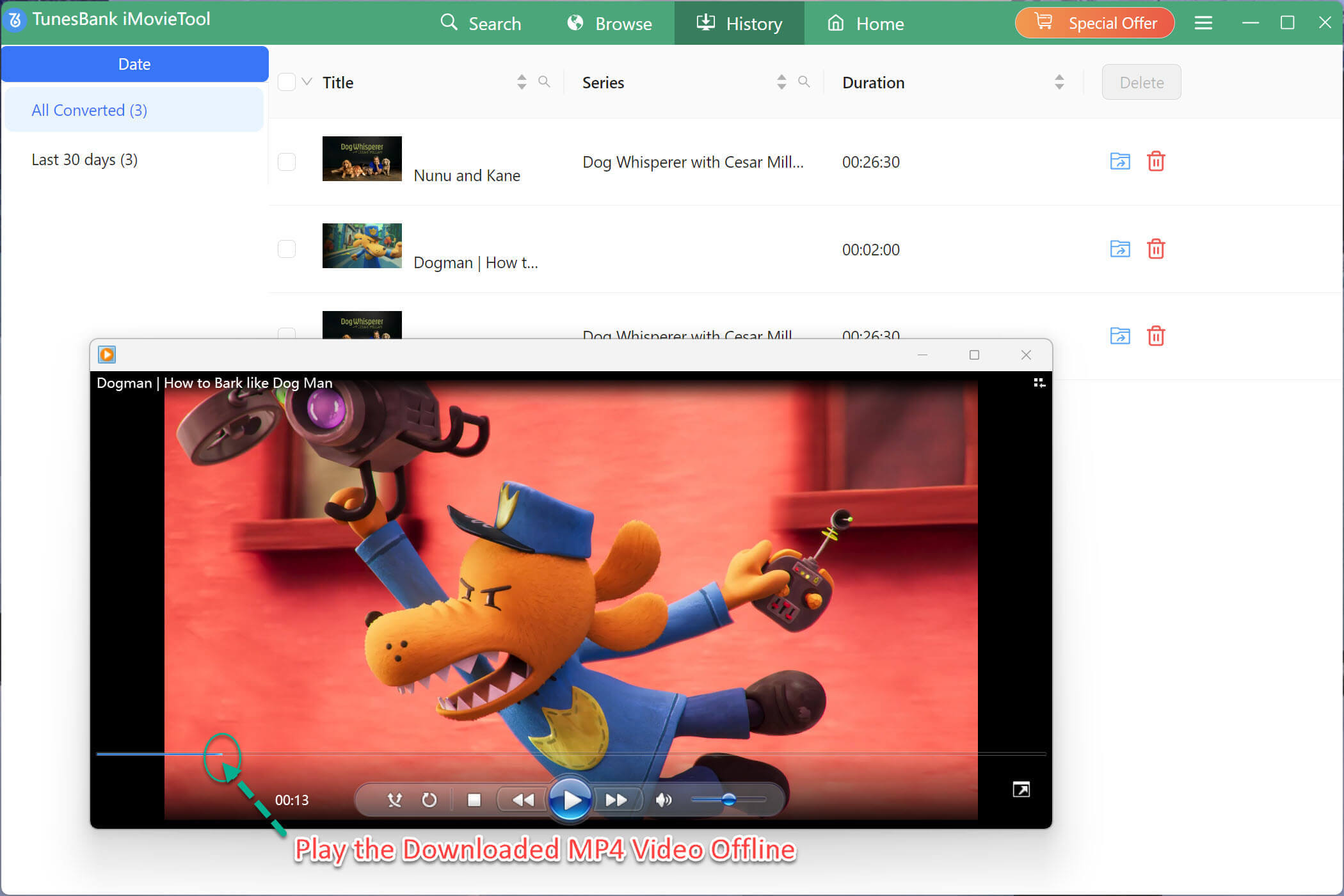
Ko je prenos končan, odprite razdelek »Zgodovina« ali se pomaknite do izbrane izhodne mape. Vaši končani videoposnetki bodo na voljo kot lokalne datoteke v izbrani obliki in kakovosti.

6. korak. Oglejte si Netflix Videoposnetki na prenosniku brez povezave
Nato lahko prenesene filme ali epizode organizirate v računalniku in predvajate združljive datoteke s podprtimi predvajalniki medijev, kot so Windows Media Player, iTunes, VLC in tako naprej.
4. del. Zaključek
Prenosi brez povezave na osebne računalnike ali prenosnike so zdaj odvisni od platforme. Če imate članstvo v Amazon Prime ali katero koli kupljeno vsebino, lahko namestite uradno aplikacijo Prime Video, izberete vsebino z gumbom za prenos in si jo ogledate brez povezave v aplikaciji Prime Video. Poleg tega YouTube ponuja potek prenosa v brskalniku za naročnike Premium, vendar to ni uradni postopek. Skratka, večina storitev pretakanja videoposnetkov omogoča pretakanje vsebine prek spleta le z internetno povezavo in trenutno imajo le uradni način prenosa prek mobilne aplikacije.
Če želite prenesti videoposnetke za pretakanje na računalnik ali prenosnik, iMovieTool Vse-v-enem Video Downloader je najboljša rešitev. Z večplatformsko podporo, MP4Z izhodom /MKV, možnostmi HD 1080p in 4K, paketnim prenosom in oglaševanimi hitrostmi do 50X zagotavlja priročen namizni delovni proces za osebne prenose in upravljanje videoposnetkov brez povezave. Zdaj prenesite to orodje in ga preizkusite brezplačno!
Najnovejši članki
- Najboljši načini za gledanje Apple TV+ v računalniku
- Prenesite oddaje in filme Apple TV+ v MP4
- Prenesite filme Apple TV+ v računalnik z operacijskim sistemom Windows
- Prenesite oddaje Apple TV+ na prenosni računalnik
- Pregled 7 najboljših prenosnikov videa Apple TV Plus
- 8 najboljših rešitev za prenos pretočnega videa
- Priporočenih 10 najboljših brezplačnih spletnih mest za prenos filmov
- 3 načini za prenos filmov za gledanje brez povezave
- 2 preverjena načina za prenos videoposnetkov iz X/Twitterja na MP4
- Prenesite videoposnetke Twitter(X) na PC, Mac in mobilni telefon
- Prenesite Facebook videoposnetke na PC, Mac in mobilni telefon
- 3 načini za prenos videoposnetkov s Facebooka MP4

iMovieTool program za prenos filmov
Prenesite filme na MP4/MKV v 1080P, prenesite filme iz Netflix, Amazon Prime Video, Disney+, HBO Max, Hulu, Apple TV+, YouTube in Paramount+. Brezplačno prenesite videoposnetke s Twitterja, Instagrama, Facebooka in TikToka.







