








 USA (engelska)
 Japan (日本語)
 Ryssland (русский)
 Tyskland (tyska)
 Frankrike (Français)
 Spanien (Spanien)
 Italien (Italia)
 Portugal (Portugis)
 Kina (繁体中文)
 turkiska (turkisk dili)
 Holländska (Nederlands)
 koreanska(한국인)
 Saudiarabien (عربي)
 ladda ner från Netflix, Disney+, Prime Video, YouTube och mer.
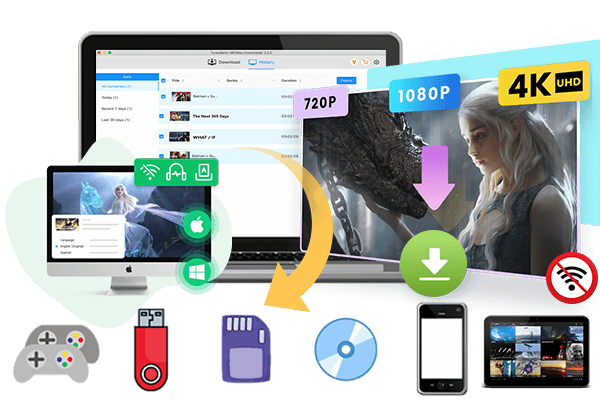
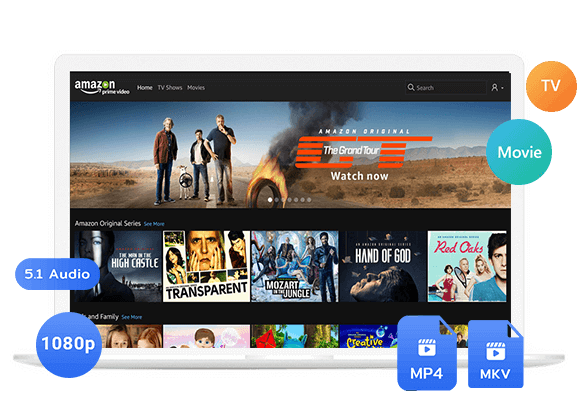
Utforska vilka streamingtjänster som tillåter offline-nedladdningar på Mac. Och lär dig två enkla sätt att ladda ner och titta på strömmande videor på iMac/MacBook, inklusive att använda en dedikerad streamingapp och ett tredjepartsprogram för videonedladdning.
Vill du ladda ner strömmande videor på din Mac för att titta offline? Svaret är mer komplicerat än det verkar. Vanligtvis kan du titta på strömmande videoinnehåll på din Mac via en webbläsare eftersom många populära streamingplattformar inte erbjuder en nedladdningsknapp för Mac-datorer.
I den här guiden förklarar vi vilka videostreamingplattformar som tillåter nedladdningar på MacBook eller iMac, och presenterar en professionell guide för dig. laddare för strömmande video för Mac som låter dig ladda ner filmer och TV-program på din Mac direkt utan att förlita sig på streamingapparna!
Del 1. Vilka videostreamingtjänster tillåter nedladdningar på Mac?
Om du vill titta på strömmande videor offline på Mac erbjuder endast ett begränsat antal större streamingtjänster officiella nedladdningsalternativ för macOS. Följande plattformar låter Mac-användare ladda ner filmer och TV-program direkt via sina officiella appar eller webbläsare som stöds.
Apple TV +
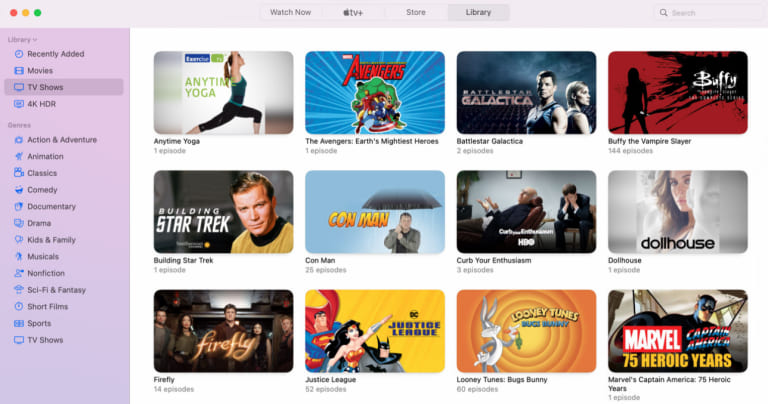
Apple TV+ stöder nedladdningar offline på macOS via den inbyggda Apple TV-appen. Du kan ladda ner program och filmer från Apple TV+, samt köpt eller hyrt innehåll, direkt till din Mac för visning offline.
Amazon Prime Video
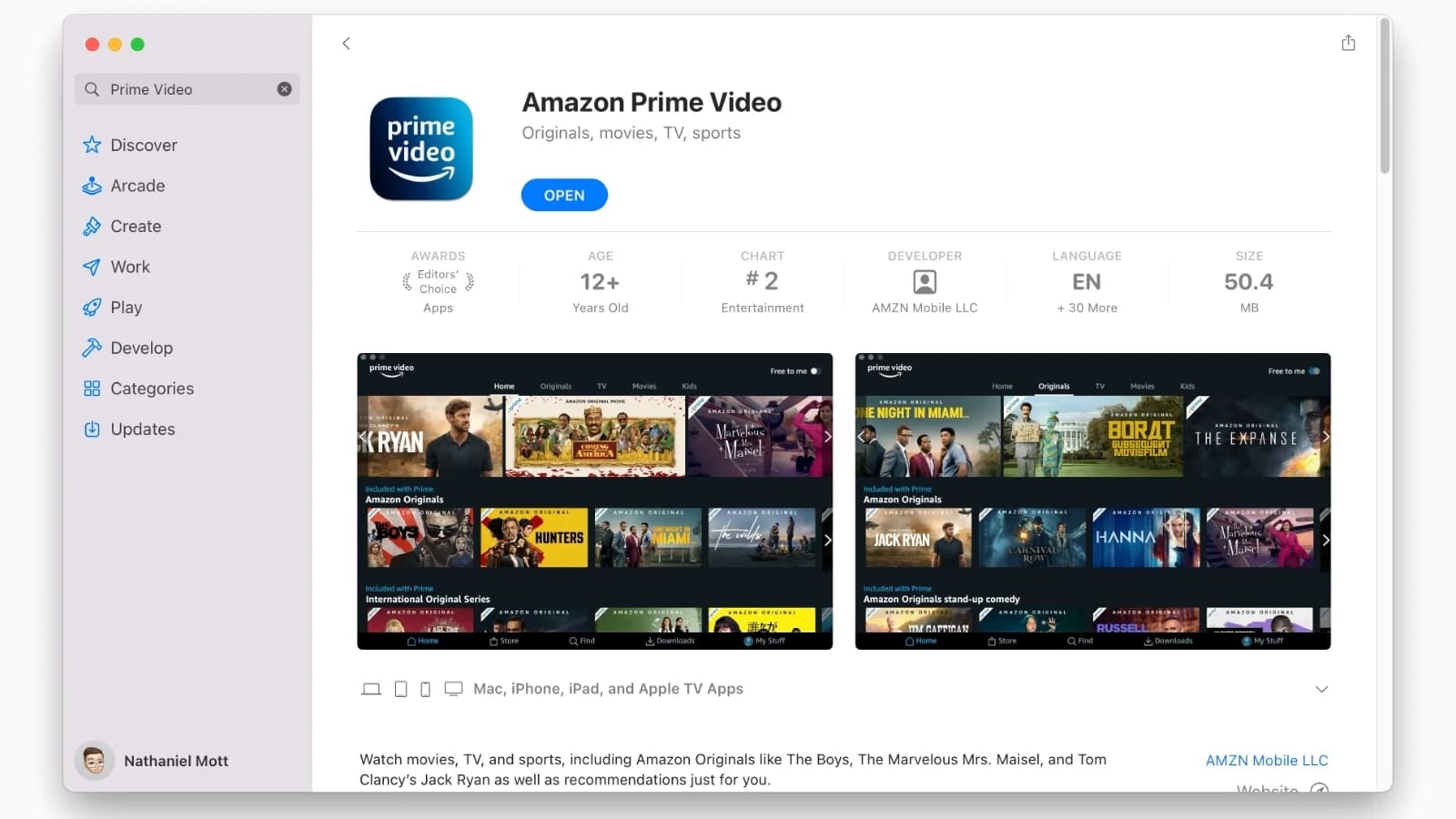
Amazon Prime Video erbjuder en dedikerad macOS-app. Användare kan ladda ner Prime Video-filmer och TV-program till Mac med ett Prime-medlemskapskonto. Dessutom kan det som köpts eller hyrts laddas ner på Mac för visning offline.
Youtube
YouTube Premium-prenumeranter kan ladda ner YouTube-videor på Mac via en webbläsare som stöds, till exempel Chrome, Edge, Firefox eller Opera. Dessa nedladdningar är avsedda för uppspelning offline på YouTubes webbplats snarare än via en dedikerad YouTube-app.
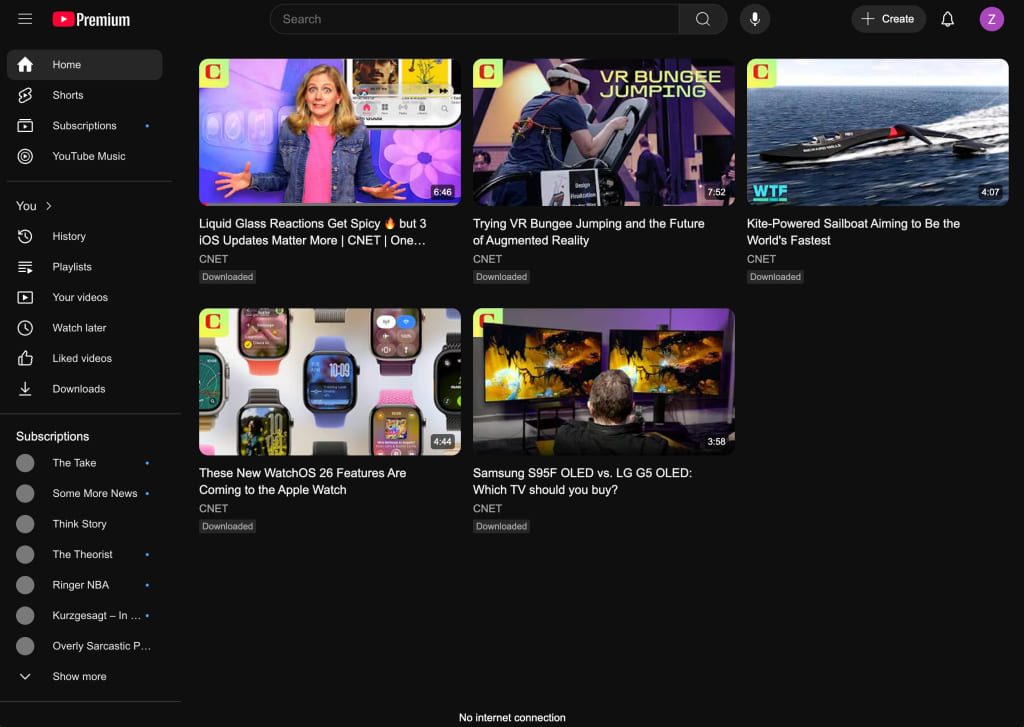
Nedan tar vi Apple TV som exempel för att visa dig en steg-för-steg-guide om hur du laddar ner Apple TV-program och filmer på Mac.
Steg 1. Öppna Apple TV-appen på din MacBook eller iMac. Logga in med ditt Apple-konto som är kopplat till din Apple TV+-prenumeration eller köpta innehåll.
Steg 2. Bläddra i Apple TV+ eller använd sökfunktionen för att hitta filmen, TV-programmet eller avsnittet du vill titta på offline.
För köpt innehåll, välj ”Bibliotek” och klicka på ”Filmer” för att se allt du äger.
Steg 3. Öppna filmens informationssida och klicka på knappen ”Ladda ner”.
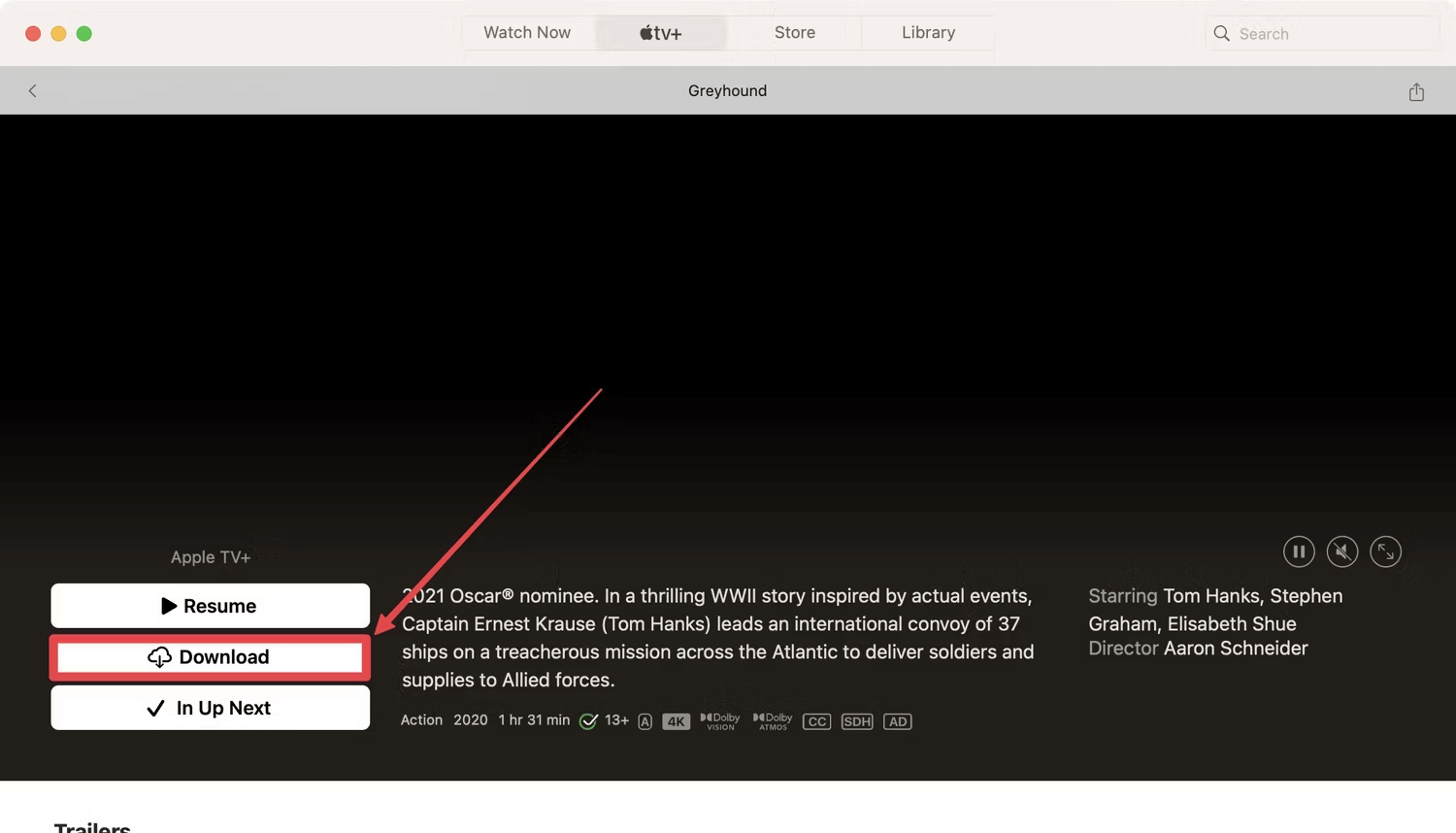
För en TV-serie kan du eventuellt ladda ner enskilda avsnitt eller flera avsnitt beroende på vilka alternativ som är tillgängliga.
Steg 4. När nedladdningen är klar väljer du avsnittet "Bibliotek" och öppnar "Nedladdat" för att visa ditt offlineinnehåll.
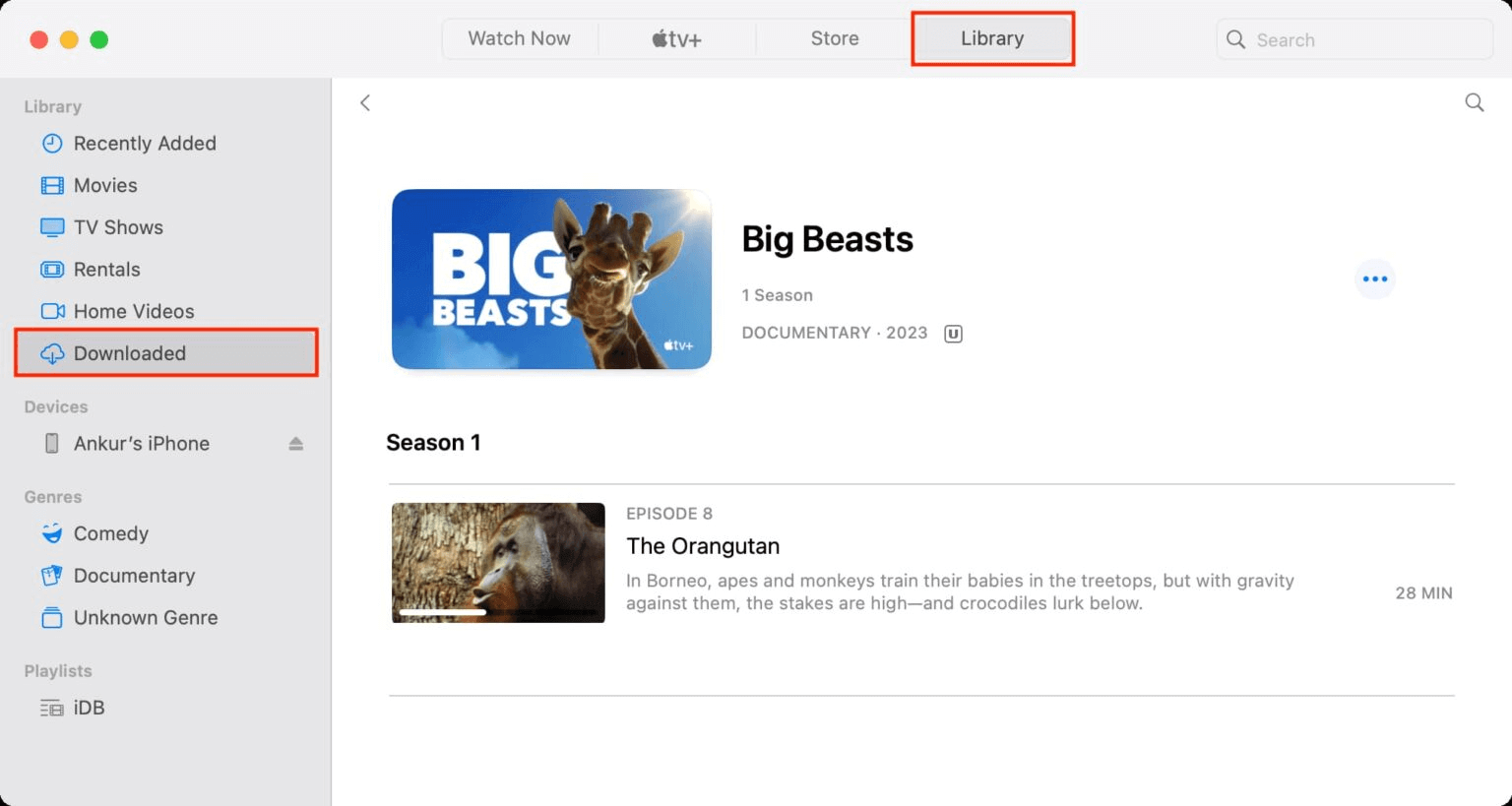
Du kan sedan titta på den nedladdade filmen eller avsnittet offline på din Mac utan en aktiv internetanslutning.
Del 2. Vilka videoströmningsplattformar tillåter inte nedladdningar på Mac?
De flesta populära streamingplattformar för video stöder inte officiella offline-nedladdningar på Mac, inklusive Netflix, Disney+, Hulu, Max, Paramount+, Peacock, Crunchyrolloch andra. Mac-användare är i allmänhet begränsade till webbläsarbaserad streaming med en internetanslutning.
Medan de flesta videotjänster erbjuder offlinevisning på smartphones eller surfplattor som stöds, eller till och med Mac (Apple TV+, Prime Video), kommer dessa officiella nedladdningar ofta med begränsningar som uppspelning endast i appar, utgångsdatum och enhetsbegränsningar. De kan inte sparas som vanliga videor. MP4 filer eller flyttas till andra enheter eller spelare. Om du vill ladda ner strömmande videor på Mac och behålla dem permanent kan du därför behöva ett tredjepartsprogram för nedladdning av strömmande videor för Mac för att låsa upp dessa begränsningar. Fortsätt läsa!
Del 3. Bästa nedladdningsprogrammet för strömmande video för Mac – iMovieTool
När det gäller att ladda ner strömmande videor på Mac, iMovieTool allt-i-ett-videonedladdningsverktyg är den bästa lösningen. Det är en nedladdningsbar video för stationära datorer utformad för att ladda ner filmer och TV-program från flera streamingplattformar till Mac- och Windows-datorer. Denna kraftfulla skrivbordsapplikation stöder stora OTT-plattformar, inklusive Netflix, Amazon Prime Video, Disney+, Hulu, Max, YouTube och populära sociala medieplattformar som Twitter, Facebook, Instagram och TikTok. Den kan spara strömmande videor som standard. MP4 eller MKV-filer som fungerar på alla enheter, mediaspelare eller redigeringsprogram. Till exempel, Netflix användare kan använda iMovieTool för att ladda ner Netflix videor på Mac att titta offline!
Programvaran bevarar originalvideokvalitet (upp till 1080p eller 4K), stöder flera ljudspår och undertexter och erbjuder batchnedladdningsmöjligheter för hela säsonger. Oavsett om du använder en MacBook Air, MacBook Pro, iMac eller Windows PC, levererar iMovieTool en sömlös och snabb nedladdningsupplevelse, vilket gör det enkelt att bygga ditt offline-videobibliotek.
Fler funktioner i iMovieTool Video Downloader:
- Stöd för flera populära streamingplattformar i en applikation.
- Ladda ner filmer, TV-program, anime, dokumentärer, sport och handledningar på Mac.
- Fungerar med MacBook, iMac, Windows-datorer och bärbara datorer.
- Spara strömmande videor som MP4 eller MKV-filer permanent.
- Erbjuder upp till 50 gånger snabbare nedladdningshastigheter för att snabbt hämta videor.
- Ladda ner onlinevideor i HD 1080p eller 4K-upplösning.
- Ladda ner flera filmer, avsnitt eller TV-säsonger i batch.
- Bevara originaltexter och flerspråkiga ljudspår.
- Ladda ner och spara undertexter i tre undertextformat.
- Tillhandahåll en inbyggd webbläsare för streamingtjänster som stöds.
- Anpassa utdataplats, format, kvalitet och andra inställningar.
- Bevara videometadata för enklare lokal videohantering.
Hur man laddar ner strömmande videor på MacBook i HD MP4 Fil?
Steg 1. Välj en plattform och logga in
När det är installerat öppnar du iMovieTool All-in-One Video Downloader på din MacBook eller iMac och väljer en streamingtjänst från de tillgängliga streamingplattformarna.
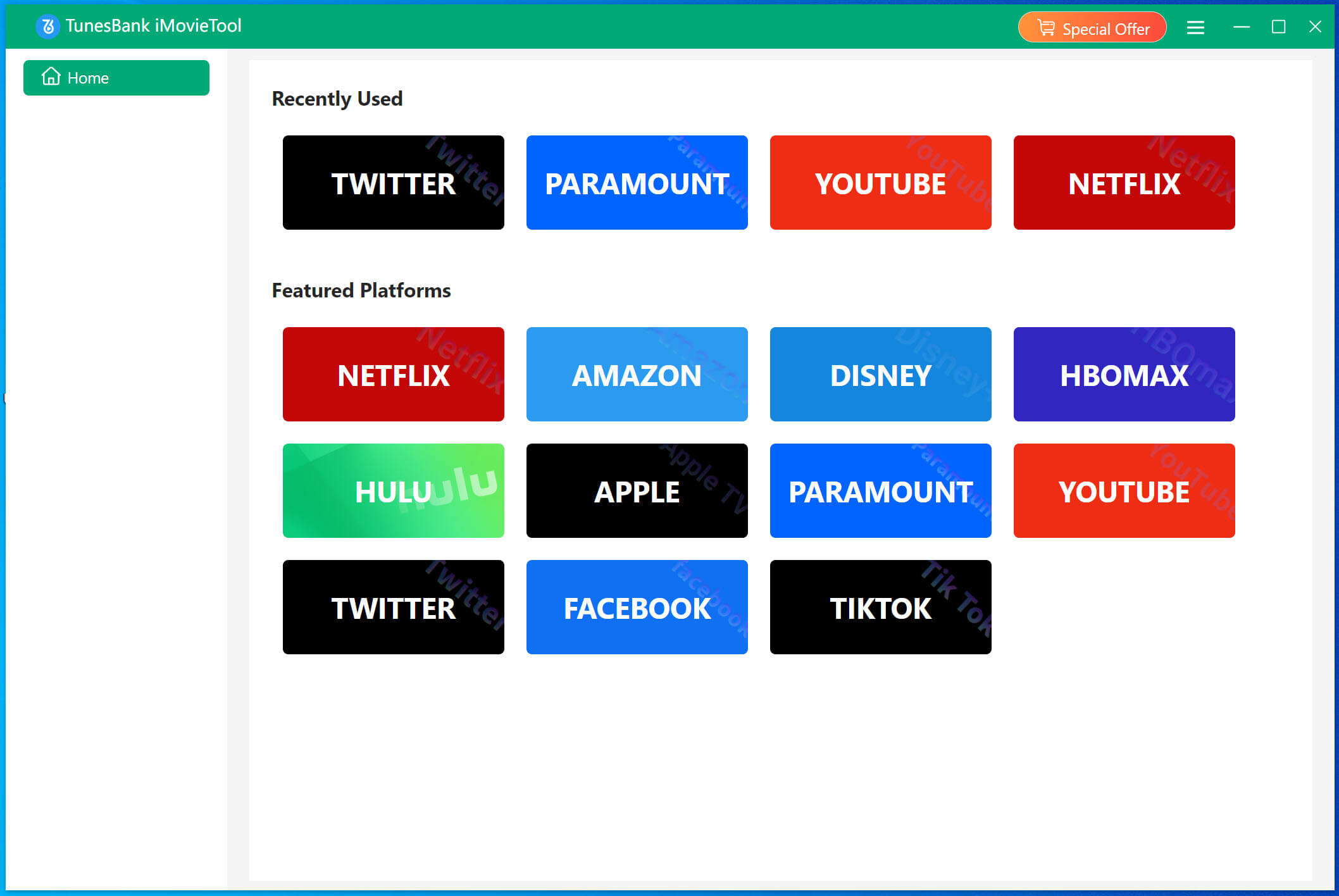
Till exempel väljer vi här Disney+ och loggar in med ett aktivt Disney+-konto för att få tillgång till kvalificerat innehåll.
Steg 2. Ändra utdatainställningar
Klicka på "Meny" i det övre högra hörnet och välj "Inställningar" för att öppna inställningspanelen. Här kan du välja videoformat (MP4 rekommenderas), videokvalitet (hög), undertexter, ljudspår och målmapp enligt dina behov.
Steg 3. Sök efter Disney Plus Movie
Tack vare den inbyggda webbläsaren har du tre sätt att hitta Disney+ filmer och TV-program: ange titeln, klistra in videons URL eller bläddra bland Disney+ via den inbyggda webbläsaren.
Metod 1. Använda namn
Tryck på fliken ”Sök” och ange namnet på Disney+-filmen eller TV-serien i sökrutan. iMovieTool söker igenom tillgängligt Disney+-innehåll och visar matchande resultat, så att du kan välja den titel du vill ladda ner.
Metod 2. Använda URL
Kopiera URL:en till Disney+-filmen eller TV-serien som du vill spara. Klistra sedan in den i iMovieTools sökfält. Programvaran analyserar länken och identifierar motsvarande video när den stöds.
Sätt 3. Surfa online
Växla till fliken ”Bläddra”, du kan också bläddra i Disney+ direkt via den inbyggda webbläsaren.
Hitta din favoritfilm eller serie, öppna dess informationssida och klicka på knappen "+" för att lägga till den i din nedladdningslista.
Steg 4. Börja ladda ner Disney+ Video till Mac
När allt är konfigurerat klickar du på ikonen "Ladda ner" för att börja bearbeta det valda innehållet och spara det i din Mac-mapp.
För TV-serier kan du välja flera avsnitt eller en hel säsong och ladda ner dem i omgångar, vilket gör det enklare att förbereda flera avsnitt för offline-visning.
Steg 5. Hitta de nedladdade Disney+ videorna
När nedladdningen är klar öppnar du avsnittet "Historik" högst upp på skärmen eller går till utdatamappen som valts i Inställningar. De färdiga Disney+-videorna lagras lokalt i ditt valda format och kan hanteras på din Mac. Du kan nu öppna och titta på dessa Disney+-videor på din Mac med iTunes, QuickTime, VLC-spelare eller annan programvara!
Del 4. Slutord
Sammanfattningsvis erbjuder Apple TV+ och Amazon Prime Video en inbyggd lösning med betydande begränsningar, YouTube kräver lösningar och stora plattformar som Netflix och Disney+ erbjuder inget officiellt nedladdningsstöd för Mac alls. iMovieTool allt-i-ett-videonedladdningsverktyg erbjuder en bekväm skrivbordslösning för stödda plattformar. Med stöd för flera plattformar, MP4/MKV-utgång, HD-kvalitetsalternativ, batchnedladdning och anpassningsbara undertexter och ljud, ger det ett flexibelt alternativ för Mac-användare som behöver ladda ner och titta på strömmande videor offline på Mac! Tryck på nedladdningsknappen och använd den för att hämta dina favoritvideor lokalt!
De senaste artiklarna
- Topp 8 lösningar för att ladda ner strömmande video
- Topp 10 webbplatser för gratis nedladdning av filmer som rekommenderas
- 3 sätt att ladda ner filmer att titta på offline
- 2 verifierade metoder för att ladda ner X/Twitter-videor till MP4
- Ladda ner Twitter(X)-videor på PC, Mac och mobiltelefon
- Ladda ner Facebook-videor på PC, Mac och mobiltelefon
- 3 sätt att ladda ner Facebook-videor till MP4

iMovieTool Filmnedladdare
Ladda ner filmer till MP4/MKV i 1080P, ladda ner filmer från Netflix, Amazon Prime Video, Disney+, HBO Max, Hulu, Apple TV+, YouTube och Paramount+. Ladda ner videor från Twitter, Instagram, Facebook och TikTok gratis.