








 Amerika Birleşik Devletleri (İngilizce)
 Japonya (日本語)
 Rusya (русский)
 Almanya (Deutsch)
 Fransa (Français)
 İspanya (Español)
 İtalya (İtalya)
 Portekiz (Portugues)
 Çin (繁体 中文)
 Türkçe (Türk dili)
 Hollandaca (Nederlands)
 Korece(한국인)
 Suudi Arabistan(عربي)
 İndir Netflix Çevrimdışı izleyebileceğiniz filmler ve TV dizileri.

Nasıl indirileceğini merak ediyorum Netflix olarak gösterir MP4Bu kılavuz, tasarruf etmenin 2 basit yöntemini gösteriyor. Netflix TV bölümleri MP4 1080p kalitesinde. En sevdiğiniz TV şovları ve filmlerden oluşan kalıcı bir koleksiyon oluşturabilir ve herhangi bir cihazda esnek çevrimdışı izlemenin keyfini çıkarabilirsiniz!
En sevdiğiniz TV programlarını izlemek ister misiniz? Netflix Çevrimdışı mısınız? Popüler TV programlarının keyfini kolayca çıkarabilirsiniz, örneğin... Kalamar Oyunu, Taç, Stranger şeyler, Para Soygunuve diğer birçok beğenilen dizi NetflixGeniş kütüphanesinden de faydalanabilirsiniz. Ayrıca, indirebilirsiniz de. Netflix Geçerli bir aboneliğiniz olduğu sürece telefonunuzda veya tabletinizde yayınlanan programları izleyebilirsiniz. Ancak izlemek istiyorsanız... Netflix Dizüstü bilgisayar veya akıllı TV gibi daha büyük bir ekranda çevrimdışı olarak izlemek biraz daha zor. Çünkü NetflixSıkı indirme limitleri indirmenizi engelleyecektir. Netflix Mobil uygulama dışındaki videolar. Bu yüzden indirme talebi yüksek. Netflix TV şovları MP4 giderek daha popüler hale geldi.
Doğru araçlarla zahmetsizce tasarruf edebilirsiniz. Netflix TV bölümleri olarak MP4 1080p çözünürlükte en sevdiğiniz bölümleri kalıcı olarak saklayın ve kendi cihazlarınızda oynatmanın keyfini çıkarın! Bu kılavuzda, iki basit yöntemi tanıtacağız. indir Netflix olarak gösterir MP4 Dosyalarıprofesyonel birini kullanarak Netflix Hem indirilebilir bir araç hem de çevrimiçi bir araç. Hadi keşfedelim!
Yöntem 1. İndir Netflix Gösteriyor MP4 Profesyonel aracılığıyla Netflix Downloader
En güvenilir indirme yöntemini arıyorsanız Netflix olarak gösterir MP4, profesyonel Netflix İndirici en iyi seçenektir.
iMovieTool Netflix Video Downloader Kullanıcıların işini kolaylaştırmak için tasarlanmış güçlü bir masaüstü uygulamasıdır. indir Netflix TV dizisi olarak MP4 veya MKV formatı. Kaldırır. Netflix İndirme sınırlamalarını kaldırır ve kullanıcıların filmleri, dizileri, belgeselleri ve daha fazlasını kaydetmesine olanak tanır. Netflix Orijinalleri doğrudan bilgisayarlarına, herhangi bir işlem yapmadan. Netflix 1080p Full HD video kalitesini ve çoklu ses parçalarını destekleyen bu uygulama, Netflix İndirici, en iyi çevrimdışı izleme deneyiminin keyfini çıkarmanızı sağlar.
Yazılım, sezgisel bir arayüze ve yerleşik bir web tarayıcısına sahip olup, gezinmeyi ve indirmeyi kolaylaştırır. Netflix İçeriğe zahmetsizce erişebilirsiniz. Dizi sezonlarının tamamını veya birden fazla bölümünü indirebilirsiniz. Netflix ile aynı anda toplu moduAyrıca, hızlandırır. 50X Yüksek indirme hızları sayesinde içeriği verimli bir şekilde işleyebilir, saatlerce beklemeden çevrimdışı kütüphanenizi hızla oluşturabilirsiniz. Ardından, indirilen dosyaları kolayca aktarabilirsiniz. Netflix bir USB sürücü ve bunları akıllı TV'nizde, projektörünüzde, oyun konsolunuzda, dizüstü bilgisayarınızda vb. çevrimdışı olarak izleyin.
iMovieTool'un Özellikleri Netflix Video indirici:
- İndir Netflix Dizileri, filmleri, videoları PC ve Mac'e aktarma.
- İndir Netflix olarak gösterir MP4 veya MKV formatında.
- İndirim Netflix gösterir MP4 1080p kalitesinde.
- Tüm TV sezonlarını indirin Netflix partiler halinde.
- İndir Netflix 50 kata kadar daha hızlı görüntüleniyor.
- Çok dilli ses parçalarını ve altyazıları koruyun.
- Altyazıları birden fazla formatta saklayın, meta veri bilgilerini koruyun.
- Transfer Netflix USB belleğe, telefona, tablete, herhangi bir cihaza gösterilir.
Öğretici 1: Nasıl İndirilir Netflix Bilgisayarda şu şekilde görünür: MP4 dosyalar
Adım 1. seçmek Netflix ve Giriş Hesabı
TunesBank iMovieTool Video Downloader programını bilgisayarınıza indirip çalıştırın ve ardından seçin. Netflix Desteklenen yayın platformları listesinden.

Ardından, hesabınıza giriş yapın Netflix Dahili tarayıcı üzerinden reklamsız veya reklam destekli bir hesap oluşturarak tüm içeriğe erişebilirsiniz. Netflix içerik kütüphanesi.

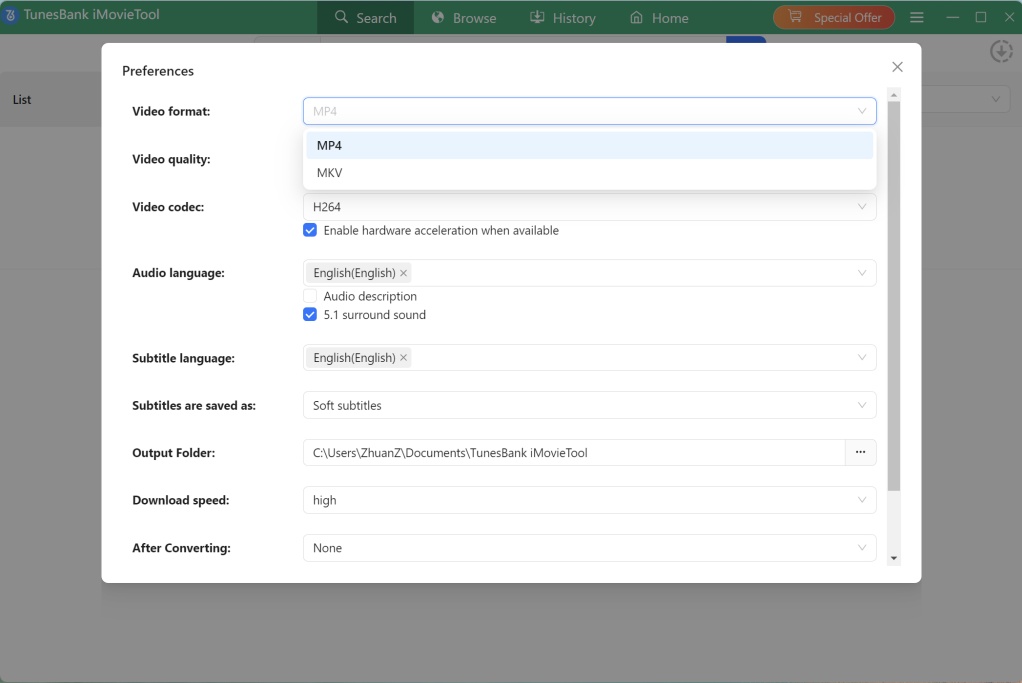
2. Adıma Çıktı Ayarlarını Yapılandırma
Çıktı Tercihlerine erişmek için sağ üst köşedeki Menü simgesine tıklayın. Burada istediğiniz çıktı biçimini seçebilirsiniz (MP4Görüntü kalitesi (1080p, 720p veya 480p), ses dili, altyazı dili ve çıktı klasörünün konumunu seçebilirsiniz. Ayrıca altyazıların dosyaya gömülüp gömülmeyeceğini veya ayrı dosyalar olarak kaydedilip kaydedilmeyeceğini de seçebilirsiniz.
Adım 3. Ara Netflix Gösteriler
iMovieTool, indirmek istediğiniz içeriği bulmak için birden fazla yol sunar. Başlığa göre arama yapabilir, doğrudan video URL'sini yapıştırabilir veya göz atabilirsiniz. Netflix Kataloğa doğrudan erişin.
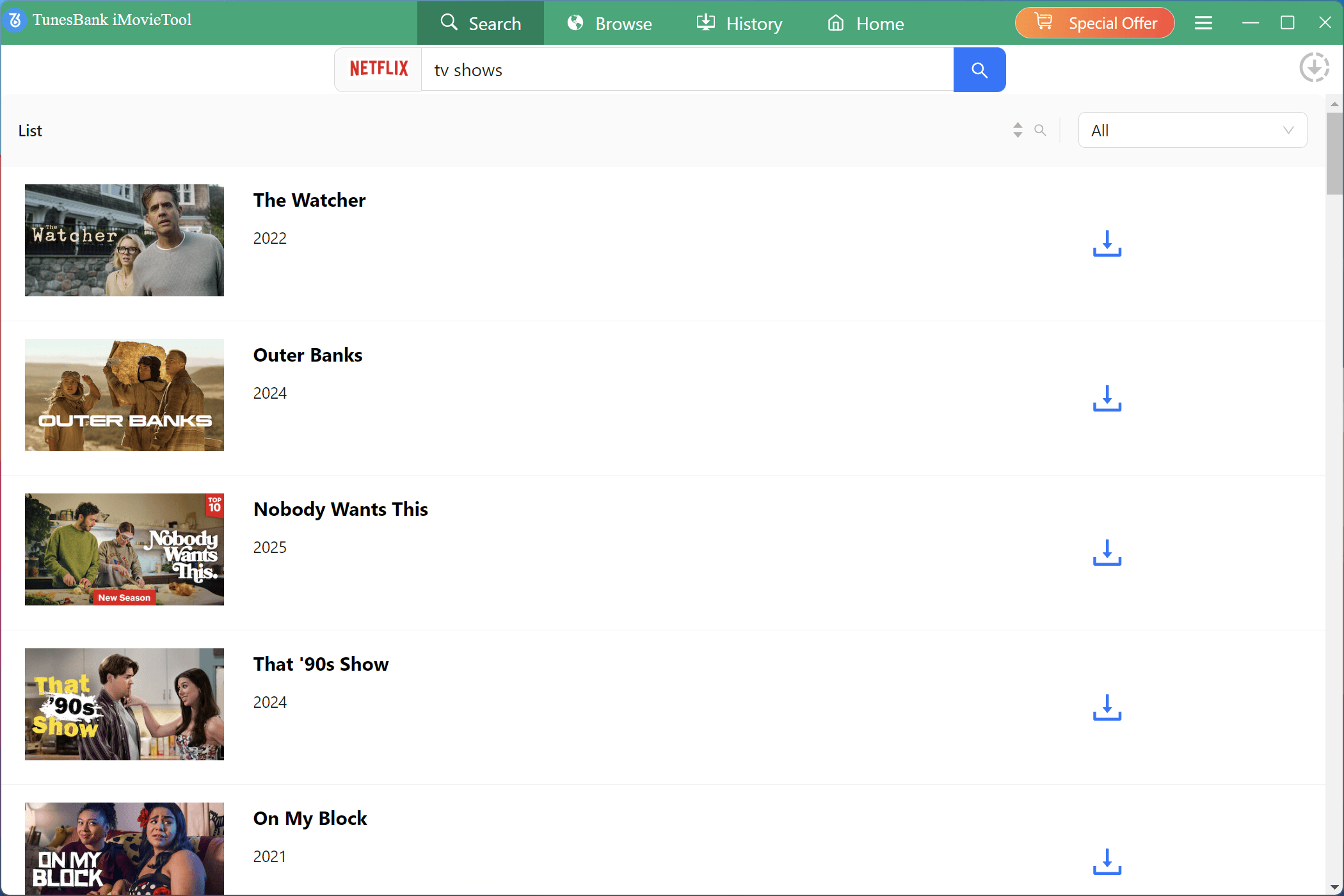
#1. Aramak Netflix Diziler (Başlığa Göre)
"Arama" bölümünde, arama çubuğuna doğrudan TV şovunun adını yazın. Örneğin, hiçbir fikriniz yoksa, sadece "TV şovu" yazın. Yazılım, seçenekleriniz için eşleşen sonuçları gösterecektir.
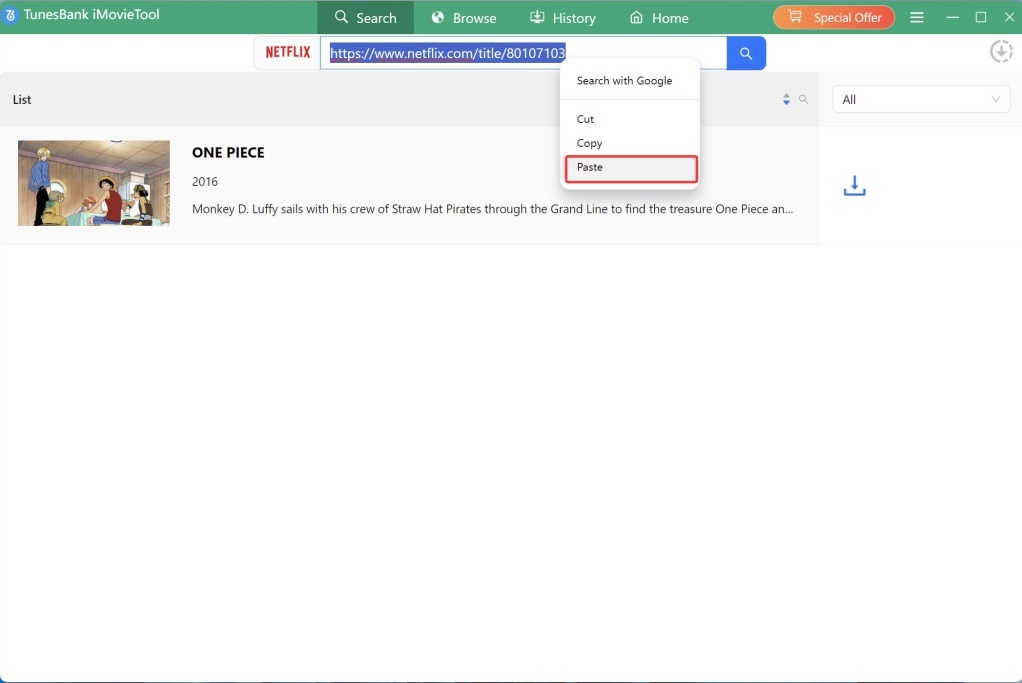
#2. Aramak Netflix URL Kullanarak Dizi Yayınları
MyCAD'de yazılım Güncelleme ye git Netflix Tarayıcınızda ilgili video sayfasına gidin, adres çubuğundan URL'yi kopyalayın ve iMovieTool'un arama alanına yapıştırın. Örneğin, burada şu URL'yi yapıştırıyoruz: "Bir parça"Yazılım içeriği otomatik olarak algılayacaktır. Bu yöntem, belirli bölümlere hızlıca erişmek için mükemmeldir.
Adım 4. İstediğinizi Seçin Netflix TV Bölümleri
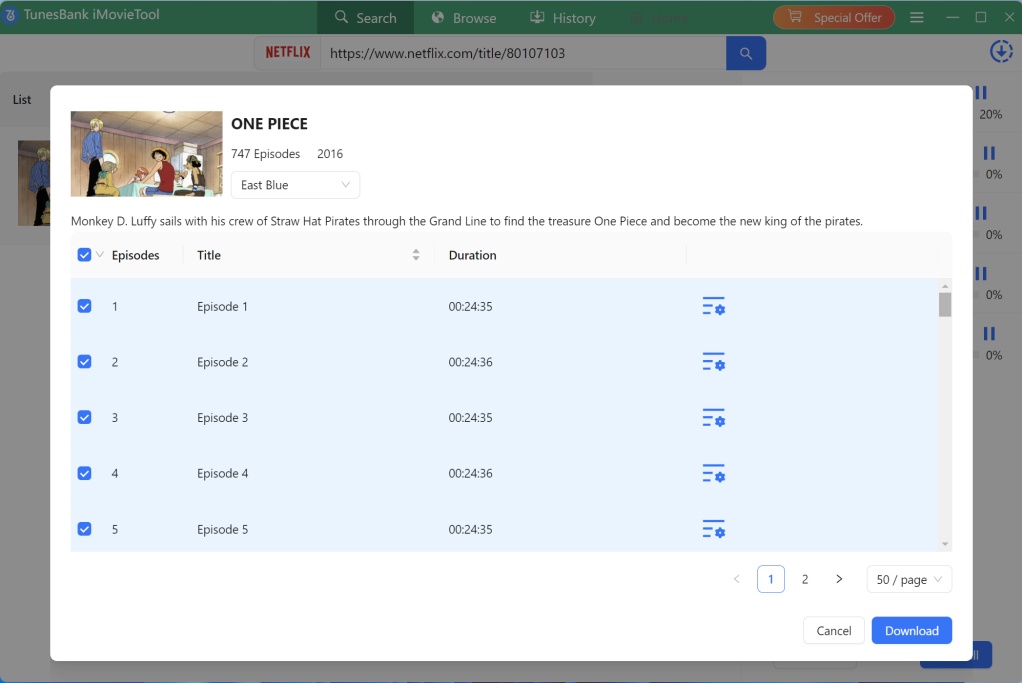
Ardından "İndir" düğmesine tıklayın, açılan pencerede istediğiniz TV bölümlerini seçin.
5. Adıma İndir Netflix TV Bölümleri MP4
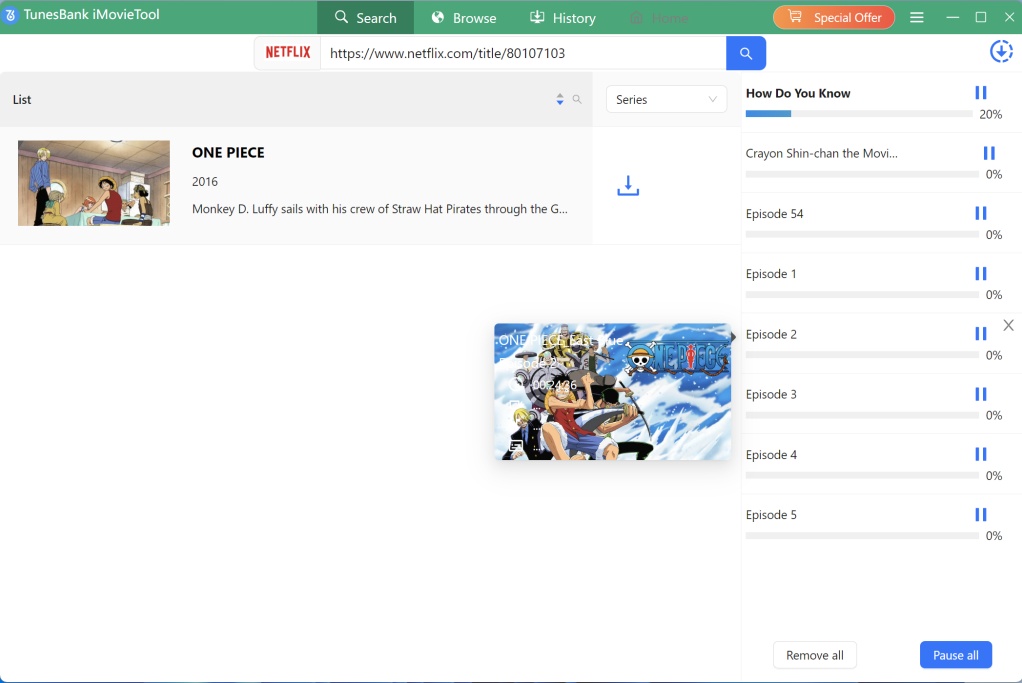
Kaydetmek istediğiniz bölümleri seçtikten sonra "İndir" düğmesine tıklayın. iMovieTool, seçilen bölümleri indirmeye ve dönüştürmeye başlayacaktır. Netflix bölümlere MP4 Yüksek çözünürlüğü korurken formatı da iyileştirir.
2. Eğitim: Tümünü Nasıl İndirebilirsiniz? Netflix Gösteriler MP4?
Bu bölümde, göz atma işleminin ayrıntılı adımlarını göstereceğiz. Netflix içeriğin tamamını indirin ve indirin. Netflix TV şovları MP4 bir kerede.
Adım 1. Girin Netflix Video Downloader
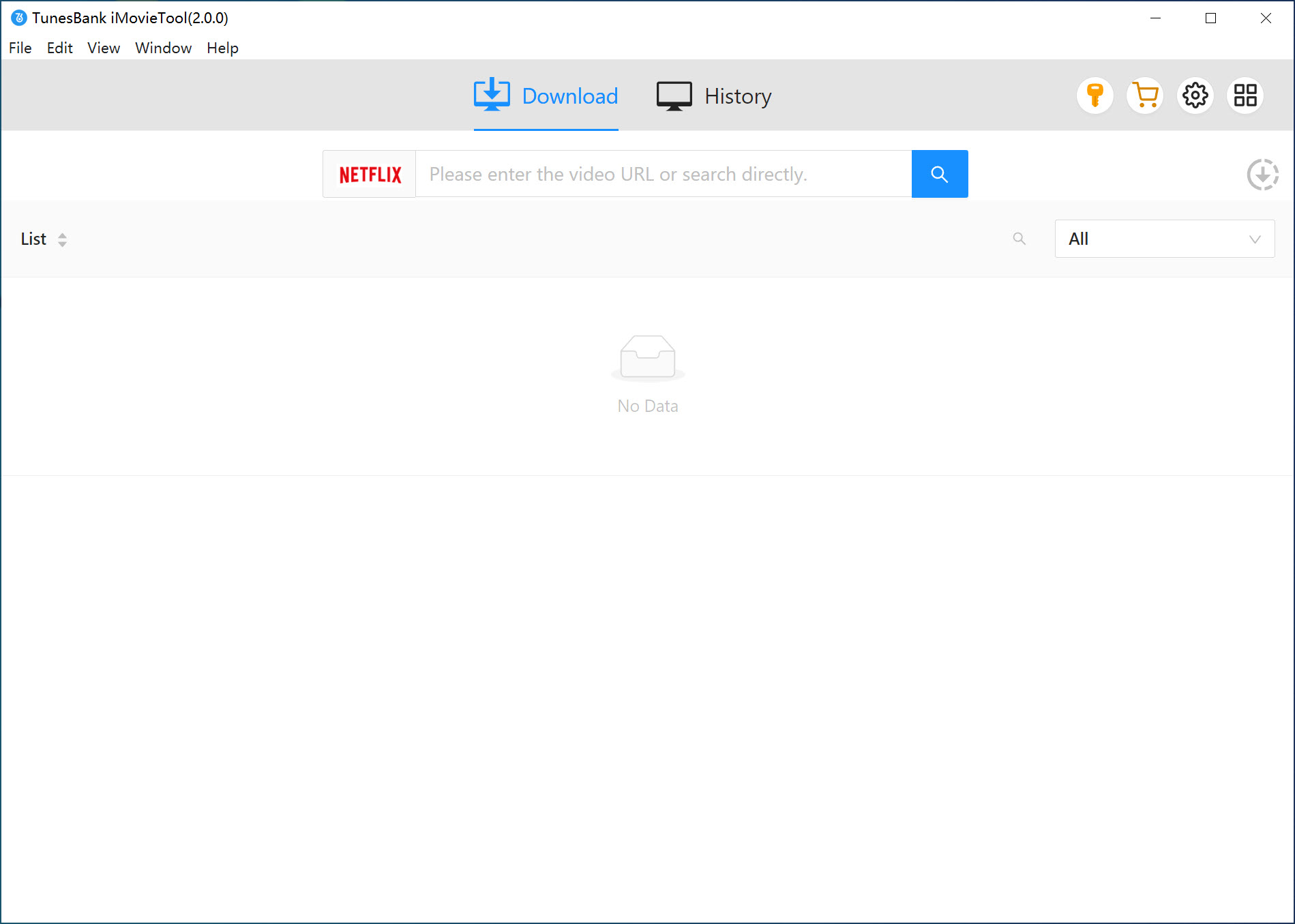
Giriş yaptıktan sonra Netflix Hesabınıza girdiğinizde, sade bir arayüz göreceksiniz.
2. Adım. Göz Atın Netflix Çevrimiçi Gösteriler
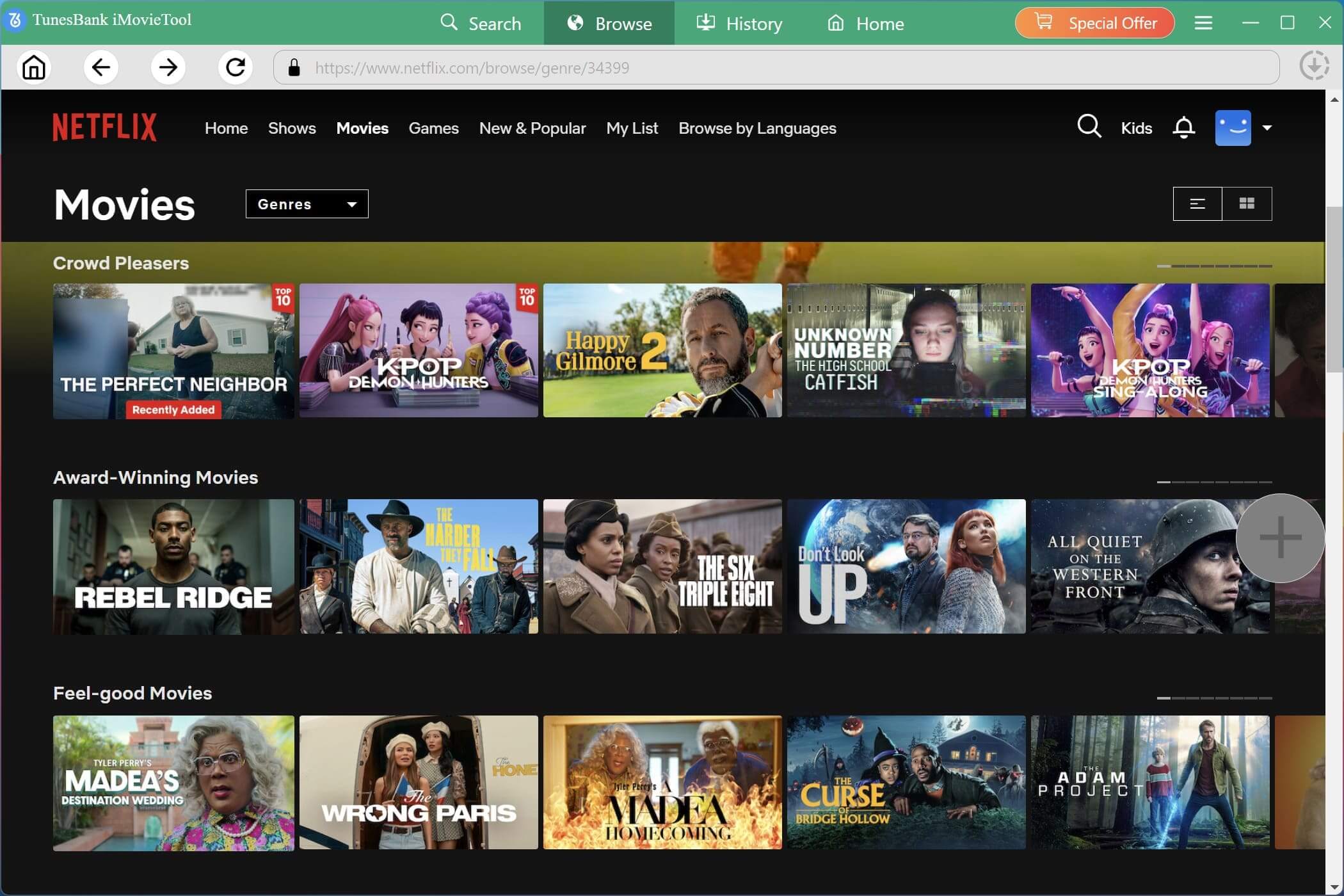
“Gözat” bölümüne gidin ve aşağıdaki adımları izleyin. Netflix Kataloğu tıpkı web sitesinde olduğu gibi kullanabilirsiniz. Kategorileri inceleyebilir, popüler içeriklere göz atabilir veya izlemek istediğiniz programları bulmak için kayıtlı listenize erişebilirsiniz.
3. Adım. Ekle ve Seç Netflix Gösteriler
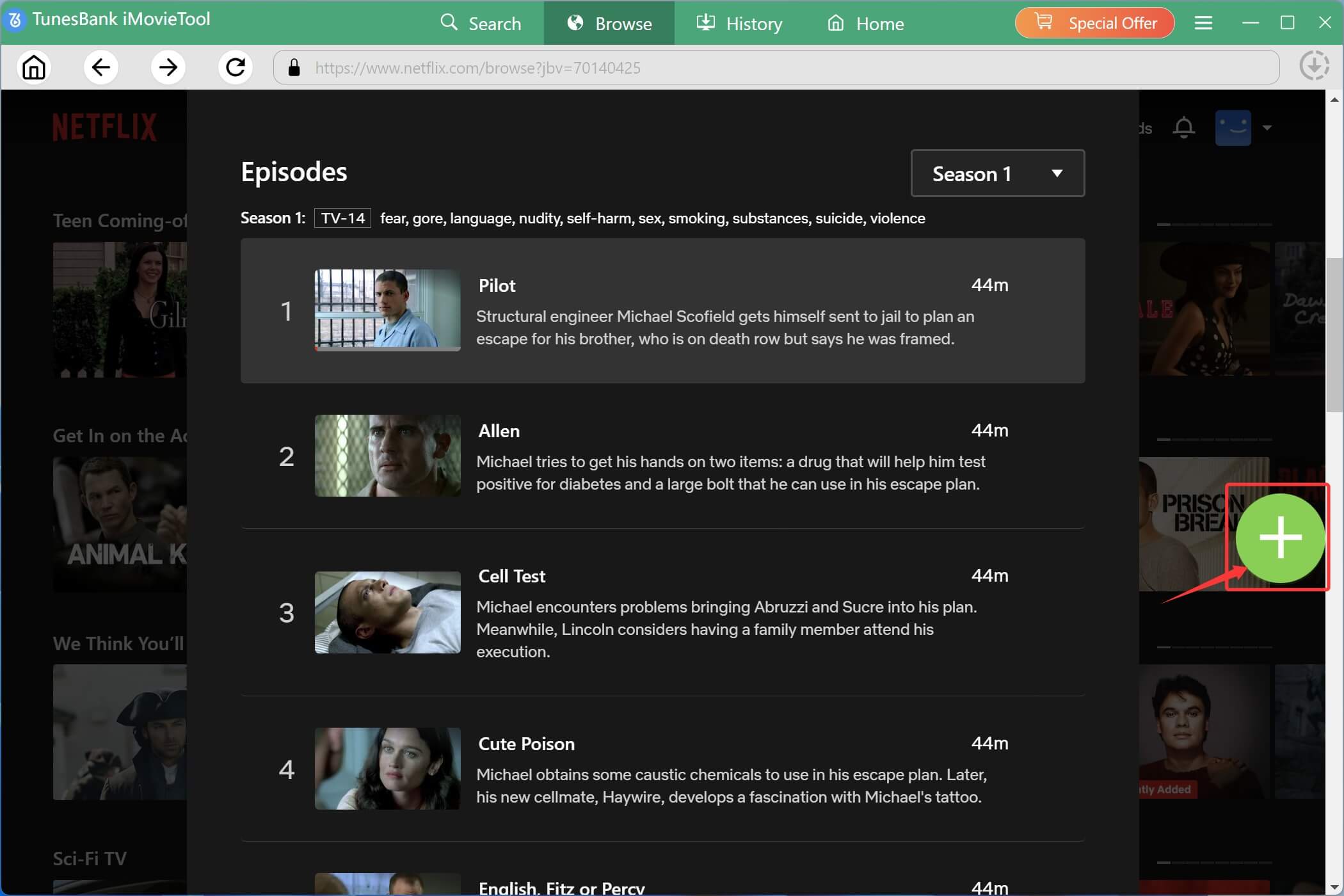
Örneğin, burada şunu arıyoruz: "Hapishaneden kaçış"Dizinin sayfasına girin ve tüm mevcut bölümleri ve sezonları yüklemek için "+" düğmesine tıklayın.
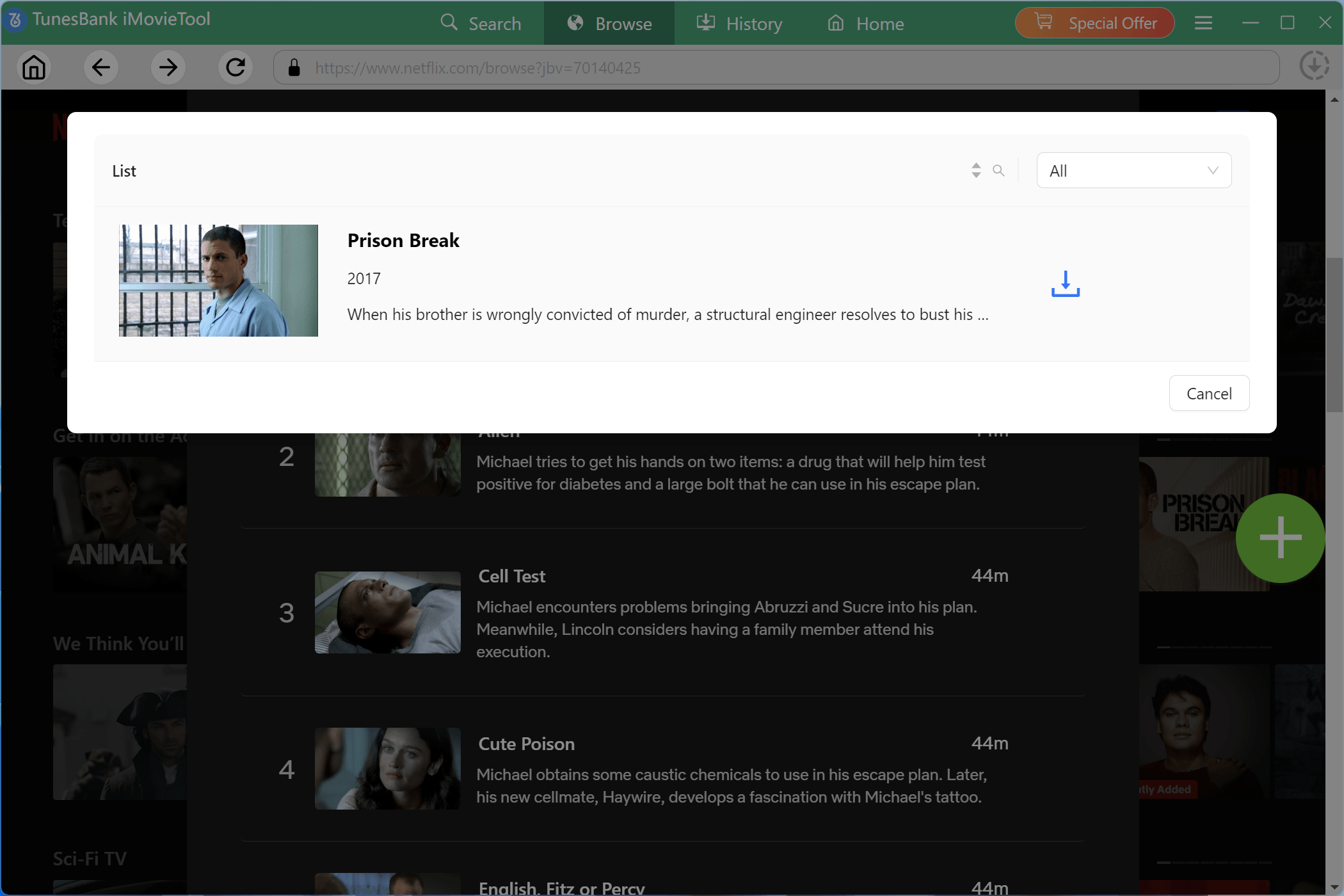
Ardından küçük bir pencere açılacak, başlığın yanındaki "İndir" simgesine tıklayın.
Yeni pencerede, istediğiniz bölümleri veya tüm sezonu seçip indirme kuyruğuna ekleyin.
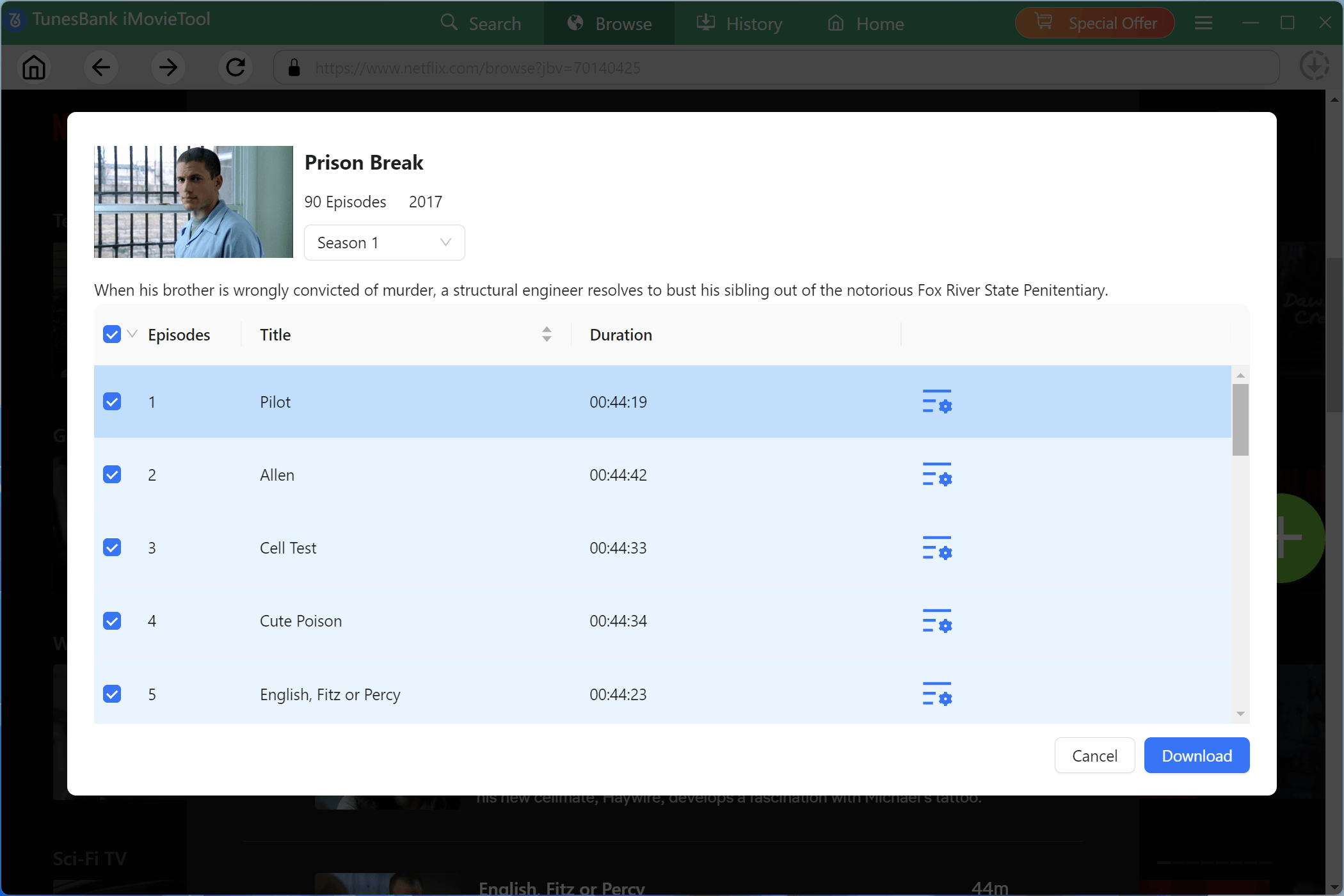
İpuçları: İçerik ekledikten sonra, her bir videonun ayarlarını ayrı ayrı yapılandırabilirsiniz. Ses dilini, altyazı seçeneklerini ve kalitesini ayarlamak için her başlığın yanındaki "Ayarlar" simgesine tıklayın. Bu sayede her indirmeyi tercihlerinize göre özelleştirebilirsiniz.
4. Adım. İndirmeye Başlayın Netflix Gösteriyor MP4
Her şey hazır olduğunda, kaydetmek için "İndir" düğmesine basın. Netflix olarak gösterir MP4 Dosyalar bilgisayarınızda. İşlem sırasında, toplu indirmeler için daha fazla dizi eklemek üzere ana arayüze geri dönebilirsiniz.
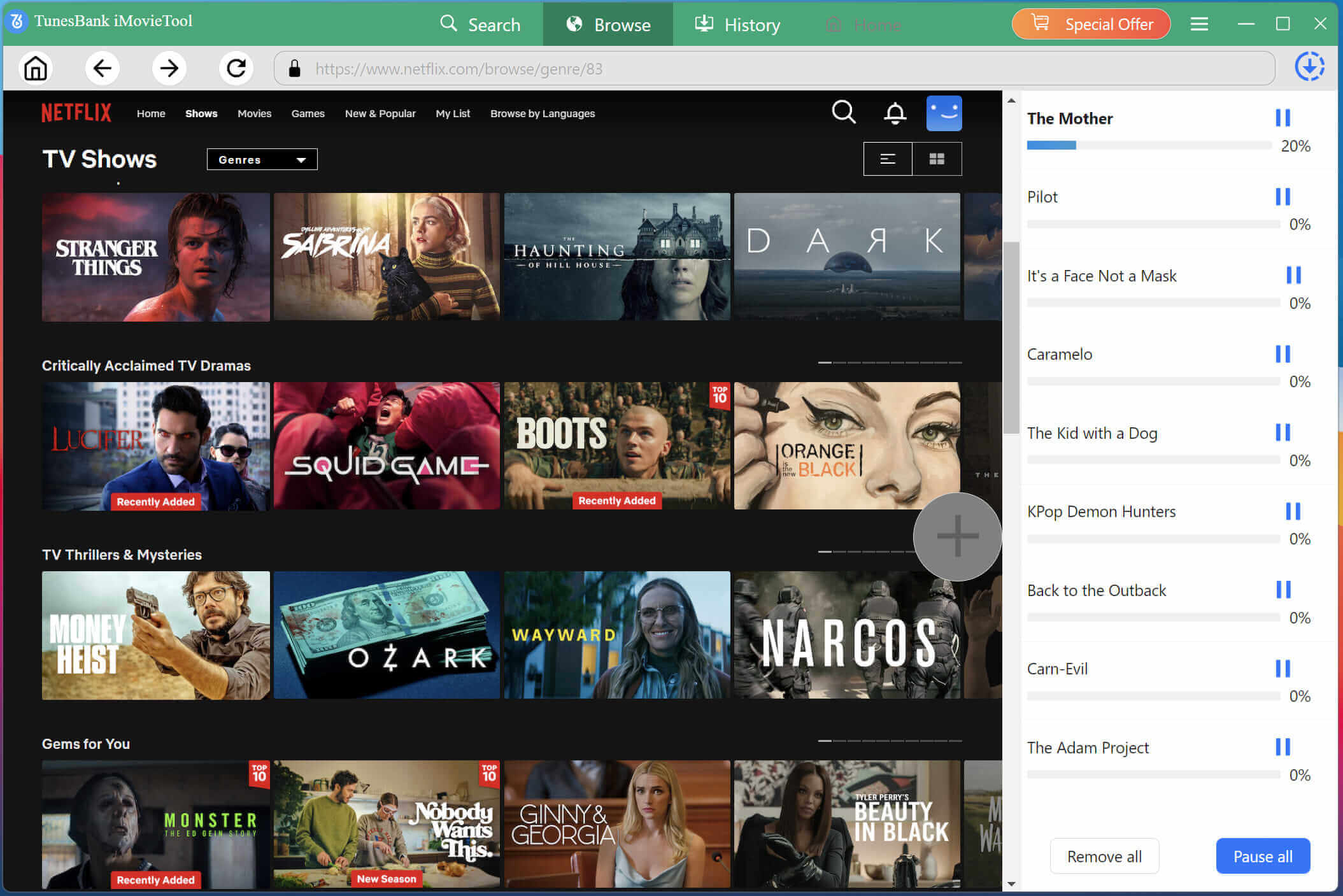
Adım 5. İndirilenlere Erişin Netflix Bölümler
İndirme işlemi tamamlandıktan sonra, "Geçmiş" veya çıktı klasörüne gidin. İndirilen tüm dosyaları anında orada bulabilirsiniz. Netflix Bölümleri indirin ve uyumlu herhangi bir cihazda çevrimdışı olarak izleyin.

Yöntem 2. İndir Netflix Gösteriyor MP4 Çevrimiçi Araç aracılığıyla
Özel yazılım yüklemeyi tercih etmeyen kullanıcılar için çevrimiçi araçlar, tasarruf sağlamak için alternatif bir yöntem sunar. Netflix TV bölümleri olarak MP4. Netflixİndir Bu, ücretsiz bir çevrimiçi araçtır ve şu amaçla tasarlanmıştır: indir Netflix bilgisayara gösteriyorve mobil cihazlarda MP4 Bu araç kullanımı kolaydır, kurulum gerektirmez ve doğrudan bir tarayıcıdan erişilebilir.
Genellikle kullanıcıların bir şeyi yapıştırmasına izin vererek çalışır. Netflix Bir web sayfasına dizi URL'sini ekleyin, ardından servis bağlantıyı analiz eder ve indirilebilir dosyalar oluşturur. MP4 Dosyaları indirebilir. Ancak, aynı anda yalnızca tek bölüm indirmeyi destekler ve hızı biraz yavaş olabilir; bu da verimli toplu indirmeler arayan kullanıcıların beklentilerini karşılamayabilir. Bu nedenle, daha profesyonel masaüstü yazılımlarına yönelebilirsiniz. iMovieTool Netflix Video Downloader.
İşte nasıl indireceğiniz Netflix TV bölümü MP4 Çevrimiçi aracı kullanarak:
Adım 1. Resmi web sitesine gidin. Netflixİndir Tarayıcınızda.
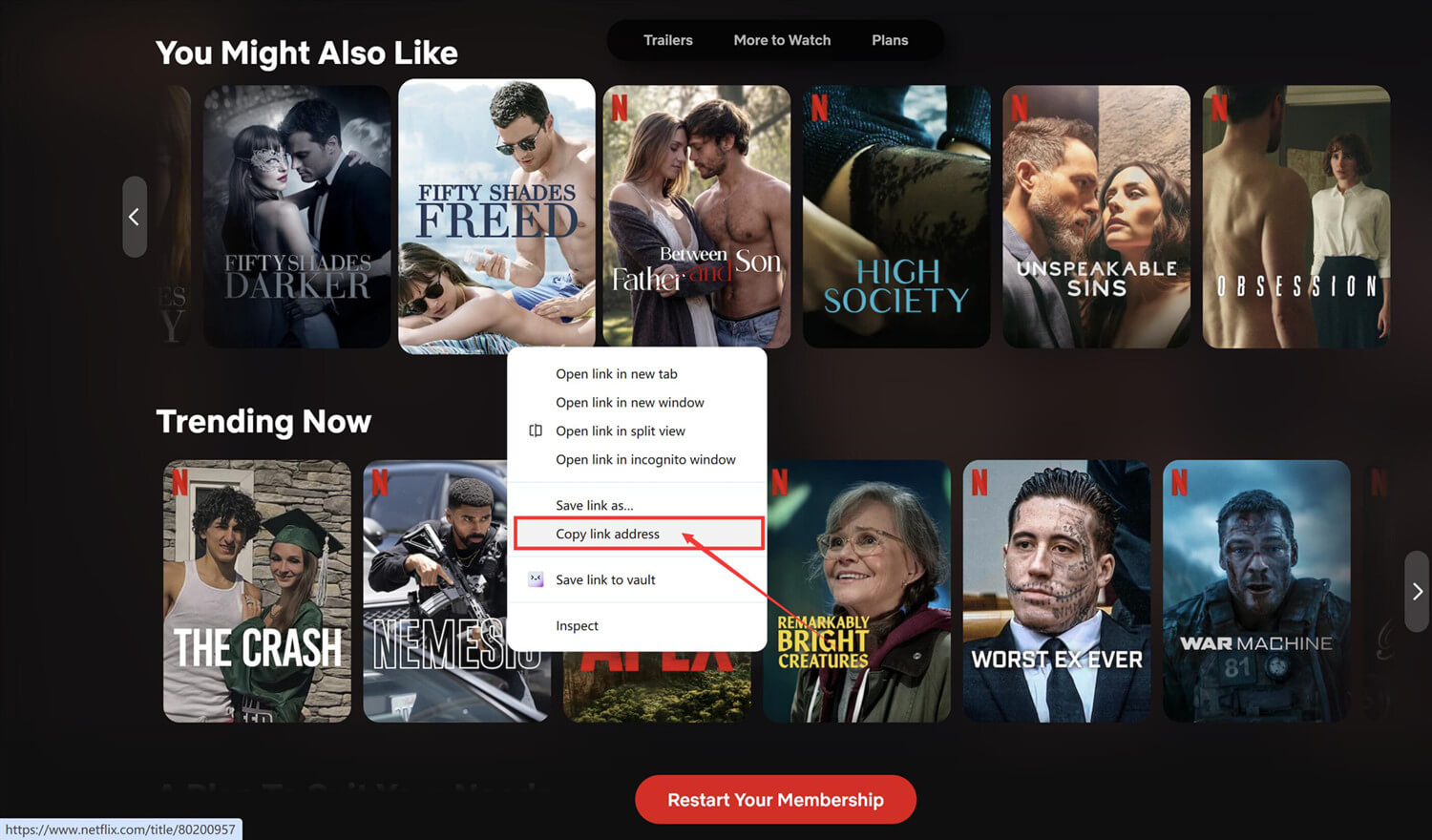
2. Adıma Şu yöne rotayı ayarla Netflix İndirmek istediğiniz TV programının veya bölümün URL'sini kopyalayın.
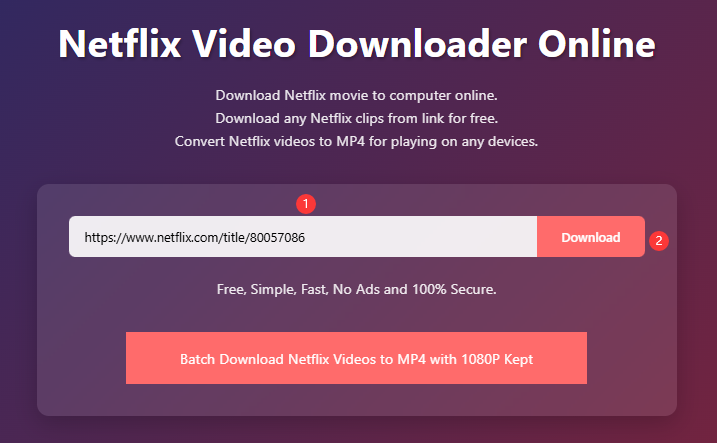
3. Adım. Kopyaladığınızı yapıştırın. Netflix bağlantı kurmak Netflixİndirme kutusunu açın ve "İndir" düğmesine tıklayın.
4. Adım. Web sitesi videoyu başarıyla algılarsa, şunu seçin: MP4 Çıktı formatı olarak seçin ve mevcut kalite ayarlarını belirleyin.
Adım 5. Kaydetmek için "İndir" düğmesine tıklayın. Netflix bölüm olarak MP4 bilgisayarınıza dosya.
İndirme Hakkında SSS Netflix Gösteriler MP4
Mı Netflix Kullanım MP4?
Hayır. Netflix DRM teknolojisiyle korunan şifreli formatlar kullanarak video akışı ve indirme işlemleri gerçekleştirir. İçeriği indirmenize ve kaydetmenize izin vermez. MP4 biçimini almak için Netflix MP4 Videoları indirmek için özel bir araca ihtiyacınız olacak. Netflix olarak gösterir MP4 dosyalar.iMovieTool Netflix Video indirici iyi bir seçenektir.
İndirebilir misin Netflix Gösteriyor MP4 Android'de mi?
NetflixAndroid uygulamasında indirilen dosyaları dışa aktarma seçeneği bulunmamaktadır. MP4 Dosyalar. Bazıları çevrimiçi. Netflix İndiriciler size indirme konusunda yardımcı olduklarını iddia ediyorlar. Netflix Android'de göster MP4 Bir URL yapıştırarak da yapılabilir. Ancak çoğu çevrimiçi web sitesi, yaklaşık %50 başarı oranıyla ayrıştırma sonuçları sunar. Bu nedenle, masaüstü bir yazılım kullanabilirsiniz, örneğin... iMovieTool Netflix Video Downloader almak Netflix bilgisayarınıza şu şekilde gösterilir MP4 Dosyaları daha sonra Android cihazınıza aktarın.
İndirebilir misin Netflix Gösteriler MP4 Ücretsiz?
İnternetten ücretsiz indirme imkanı sunan bazı hizmetler var. Netflix TV dizisi olarak MP4 Birçok dosya mevcut, ancak çoğunun düşük kalite, istikrarsız performans, reklamlar veya indirme kısıtlamaları gibi sınırlamaları var. Güvenilir sonuçlar, daha iyi kalite ve yüksek başarı oranı için iMovieTool gibi profesyonel bir yazılım kullanmak en iyisidir. Netflix Video indirici genellikle daha pratik bir çözümdür.
Final Kelimeler
İndirme işleminin nasıl yapılacağına dair cevap. Netflix olarak gösterir MP4 Basit: ikisi de bir Netflix için MP4 İndirici ve çevrimiçi bir araç uygun seçeneklerdir. En iyi deneyim için profesyonel yazılım önerilir. iMovieTool Netflix Video Downloader Şiddetle tavsiye edilir. İndirmenizi sağlar. Netflix Dizileri toplu olarak bilgisayarınıza kaydedin, saklayın. Netflix gösterir MP4 1080p çözünürlükte, tam ses ve altyazı desteğiyle. Şimdi ücretsiz deneme sürümünü indirin ve en sevdiğiniz TV programlarını ve filmlerini izlemek için kullanın!
En Son Makaleler
- İndir Netflix Videoya MP4
- İndir Netflix Macbook'ta Filmler | 2025 YENİ
- İndir Netflix PC'deki Filmler [2025 Tam Rehberi]
- Nasıl İzlenir? Netflix Çevrimdışı Bir Uçakta
- Nasıl Oynanır Netflix Videolar Olmadan Netflix Mobil Uygulama
- Flixgrab İncelemesi 2025: Güvenli mi?
- Akışlı Video İndirmek İçin En İyi 8 Çözüm
- En İyi 10 Ücretsiz Film İndirme Sitesi Tavsiye Edildi
- Çevrimdışı İzlemek İçin Film İndirmenin 3 Yolu
- X/Twitter Videolarını İndirmek İçin 2 Doğrulanmış Yöntem MP4
- Twitter(X) Videolarını PC, Mac ve Cep Telefonuna İndirin
- Facebook Videolarını PC, Mac ve Cep Telefonuna İndirin
- Facebook Videolarını İndirmenin 3 Yolu MP4

Netflix Video Downloader
İndir Netflix videoya MP4 veya çok dilli ses parçası ve altyazılı MKV. 50 kata kadar indirme hızı. En sevdiğiniz filmleri/TV dizilerini kolayca indirin Netflix Çevrimdışı görüntüleme için bilgisayarınıza kaydedin.








"İndirebilir misiniz?" başlıklı yazıya 2 yanıt Netflix Gösteriyor MP4? "
Yoruma kapalı.