








 Сполучені Штати (англійська)
 Японія (日本語)
 Росія (русский)
 Німеччина (Deutsch)
 Франція (Français)
 Іспанія (Español)
 Італія (Італія)
 Португалія (Portugues)
 Китай (繁体 中文)
 Турецька (Türk dili)
 Голландська (Nederlands)
 корейська (한국인)
 Саудівська Аравія (عربي)
 Скачати з Netflix, Disney+, Prime Video, YouTube та інші.
Якщо ви хочете завантажити аніме для перегляду офлайн, цей посібник пропонує найкращий та найбезпечніший спосіб завантаження аніме-епізодів та фільмів з основних потокових платформ у форматі HD. MP4 формат для постійного перегляду офлайн на будь-якому пристрої.
Існує багато безкоштовних або платних аніме-сайтів, де можна дивитися улюблені шоу та фільми онлайн. Наприклад, ви можете знайти та дивитися онлайн Один шматок on Netflix, YouTube, Amazon Prime з підпискою. Також ви можете дивитися Наруто англійською мовою на безкоштовних веб-сайтах для потокового перегляду аніме, таких як Miruro. Однак, неймовірно неприємно, коли вас перериває надокучлива реклама на цих веб-сайтах з аніме, поки ви занурені в захопливу історію. У цьому посібнику ми представимо потужний завантажувач аніме що дозволяють завантажувати аніме-серіали та фільми у форматі HD MP4 для плавного відтворення офлайн.
Не можна пропустити – Список аніме 2026 року
- Дзюдзюцу Кайсен 3 сезон
- Дзігокураку 2 сезон 2
- Бі-сторона Тамона
- Frieren: Beyond Journey, 2 сезон
- Демони Царства Тіней
- Щоденник з відьмою
- Фан-клуб Кіріо
- Ніппон Сангоку
- Акане-банаші
- Ательє капелюхів відьом
Найкращий додаток для завантаження аніме – iMovieTool
Зазвичай, більшість завантажень відео зі потокових платформ обмежені захистом DRM, що робить їх тимчасовими та заблокованими для пристрою. Щоб завантажити аніме-відео зі потокових платформ без будь-яких обмежень, ви можете скористатися професійним завантажувачем аніме-відео. Тут ми наполегливо рекомендуємо iMovieTool Video Downloader.
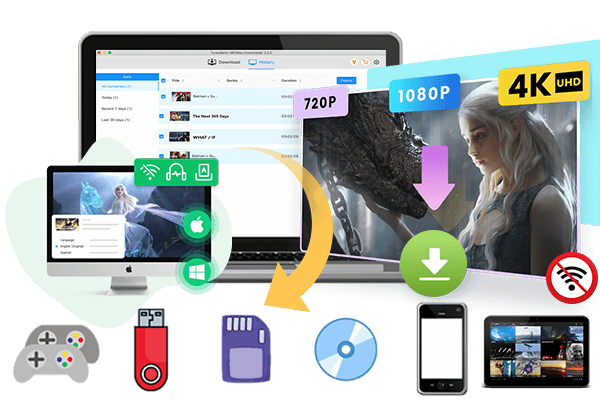
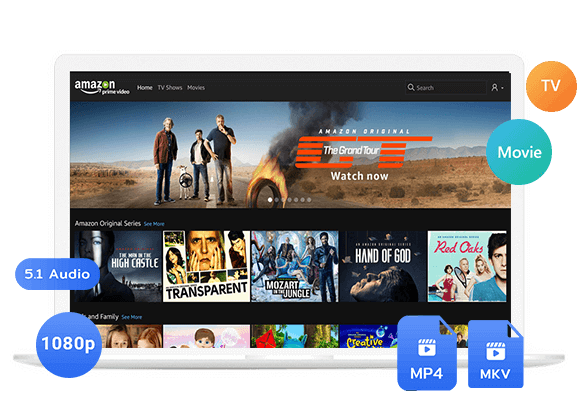
TunesBank iMovieTool це універсальний завантажувач відео, який дозволяє користувачам завантажувати аніме-відео, фільми та телешоу з Netflix, YouTube, Amazon Prime Video, Hulu, HBO Макс, Disney+, Paramount+, Apple TV+ та багато інших платформ. На відміну від офіційних завантажень, вона видаляє захист DRM та зберігає ваші аніме-відео як локальні MP4 або файли MKV для необмеженого та постійного відтворення офлайн.
Програмне забезпечення підтримує HD 720p та Full HD 1080p якість, зберігає оригінальні аудіодоріжки та субтитри. Незалежно від того, чи надаєте ви перевагу субтитрам чи Аніме з англійським дубляжемiMovieTool пропонує зручне рішення для створення вашої особистої колекції аніме. Завдяки передовій технології прискорення він не лише пропонує 50-кратна надшвидка швидкість завантаження зберігати аніме-відео, а також завантажувати цілі аніме-сезони одним клацанням миші.
Функції завантажувача відео TunesBank iMovieTool:
- Завантажте аніме-відео з Netflix, Amazon Prime, Disney+, Hulu та інші.
- Збережіть аніме-фільми та шоу в MP4 або MKV формати.
- Зберігайте якість HD-відео з роздільною здатністю до 720p та 1080p.
- Пакетне завантаження цілих сезонів або серіалів аніме одним клацанням миші.
- Насолоджуйтесь до 50 разів швидшою швидкістю завантаження завдяки апаратному прискоренню.
- Зберігайте оригінальні багатомовні аудіодоріжки для гнучких параметрів перегляду.
- Зберігайте субтитри у програмному, жорстко закодованому або зовнішньому форматах SRT.
- Завантажуйте необмежену кількість аніме з англійським дублюванням для відтворення офлайн у будь-який час.
- Дивіться завантажене аніме постійно без обмежень щодо підписки чи терміну дії.
- Сумісний як з операційними системами Windows, так і Mac.
Як завантажити аніме на MP4 у 1080p за допомогою iMovieTool
Крок 1. Запустіть iMovieTool та виберіть сервіс
Завантажте та запустіть універсальний завантажувач відео TunesBank iMovieTool на вашому iMac, MacBook, ПК з Windows або ноутбуці. І виберіть бажану платформу для потокового передавання. Netflix містить величезну та швидкозростаючу бібліотеку аніме, тож тут ми візьмемо Netflix як приклад.
Далі увійдіть, використовуючи свої Netflix облікові дані для доступу до повного каталогу аніме.
Крок 2. Змініть параметри виводу
Перед завантаженням натисніть «Меню», а потім «Налаштування», щоб відкрити панель налаштувань. Тут ви можете налаштувати формат відео, якість відео, параметри субтитрів, мову аудіо, папку виводу, швидкість завантаження та параметри кодеків. Виберіть MP4 або MKV відповідно до ваших потреб відтворення.
Крок 3. Пошук аніме-фільмів або шоу
Тут у вас є три зручні способи пошуку аніме-контенту за допомогою натискання кнопки «Пошук» або «Огляд».
#1 Перегляд онлайн: Натисніть вкладку «Огляд», перейдіть через вбудований інтерфейс потокового передавання та відвідайте каталог анімації. Переглядайте категорії та знаходьте аніме-контент безпосередньо в iMovieTool, а також клацніть будь-який постер, щоб відкрити сторінку з його детальною інформацією.
Опинившись на головній сторінці аніме, натисніть значок «+», щоб додати його до черги завантаження.
#2 Пошук за назвою або ключовим словом: Натисніть вкладку «Пошук». Введіть назву аніме або відповідні ключові слова безпосередньо в рядок пошуку. Наприклад, введіть «Один шматок», «Наруто» або просто «анімація для дітей», щоб знайти пов’язаний контент.
#3 Пошук за допомогою URL-адреси: Скопіюйте URL-адресу аніме-відео з Netflix і вставте його в поле пошуку iMovieTool. Наприклад, вставте URL-адресу One Piece для миттєвого доступу.
Крок 4. Почніть завантажувати аніме-фільми або телешоу
Потім натисніть значок «Завантажити» поруч із назвою. Ви можете вибрати окремі епізоди, цілий сезон або навіть усі сезони.
Після підтвердження вашого вибору натисніть кнопку «Завантажити». iMovieTool почне завантажувати епізоди аніме з Netflix на ваш комп’ютер на високій швидкості. Під час процесу ви можете продовжувати додавати більше аніме-фільмів та шоу до черги завантаження для пакетного завантаження.
Крок 5. Отримайте доступ до завантажених аніме-відео
Після завершення перейдіть до розділу «Історія», щоб отримати доступ до завантажених аніме-відео. Ви також можете знайти вихідні файли, натиснувши значок папки, тепер ви можете насолоджуватися цими аніме-відео офлайн у будь-який час на будь-якому пристрої.
Після завершення завантаження перейдіть до розділу «Історія» або папки виводу. Ваші аніме-відео будуть збережені як MP4 файли. Тепер ви можете відтворювати їх у будь-якому медіаплеєрі, такому як VLC, WMP, та копіювати їх на USB-накопичувач або зовнішній жорсткий диск!
Висновок
Хоча стрімінгові додатки дозволяють завантажувати аніме-епізоди для перегляду офлайн, ці завантаження часто мають термін дії та можуть бути переглянути лише в додатку. Для більшої гнучкості, Завантажувач відео iMovieTool пропонує зручніше рішення. За допомогою цього універсального інструменту ви зможете легко завантажувати аніме з субтитрами та дубляжем, а також зберігати аніме-відео як MP4 або MKV-файли з якістю HD 1080p або навіть 4K, і насолоджуйтесь ними на різних пристроях та медіаплеєрах. Спробуйте просто зараз і створіть власну колекцію аніме.
Останні статті
- Топ-8 рішень для завантаження потокового відео
- Рекомендуємо 10 найкращих сайтів для безкоштовного завантаження фільмів
- 3 способи завантажити фільми для перегляду в автономному режимі
- 2 перевірені методи завантаження відео з X/Twitter на MP4
- Завантажуйте відео Twitter(X) на ПК, Mac і мобільний телефон
- Завантажте Facebook Videos на ПК, Mac і мобільний телефон
- 3 способи завантажити відео з Facebook на MP4

iMovieTool Завантажувач фільмів
Завантажити фільми на MP4/MKV у форматі 1080P, завантажуйте фільми з Netflix, Amazon Prime Video, Disney+, HBO Max, Hulu, Apple TV+, YouTube та Paramount+. Завантажуйте відео з Twitter, Instagram, Facebook та TikTok безкоштовно.





Одна відповідь на «Як завантажити аніме для перегляду офлайн»
Коментарі закриті.