








 Сполучені Штати (англійська)
 Японія (日本語)
 Росія (русский)
 Німеччина (Deutsch)
 Франція (Français)
 Іспанія (Español)
 Італія (Італія)
 Португалія (Portugues)
 Китай (繁体 中文)
 Турецька (Türk dili)
 Голландська (Nederlands)
 корейська (한국인)
 Саудівська Аравія (عربي)
 Скачати з Netflix, Disney+, Prime Video, YouTube та інші.
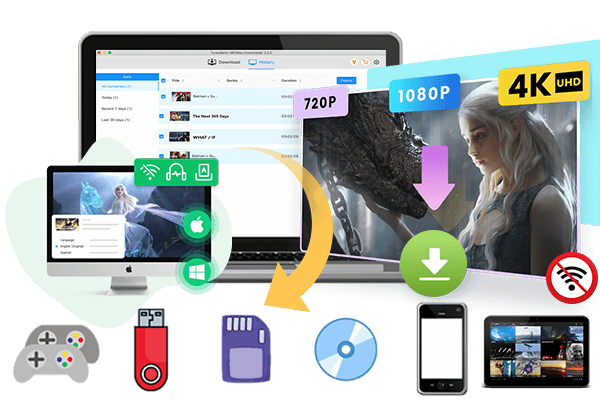
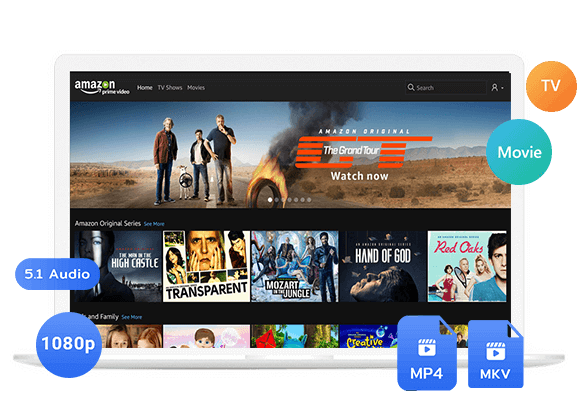
Дізнайтеся, які потокові сервіси дозволяють завантажувати відео офлайн на Mac. А також дізнайтеся про 2 прості способи завантаження та перегляду потокового відео на iMac/MacBook, зокрема за допомогою спеціального потокового додатка та стороннього завантажувача відео.
Хочете завантажити потокове відео на Mac для перегляду офлайн? Відповідь складніша, ніж здається. Зазвичай ви можете переглядати потокове відео на своєму Mac через веббраузер, оскільки багато популярних потокових платформ не пропонують кнопки завантаження для комп’ютерів Mac.
У цьому посібнику ми пояснимо, які платформи для потокового відео дозволяють завантаження на MacBook або iMac, і представимо вам професійного... завантажувач потокового відео для Mac, які дозволяють вам завантажуйте фільми та телешоу на свій Mac безпосередньо, без використання потокових програм!
Частина 1. Які сервіси потокового відео дозволяють завантажувати на Mac?
Якщо ви хочете дивитися потокове відео офлайн на Mac, лише обмежена кількість основних потокових сервісів пропонують офіційні опції завантаження для macOS. Наведені нижче платформи дозволяють користувачам Mac завантажувати фільми та телешоу безпосередньо через офіційні програми або підтримувані веббраузери.
Apple TV +
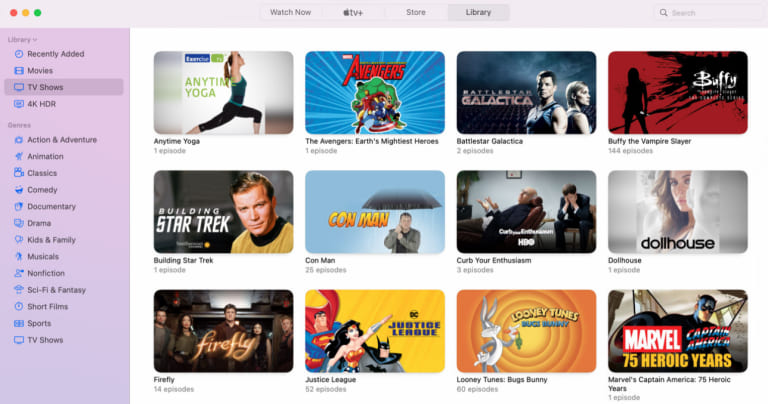
Apple TV+ підтримує завантаження офлайн на macOS через вбудований додаток Apple TV. Ви можете завантажувати шоу та фільми Apple TV+, а також придбаний або орендований контент безпосередньо на свій Mac для перегляду офлайн.
Amazon Prime Video
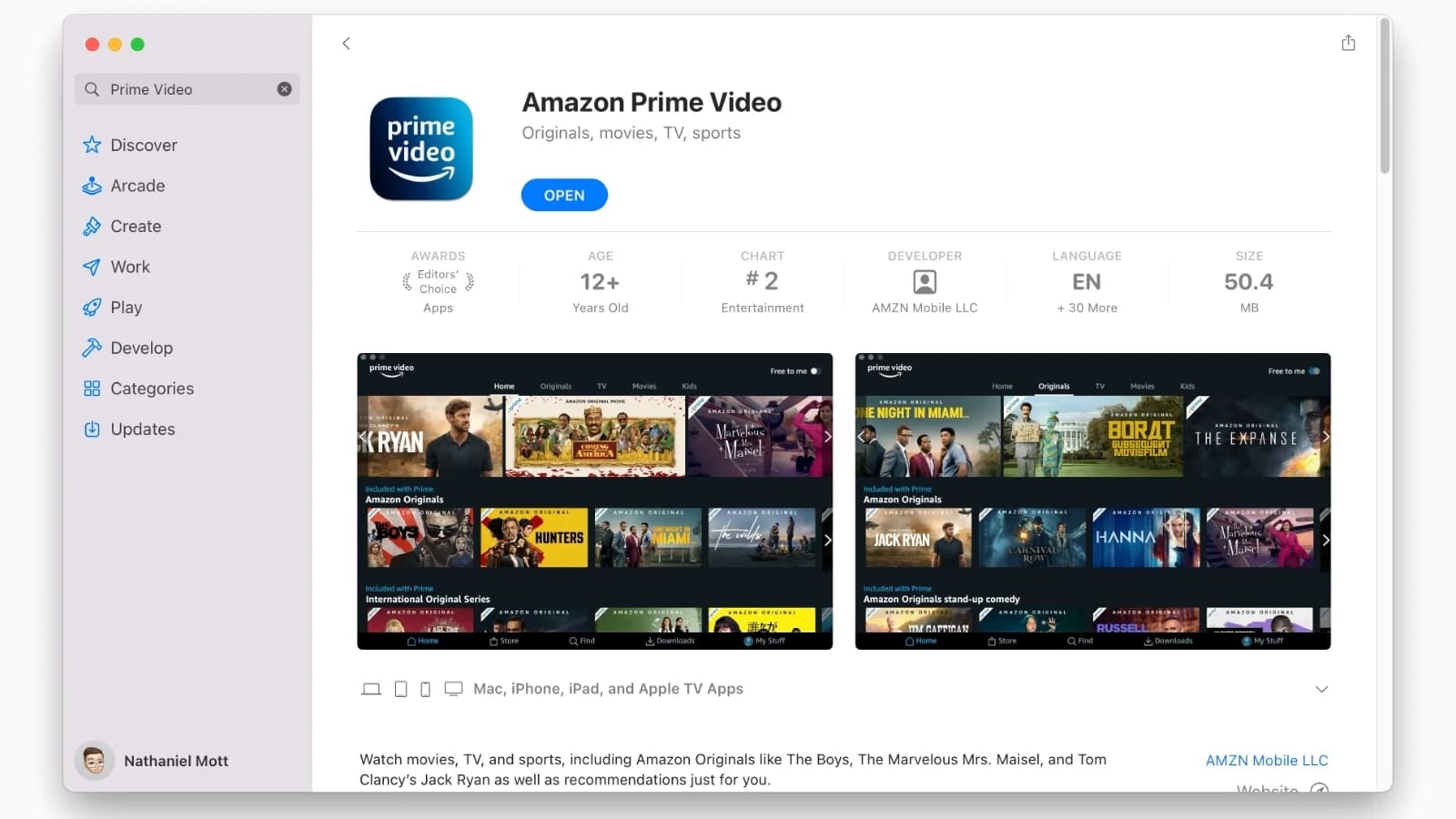
Amazon Prime Video пропонує спеціальний додаток для macOS. Користувачі можуть завантажувати фільми та телешоу Prime Video на Mac за допомогою облікового запису Prime. Крім того, придбані або орендовані відео можна завантажити на Mac для перегляду офлайн.
YouTube
Абоненти YouTube Premium можуть завантажувати відео YouTube на Mac через підтримуваний веббраузер, такий як Chrome, Edge, Firefox або Opera. Ці завантаження призначені для відтворення офлайн на вебсайті YouTube, а не через спеціальний додаток YouTube.
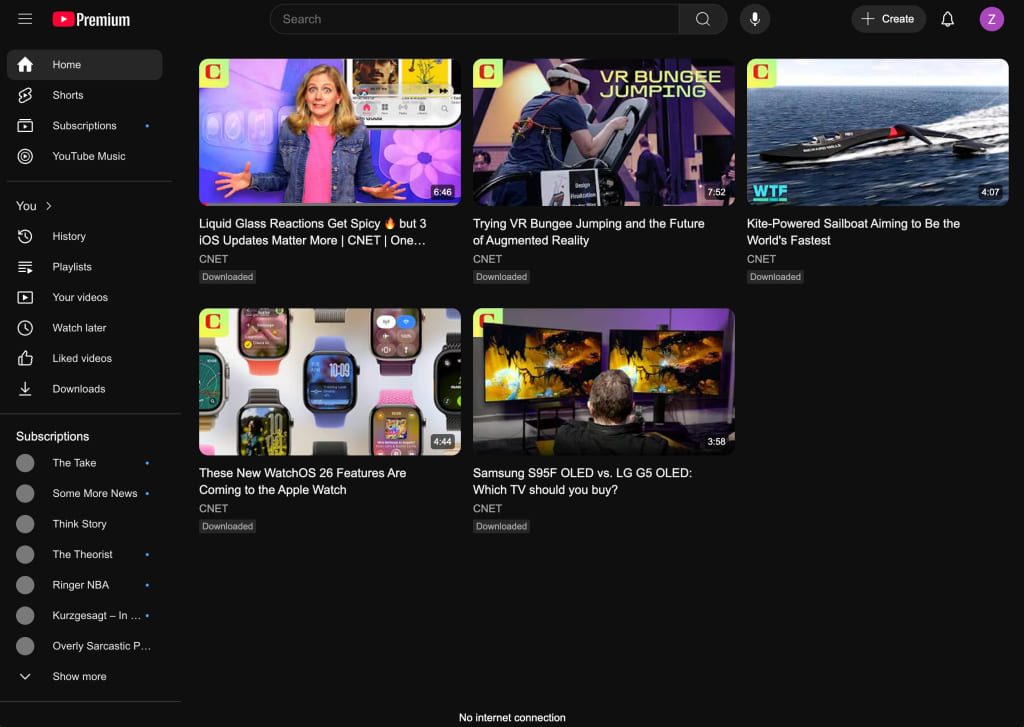
Нижче ми візьмемо Apple TV як приклад, щоб показати вам покрокове керівництво щодо завантаження шоу та фільмів Apple TV на Mac.
Крок 1. Відкрийте програму Apple TV на вашому MacBook або iMac. Увійдіть, використовуючи дані облікового запису Apple, пов’язаного з вашою підпискою на Apple TV+ або придбаним контентом.
Крок 2. Перегляньте Apple TV+ або скористайтеся функцією пошуку, щоб знайти фільм, телешоу чи епізод, який ви хочете переглянути офлайн.
Щоб переглянути всі придбані матеріали, виберіть «Бібліотека» та натисніть «Фільми».
Крок 3. Відкрийте сторінку з інформацією про фільм і натисніть кнопку «Завантажити».
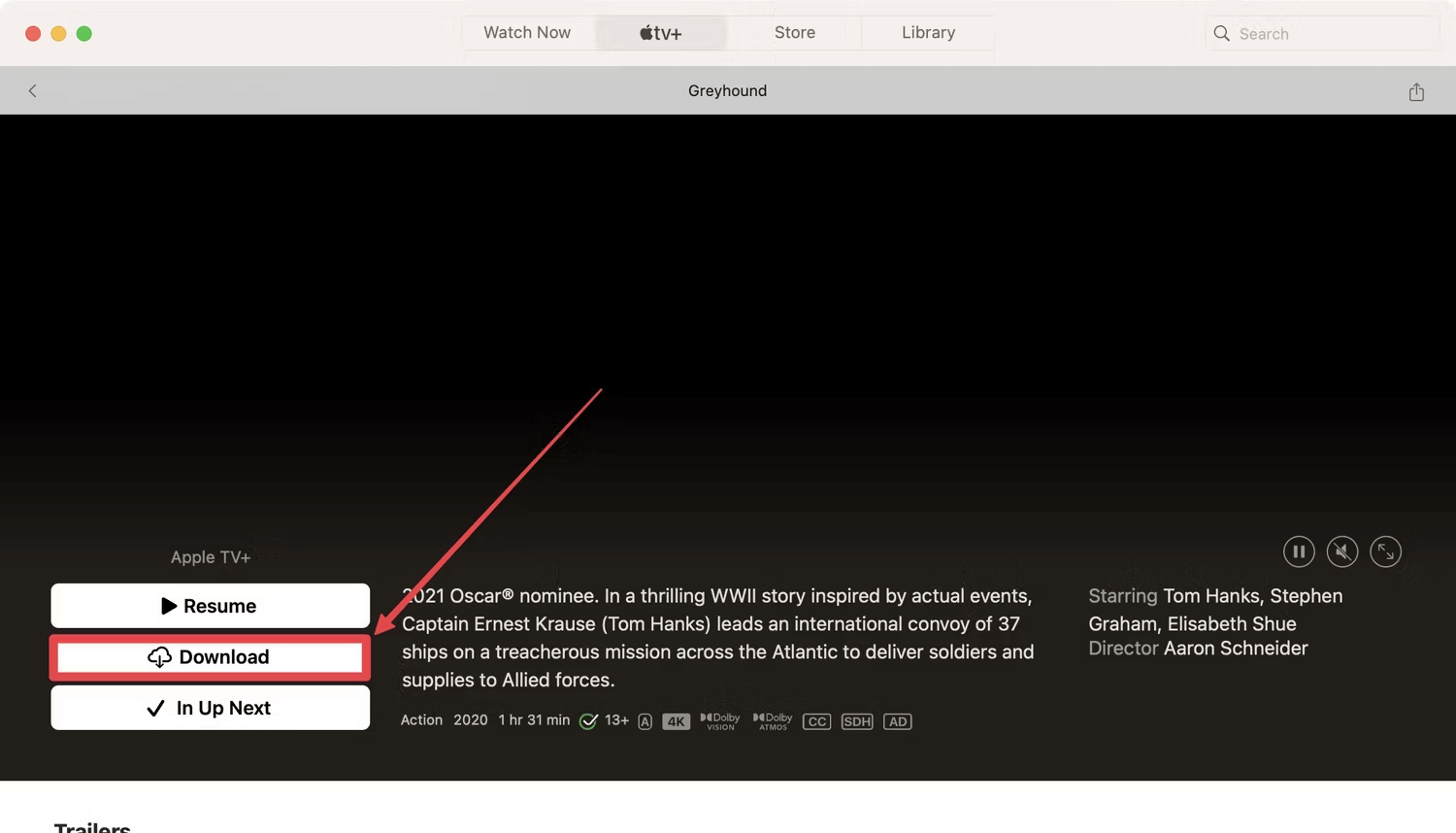
Для телесеріалу ви можете завантажити окремі епізоди або кілька епізодів залежно від доступних опцій.
Крок 4. Після завершення завантаження виберіть розділ «Бібліотека» та відкрийте «Завантажено», щоб переглянути свій офлайн-контент.
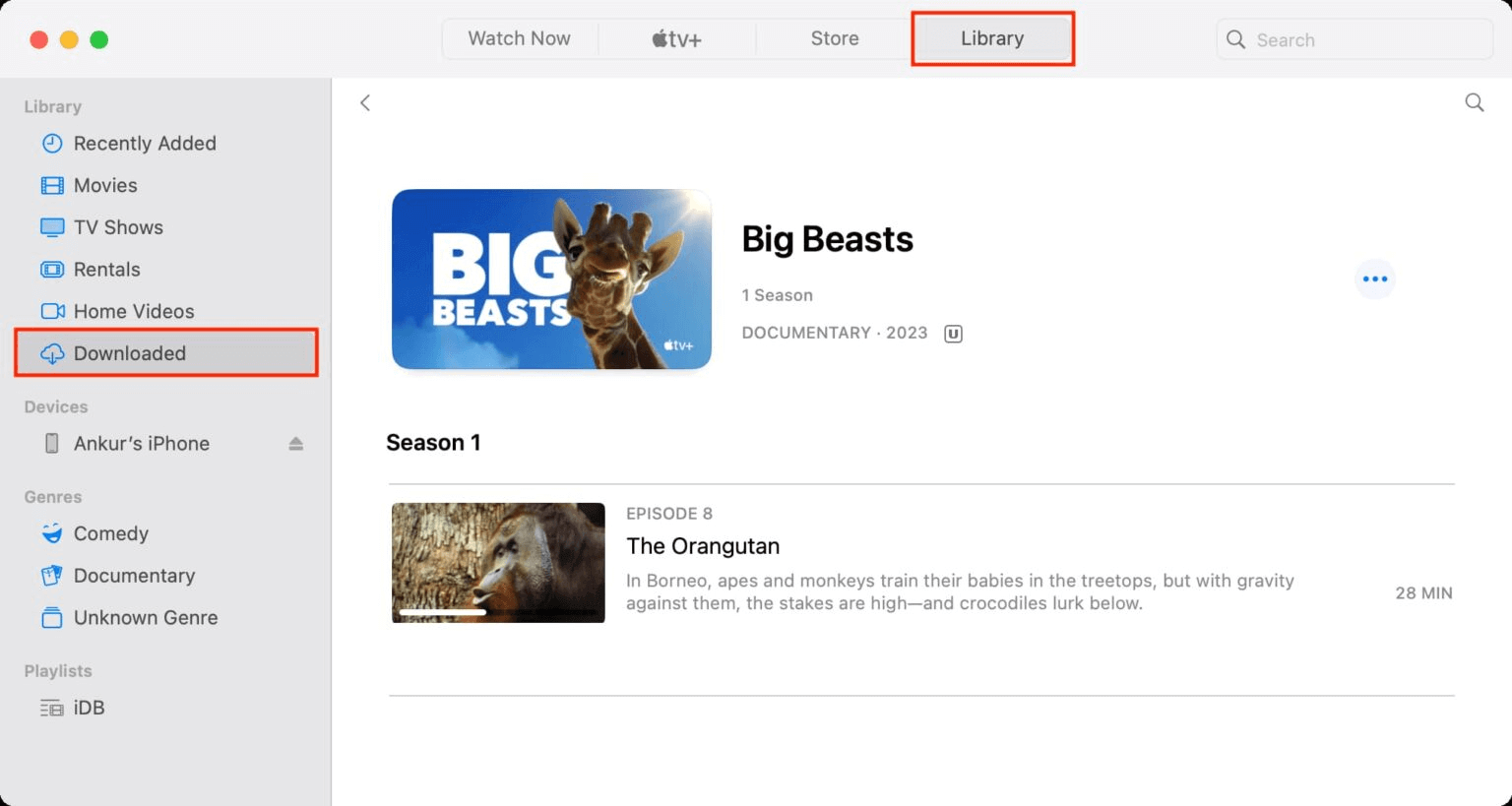
Після цього ви можете переглянути завантажений фільм або епізод офлайн на своєму Mac без активного підключення до Інтернету.
Частина 2. Які платформи для потокового відео не дозволяють завантаження на Mac?
Більшість популярних платформ потокового відео не підтримують офіційні офлайн-завантаження на Mac, зокрема Netflix, Disney+, Hulu, Max, Paramount+, Peacock, Crunchyrollта інші. Користувачі Mac зазвичай обмежені потоковою передачею через браузер з підключенням до Інтернету.
Хоча більшість відеосервісів пропонують перегляд офлайн на підтримуваних смартфонах, планшетах або навіть Mac (Apple TV+, Prime Video), ці офіційні завантаження часто мають обмеження, такі як відтворення лише в додатках, терміни дії, обмеження пристроїв. Їх не можна зберегти як звичайні. MP4 файли або переміщені на інші пристрої чи плеєри. Тому, якщо ви хочете завантажити потокове відео на Mac і зберегти потокове відео назавжди, вам може знадобитися сторонній завантажувач потокового відео для Mac, щоб розблокувати ці обмеження. Читайте далі!
Частина 3. Найкращий завантажувач потокового відео для Mac – iMovieTool
Коли справа доходить до завантаження потокового відео на Mac, Універсальний завантажувач відео iMovieTool – найкраще рішення. Це завантажувач відео для комп’ютера, призначений для завантаження фільмів і телешоу з кількох потокових платформ на комп’ютери Mac і Windows. Цей потужний застосунок для комп’ютера підтримує основні OTT-платформи, зокрема Netflix, Amazon Prime Video, Disney+, Hulu, Max, YouTube та популярні платформи соціальних мереж, такі як Twitter, Facebook, Instagram та TikTok. Він може зберігати потокові відео як стандартний варіант. MP4 або файли MKV, які працюють на будь-якому пристрої, медіаплеєрі чи програмному забезпеченні для редагування. Наприклад Netflix користувачі можуть використовувати iMovieTool для Натисніть Скачати Netflix відео на Mac для перегляду офлайн!
Програмне забезпечення зберігає оригінальну якість відео (до 1080p або 4K), підтримує кілька аудіодоріжок і субтитрів, а також пропонує можливості пакетного завантаження цілих сезонів. Незалежно від того, чи використовуєте ви MacBook Air, MacBook Pro, iMac чи ПК з Windows, iMovieTool забезпечує безперебійне та високошвидкісне завантаження, що спрощує створення власної відеобібліотеки офлайн.
Більше можливостей iMovieTool Video Downloader:
- Підтримка кількох популярних потокових платформ в одному застосунку.
- Завантажуйте фільми, телешоу, аніме, документальні фільми, спортивні фільми, навчальні посібники на Mac.
- Працює з MacBook, iMac, ПК з Windows та ноутбуками.
- Зберегти потокове відео як MP4 або MKV-файли назавжди.
- Пропонує до 50 разів вищу швидкість завантаження для швидкого перегляду відео.
- Завантажуйте онлайн-відео у роздільній здатності HD 1080p або 4K.
- Пакетне завантаження кількох фільмів, епізодів або сезонів телепередач.
- Збережіть оригінальні субтитри та багатомовні аудіодоріжки.
- Завантажте та збережіть субтитри у трьох форматах.
- Надайте вбудований браузер для підтримуваних потокових сервісів.
- Налаштуйте місце розташування виводу, формат, якість та інші параметри.
- Збережіть метадані відео для легшого локального керування відео.
Як завантажити потокове відео на MacBook у форматі HD MP4 Файл?
Крок 1. Виберіть платформу та увійдіть
Після встановлення відкрийте iMovieTool All-in-One Video Downloader на вашому MacBook або iMac та виберіть сервіс потокового передавання з доступних потокових платформ.
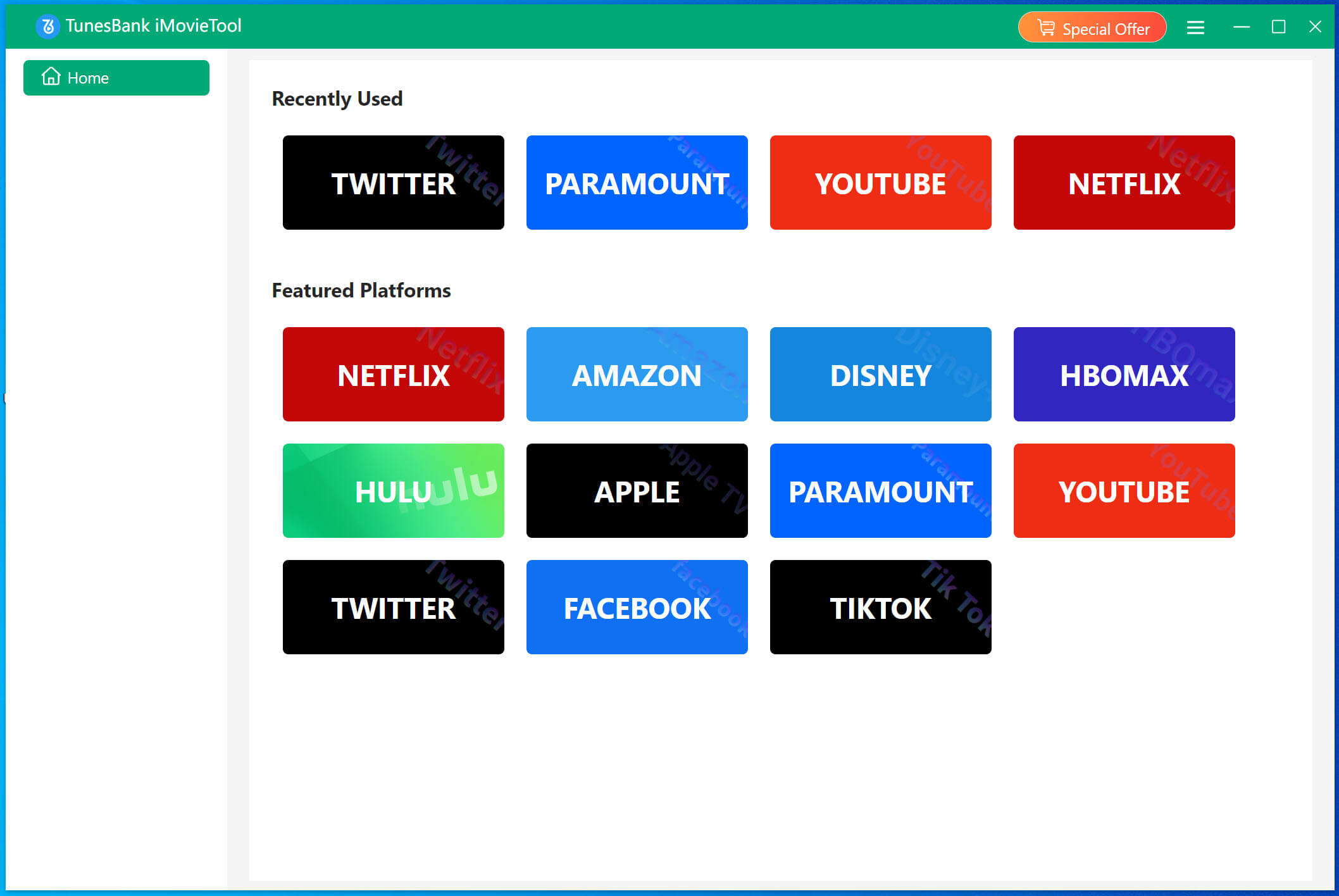
Наприклад, тут ми вибираємо Disney+ і входимо за допомогою активного облікового запису Disney+, щоб отримати доступ до відповідного контенту.
Крок 2. Змініть параметри виведення
Натисніть «Меню» у верхньому правому куті та виберіть «Налаштування», щоб відкрити панель налаштувань. Тут ви можете вибрати формат відео (MP4 (рекомендується), якість відео (висока), субтитри, аудіодоріжки та папка призначення відповідно до ваших потреб.
Крок 3. Знайдіть Disney Plus Movie
Завдяки вбудованому веббраузеру у вас є три способи знайти фільми та телешоу Disney+: ввести назву, вставити URL-адресу відео або переглянути Disney+ через вбудований браузер.
Спосіб 1. Використання імені
Натисніть вкладку «Пошук», введіть назву фільму або телешоу Disney+ у поле пошуку. iMovieTool виконає пошук доступного контенту Disney+ та відобразить відповідні результати, що дозволить вам вибрати фільм, який ви хочете завантажити.
Спосіб 2. Використання URL-адреси
Скопіюйте URL-адресу фільму або телешоу Disney+, який ви хочете зберегти. Потім вставте її в поле пошуку iMovieTool. Програма проаналізує посилання та визначить відповідне відео, якщо це підтримується.
Спосіб 3. Перегляд онлайн
Перейдіть на вкладку «Огляд», ви також можете переглядати Disney+ безпосередньо через вбудований браузер.
Знайдіть потрібний фільм або серіал, відкрийте сторінку з його детальною інформацією та натисніть кнопку «+», щоб додати його до списку завантажень.
Крок 4. Почніть завантажувати відео Disney+ на Mac
Після того, як все налаштовано, натисніть значок «Завантажити», щоб розпочати обробку вибраного вмісту, і збережіть його в папці вашого Mac.
Для телесеріалів можна вибрати кілька епізодів або цілий сезон і завантажувати їх партіями, що спрощує підготовку кількох епізодів для перегляду офлайн.
Крок 5. Знайдіть завантажені відео Disney+
Після завершення завантаження відкрийте розділ «Історія» у верхній частині екрана або перейдіть до папки виводу, вибраної в налаштуваннях. Готові відео Disney+ будуть збережені локально у вибраному вами форматі та можуть бути керовані на вашому Mac. Тепер ви можете відкривати та переглядати ці відео Disney+ на вашому Mac за допомогою iTunes, QuickTime, VLC player або іншого програмного забезпечення!
Частина 4. Заключне слово
Підсумовуючи, Apple TV+ та Amazon Prime Video пропонують вбудоване рішення зі значними обмеженнями, YouTube вимагає обхідних шляхів, а основні платформи, такі як Netflix а Disney+ взагалі не пропонує офіційної підтримки завантажень для Mac. Універсальний завантажувач відео iMovieTool пропонує зручне рішення для робочого столу на підтримуваних платформах. Завдяки підтримці кількох платформ, MP4Вихід /MKV, опції якості HD, пакетне завантаження та налаштування субтитрів і аудіо – це гнучка альтернатива для користувачів Mac, яким потрібно завантажувати та дивитися потокове відео офлайн на Mac! Натисніть кнопку «Завантажити» та використовуйте її, щоб завантажити свої улюблені відео локально!
Останні статті
- Топ-8 рішень для завантаження потокового відео
- Рекомендуємо 10 найкращих сайтів для безкоштовного завантаження фільмів
- 3 способи завантажити фільми для перегляду в автономному режимі
- 2 перевірені методи завантаження відео з X/Twitter на MP4
- Завантажуйте відео Twitter(X) на ПК, Mac і мобільний телефон
- Завантажте Facebook Videos на ПК, Mac і мобільний телефон
- 3 способи завантажити відео з Facebook на MP4

iMovieTool Завантажувач фільмів
Завантажити фільми на MP4/MKV у форматі 1080P, завантажуйте фільми з Netflix, Amazon Prime Video, Disney+, HBO Max, Hulu, Apple TV+, YouTube та Paramount+. Завантажуйте відео з Twitter, Instagram, Facebook та TikTok безкоштовно.