








 Hoa Kỳ (tiếng Anh)
 Nhật Bản (日本語)
 Nga (русский)
 Đức (Đức)
 Pháp (tiếng Pháp)
 Tây Ban Nha (Español)
 Ý (Italia)
 Bồ Đào Nha (Bồ Đào Nha)
 Trung Quốc (繁体 中文)
 Tiếng Thổ Nhĩ Kỳ (dili Türk)
 Tiếng Hà Lan (Nederlands)
 Tiếng Hàn Quốc (한국인)
 Ả Rập Xê Út (عربي)
 Tải về từ Netflix, Disney+, Prime Video, YouTube và nhiều hơn nữa.


Bạn có thể tải video trực tuyến về máy tính xách tay không? Tìm hiểu những dịch vụ phát trực tuyến nào hỗ trợ tải xuống chính thức trên máy tính xách tay và máy tính để bàn, và cách tải video trực tuyến về máy tính Windows hoặc máy tính xách tay từ các nền tảng phát trực tuyến phổ biến.
Các dịch vụ phát trực tuyến đã giúp việc xem phim và chương trình truyền hình trực tuyến trở nên dễ dàng hơn bao giờ hết. Máy tính để bàn và máy tính xách tay chạy Windows có thể xem các video phổ biến trên hầu hết các dịch vụ phát trực tuyến, nhưng chúng hiện không được liệt kê trong danh sách các thiết bị có thể tải xuống ngoại tuyến. Hầu hết các dịch vụ phát trực tuyến hiện chỉ liệt kê thiết bị di động là thiết bị được hỗ trợ tải xuống. Nếu bạn muốn xem video phát trực tuyến trên máy tính để bàn hoặc máy tính xách tay, bạn có thể dựa vào một phần mềm mạnh mẽ. trình tải xuống video trực tuyến.
Trong hướng dẫn này, chúng tôi sẽ giải thích những dịch vụ phát trực tuyến nào cho phép tải xuống trên máy tính xách tay và máy tính để bàn, và những dịch vụ nào không. Thêm vào đó, chúng tôi cũng sẽ hướng dẫn bạn cách tải video phát trực tuyến về máy tính Windows và máy tính xách tay để xem ngoại tuyến một cách linh hoạt và lâu dài!
Phần 1. Những dịch vụ phát trực tuyến nào cho phép tải xuống trên máy tính xách tay và máy tính để bàn?
# Amazon Prime Video
Khi nói đến việc tải video trực tuyến về máy tính, Amazon Prime Video là một lựa chọn tốt. Hiện tại, Amazon Prime Video Amazon Prime Video là dịch vụ phát trực tuyến có chức năng xem ngoại tuyến trên máy tính xách tay hoặc máy tính để bàn. Amazon Prime Video cung cấp ứng dụng chuyên dụng cho máy tính xách tay chạy Windows 10/11 trên Microsoft Store, cho phép bạn tải xuống các video đã mua, thuê và video thuộc gói thành viên Prime để xem ngoại tuyến trực tiếp trên máy tính xách tay của mình.
Hướng dẫn cách tải Amazon Prime Video về máy tính xách tay hoặc máy tính để bàn
Nếu bạn muốn tải video trực tuyến về máy tính xách tay bằng phương thức chính thức của Prime Video, hãy làm theo các bước sau:
Bước 1. Tải xuống và cài đặt ứng dụng Amazon Prime Video chính thức cho máy tính Windows được hỗ trợ của bạn.
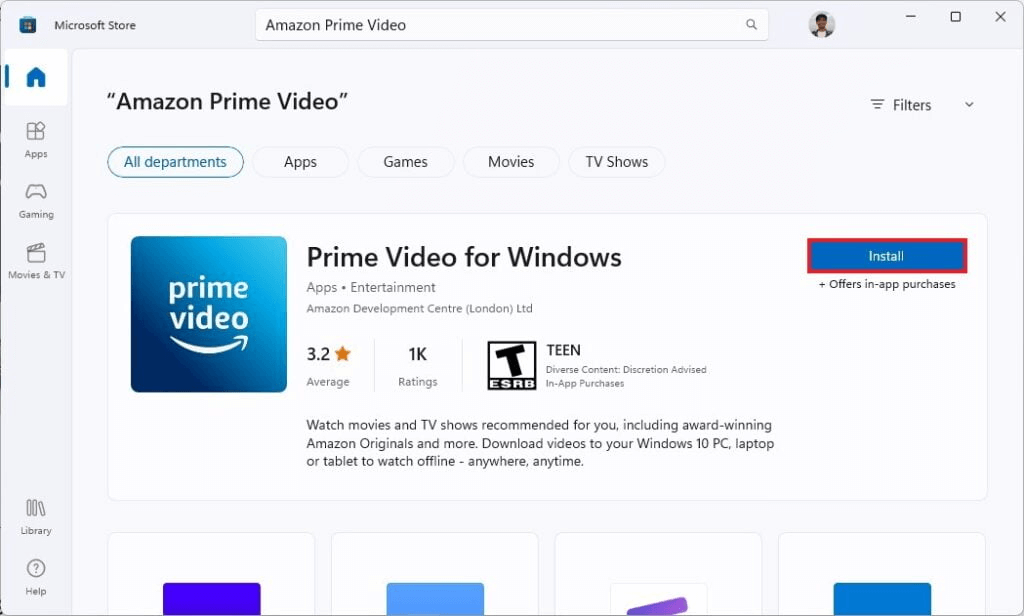
Bước 2. Mở ứng dụng Prime Video và đăng nhập bằng tài khoản Amazon của bạn.
Bước 3. Tìm kiếm phim, series hoặc tập phim bạn muốn xem ngoại tuyến. Hoặc tìm phim hoặc chương trình bạn đã mua.
Bước 4. Nhấp vào phim hoặc chương trình để mở trang thông tin. Tìm tùy chọn “Tải xuống” và nhấp vào đó.

Bước 5. Chọn chất lượng video và ngôn ngữ âm thanh bạn muốn, sau đó bắt đầu tải xuống.
Bước 6. Sau khi quá trình tải xuống hoàn tất, hãy vào mục “Tải xuống của tôi” để xem nội dung mà không cần kết nối internet.
# YouTube
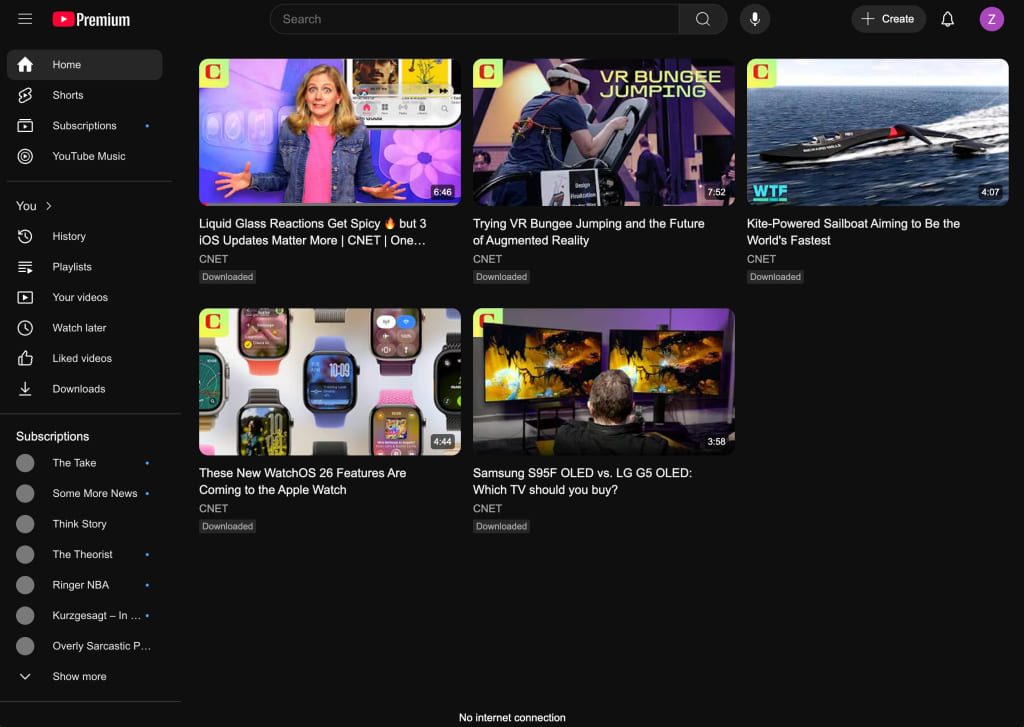
Ngoài ra, YouTube Phiên bản Premium cho phép người dùng tải xuống các video được hỗ trợ để xem ngoại tuyến thông qua trình duyệt máy tính. Tuy nhiên, các video tải xuống chính thức chỉ phát được trong trình duyệt và không thể lưu dưới dạng tệp video thông thường. Bạn có thể làm theo các bước sau để tải video YouTube về máy tính thông qua trình duyệt.
Bước 1. Mở YouTube trên trình duyệt được hỗ trợ trên máy tính Windows hoặc laptop của bạn và đăng nhập bằng tài khoản YouTube Premium.
Bước 2. Tìm video bạn muốn lưu và mở trang xem video đó.
Bước 3. Nhấp vào ba dấu chấm (…) ở gần góc dưới bên phải của video. Nếu video có thể xem ngoại tuyến, bạn sẽ thấy nút Tải xuống. Nhấp vào đó để lưu video để xem ngoại tuyến.
Bước 4. Nếu được yêu cầu, hãy chọn chất lượng tải xuống ưa thích của bạn.
Bước 5. Khi quá trình hoàn tất, hãy nhấp vào “Tải xuống” từ menu điều hướng bên trái của YouTube để xem video ngoại tuyến.
Phần 2. Những nền tảng phát video trực tuyến nào không hỗ trợ xem ngoại tuyến trên máy tính xách tay?
Hầu hết các dịch vụ phát trực tuyến chủ yếu cung cấp tính năng tải xuống trên điện thoại thông minh và máy tính bảng, nhưng không hỗ trợ máy tính Windows PC hoặc Mac. Dưới đây là danh sách các nền tảng phát video trực tuyến phổ biến không chính thức hỗ trợ tải xuống ngoại tuyến trên máy tính xách tay hoặc máy tính để bàn.
- Netflix
- Hulu
- Max
- Disney +
- Apple TV +
- Tối thượng +
- Con công
- Vudu
- Fandango tại nhà
- Crunchyroll
- BritBox
- Acorn TV
- AMC +
- MUBI
- Sự rùn mình
- Mái hiên
- ném vòng
- PBS
(Netflix Vào tháng 7 năm 2024, họ đã loại bỏ tính năng tải xuống khỏi ứng dụng Windows của mình, điều này có nghĩa là người dùng Windows không còn có thể sử dụng ứng dụng Windows để tải xuống nữa. tải về Netflix video trên máy tính xách tay (để phát lại ngoại tuyến.)
Phần 3. Phần mềm tải video trực tuyến tốt nhất cho PC – iMovieTool
Các nền tảng phát trực tuyến sử dụng DRM và các công nghệ bảo vệ khác để hạn chế cách truy cập vào phim và chương trình truyền hình đã tải xuống. Việc tải xuống chính thức thường bị giới hạn ở các ứng dụng hoặc thiết bị được hỗ trợ, các tựa phim được chọn và thời gian xem cụ thể (30 ngày hoặc 48 giờ). Và bạn không thể chuyển bất kỳ tựa phim đã tải xuống nào sang trình phát đa phương tiện hoặc thiết bị cá nhân khác.
May mắn thay, có rất nhiều công cụ tải video trực tuyến chuyên nghiệp của bên thứ ba hỗ trợ việc này. Trình tải xuống video tất cả trong một của iMovieTool Cung cấp giải pháp tập trung cho các nền tảng video trực tuyến lớn. Nó kết hợp hơn 12 nền tảng vào một phần mềm duy nhất, bao gồm: NetflixAmazon Prime Video, Hulu, Max, Disney+, YouTube, YouTube TV, Apple+, Paramount+, Twitter, Facebook, Instagram và TikTok. Nhờ các trình duyệt web tích hợp sẵn, điều này giúp việc truy cập trở nên dễ dàng hơn. Tải xuống video trực tuyến về máy tính Windows, laptop., iMac, hoặc MacBook, mà không cần dựa vào ứng dụng phát trực tuyến!
Phần mềm hỗ trợ tải xuống phim và chương trình truyền hình MP4 hoặc MKV Phần mềm hỗ trợ định dạng video với chất lượng đầu ra có thể lựa chọn 720P, 1080P hoặc 4K. Hơn nữa, nó cho phép bạn lưu video với các bản âm thanh và phụ đề đa ngôn ngữ. Sau khi tải xuống, bạn có thể lưu giữ các video đã tải xuống này vĩnh viễn và chuyển chúng sang ổ USB, điện thoại, máy tính bảng hoặc bất kỳ thiết bị nào để xem ngoại tuyến.
Các tính năng của iMovieTool Video Downloader:
- Ứng dụng này hỗ trợ nhiều nền tảng phát trực tuyến phổ biến.
- Tải xuống phim, chương trình truyền hình, video về máy tính Windows, laptop tại... 50X tốc độ.
- Tương thích với máy tính xách tay, iMac và MacBook.
- Lưu video trực tuyến dưới dạng MP4 hoặc tệp MKV.
- Hỗ trợ độ phân giải HD 1080p và lên đến 4K với âm thanh vòm Dolby 5.1.
- Tải xuống nhiều phim hoặc toàn bộ tập phim truyền hình cùng lúc.
- Giữ nguyên các phụ đề đã chọn và các bản âm thanh có sẵn.
- Hỗ trợ cài đặt đầu ra tùy chỉnh để phát lại linh hoạt.
- Xem video trực tuyến ngoại tuyến trên laptop, PC vĩnh viễn, không giới hạn thời gian.
Cách tải video trực tuyến về máy tính xách tay và máy tính để bàn
Bước 1. Chọn Netflix Tài khoản Dịch vụ & Đăng nhập
Sau khi cài đặt, hãy mở iMovieTool All-in-One Video Downloader và chọn dịch vụ phát trực tuyến chứa phim hoặc chương trình truyền hình bạn muốn tải xuống. Trong hướng dẫn này, hãy chọn... NetflixSau đó, đăng nhập bằng tài khoản của bạn. Netflix tài khoản.

Sau khi đăng nhập, bạn có thể truy cập các tính năng được hỗ trợ. Netflix Nội dung được truy cập trực tiếp thông qua trình duyệt web tích hợp sẵn của phần mềm.

Bước 2. Xác định Cài đặt Tải xuống
Nhấp vào "Menu" ở góc trên bên phải và chọn "Tùy chọn". Tại đây, bạn có thể cấu hình định dạng đầu ra, chất lượng video, phụ đề, bản âm thanh, vị trí tải xuống và các cài đặt khác.
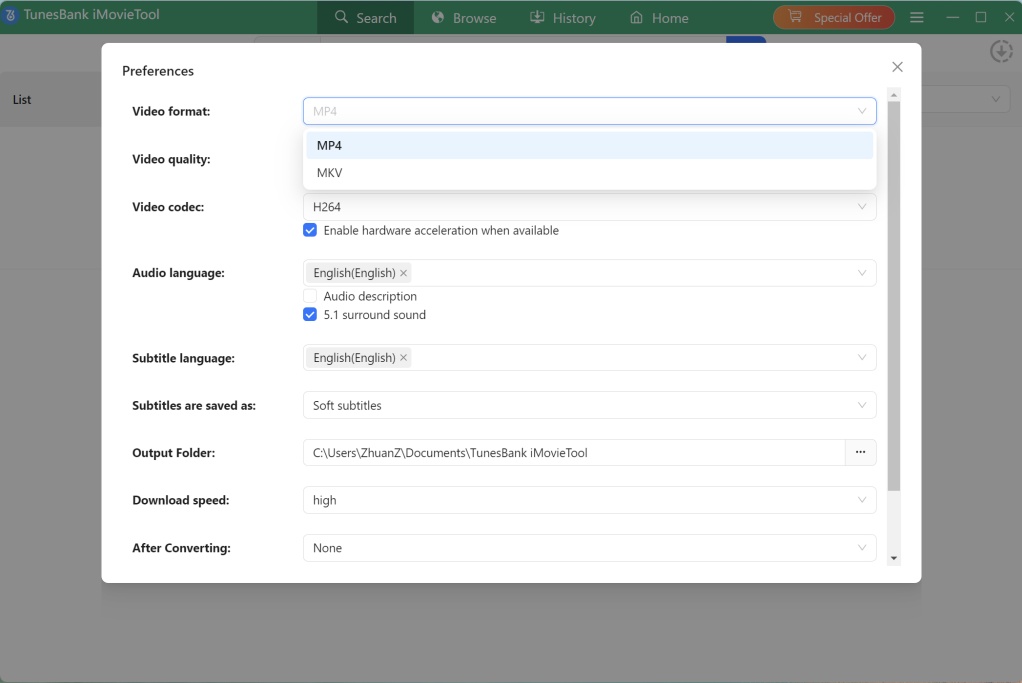
Ví dụ, chọn MP4 Nếu bạn muốn khả năng tương thích rộng rãi với các trình phát đa phương tiện và thiết bị phổ biến.
Bước 3. Duyệt và Thêm Netflix Videos
iMovieTool cung cấp ba cách tiện lợi để tìm kiếm Netflix phim hoặc chương trình truyền hình: tìm kiếm theo tên, dán URL video được hỗ trợ hoặc duyệt Netflix trực tiếp thông qua trình duyệt tích hợp sẵn.
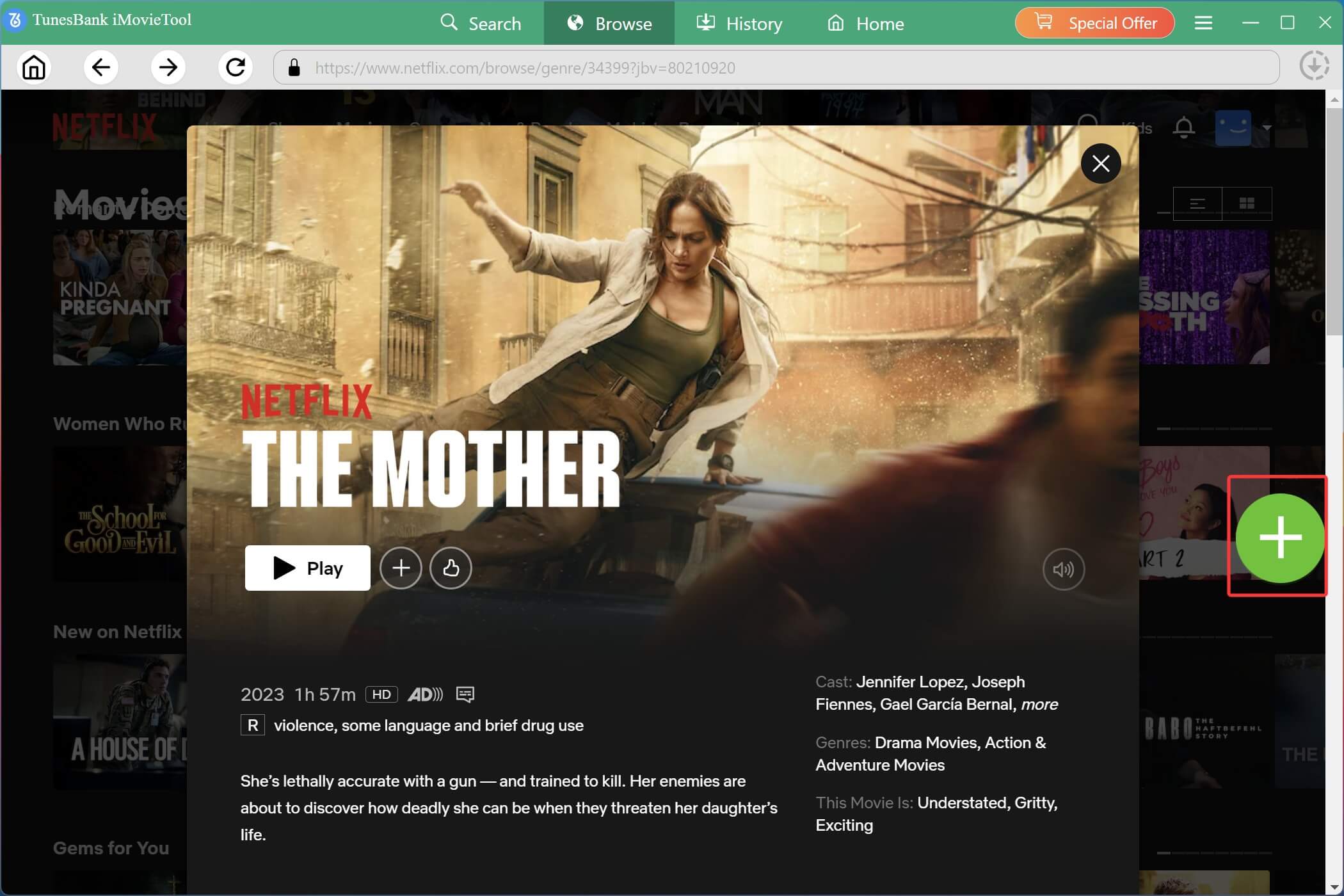
Vào mục “Duyệt”, bạn có thể xem qua các danh mục hoặc đề xuất.
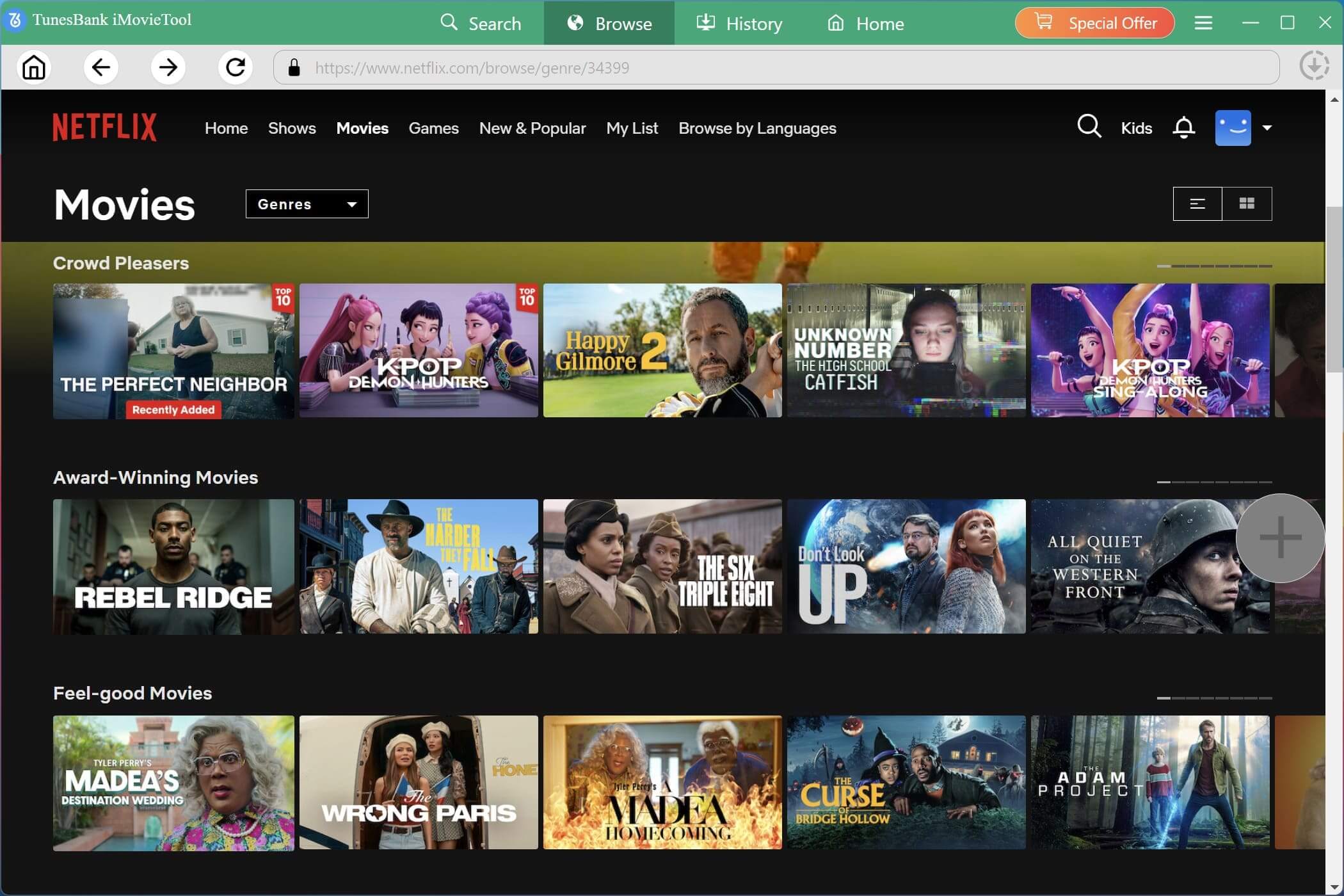
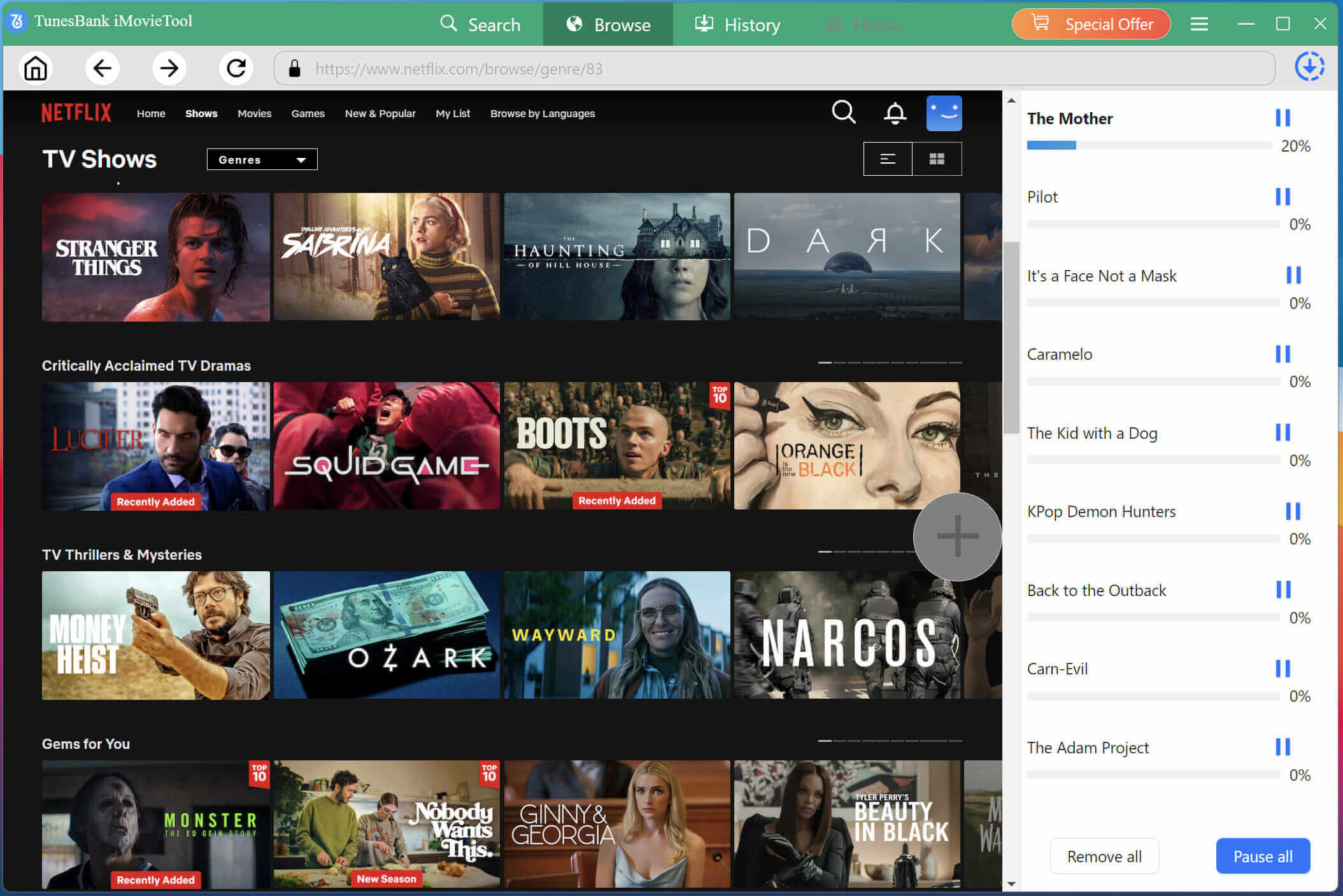
Mở trang phim hoặc series bạn muốn xem, rồi nhấn vào biểu tượng “+” để thêm vào hàng đợi tải xuống.
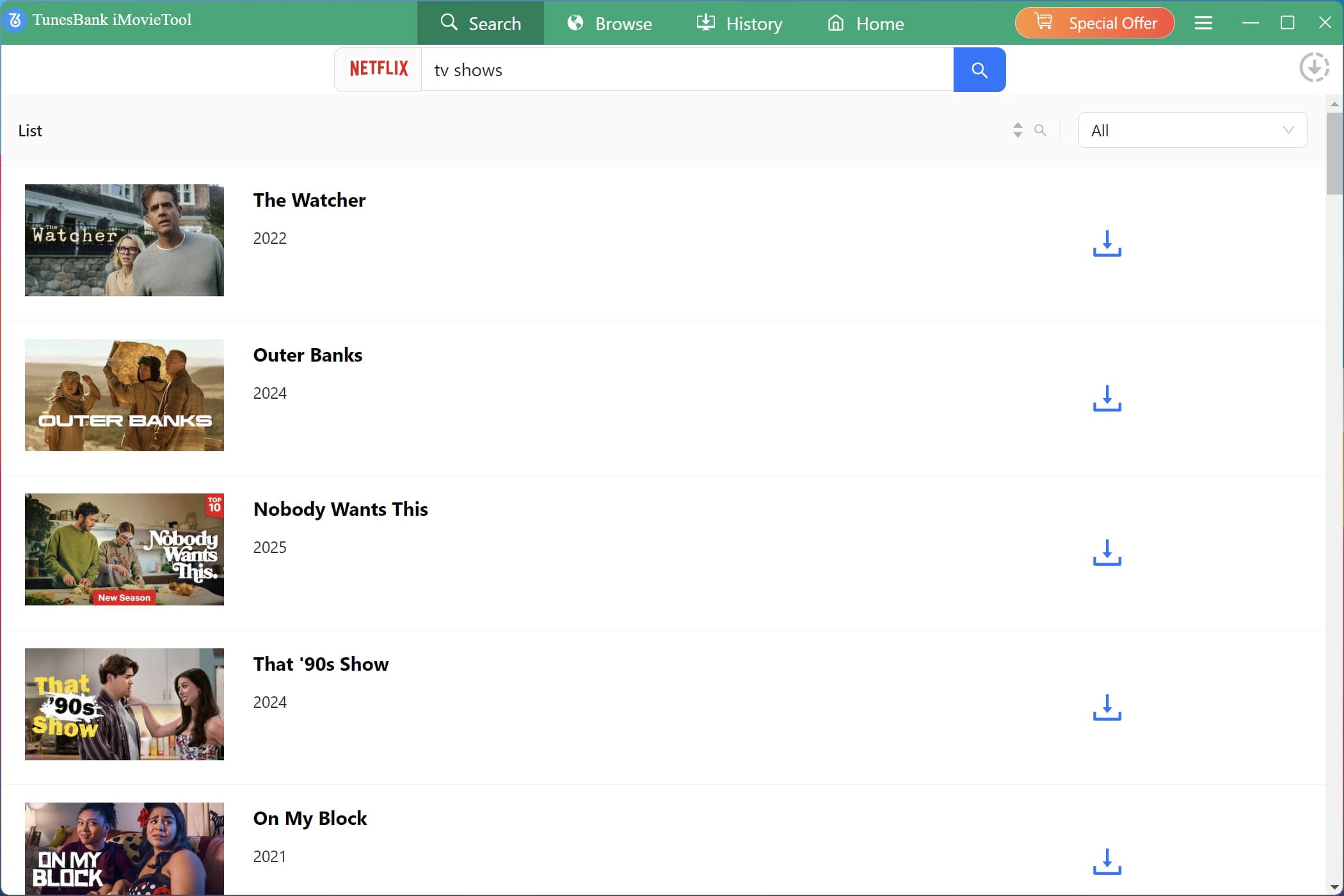
Ngoài ra, bạn cũng có thể vào mục “Tìm kiếm”, nhập tên hoặc dán URL của sản phẩm. Netflix Nhập tên phim hoặc chương trình truyền hình vào ô tìm kiếm của iMovieTool. Phần mềm sẽ phân tích và hiển thị các tựa phim phù hợp, cho phép bạn chọn đúng phim hoặc loạt phim.
Bước 4. Bắt đầu tải xuống Netflix Video trên máy tính xách tay
Sau khi chọn phim hoặc tập phim mong muốn, bạn có thể nhấp vào biểu tượng "Bánh răng" bên cạnh tiêu đề để xem lại định dạng đầu ra, độ phân giải, phụ đề và cài đặt âm thanh. Sau đó, nhấp vào biểu tượng "Tải xuống" để bắt đầu xử lý nội dung đã chọn.
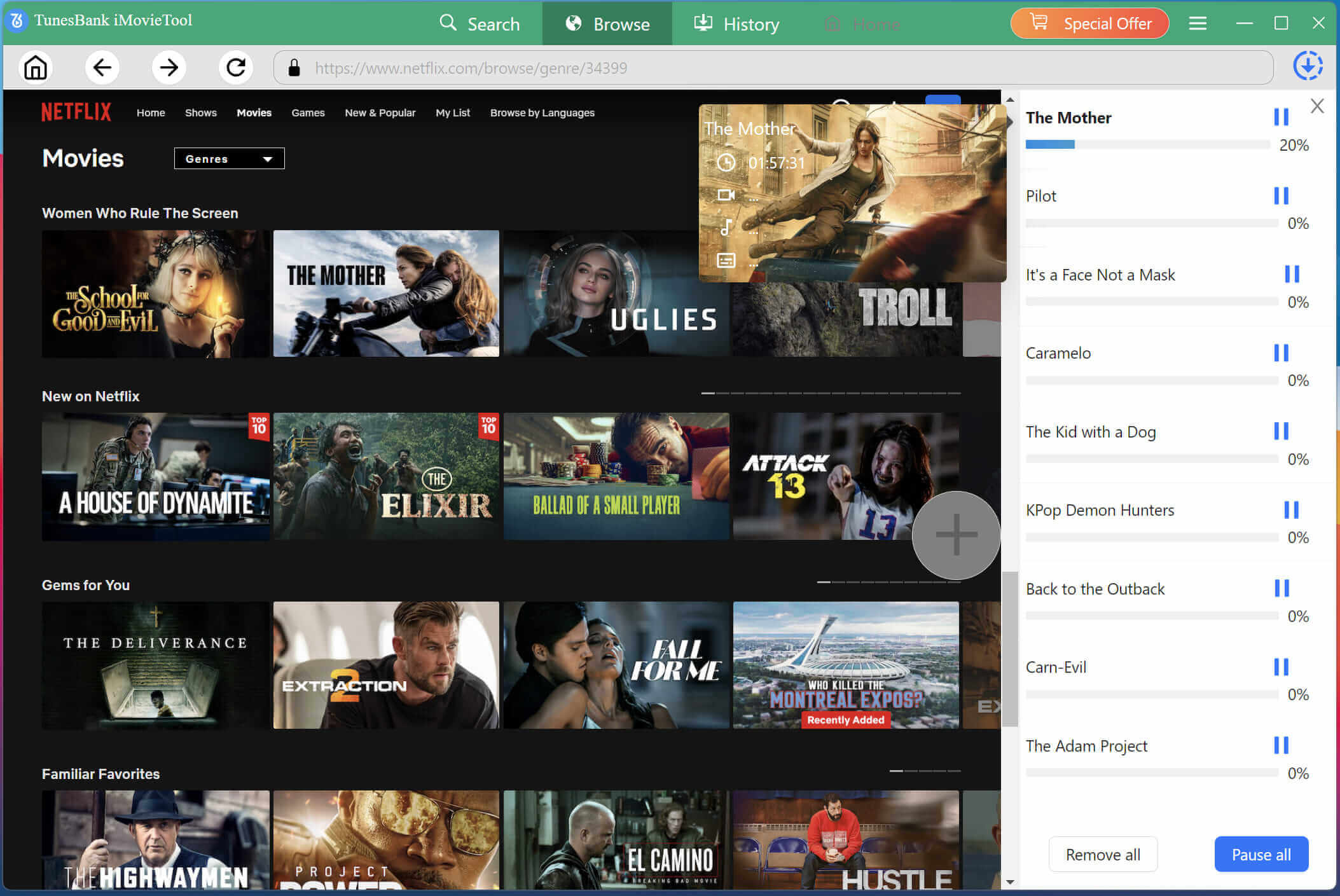
Đối với các chương trình truyền hình, bạn có thể chọn từng tập riêng lẻ hoặc nhiều tập cùng một lúc. Tải xuống hàng loạt đặc biệt hữu ích khi bạn muốn chuẩn bị toàn bộ một mùa phim để xem ngoại tuyến.
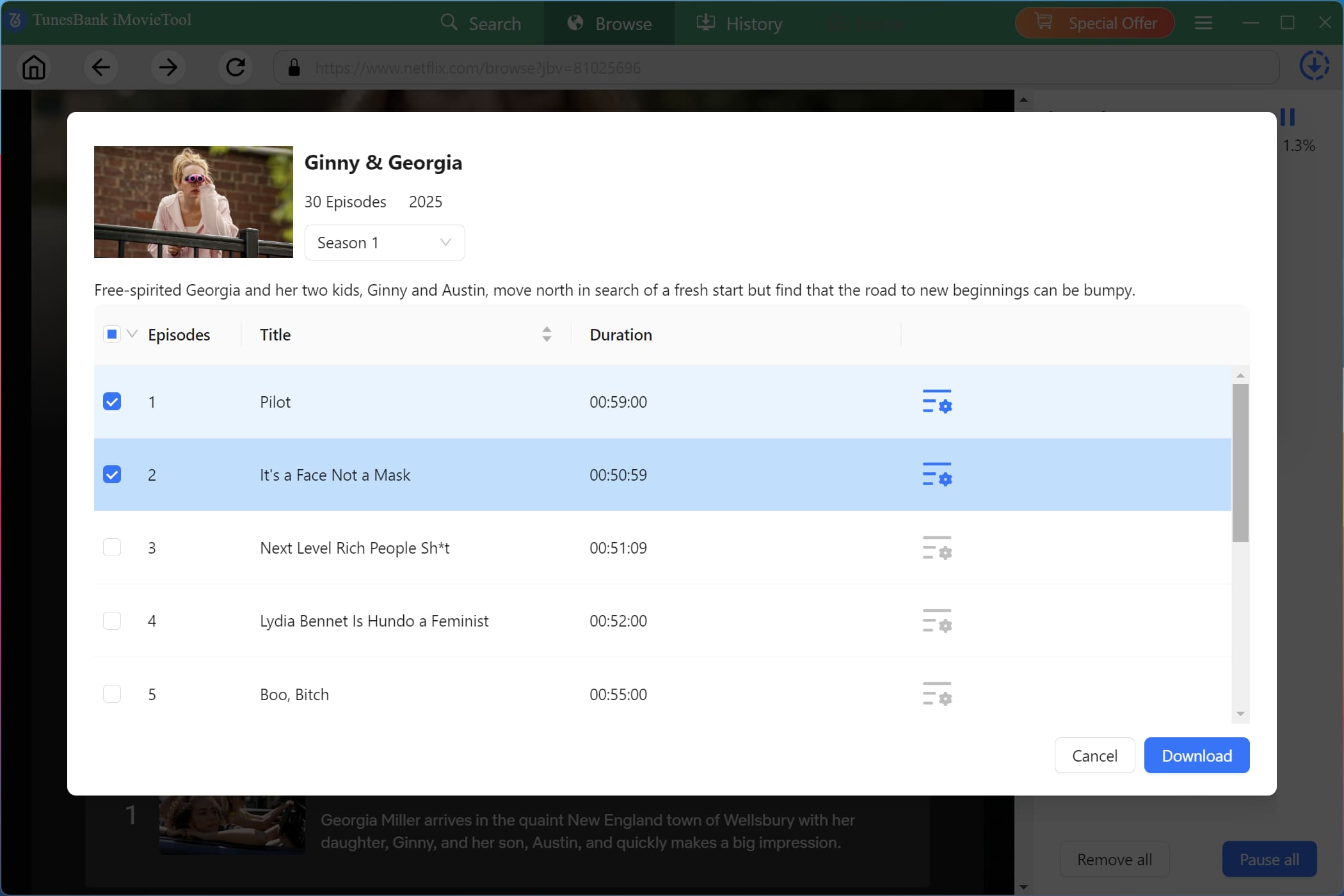
Phần mềm sẽ hiển thị tiến trình tải xuống để bạn có thể theo dõi quá trình này.
Bước 5. Tải xuống Netflix Videos
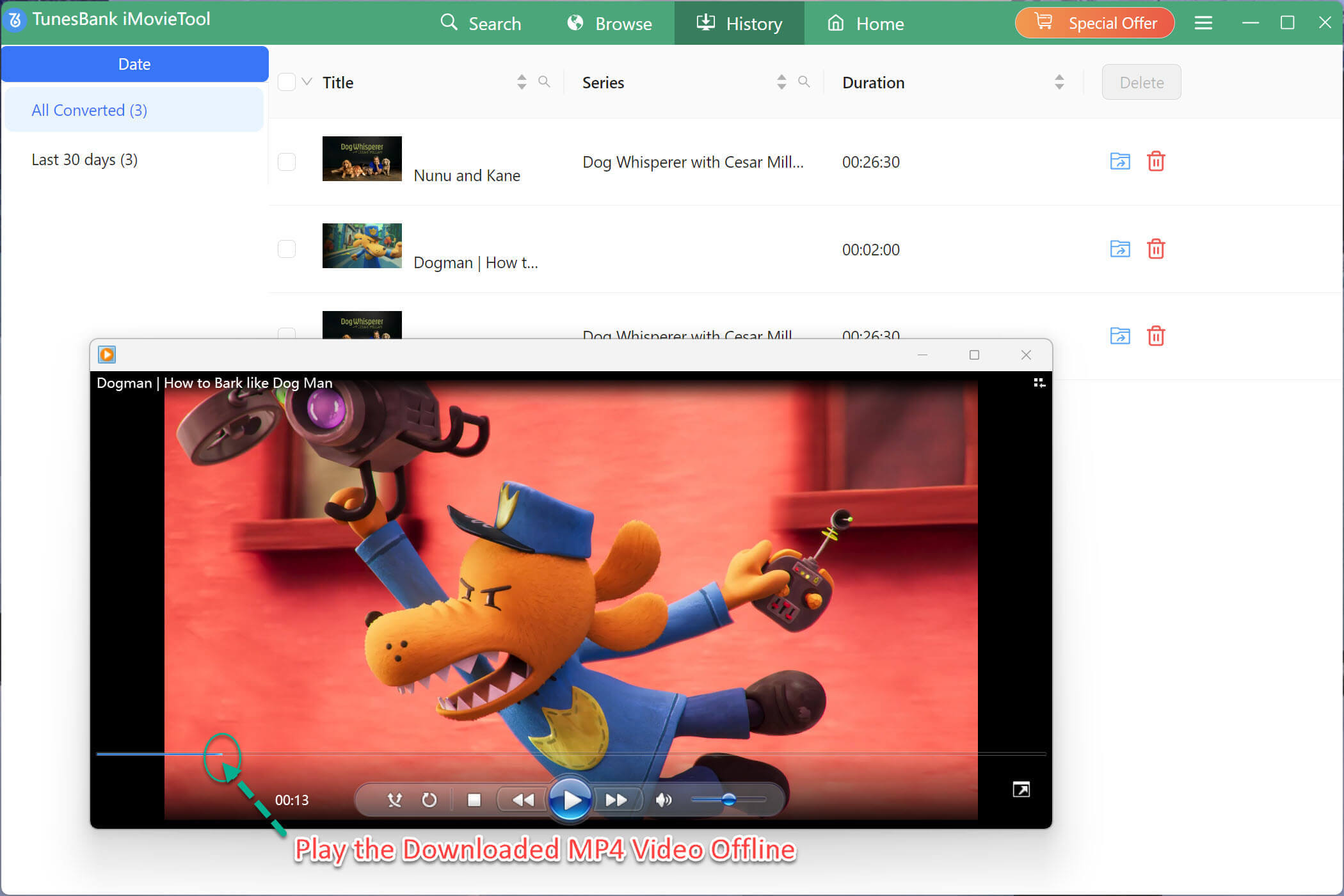
Sau khi quá trình tải xuống hoàn tất, hãy mở mục “Lịch sử” hoặc điều hướng đến thư mục đầu ra bạn đã chọn. Các video đã hoàn tất của bạn sẽ có sẵn dưới dạng tệp cục bộ với định dạng và chất lượng bạn đã chọn.

Bước 6. Xem Netflix Video trên Laptop ngoại tuyến
Sau đó, bạn có thể sắp xếp các bộ phim hoặc tập phim đã tải xuống trên máy tính của mình và phát các tệp tương thích bằng các trình phát đa phương tiện được hỗ trợ như Windows Media Player, iTunes, VLC, v.v.
Phần 4. Kết luận
Việc tải xuống ngoại tuyến trên máy tính để bàn hoặc máy tính xách tay hiện nay phụ thuộc vào nền tảng. Nếu bạn có tư cách thành viên Amazon Prime hoặc đã mua bất kỳ tựa phim nào, bạn có thể cài đặt ứng dụng Prime Video chính thức, chọn tựa phim có nút tải xuống và xem ngoại tuyến trong ứng dụng Prime Video. Hơn nữa, YouTube cung cấp quy trình tải xuống dựa trên trình duyệt cho người dùng Premium, nhưng đây không phải là quy trình chính thức. Tóm lại, hầu hết các dịch vụ video trực tuyến chỉ cho phép xem nội dung trực tuyến khi có kết nối Internet, và hiện tại họ chỉ có phương thức tải xuống thông qua ứng dụng di động chính thức.
Nếu bạn muốn tải video trực tuyến về máy tính hoặc laptop, Trình tải xuống video tất cả trong một của iMovieTool Đây là giải pháp tối ưu. Với khả năng hỗ trợ đa nền tảng, MP4Hỗ trợ định dạng đầu ra /MKV, tùy chọn HD 1080p và 4K, tải xuống hàng loạt và tốc độ được quảng cáo lên đến 50X, phần mềm này cung cấp quy trình làm việc tiện lợi trên máy tính để bàn cho việc tải xuống và quản lý video ngoại tuyến cá nhân. Hãy tải xuống công cụ này ngay để dùng thử miễn phí!
Các bài viết mới nhất
– 8 giải pháp hàng đầu để tải xuống video phát trực tuyến
– Top 10 trang web tải phim miễn phí được đề xuất
– 3 Cách Tải Phim Để Xem Ngoại Tuyến
– 2 Phương pháp đã được xác minh để tải xuống video X/Twitter MP4
– Tải xuống video Twitter(X) trên PC, Mac và điện thoại di động
– Tải xuống video Facebook trên PC, Mac và điện thoại di động
– 3 cách tải video Facebook xuống MP4

Trình tải phim iMovieTool
Tải phim về MP4/MKV ở định dạng 1080P, tải phim từ Netflix, Amazon Prime Video, Disney+, HBO Max, Hulu, Apple TV+, YouTube và Paramount+. Tải xuống video miễn phí từ Twitter, Instagram, Facebook và TikTok.







