








 美國(英語)
 日本(日本語)
 俄羅斯(русский)
 德國(德意志)
 法國(法國)
 西班牙(Español)
 意大利(義大利)
 葡萄牙(葡萄牙)
 中國(繁體中文)
 土耳其文(Türkdili)
 荷蘭語(荷蘭)
 韓文(한국인)
 沙特阿拉伯(عربي)
 下載。 Netflix以及 Disney+、Prime Video、YouTube 等平台。


了解哪些串流媒體服務支援在 Mac 上離線下載。學習兩種在 iMac/MacBook 上下載和觀看串流影片的簡易方法,包括使用專用串流應用程式和第三方影片下載器。
想在 Mac 上下載串流影片以便離線觀看?答案比看起來複雜。通常情況下,你只能透過網頁瀏覽器在 Mac 上觀看串流媒體視頻,因為許多熱門串流媒體平台並不提供 Mac 版的下載功能。
在本指南中,我們將解釋哪些視頻串流平台允許在 MacBook 或 iMac 上下載視頻,並向您介紹一位專業人士。 流媒體視頻下載器 適用於 Mac 的,允許您 在你的Mac電腦上下載電影和電視節目 無需依賴串流媒體應用,直接觀看!
第一部分:哪些影片串流服務允許在 Mac 上下載?
如果想在 Mac 上離線觀看串流媒體視頻,只有少數主流串流媒體服務提供 macOS 官方下載選項。以下平台可讓 Mac 用戶透過其官方應用程式或支援的網頁瀏覽器直接下載電影和電視節目。
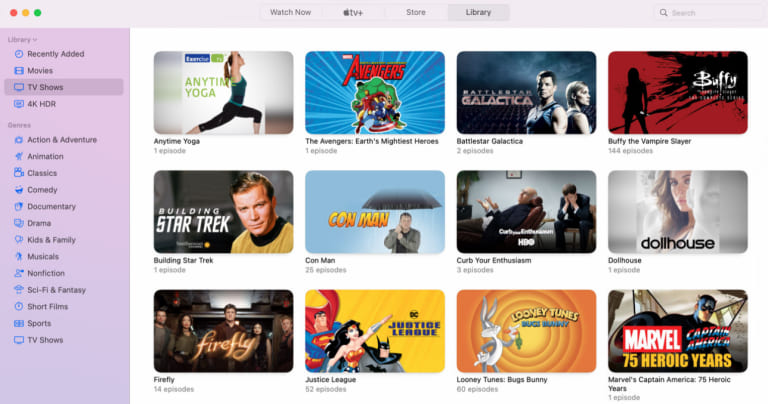
Apple TV +
Apple TV+ 支援透過 macOS 內建的 Apple TV 應用程式進行離線下載。您可以將 Apple TV+ 的劇集和電影,以及已購買或租賃的內容,直接下載到 Mac 上以供離線觀看。
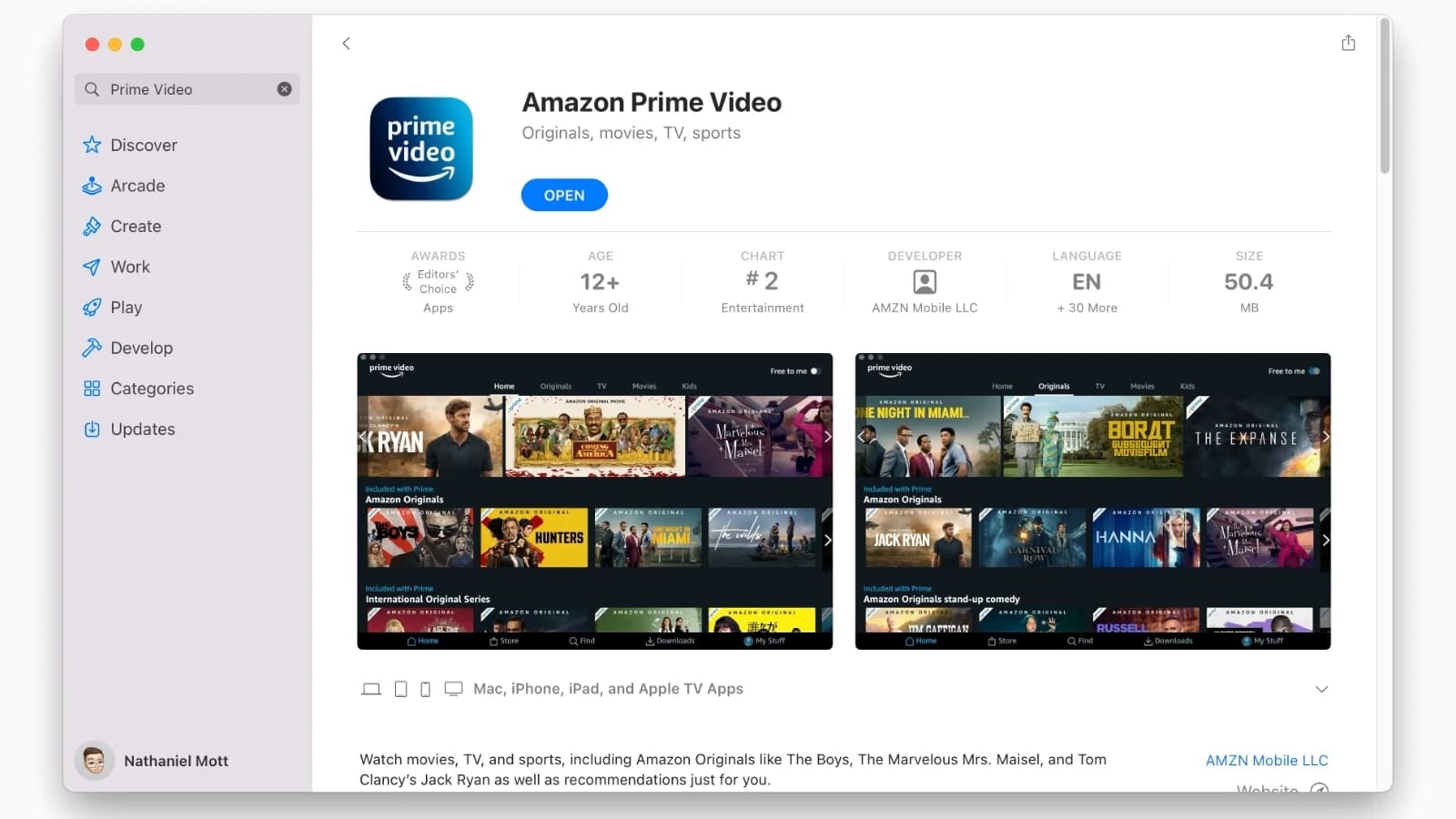
亞馬遜總理視頻
亞馬遜 Prime Video 提供專屬的 macOS 應用。擁有 Prime 會員帳戶的用戶可以將 Prime Video 的電影和電視節目下載到 Mac 上。此外,用戶還可以將購買或租賃的影片下載到 Mac 離線觀看。
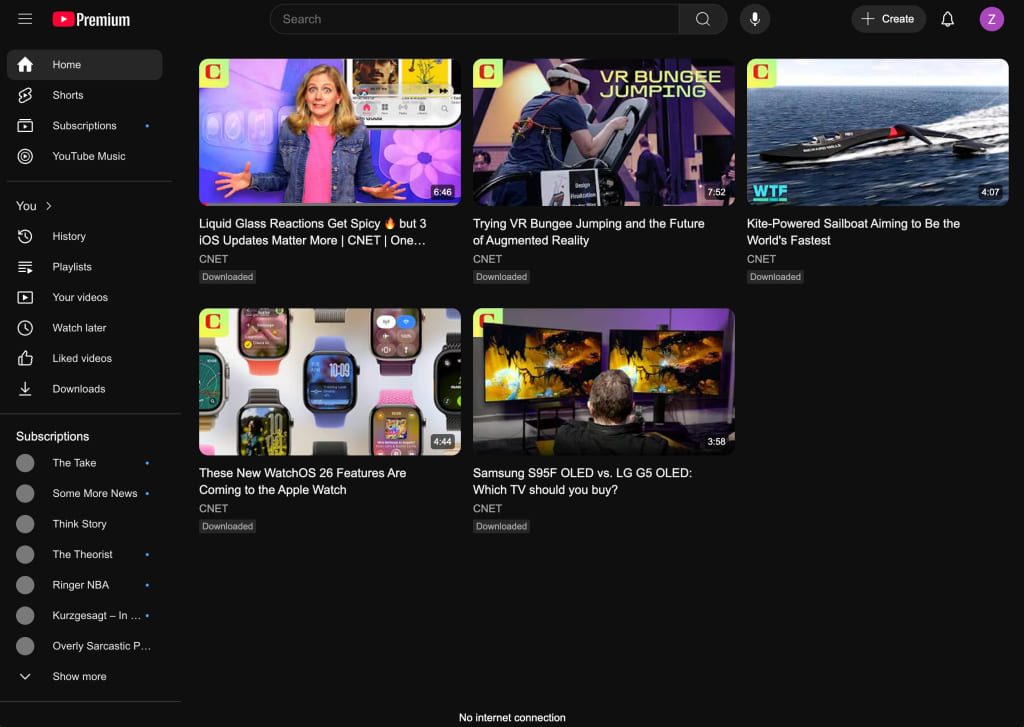
YouTube
YouTube Premium 會員可以透過 Chrome、Edge、Firefox 或 Opera 等支援的瀏覽器在 Mac 上下載 YouTube 影片。這些下載內容旨在供用戶在 YouTube 網站上離線播放,而不是透過 YouTube 應用程式播放。
下面,我們將以 Apple TV 為例,向您展示如何在 Mac 上下載 Apple TV 節目和電影的逐步指南。
第一步:在 MacBook 或 iMac 上開啟 Apple TV 應用程式。使用與您的 Apple TV+ 訂閱或已購買內容關聯的 Apple 帳戶登入。
步驟 2. 瀏覽 Apple TV+ 或使用搜尋功能尋找您想離線觀賞的電影、電視節目或劇集。
對於已購買的內容,請選擇“庫”,然後點擊“電影”以查看您擁有的所有內容。
步驟 3. 開啟電影資訊頁面,點選「下載」按鈕。
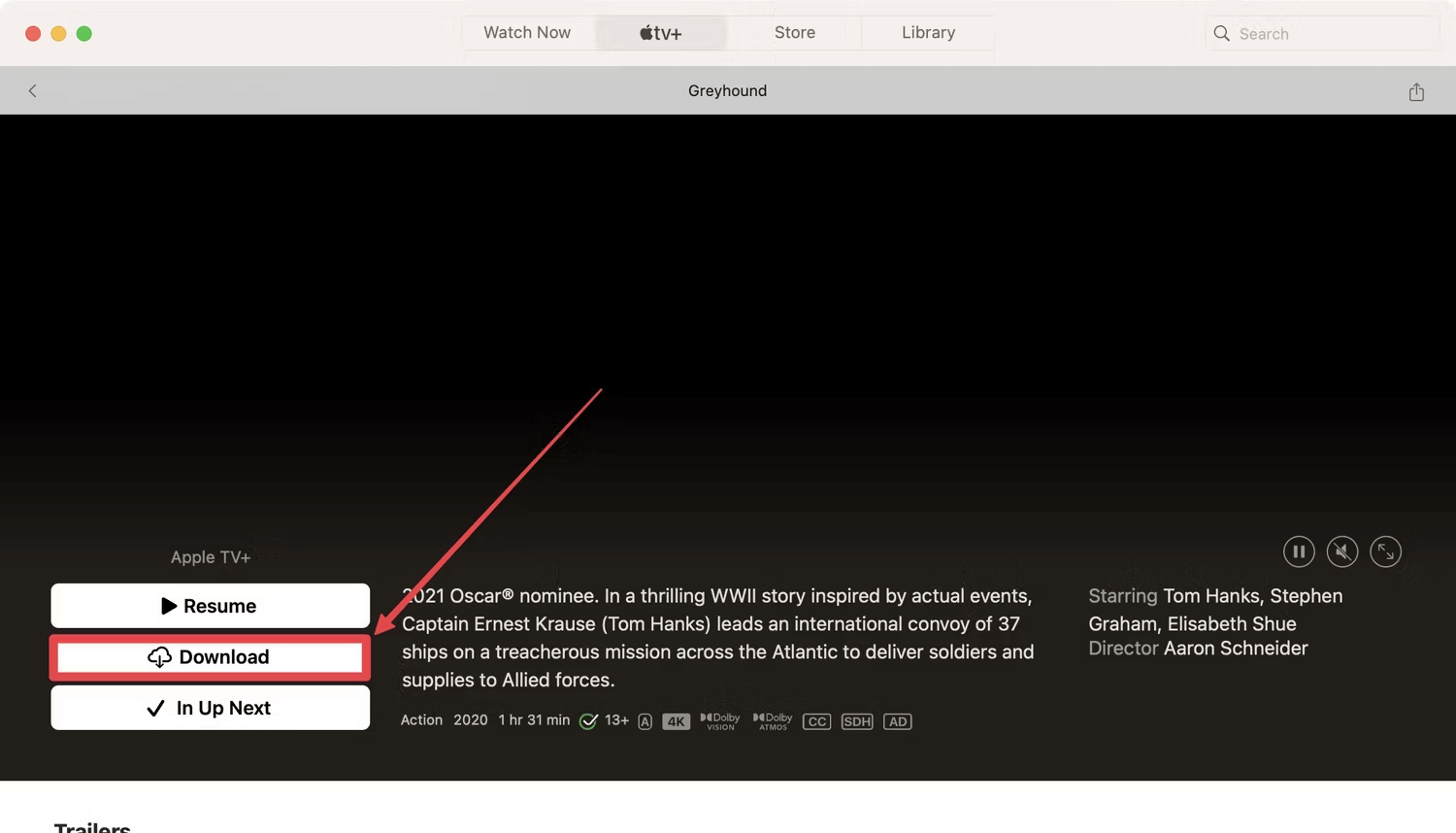
對於電視劇,您可以根據可用選項下載單集或多集。
步驟 4. 下載完成後,選擇「庫」部分,開啟「已下載」以查看您的離線內容。
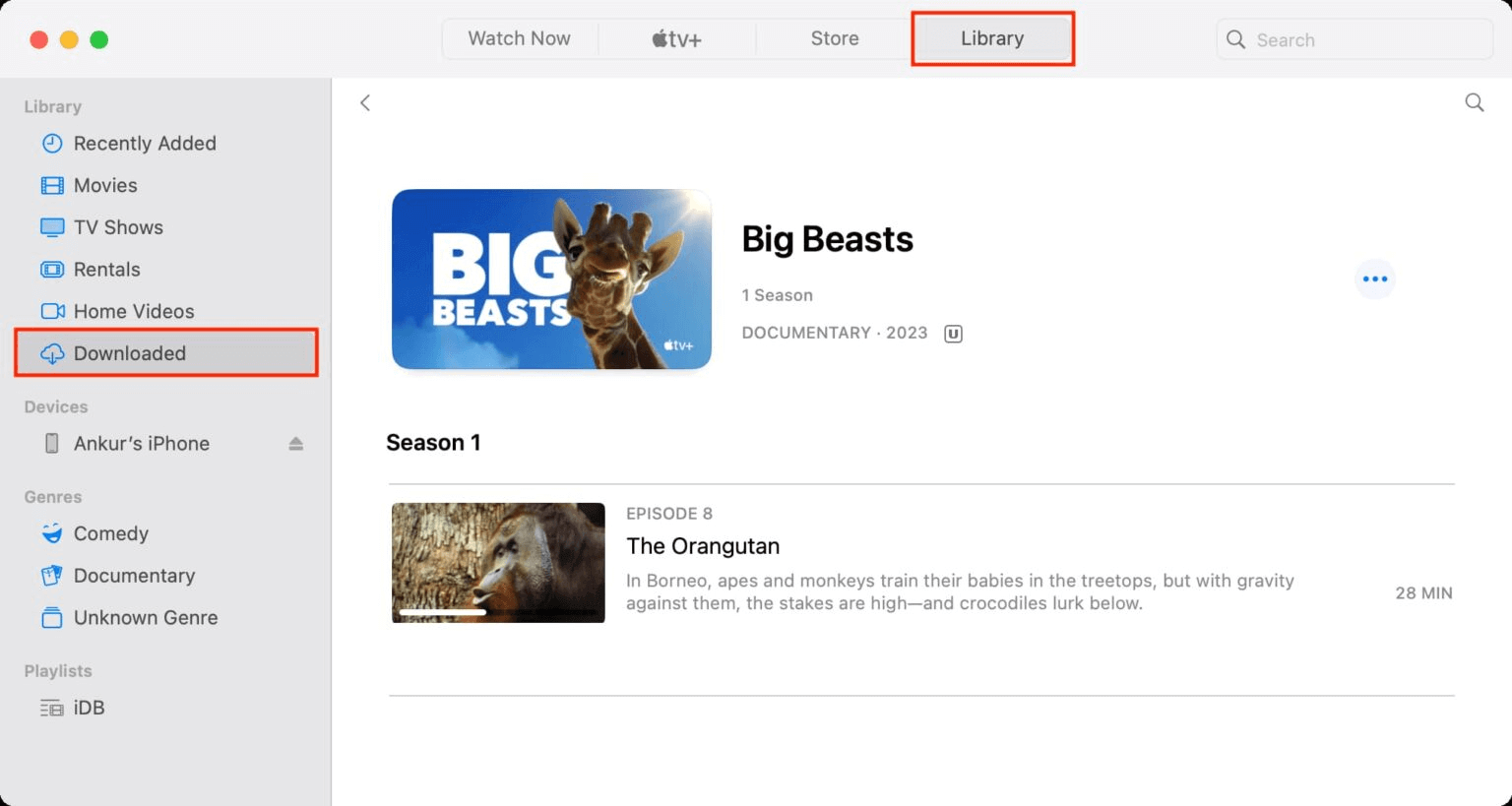
然後,您就可以在 Mac 上離線觀看下載的電影或劇集,而無需連接網路。
第二部分:哪些影片串流平台不允許在 Mac 上下載?
大多數流行的串流影片平台不支援在 Mac 上進行官方離線下載,包括 NetflixDisney+、Hulu、Max、Paramount+、Peacock、Crunchyroll以及其他設備。 Mac 用戶通常只能透過網路連接,使用基於瀏覽器的串流服務。
雖然大多數視訊服務都支援在支援的智慧型手機、平板電腦甚至 Mac 上離線觀看(例如 Apple TV+ 和 Prime Video),但這些官方下載通常會有一些限制,例如僅限應用程式內播放、過期日期和裝置限制等。它們無法像普通影片一樣保存。 MP4 檔案可能會被移動到其他裝置或播放器。因此,如果您想在 Mac 上下載串流影片並永久保存,您可能需要一款適用於 Mac 的第三方串流影片下載器來解除這些限制。繼續閱讀!
第三部分:Mac 最佳串流影片下載器 – iMovieTool
當談到在Mac上下載串流媒體影片時, iMovieTool 多合一影片下載器 是最佳解決方案。它是一款桌面視訊下載器,旨在將電影和電視節目從多個串流平台下載到 Mac 和 Windows 電腦。這款功能強大的桌面應用程式支援主流 OTT 平台,包括 Netflix它支援 Amazon Prime Video、Disney+、Hulu、Max、YouTube 以及 Twitter、Facebook、Instagram 和 TikTok 等熱門社交媒體平台。它可以將串流媒體影片儲存為標準格式。 MP4 或MKV文件,可在任何裝置、媒體播放器或編輯軟體上播放。例如: Netflix 使用者可以利用 iMovieTool 來 在 Mac 上下載 Netflix 視頻 可離線觀看!
這款軟體能夠保持原始視訊品質(最高可達 1080p 或 4K),支援多音軌和字幕,並提供整季批量下載功能。無論您使用的是 MacBook Air、MacBook Pro、iMac 或 Windows PC,iMovieTool 都能提供流暢高速的下載體驗,讓您輕鬆建立離線影片庫。
iMovieTool 影片下載器的更多功能:
- 在一個應用程式中支援多個主流串流媒體平台。
- 在Mac上下載電影、電視節目、動漫、紀錄片、運動賽事和教學。
- 可與 MacBook、iMac、Windows PC 和筆記型電腦搭配使用。
- 將串流影片儲存為 MP4 或永久保存 MKV 文件。
- 下載速度提升高達 50 倍,可快速取得影片。
- 下載高清 1080p 或 4K 解析度的線上影片。
- 大量下載多部電影、劇集或電視劇季。
- 保留原有字幕和多語言音軌。
- 下載並儲存三種字幕格式的字幕。
- 為支援的串流服務提供內建瀏覽器。
- 自訂輸出位置、格式、品質和其他設定。
- 保留視訊元數據,以便更輕鬆地進行本地視訊管理。
如何在 MacBook 上下載高清串流媒體視頻 MP4 文件?
第一步:選擇平台並登入
安裝完成後,在您的 MacBook 或 iMac 上開啟 iMovieTool All-in-One Video Downloader,然後從可用的串流平台中選擇一個串流媒體服務。

例如,我們選擇 Disney+,並使用有效的 Disney+ 帳戶登入以存取符合條件的內容。
步驟2.修改輸出設置
點擊右上角的“選單”,然後選擇“首選項”以開啟設定面板。在這裡,您可以選擇影片格式(MP4 (建議)視訊品質(高)字幕、音軌和目標資料夾根據您的需求而定。
步驟 3. 搜尋迪士尼+電影
借助內建的網頁瀏覽器,您可以透過三種方式找到 Disney+ 電影和電視節目:輸入標題、貼上影片 URL 或透過內建瀏覽器瀏覽 Disney+。
方法一:使用名稱
點擊「搜尋」選項卡,在搜尋框中輸入 Disney+ 電影或電視節目的名稱。 iMovieTool 將搜尋 Disney+ 上可用的內容並顯示匹配結果,您可以從中選擇要下載的影片。
方法二:使用URL
複製你想儲存的 Disney+ 電影或電視節目的 URL,然後將其貼到 iMovieTool 的搜尋框中。軟體將分析鏈接,並在支援的情況下識別相應的視頻。
方法一:線上瀏覽
切換到「瀏覽」標籤,您也可以直接透過內建瀏覽器瀏覽 Disney+。
找到你喜歡的電影或劇集,打開其詳情頁面,然後點擊「+」按鈕將其新增到你的下載清單。
第四步:開始將 Disney+ 影片下載到 Mac
配置完成後,點擊「下載」圖示開始處理所選內容,並將其儲存到您的 Mac 資料夾中。
對於電視劇,您可以選擇多集或整季,並批量下載,這樣更容易準備多集以供離線觀看。
第五步:找到已下載的 Disney+ 視頻
下載完成後,打開螢幕頂部的「歷史記錄」部分,或前往「偏好設定」中選擇的輸出資料夾。下載完成的 Disney+ 影片將以您選擇的格式儲存在本地,您可以在 Mac 上進行管理。現在,您可以使用 iTunes、QuickTime、VLC 播放器或其他軟體在 Mac 上開啟並觀看這些 Disney+ 影片!
第4部分。最後的話
總而言之,Apple TV+ 和 Amazon Prime Video 提供內建解決方案,但有許多限制;YouTube 需要變通方法;而像 YouTube 這樣的主要平台則不然。 Netflix Disney+ 完全不提供任何官方的 Mac 下載支援。 iMovieTool 多合一影片下載器 為支援的平台提供便利的桌面解決方案。憑藉多平台支持, MP4支援 MKV 輸出、高清畫質選項、大量下載以及可自訂字幕和音頻,為需要在 Mac 上下載並離線觀看串流影片的 Mac 用戶提供了一個靈活的選擇!點擊下載按鈕,即可將您喜愛的影片下載到本地!
最新文章

iMovieTool電影下載器
下載電影 MP4/MKV 1080P,從此處下載電影 Netflix亞馬遜Prime Video、Disney+、HBO Max、Hulu、Apple TV+、YouTube和Paramount+。免費下載來自Twitter、Instagram、Facebook和TikTok的影片。







